暂无图片
暂无图片
暂无图片
暂无图片
暂无图片

WebSphere(WAS)中间件DMGR控制台用户管理

IT那活儿 2022-09-30
8686

点击上方“IT那活儿”公众号,关注后了解更多内容,不管IT什么活儿,干就完了!!!


  
搭建WAS DeploymentManager控制台后,各节点概要服务通过加入到控制台的纳管操作,管理员即可通过HTTP窗口访问DeploymentManager管理平台,以图形化界面的方式对各节点服务进行部署及管理,管理员也可通过添加其他用户并分配相应权限,以协同作业。


环境

Red Hat Enterprise Linux Server release 7.5
WebSphere8.5.5.16

概要

2.1 创建dmgr控制台,添加授管节点
在系统中执行/was/IBM/WebSphere/AppServer/bin/manageprofiles.sh脚本创建概要文件:
/home/was/was85/AppServer/bin/manageprofiles.sh -create -
profileName dmgr01 -profilePath home/was/dmgr01 -
templatePath /home/was/was85/AppServer/profileTemplates/dmgr
-cellName dmgr01-cell -nodeName dmgr01-node -hostName
192.168.X.XX -serverName dmgr -adminUserName dmadmin -
adminPassword 123456创建一个名为Dmgr01的部署管理概要文件。
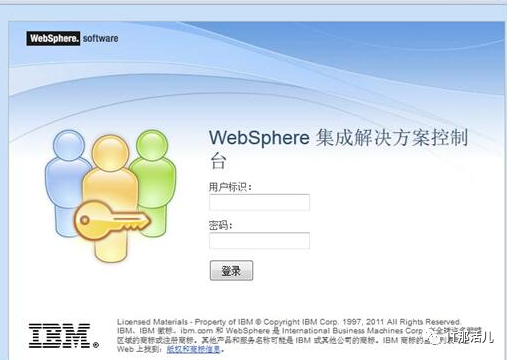
概要文件创建完成后,系统中执行启动脚本/home/was/dmgr01/bin/startManager.sh,可在/home/was/dmgr01/logs/AboutThisProfile.txt查看控制台的连接端口,默认为9043,在浏览器键入控制台节点的http访问地址:http://192.168.X.XX:9043/ibm/console即可打开登录窗口。
2.2 将节点添加至dmgr受管列表
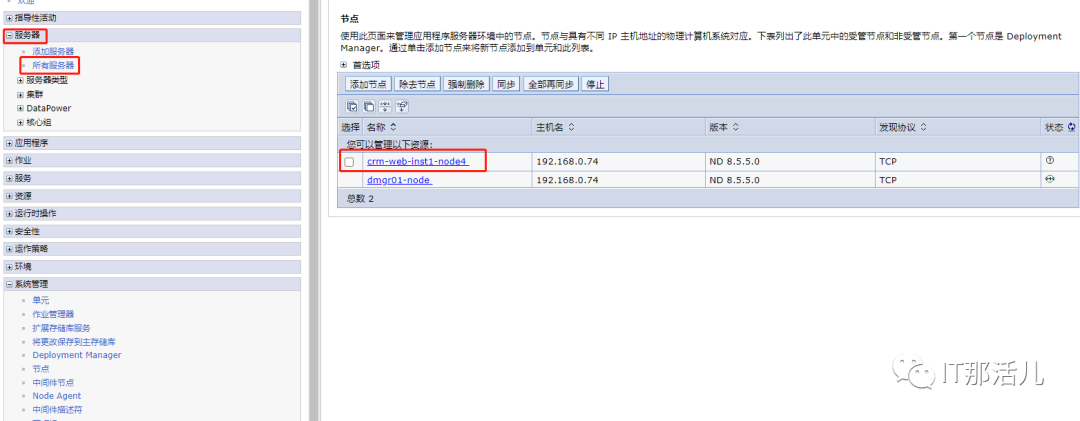
在已创建概要服务的节点上执行添加脚本:/home/was/crm02_web/bin/addNode.sh 192.168.X.XX 8879 (管理 SOAP 连接器端口:8879),过程中依次输入dmgr管理用户和概要服务用户的用户名及口令。
查看概要服务,确认添加成功。
2.3 添加控制台用户及权限分配
Dmgr控制台用户分为不同角色,拥有不同的权限。
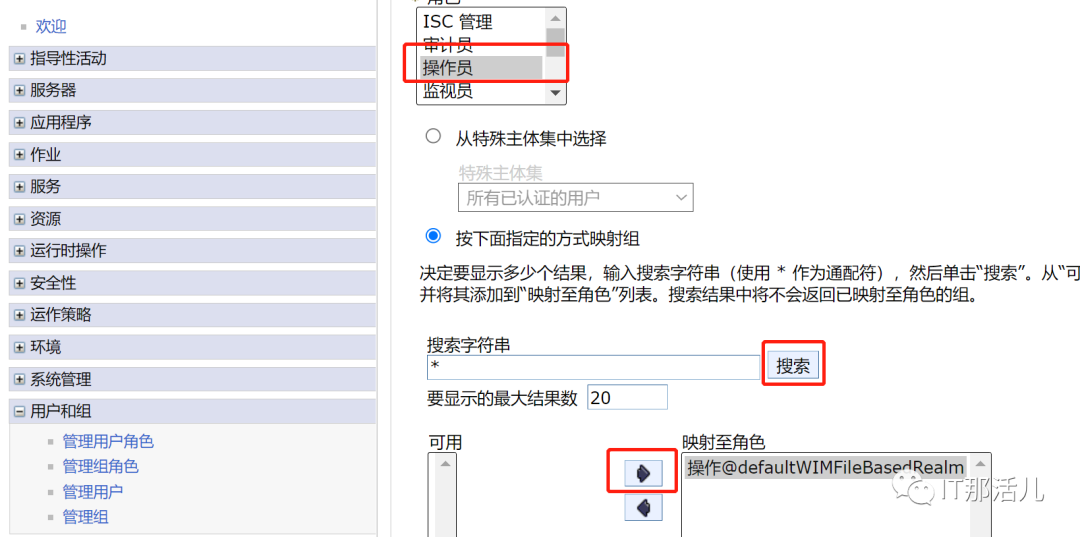
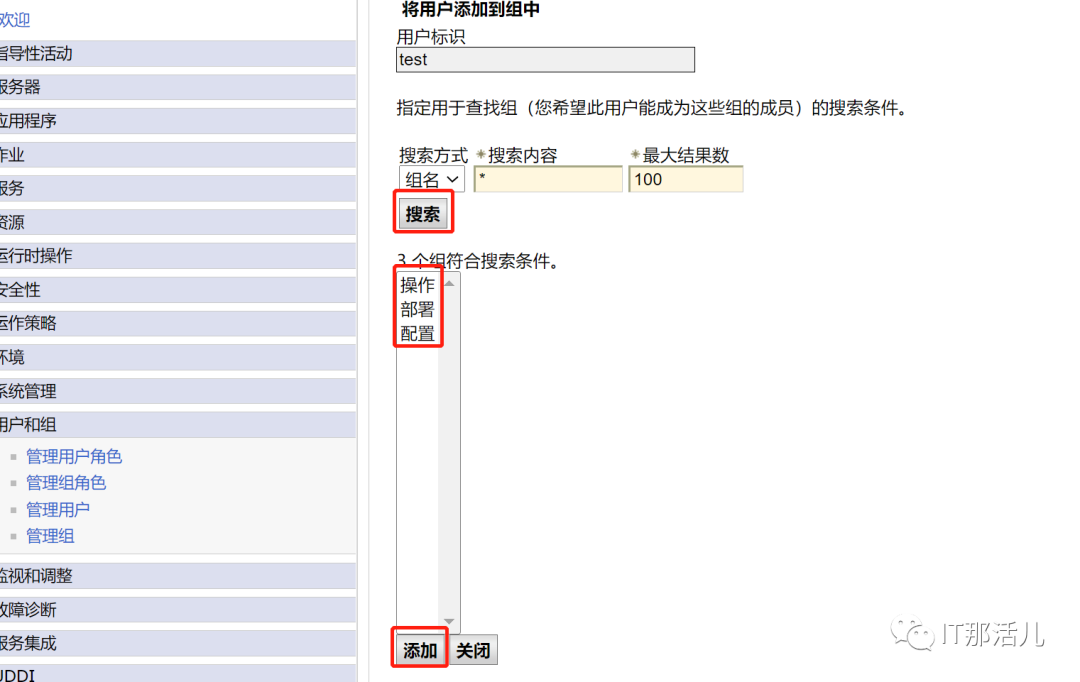
可通过给组添加权限,再将用户添加至对应的用户组内,以此来给与用户权限。
  • 查看用户相关帮助说明

根据业务需要进行权限的分配。
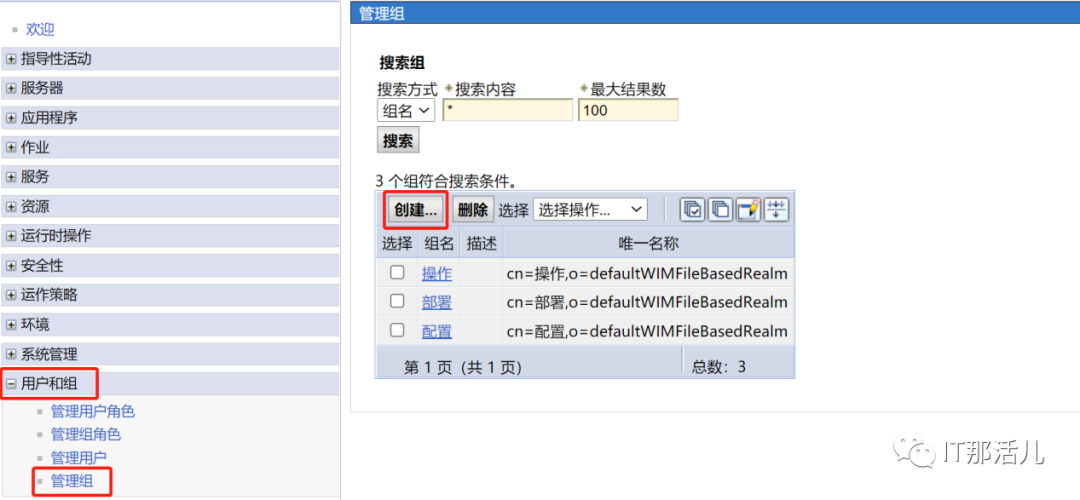
  • 创建组

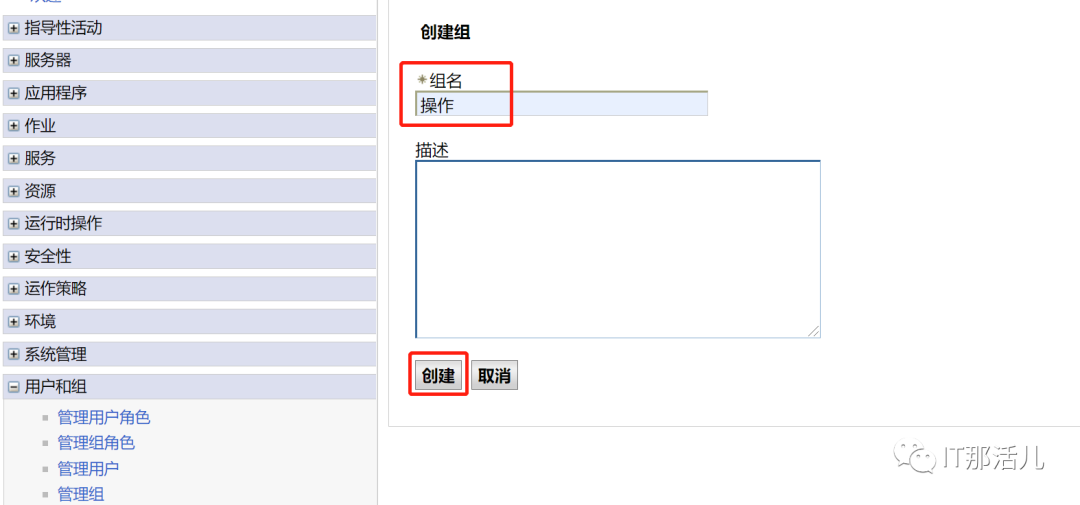
  • 自定义组名称

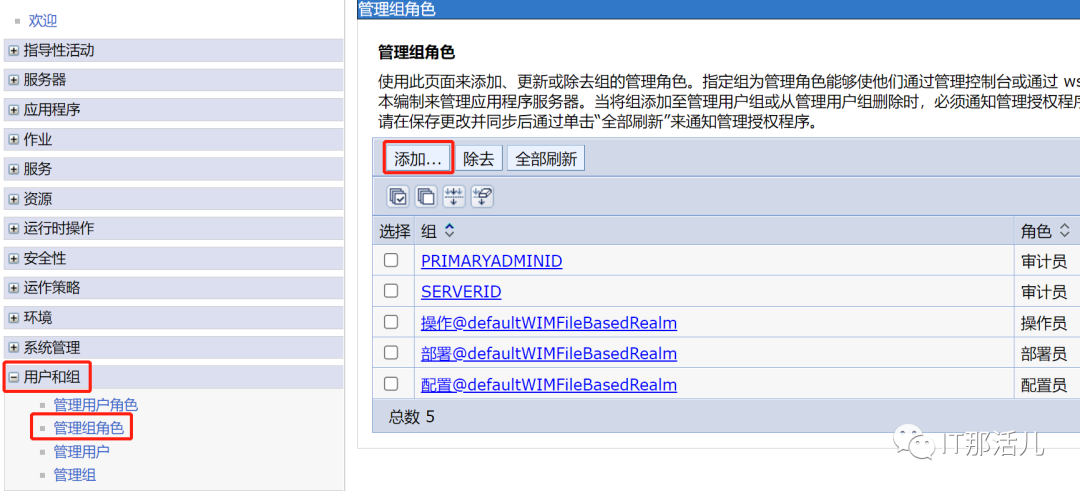
  • 分配组权限

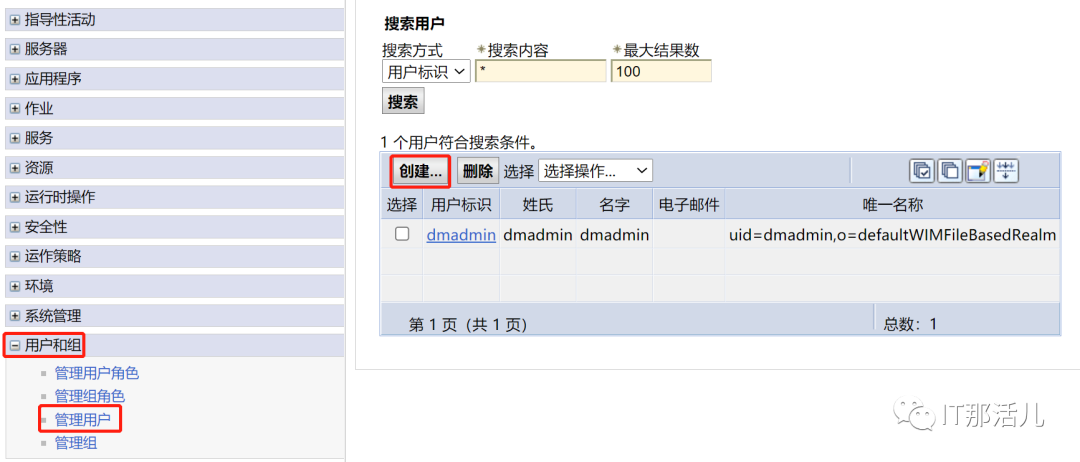
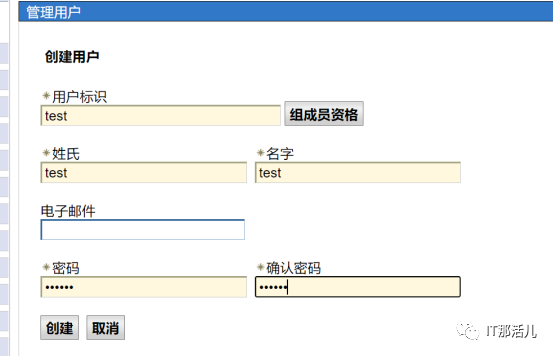
  • 添加用户

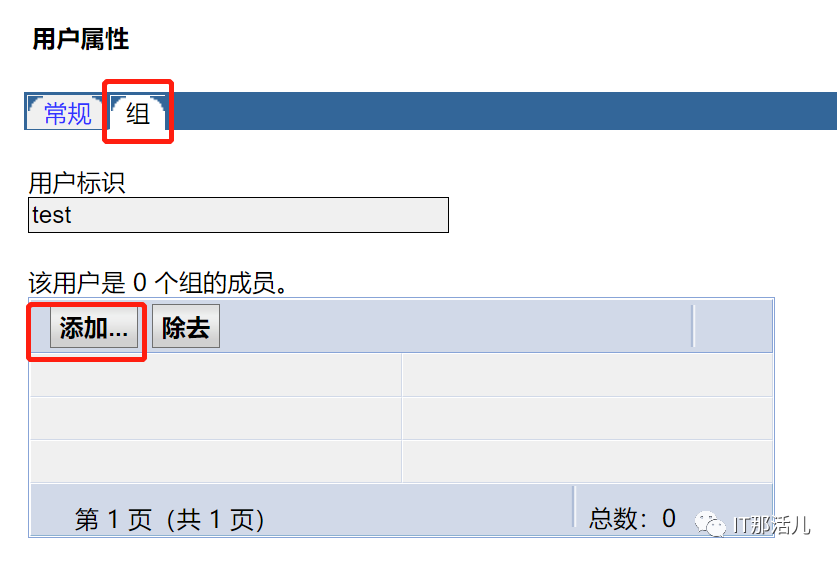
  • 将用户加入组

  • 将用户加入3个组,该用户会拥有3个组的权限

控制台注销后,使用新建用户进行登录,成功登录即验证用户有效。
总结:通过WAS中间件可视化的控制台可实现对was管理绝大多数功能,例如修改参数、发布应用、更改策略等,且菜单中每项功能都会相对应的帮助介绍,有效提高操作效率。


本文作者:薛 颂(上海新炬王翦团队)

本文来源:“IT那活儿”公众号

文章转载自IT那活儿,如果涉嫌侵权,请发送邮件至:contact@modb.pro进行举报,并提供相关证据,一经查实,墨天轮将立刻删除相关内容。

评论