



jenkins构建
下载及启动
我是在mac电脑上进行操作的,所以就使用mac电脑做的示例(其他可以在https://www.jenkins.io/download/下载)
首先下载jenkins
#下载最新版本
brew install jenkins-lts

#下载想要的特定版本
brew install jenkins-lts@YOUR_VERSION
下载好了之后有两种启动方式
#直接使用后台服务
brew services start jenkins-lts

#不使用后台服务,仅仅启动
jenkins-lts
启动之后默认端口是8080,使用http://localhost:8080访问即可进入jenkins页面
根据指引登录,安装插件即可
配置
配置全局工具
进入全局工具配置
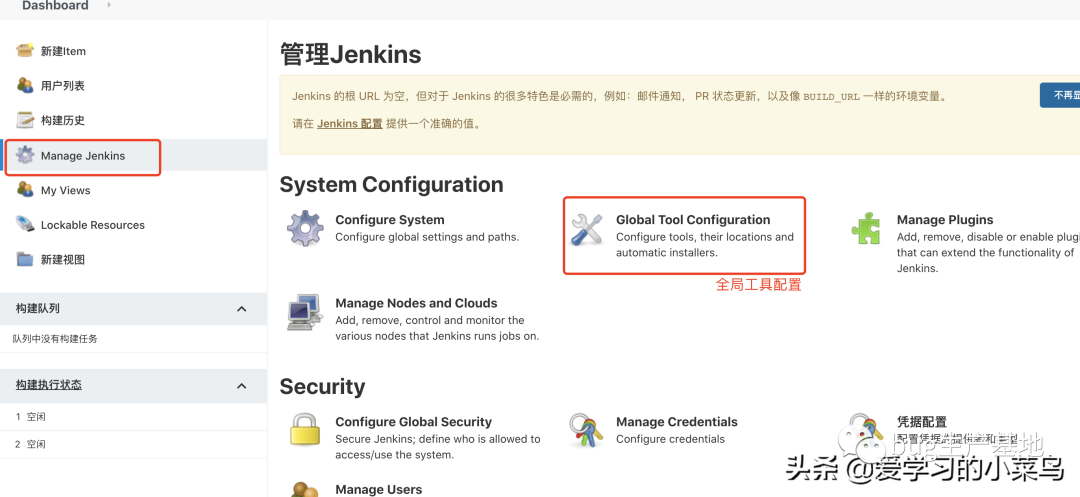
配置maven、jdk、git等,根据自己的需要进行配置
插件管理
然后进入插件管理
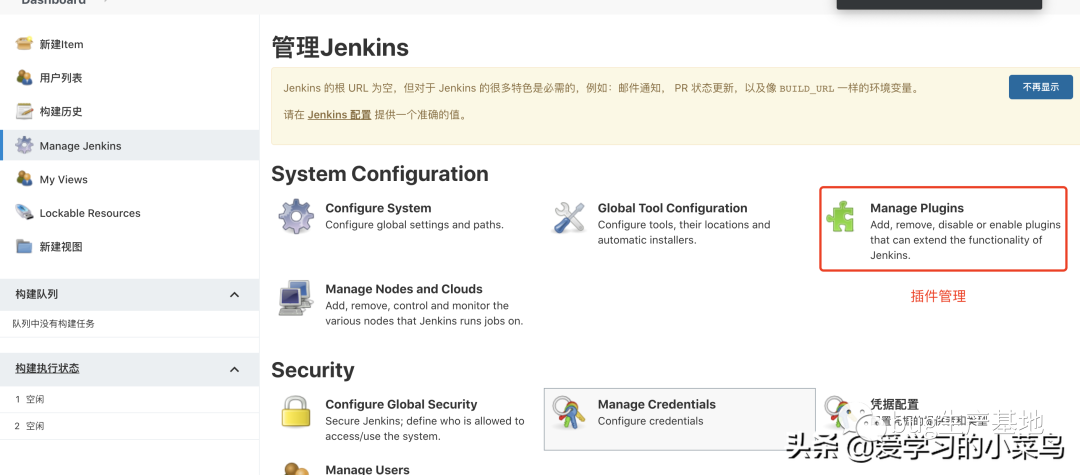
由于我使用的Gitee做的源代码管理,所以我需要下载一下Gitee的插件
前往 Manage Jenkins -> Manage Plugins -> Available
右侧 Filter 输入:Gitee
勾选下载即可
系统配置
接下里就要配置gitee地址了
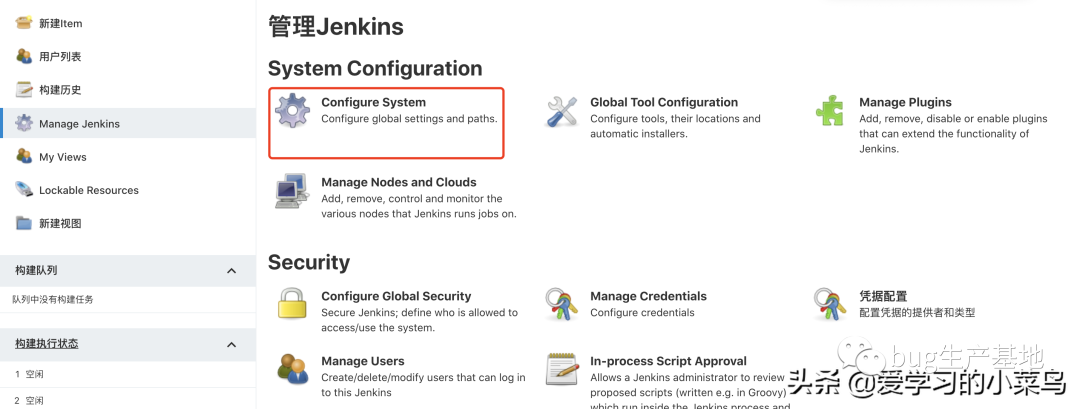
前往 Jenkins -> Manage Jenkins -> Configure System -> Gitee Configuration -> Gitee connections
在 Connection name 中输入 Gitee 或者你想要的名字
Gitee host URL 中输入 Gitee 完整 URL地址: https://gitee.com (Gitee 私有化客户输入部署的域名)
Credentials 中如还未配置 Gitee APIV5 私人令牌,点击
Add 选择Jenkins
  1. `Domain` 选择 `Global credentials`
  2. `Kind` 选择 `Gitee API Token`
Scope 选择你需要的范围Gitee API Token 输入你的 Gitee 私人令牌,获取地址:https://gitee.com/profile/personalaccesstokensID, Descripiton 中输入你想要的 ID 和描述即可。
Credentials 选择配置好的 Gitee APIV5 Token
点击 Advanced ,可配置是否忽略 SSL 错误(视您的Jenkins环境是否支持),并可设置链接测超时时间(视您的网络环境而定)
点击 Test Connection 测试链接是否成功,如失败请检查以上 3,5,6 步骤。
构建
接下来就是构建新的项目了
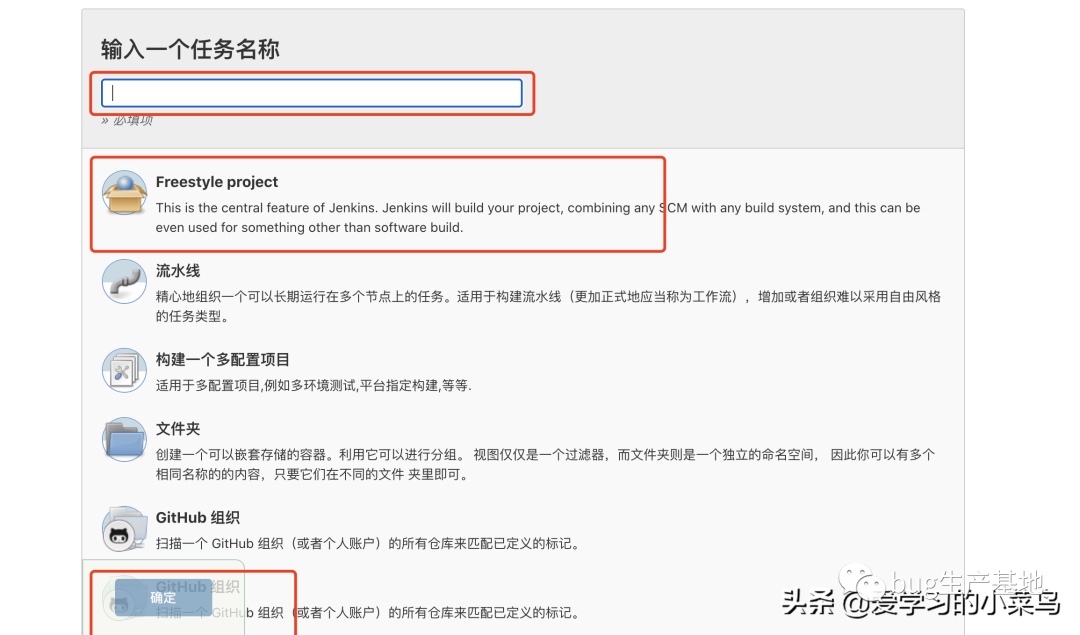
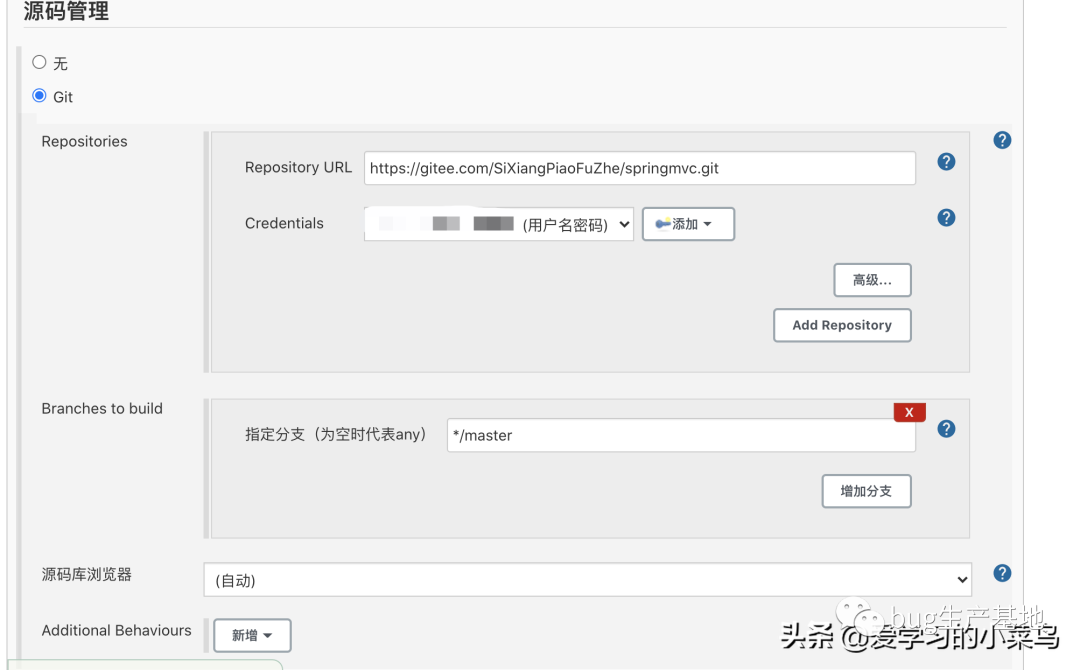
之后就是配置源代码地址以及构建步骤了
配置源码管理
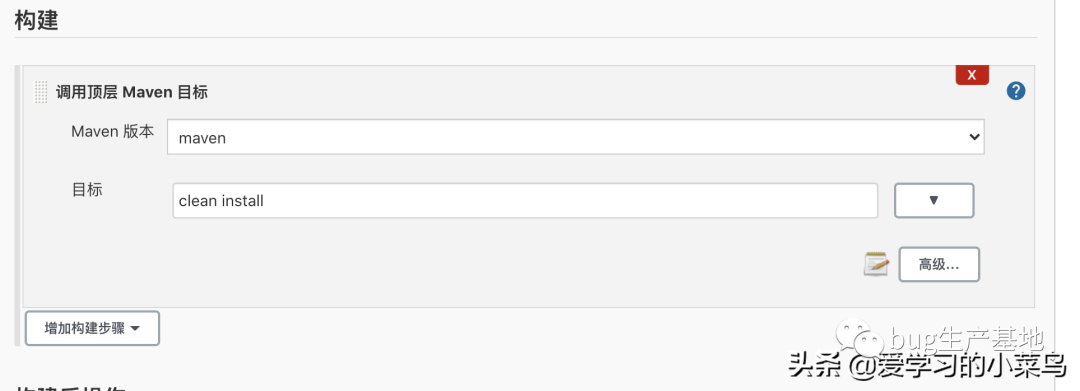
配置构建步骤
这里我用的是maven,所以构建的时候选择的是maven,选择之前配置好的maven,然后目标为clean install
配置完之后保存即可
构建
找到配置好的项目,进行构建
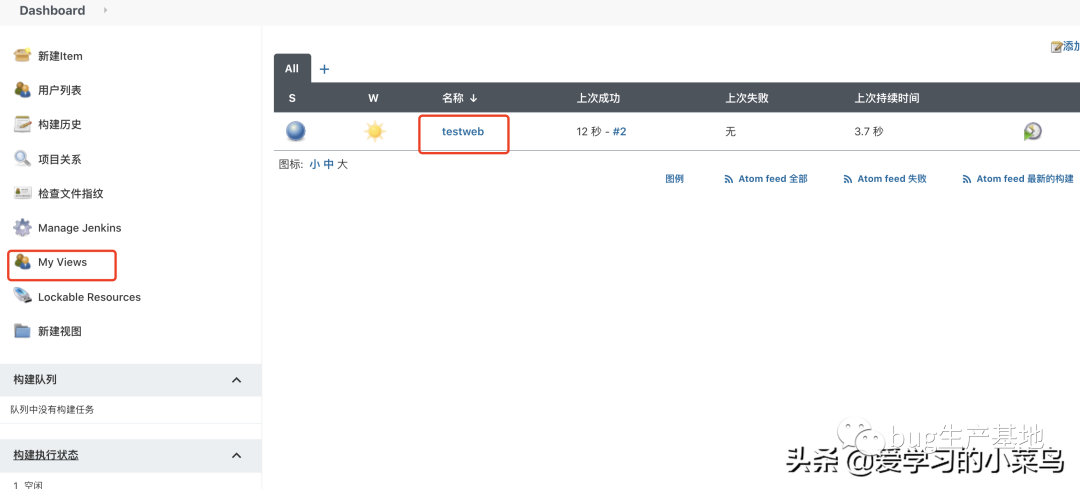
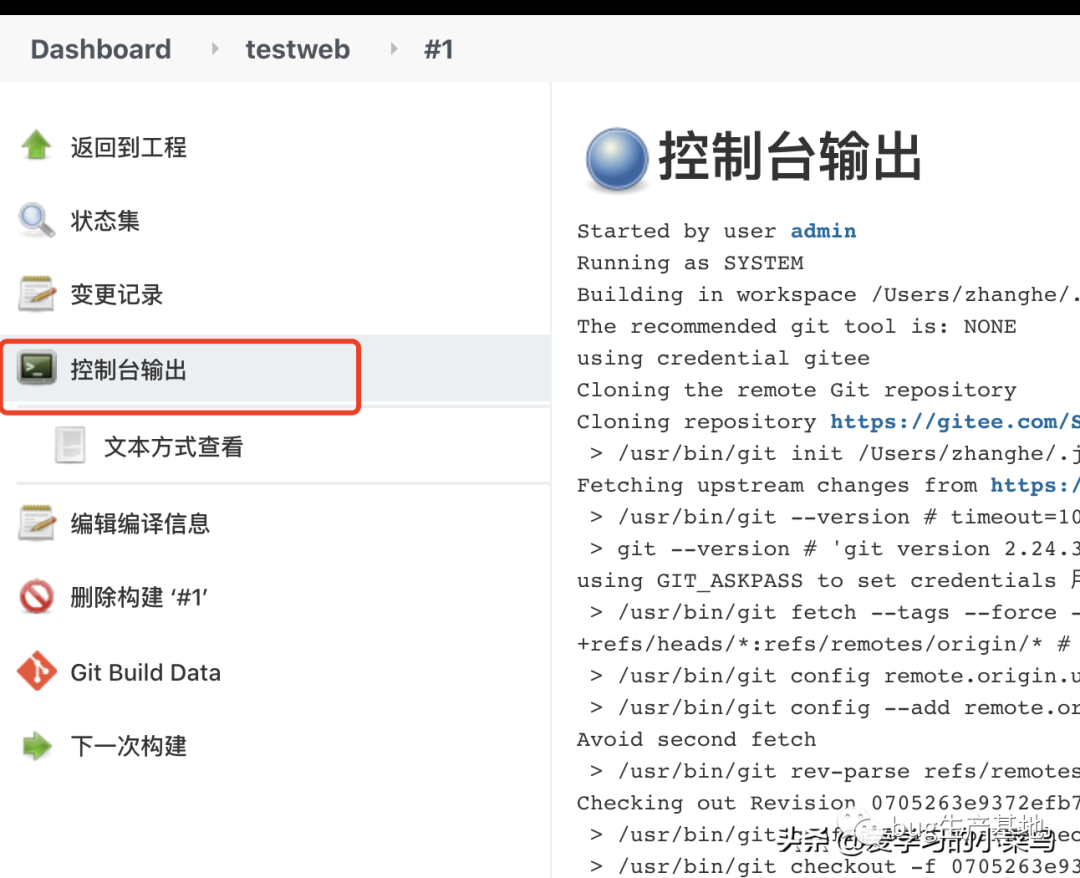
构建的时候可以查看构建日志
点击构建的项目序号

点控制台输出就可以看到构建的日志了
构建完成之后可以看到工作空间中会有构建完成的项目
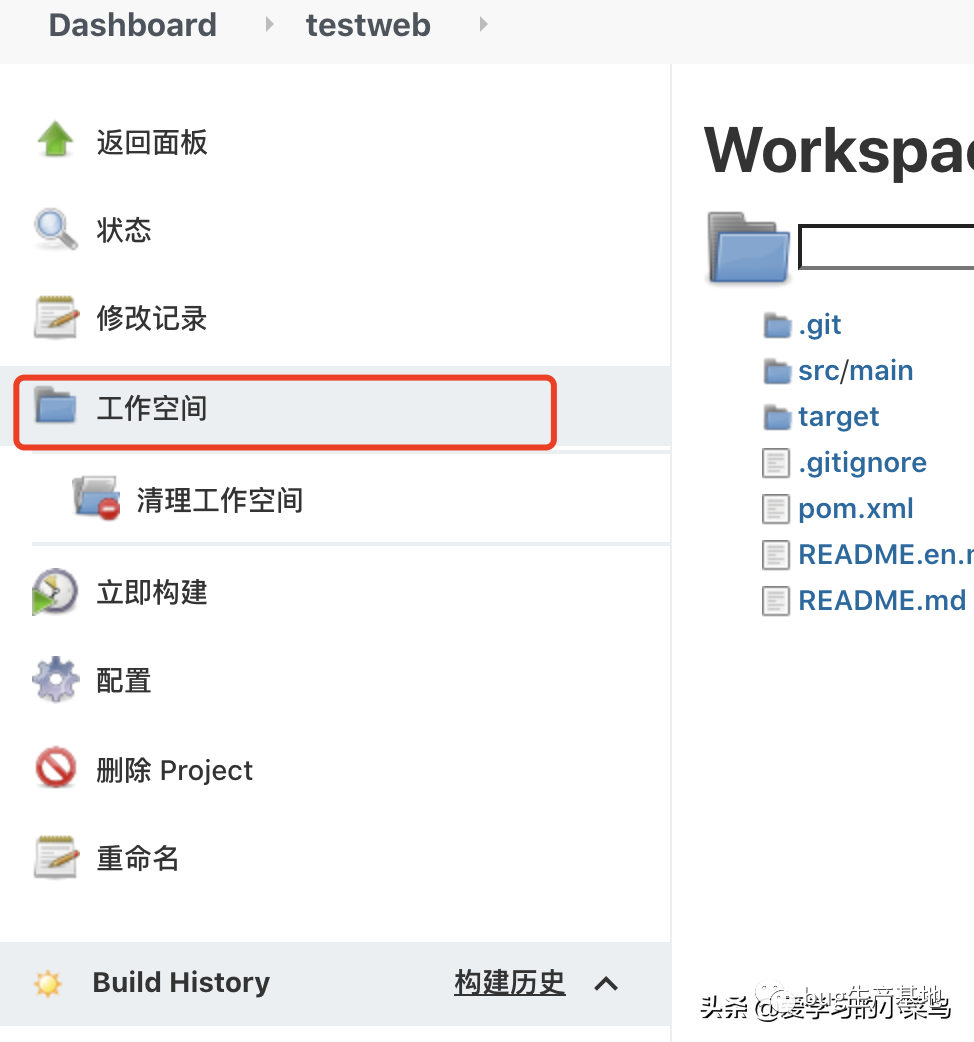
此时就可以拿到war包了,拿到war包之后就可以开始进行构建后的操作了,下一步就是部署
部署
部署的话因为需要部署war包,所以这里还需要去下载一个插件

回到项目的配置中,增加构建后操作步骤
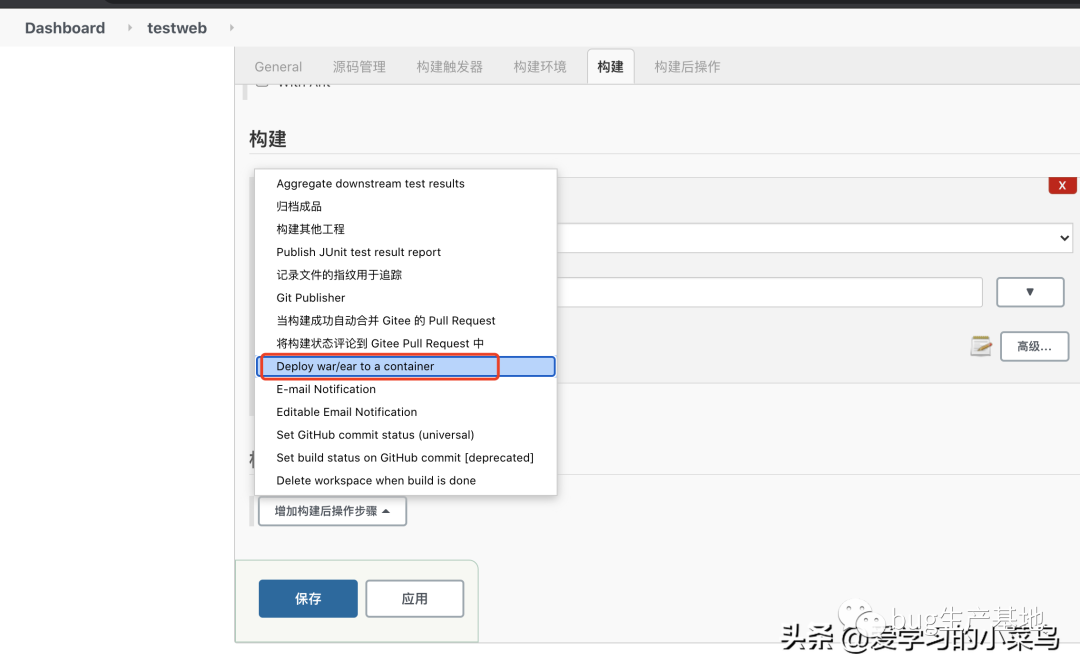
然后开始进行配置
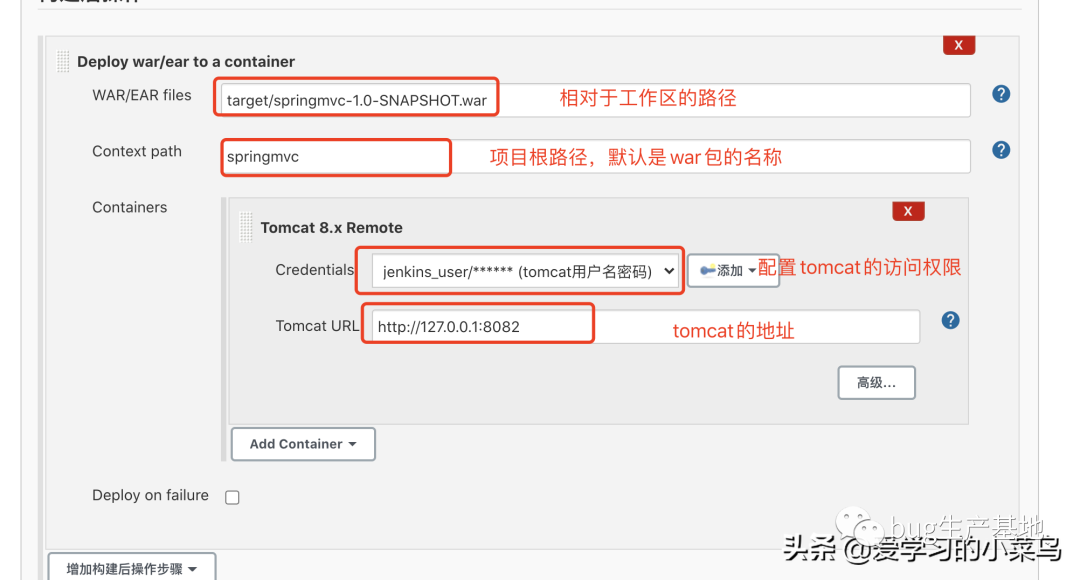
在这里注意一下,由于这里需要配置tomcat的权限,所以在tomcat的tomcat-users.xml中进行配置一下用户和角色
<!-- jenkins使用 -->
<role rolename="manager-gui"/>
<role rolename="manager-script"/>
<role rolename="manager-jmx"/>
<role rolename="manager-status"/>
<user username="jenkins_user" password="tomcat" roles="manager-gui,manager-script,manager-jmx,manager-status"/>
配置完成之后启动tomcat即可
