



 点击蓝色字关注“SQL数据库运维”,回复“SQL”获取2TB学习资源!
可能很多人安装完毕SQL Server Management Studio后不清楚怎么更换界面主题颜色,今天就图文讲解如何进行设置。
第一步:打开SQL Server Management Studio工具
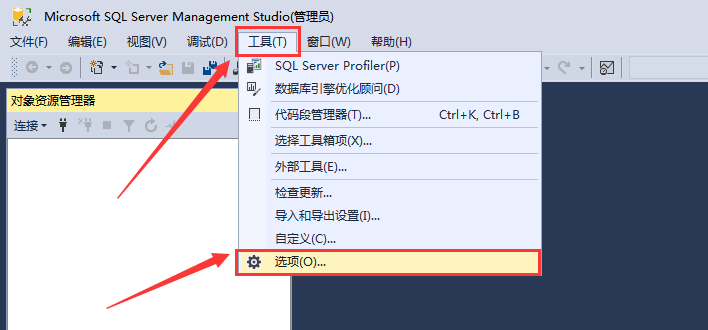
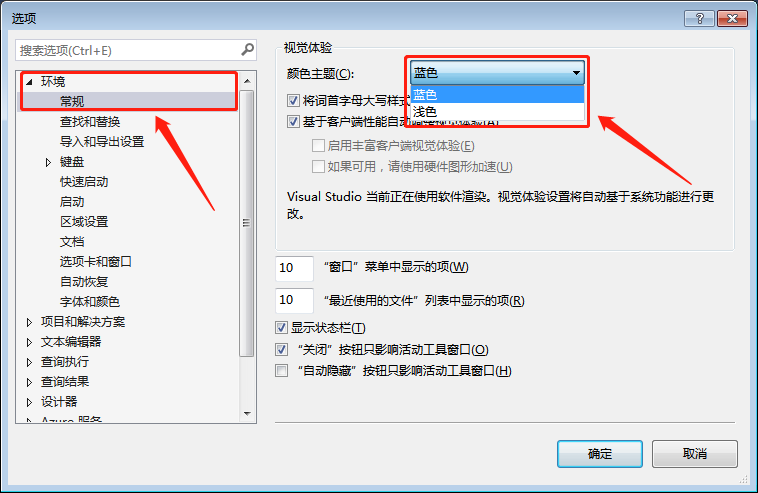
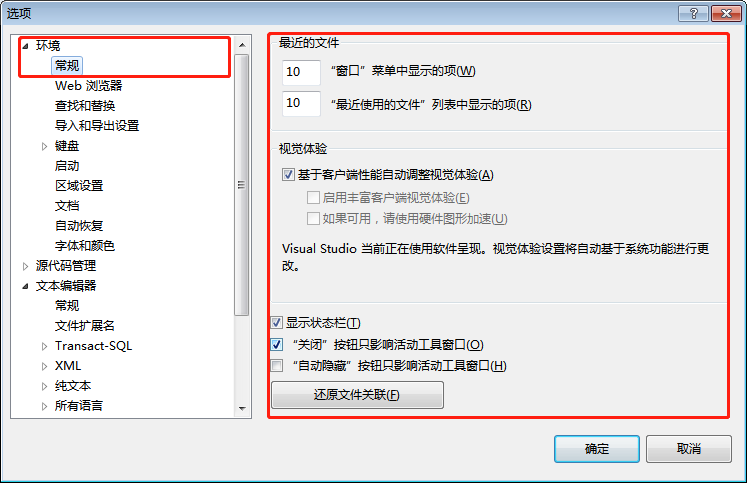
注意:此选项在 SSMS 2016 或更高版本中可用,低于此版本的版本则无法在“环境——>常规”内看到“颜色主题”,例如SSMS 2014 如下图所示:
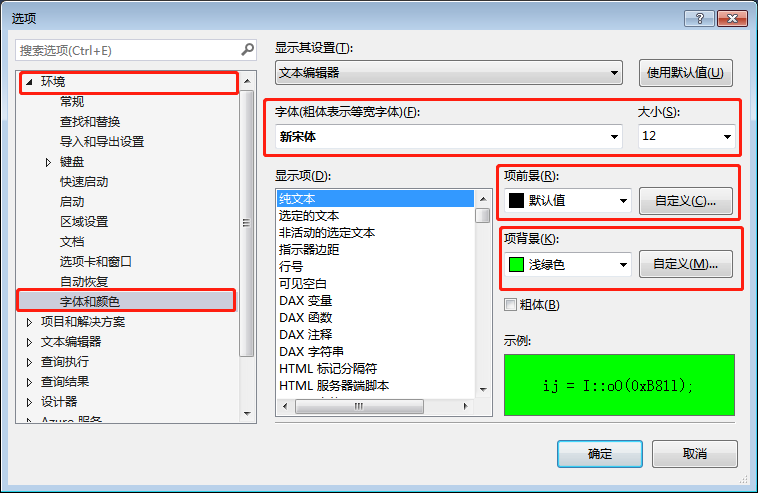
第四步:如果想改变SQL编辑器内的代码字体大小或编辑器背景主题颜色,可通过“环境”——>“字体和颜色”,然后查看右侧选项,进行设置,最后点击“确定”按钮即可。
小伙伴们,赶快去试试吧,配置出自己喜欢的界面,写SQL都是开心的

点击关注“SQL数据库运维”,后台或浏览至公众号文章底部点击“发消息”回复关键字:进群,带你进入高手如云的技术交流群。后台回复关键字:SQL,获取学习资料。
动动小手点击加关注呦☟☟☟
文章转载自SQL数据库运维,如果涉嫌侵权,请发送邮件至:contact@modb.pro进行举报,并提供相关证据,一经查实,墨天轮将立刻删除相关内容。
