




以windows系统为例简述oracle 11g数据库安装过程。
安装的时候一定要小心,按照步骤来,如果安装失败了要删除一大堆注册表就会非常麻烦。
下载安装包
链接: https://pan.baidu.com/s/1b89hYcQr4-AcyxQl9duuWw 提取码:xing

两个文件都需要下载,也可以自行到甲骨文官网进行下载。
解压程序包
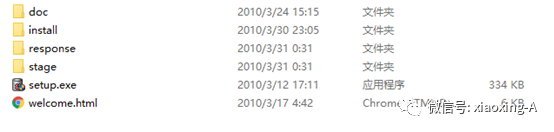
将两个压缩包解压到同一个文件夹下
开始安装
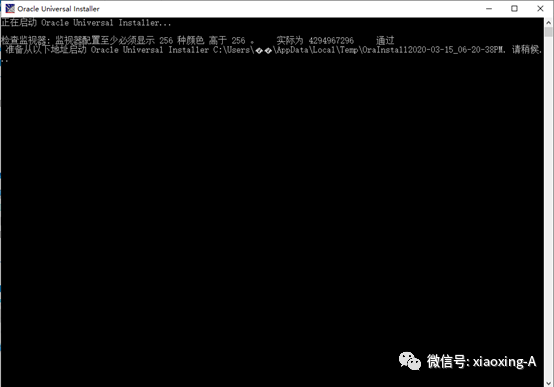
找到setup.exe文件,双击运行,开始安装Oracle 11g
配置安全更新
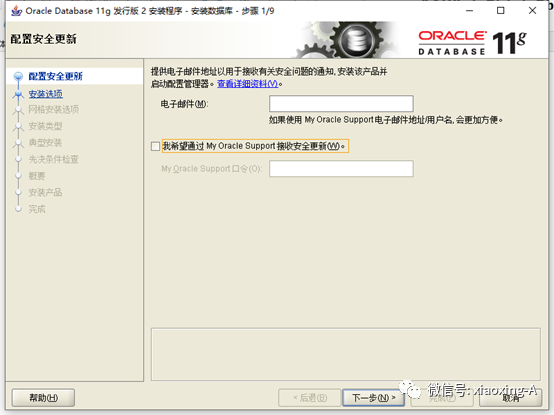
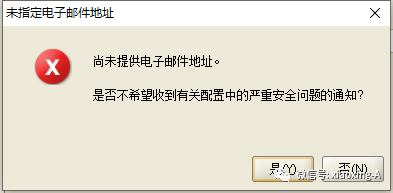
点击取消勾选下面的“我希望通过My Oracle Support接受安全更新(W)”,点下一步,忽略提示即可。
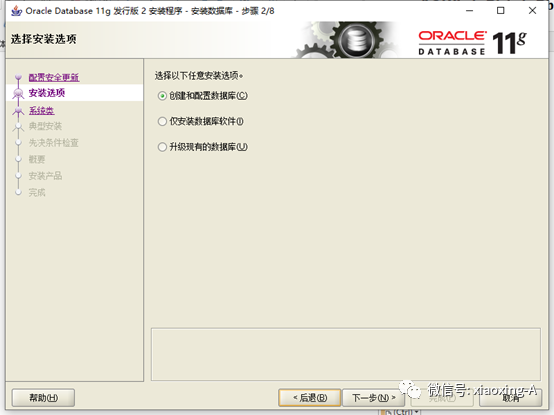
选择安装选项
使用默认安装选择‘创建和配置数据’
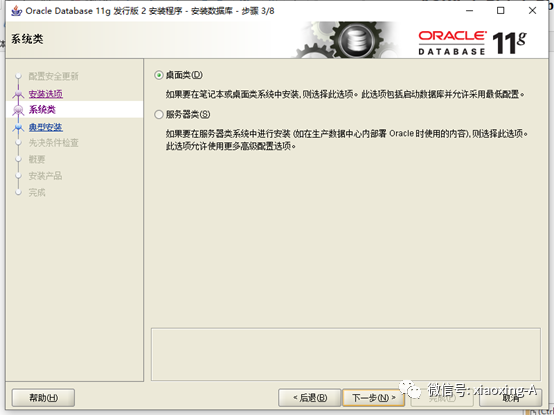
系统类
根据自身情况选择系统类,我这里选择的是桌面类,继续下一步。
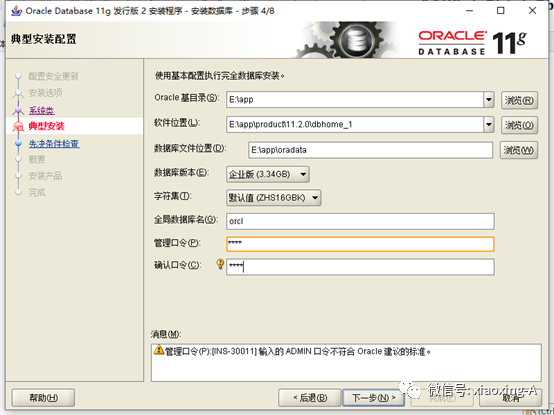
安装配置
选择数据库安装目录:避免安装到系统盘,目标路径不要含中文及其他特殊字符;
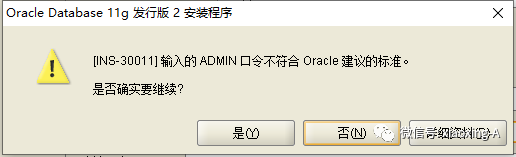
设置数据库全局名及密码:数据库全局名称可默认,密码应牢记,oracle建议密码强度应满足大写字母+小写字母+数字并且长度为8位以上(若不满足也可忽略,弹出下图2点‘是’忽略即可)
先决性条件检查
自动进行先决性条件检查无需操作
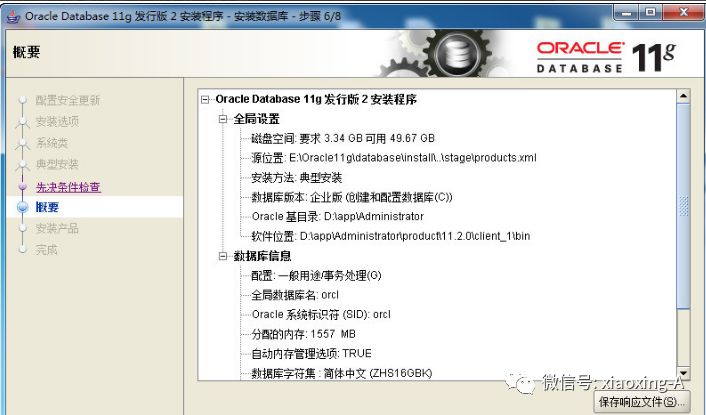
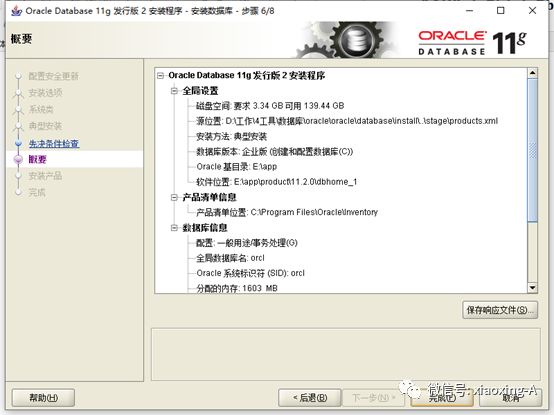
概要
检查完成后自动弹出概要界面,点击完成即可开始安装。
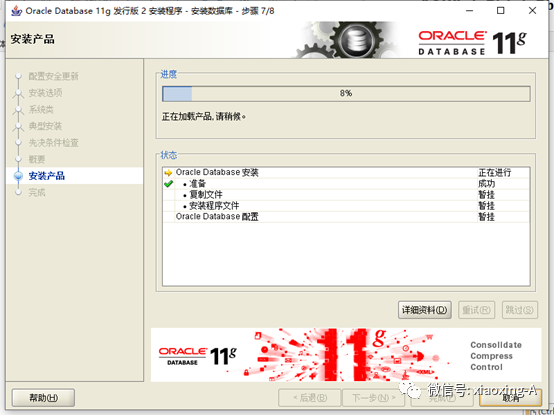
安装产品
静静等待安装即可
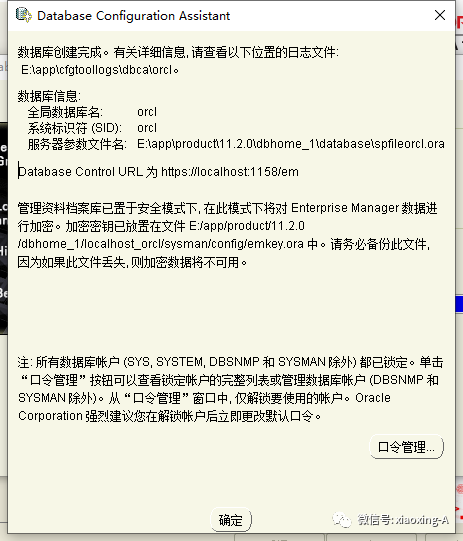
创建数据库
由于选择的是‘创建和配置数据库’模式,安装完数据库后会自动配置创建数据库。

完成后点击 ‘确定’ 即可
完成安装
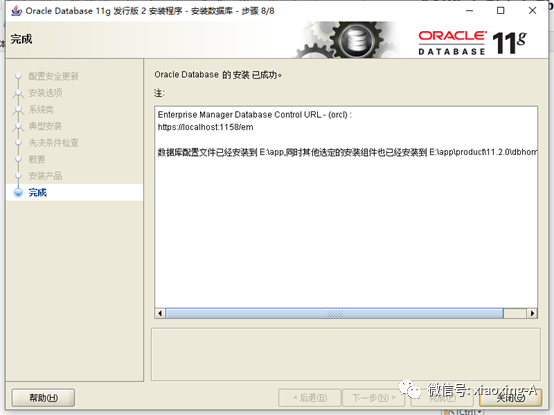
出现下图几位安装完成,点击关闭即可。
验证安装是否正确
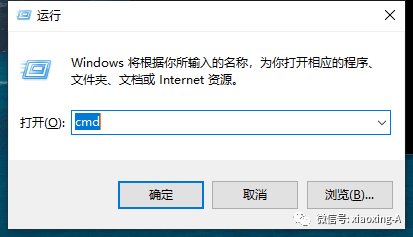
使用win+R,输入cmd回车,调出命令提示符
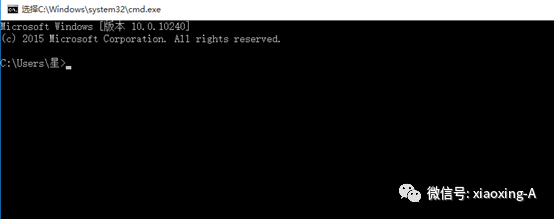
在此界面输入sqlplus /nolog回车
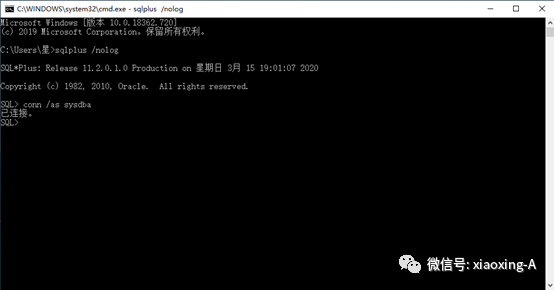
再输入conn /as sysdba回车
和下图一致即为成功,可以正常使用。
文章转载自小星工作室,如果涉嫌侵权,请发送邮件至:contact@modb.pro进行举报,并提供相关证据,一经查实,墨天轮将立刻删除相关内容。
