




点击“蓝字”关注我们
一.界面
首先,Oracle SQL Developer 的连接数据库 界面是这样的:
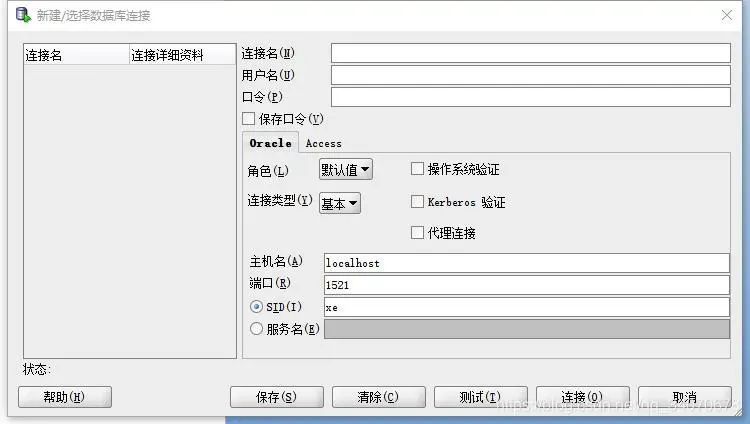
先填写连接名,用户名,以及口令;Oracle提供了system、scott等多种用户名,这里填写Scott(因为Scott中有几张用于测试的数据表),scott的初始口令为tiger,如果你已经修改,那就按修改的来。

这是最基本的设置,接下来的设置才是关键。
二.关键问题(设置SID,设置环境变量)
关键问题(设置SID,设置环境变量)首先我们看到“连接类型”这一选项,这里我们只设置基本、TNS两个选项。
一、设置SID
首先设置SID,默认填写的是‘xe’,这需要修改。如果不修改“xe”,并且在设置好环境变量的前提下点击“测试”,可能会显示IO异常:The Network Adapter could not establish the connection.
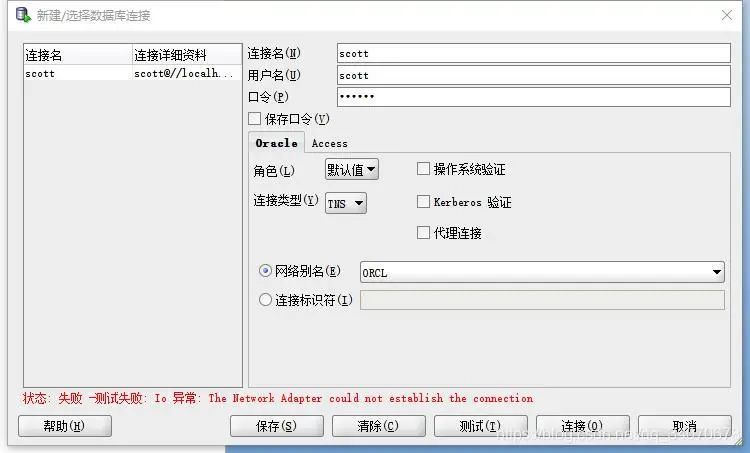
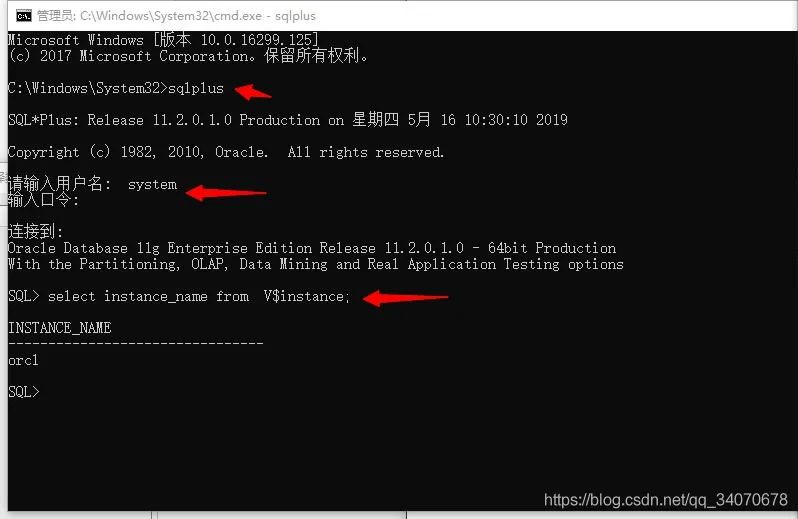
具体修改SID的方法为:
打开dos命令窗口
输入:sqlplus 进入Oracle
根据提示输入用户名system和相应口令(不能输入用户名scott,查不到)
输入:select instance_name from V$instance;
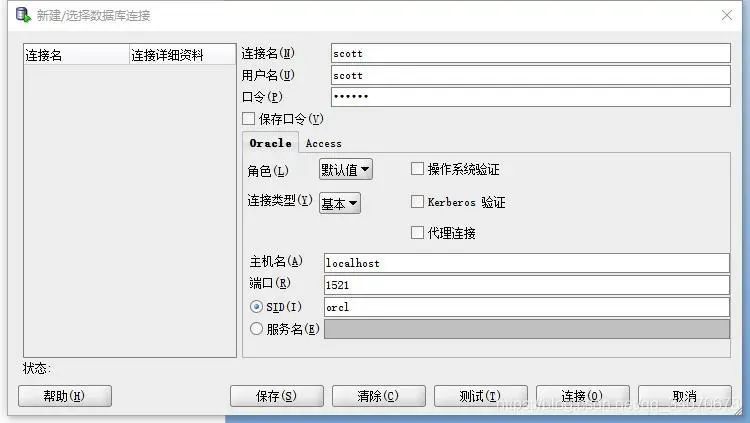
查看 SID,我的SID为orcl,如下图所示:
输入SID,如下图:
二.设置TNS的“网络别名”
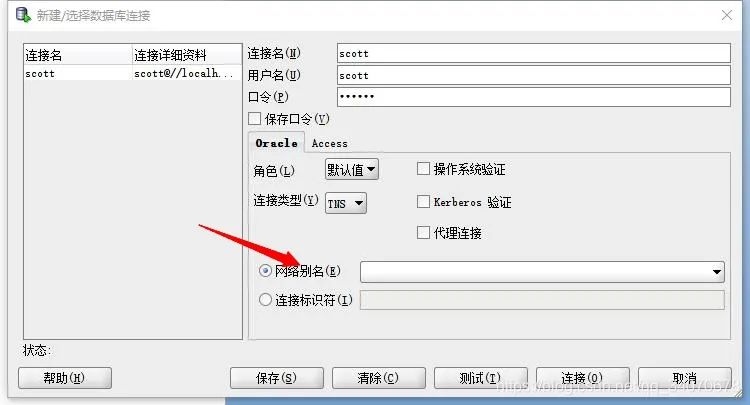
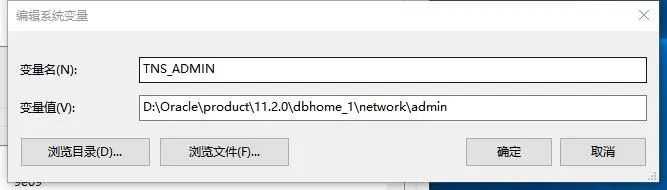
在没有设置环境变量之前,网络别名按钮是无效的。必须先设置环境变量。设置TNS_ADMIN环境变量指向tnsnames.ora文件所在目录。方法如下所示:

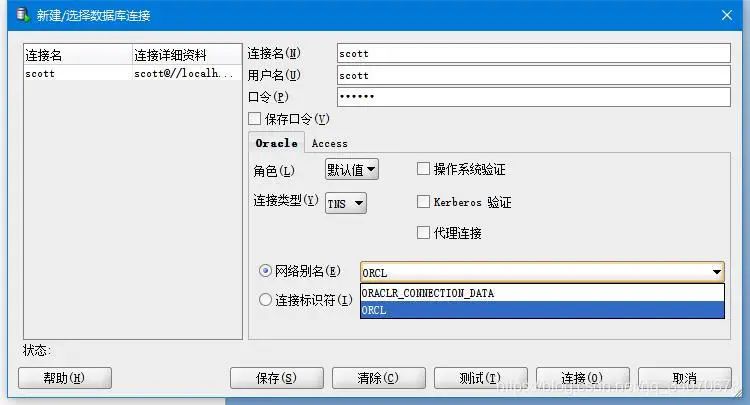
新建环境变量后,再打开Oracle SQL Developer,查看“网络别名”,选择ORCL选项。
点击测试:成功。
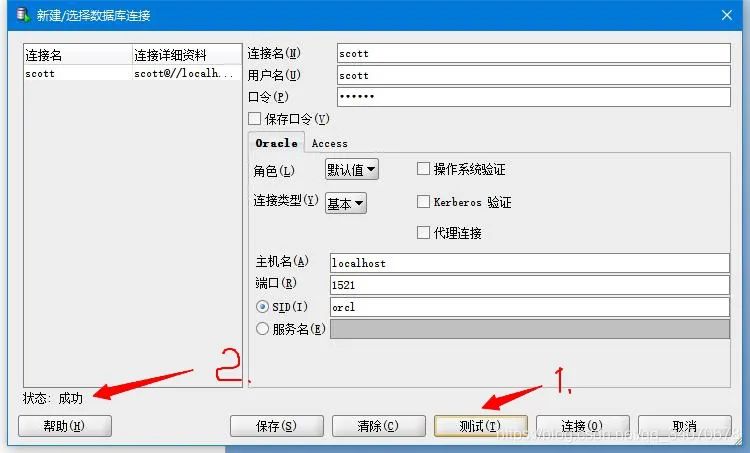
大功告成。
推荐阅读

2021-2-2

2021-01-07


点击“阅读原文”
文章转载自晟数学院,如果涉嫌侵权,请发送邮件至:contact@modb.pro进行举报,并提供相关证据,一经查实,墨天轮将立刻删除相关内容。
