



## 前言
你好,我是悦创。我用 VuePress 搭建博客,又实现了 GitHub 和 Gitee Pages 的自动部署,但我最终还是决定自己建站,而在建站的过程中,必不可少会用到 Linux 命令,所以此篇写一份基本够用的 Linux 命令,会涵盖博客搭建系列文章用到的各种命令,方便查询和学习使用。首发:[https://bornforthis.cn/blog/vuepress/02.html](https://bornforthis.cn/blog/vuepress/02.html)
## 0. Owner、Group、Others、Root
Linux 系统是一种多用户系统,它将文件访问者身份分为三种:
### 文件所有者(Owner)
当创建一个用户的时候,Linux 会为该用户创建一个主目录,路径为 `/home/<username>`,我们可以使用 `cd ~`,快捷进入主目录。如果你想放一个私密文件,就可以放在自己的主目录里,然后设置只能自己查看。
### 群组(Group)
每个用户都有一个用户组,方便多人操作的时候,为一群人分配权限。当创建用户的时候,会自动创建一个与它同名的用户组。
如果一个用户同时属于多个组,用户需要在用户组之间切换,才能具有其他用户组的权限。
### 其他人(Others)
既不是文件所有者又不是文件所属群组成员的用户,就是其他人。
### 超级用户(Root)
Root 用户是一类特殊的用户,该用户可以访问所有文件。
## 1. adduser 添加用户 和 passwd 更改密码
```ssh
# 添加一个名为 git 的用户
adduser git
# 设置 git 用户的密码
passwd git
```
但是由于创建的用户权限较低,有的时候我们需要为用户提权,此时我们可以这样做:
```ssh
# 会打开 sudoers 配置文件
sudo visudo
```
注意同样是编辑 `sudoers` 配置文件,使用这个命令会比使用 `sudo vim /etc/ sudoers` 更安全, 除了对语法有校验,并且还会在多用户编辑的时候锁住文件。
打开 `sudoers` 配置文件后,我们添加这样一行配置:
```ssh
# Allow git to run any commands anywhere
git ALL=(ALL:ALL) ALL
```
简单解释下这句话 `git ALL=(ALL:ALL) ALL `:
- git 表示规则应用的用户名
- 第一个 `ALL` 表示规则应用于所有 hosts
- 第二个 `ALL` 表示规则应用于所有 users
- 第三个 `ALL` 表示规则应用于所有 groups
- 第四个 `ALL` 表示规则应用于所有 commands
我们保存退出后,`git` 用户就会获得 root 权限。
## 2. ls 列出文件和目录
1. `ls` 列出文件和目录
```ssh
[root@iZ2ze learn-typescript.git]# ls
branches config description HEAD hooks index info objects refs
```
2. `ls -la` 由 `-a` 显示所有文件和目录(包括隐藏)和 `-l` 显示详细列表组成:
```ssh
[root@iZ2ze learn-typescript.git]# ls -la
总用量 20
drwxrwxr-x 7 git git 132 12月 15 12:33 .
drwx------ 3 git git 127 12月 15 14:51 ..
drwxrwxr-x 2 git git 6 12月 15 12:21 branches
-rw-rw-r-- 1 git git 66 12月 15 12:21 config
-rw-rw-r-- 1 git git 73 12月 15 12:21 description
-rw-rw-r-- 1 git git 23 12月 15 12:21 HEAD
drwxrwxr-x 2 git git 4096 12月 15 13:10 hooks
-rw-rw-r-- 1 git git 217 12月 15 12:33 index
drwxrwxr-x 2 git git 21 12月 15 12:21 info
drwxrwxr-x 10 git git 90 12月 15 12:33 objects
drwxrwxr-x 4 git git 31 12月 15 12:21 refs
```
每一行都有 7 列,我们以 `branches` 为例讲解每列的含义:
| drwxrwxr-x | 2 | git | git | 6 | 12月 15 12:21 | branches |
| ------------------ | ---------------------- | ------ | ------ | ------------------ | ------------- | -------- |
| 文件类型和权限信息 | 链接数或者一级子目录数 | 所有者 | 所属组 | 文件大小,单位字节 | 最后修改时间 | 文件名 |
重点看第 1 列的内容,以 `drwxrwxr-x` 为例,这里一共 10 位,第 1 位表示文件类型,其中 `-` 表示普通文件,`d` 表示目录文件。
第 2 到第 4 位,表示所有者权限,其中 `r` 表示读权限,`w` 表示写权限,`x` 表示可执行权限, `-`表示无权限,第 2 到 5 位为 `rwx`,表示所有者可读可写可执行。
第 5 到第 7 位,表示组用户权限,这里也是 `rwx`。
第 8 到第 10 位,表示其他用户权限,这里是 `r-x`,表示有可读可执行权限,无写入权限。
这里再额外补充一点:
像 `root` 用户创建文件夹的默认权限为 `rwxr-xr-x`:
```ssh
[root@iZ2ze www]# mkdir test
[root@iZ2ze www]# ls -l
drwxr-xr-x 2 root root 6 12月 17 23:53 test
```
而创建文件的默认权限是 `rw-r--r--`,注意创建文件默认会去掉 `x` 权限:
```ssh
[root@iZ2ze www]# touch index.html
[root@iZ2ze www]# ls -l
-rw-r--r-- 1 root root 0 12月 17 23:54 index.html
```
这就是为什么我们有的时候需要在创建文件后,又加上执行权限。
## 3. chown 更改文件属主,也可以同时更改文件属组
**chown (change owner)** 语法:
```ssh
# -R:递归更改文件属组
chown [–R] 属主名 文件名
chown [-R] 属主名:属组名 文件名
```
将 `index.html` 的所有者更改为 `git`:
```ssh
[root@iZ2ze www]# chown git index.html
[root@iZ2ze www]# ls -
-rw-r--r-- 1 git root 0 12月 17 23:54 index.html
```
将 `index.html` 的所有者和群组都改为 `git`:
```ssh
[root@iZ2ze www]# chown git:git index.html
[root@iZ2ze www]# ls -l
-rw-r--r-- 1 git git 0 12月 17 23:54 index.html
```
## 4. chmod 更改文件权限
权限除了用 `r` `w` `x` 这种方式表示,也可以用数字表示,数组与字母的对应关系为:
- r:4
- w:2
- x:1
之所有如此对应关系,主要还是为了方便推导,比如我们希望一个文件可读可写,那我们可以方便的设置权限为 6(4 + 2),同样,如果我们知道一个权限为 3,我们也可以推导出权限为可写可执行,因为只有 2 + 1 才可能等于 3。
我们看下 **chmod (change mode)** 的具体语法:
```ssh
# -R:递归更改文件属组
chmod [-R] xyz 文件或目录
```
其中 xyz 分别表示 Owner、Group、Others 的权限,如果我们这样设置一个文件的权限:
```ssh
chmod 750 index.html
```
我们可以得知,Owner 的权限为 7,为可读可写可执行,Group 的权限为 5,为可读可执行,Others 的权限为 0,表示不可读写不可执行。对应字母为:`rwxr-x---`。
除了这种数字的方式,还有一种使用符号类型改变权限的方式:
在这种方式里,我们将三种身份 `Owner`、`Group`、`Others`,分别简写为 `u(User)`、`g`、`o`,用 `a` 表示所有身份,再使用 `+` `-` `=` 表示加入、去除、设定一个权限,`r` `w` `x` 则继续表示读,写,执行权限,举个例子:
```ssh
chmod u+x,g-x,o-x index.html
```
意思就是 `Owner` 加上执行权限,`Group` 和 `Others` 去除执行权限。
当然我们也可以直接设定权限
```ssh
chmod u=rwx,g=rx,o=r index.html
```
此时文件的权限就相当于 `-rwxr-xr--`。
此外,我们还可以省略不写 `ugoa` 这类身份内容,直接写:
```ssh
chmod +x index.html
```
此时相当于使用了 `a`,会给所有身份添加执行权限。
## 5. su 切换身份
```ssh
# 切换为 git 用户
su git
```
## 6. whoami 显示用户名
```ssh
# whoami
root
```
## 7. pwd 显示当前目录
```ssh
[git@iZ2ze www]$ pwd
/home/www
```
## 9. cd 切换工作目录
```
# 进入 /home/www/
cd /home/www
# 进入自己的主目录
cd ~
# 进入当前目录的上上两层 :
cd ../..
```
## 10. mkdir 创建目录
1. `mkdir` 创建目录:
```
mkdir new_folder
```
2. `mkdir -p` 递归创建目录:
```
mkdir -p one/two/three
```
## 11. touch 创建文件
用于修改文件或者目录的时间属性,当文件不存在,系统会创建空白文件
```ssh
touch new_file
```
## 12. echo 打印输出
echo 是 Shell 命令,用于打印输出:
```ssh
# 显示转义字符
echo "\"test content\""
```
创建或覆盖文件内容为 "test content":
```ssh
echo "test content" > index.html
```
如果是想追加内容,就用 `>>` :
```ssh
[root@iZ2ze www]# echo "test content" > index.html
[root@iZ2ze www]# cat index.html
test content
[root@iZ2ze www]# echo "test content" >> index.html
[root@iZ2ze www]# cat index.html
test content
test content
```
## 13. cat 连接文件并打印输出
查看文件内容:
```ssh
cat ~/.ssh/id_rsa.pub
```
清空 index.html 内容:
```ssh
cat /dev/null > index.html
```
把 index.html 的内容写入 second.html:
```ssh
cat index.html > second.html
```
把 index.html 的内容追加写入 second.html:
```ssh
cat index.html >> second.html
```
把 index.html 和 second.html 追加写入 third.html:
```ssh
cat index.html second.html >> third.html
```
## 14. cp 复制文件或目录
将目录 website/ 下的所有文件复制到新目录 static 下:
```ssh
# -r:若给出的源文件是一个目录文件,此时将复制该目录下所有的子目录和文件。
cp –r website/ static
```
## 15. mv 移动并重命名
文件改名:
```ssh
mv index.html index2.html
```
隐藏文件:
```ssh
# 文件名上加上 .
mv index.html .index.html
```
移动文件:
```ssh
# 仅仅移动
mv /home/www/index.html /home/static/
# 移动又重命名
mv /home/www/index.html /home/static/index2.html
```
批量移动:
```ssh
mv /home/www/website/* /home/www/static
```
### 16. rm 删除一个文件或者目录
```ssh
# 系统会询问
rm file
# -f 表示直接删除
# -r 表示目录下的所有文件删除
# 删除当前目录下的所有文件及目录
rm -r *
# 跑路
rm -rf /*
```
## 17. vi/vim
Linux 内建 vi 文书编辑器,Vim 是从 vi 发展出来的一个文本编辑器。
基本上 vi/vim 共分为三种模式,分别是**命令模式(Command mode)**,**输入模式(Insert mode**)和**底线命令模式(Last line mode)**。我们边操作边介绍这三种模式:
我们执行 `vim index.html`,如果没有该文件,则会创建文件:
```ssh
vim index.html
```
此时界面为:
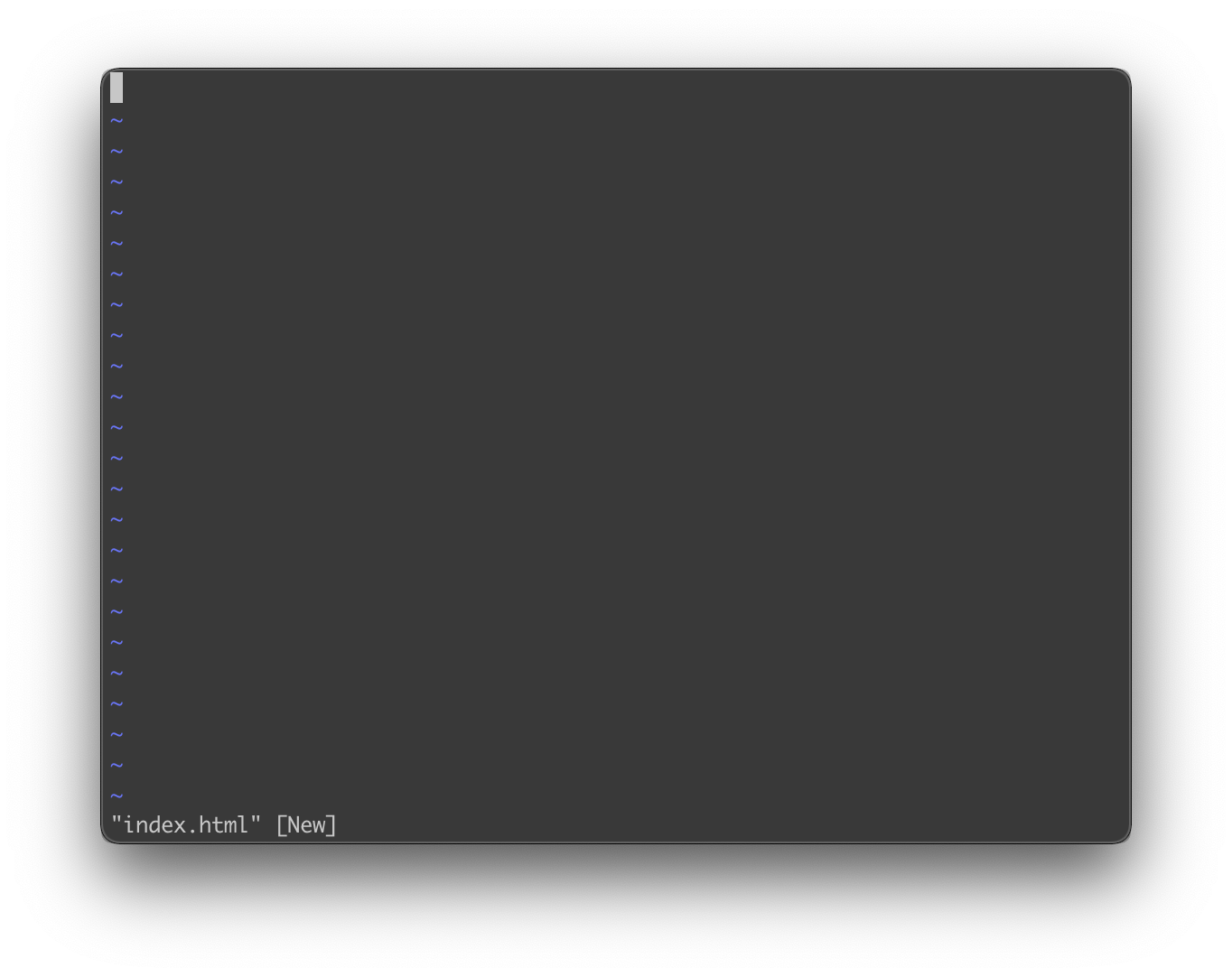
此时是**命令模式**,在命令模式下,输入的任何字符都会被视为命令,接下来几个常用的命令:
- i 切换到输入模式。
- x 删除当前光标所在处的字符。
- : 切换到底线命令模式。
我们按下 `i`,便会进入**输入模式**:
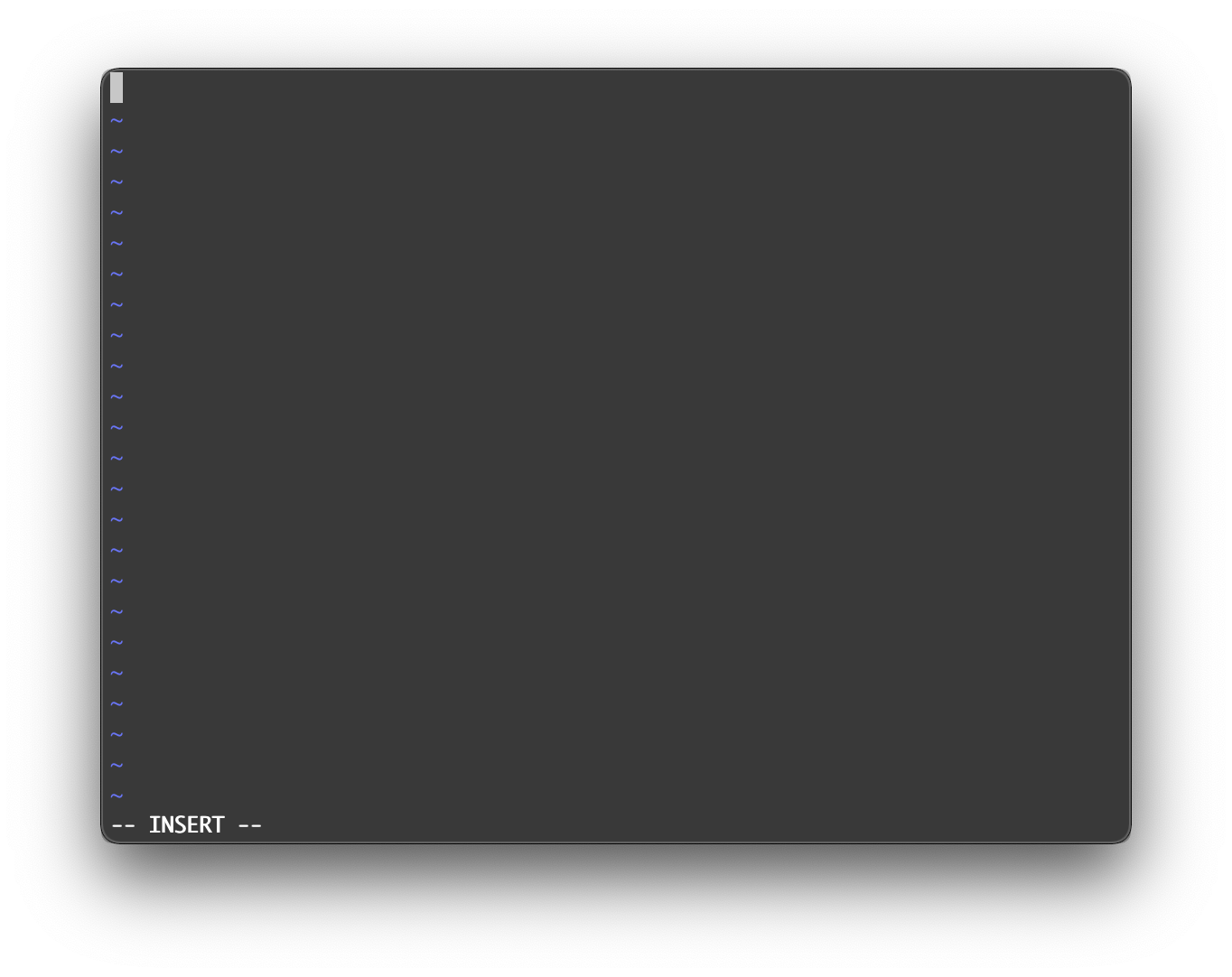
输入模式下,左下角有 `-- INSERT --` 标志:
此时我们可以进行各种输入,当输入完毕后,按下 ESC 回到命令模式:
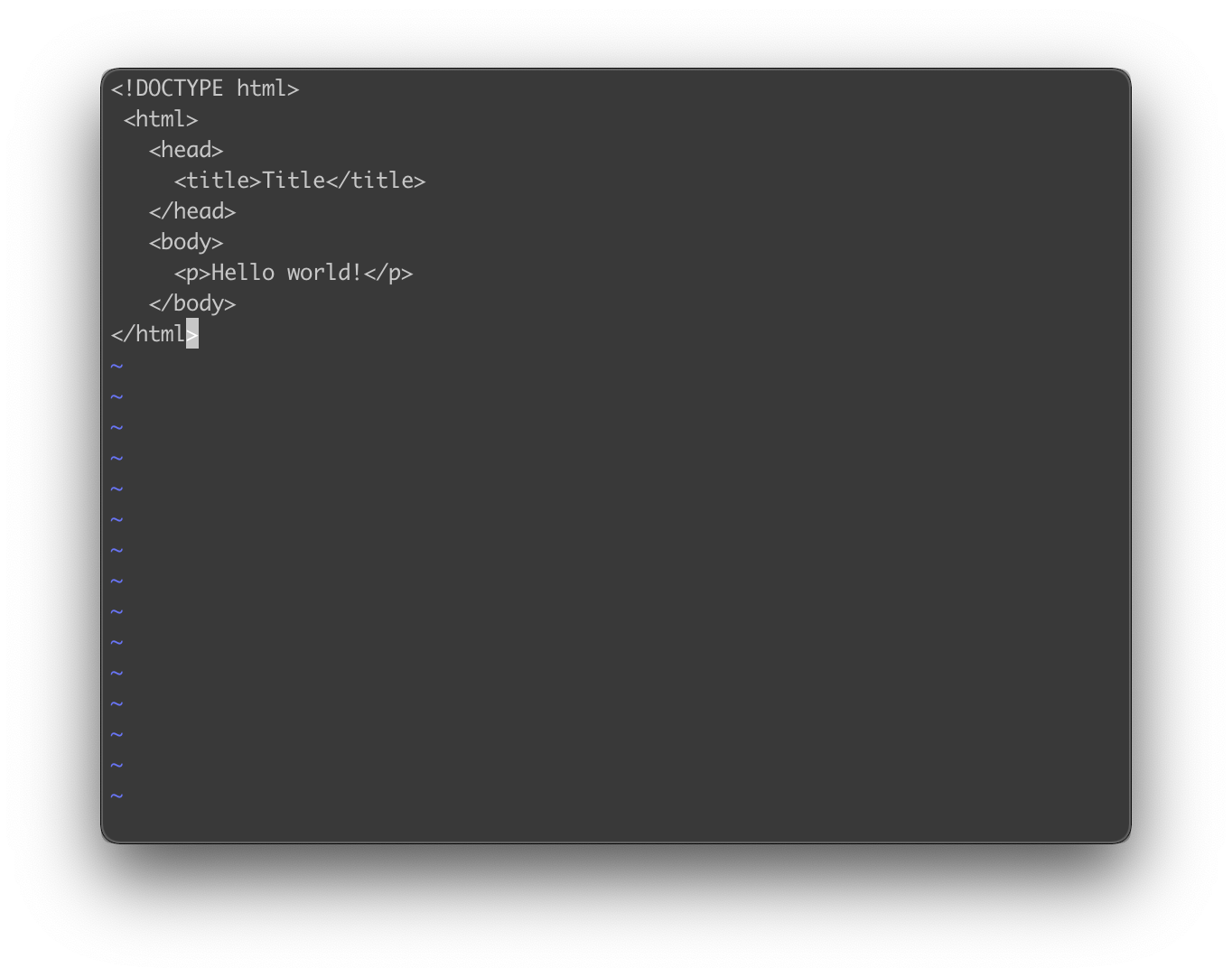
此时左下角的 INSERT已经消失不见了,如果我们要保存退出,我们先输入 `:` ,进入**底线命令模式**:
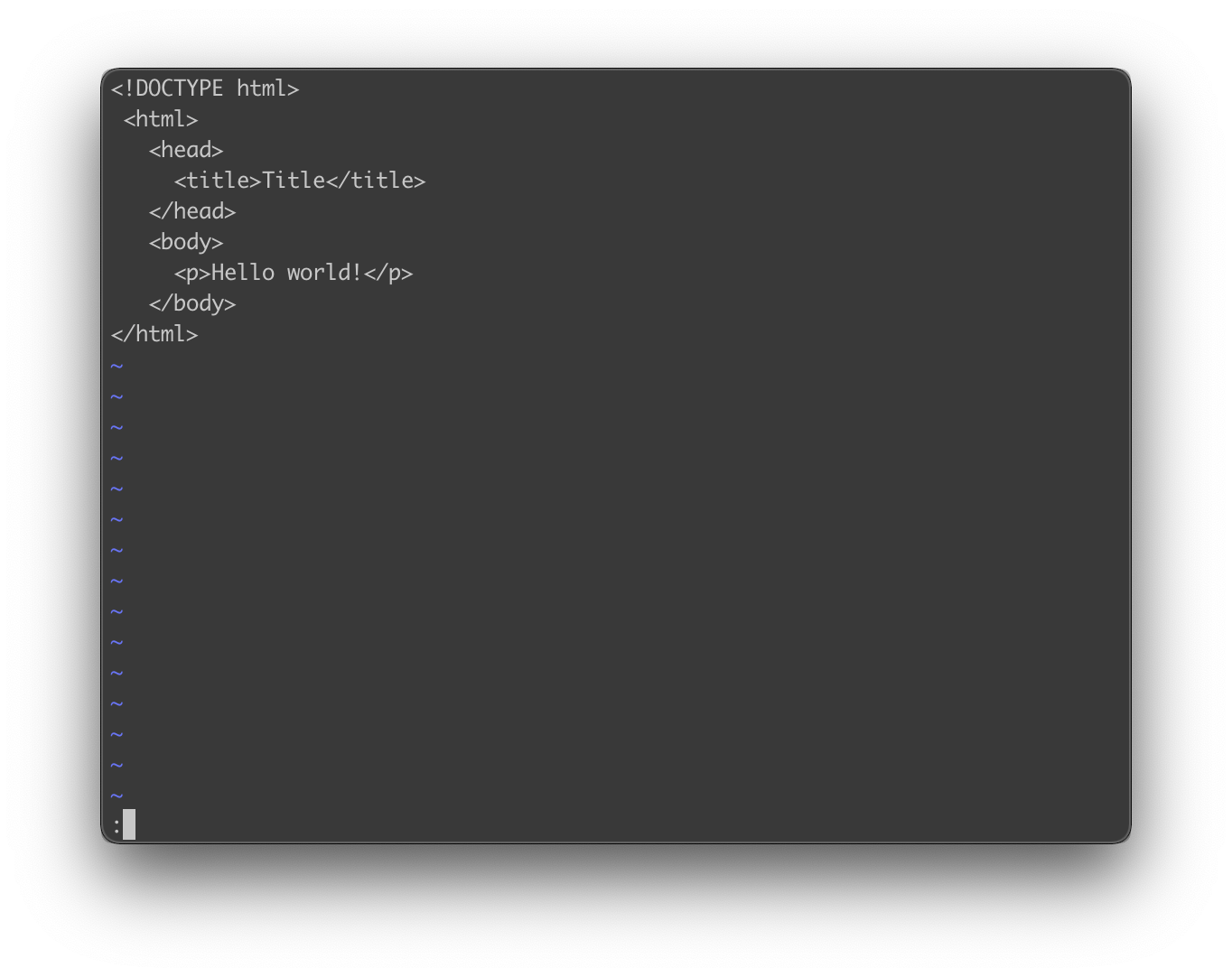
在底线命令模式中,常见的命令有:
- w 保存文件
- q 退出程序
我们输入 `wq`,表示保存并退出,此时我们就会发现并创建了一个 HTML 文件。
## 18. ssh 远程连接工具
注意 ssh 监听是 22 端口。
其基本语法为:
```ssh
ssh [OPTIONS] [-p PORT] [USER@]HOSTNAME [COMMAND]
```
监听端口示例:
```ssh
ssh -p 300 git@8.8.8.8
```
打开调试模式:
```ssh
# -v 冗详模式,打印关于运行情况的调试信息
ssh -v git@8.8.8.8
```
## 系列文章
系列文章目录地址:[https://github.com/BornforthisHJB/BornforthisHJB.github.io](https://github.com/BornforthisHJB/BornforthisHJB.github.io)
如果有错误或者不严谨的地方,请务必给予指正,十分感谢。如果喜欢或者 有所启发,欢迎 star,对作者也是一种鼓励。
欢迎关注我公众号:AI悦创,有更多更好玩的等你发现!
公众号:AI悦创【二维码】
AI悦创·编程一对一
AI悦创·推出辅导班啦,包括「Python 语言辅导班、C++ 辅导班、java 辅导班、算法/数据结构辅导班、少儿编程、pygame 游戏开发、Linux 教学」,全部都是一对一教学:一对一辅导 + 一对一答疑 + 布置作业 + 项目实践等。当然,还有线下线上摄影课程、Photoshop、Premiere 一对一教学、QQ、微信在线,随时响应!微信:Jiabcdefh
C++ 信息奥赛题解,长期更新!长期招收一对一中小学信息奥赛集训,莆田、厦门地区有机会线下上门,其他地区线上。微信:Jiabcdefh
方法一:[QQ](http://wpa.qq.com/msgrd?v=3&uin=1432803776&site=qq&menu=yes)
方法二:微信:Jiabcdefh
「喜欢这篇文章,您的关注和赞赏是给作者最好的鼓励」
关注作者
【版权声明】本文为墨天轮用户原创内容,转载时必须标注文章的来源(墨天轮),文章链接,文章作者等基本信息,否则作者和墨天轮有权追究责任。如果您发现墨天轮中有涉嫌抄袭或者侵权的内容,欢迎发送邮件至:contact@modb.pro进行举报,并提供相关证据,一经查实,墨天轮将立刻删除相关内容。
