



原本这篇文章并不在本系列的计划之内,但是昨天我介绍了如何在KVM中安装Win10虚拟机之后,有同学留言说使用KVM安装Kali Linux时根本无法启动虚拟机。
不得不说,与VBox、VMWare相比,KVM的使用门槛相对较高,其难度主要体现在硬件配置方面。例如Kali Linux虚拟机创建完毕之后,我们需要重点修改硬盘和显卡这两方面的配置,否则的确会出现安装进程都无法启动的现象。
下面我就来详细介绍一下安装过程。
方法一:
首先,下载最新版的Kali Linux安装映像ISO文件。然后使用virt-manager创建新的虚拟机;

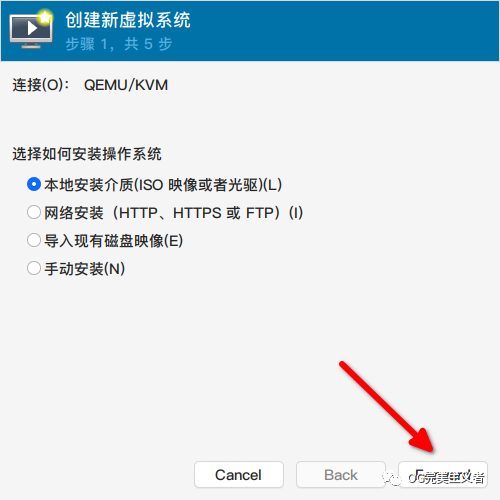
选择“本地安装介质(ISO映像或者光驱)”,然后点击“Forward”按钮;
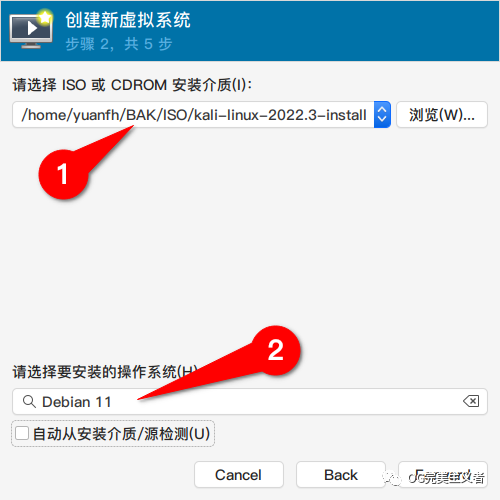
浏览并指定安装介质的ISO文件,选择要安装的操作系统类型为“Debian 11”,然后点击“Forward”按钮;
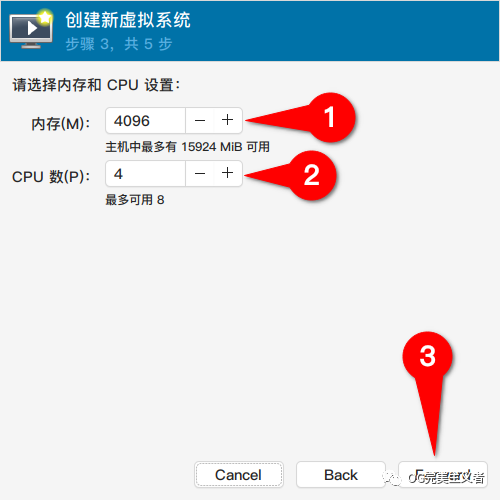
指定虚拟机内存容量为4096MB;CPU核数为4(视你的宿主机实际配置而定),然后点击“Forward”按钮;
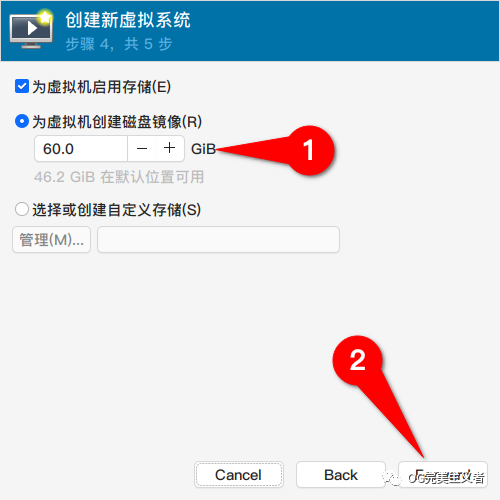
指定硬盘容量为60GB(视你的宿主机实际配置而定),然后点击“Forward”按钮;
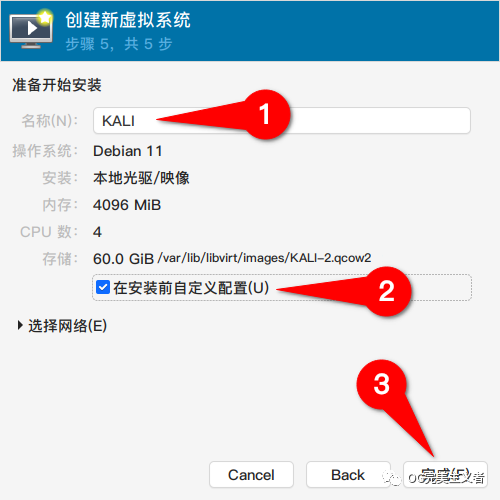
指定虚拟机名称(KALI),勾选“在安装前自定义配置”,然后点击“完成”;
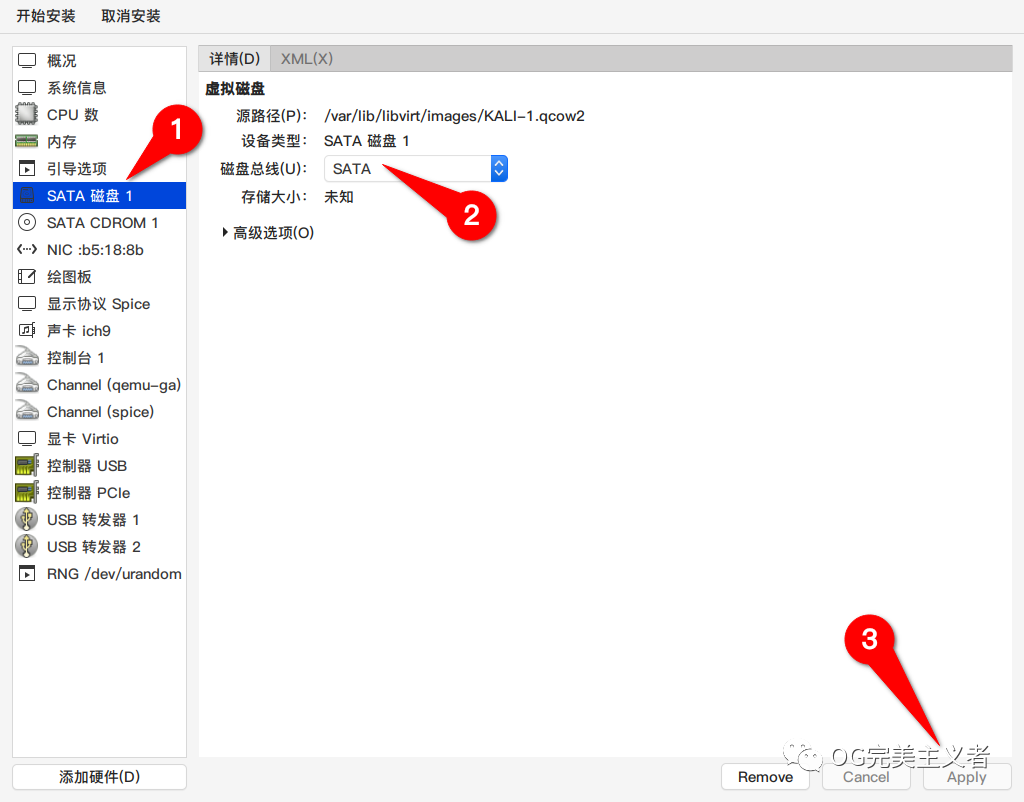
在接下来打开的虚拟机硬件配置界面中选择“SATA硬盘1”,磁盘总线指定为“SATA”,然后点击“Apply”按钮;
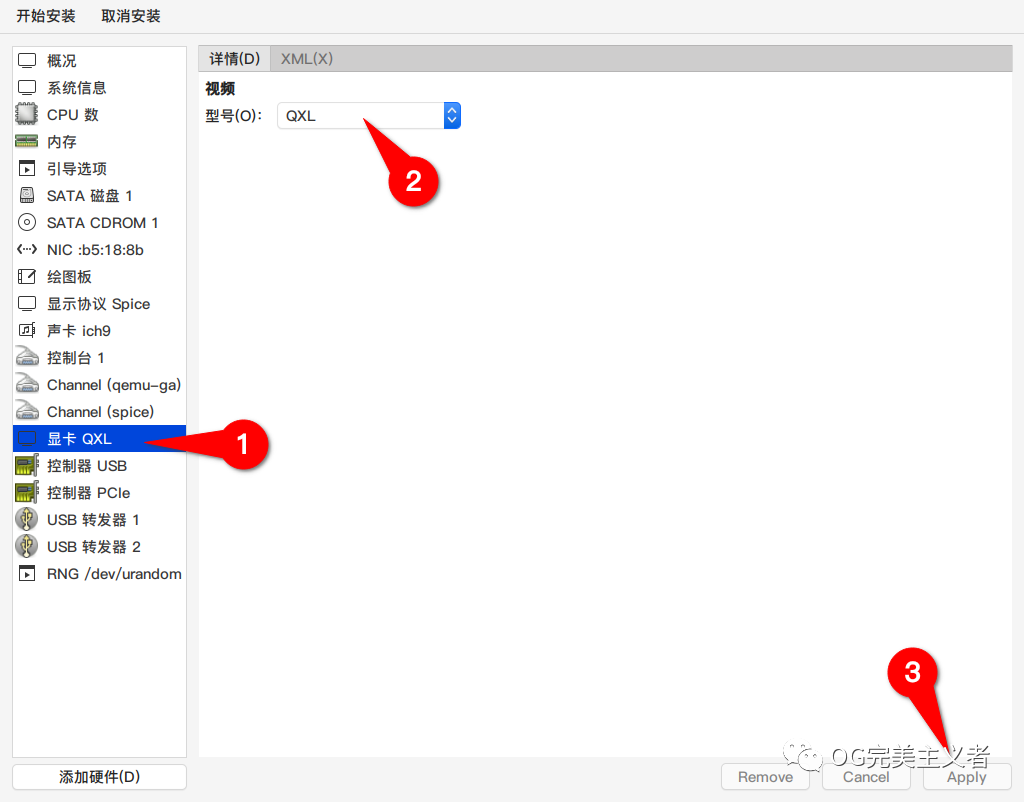
选择“显卡 Virtio”,指定其型号为“QXL”,然后点击“Apply”按钮;
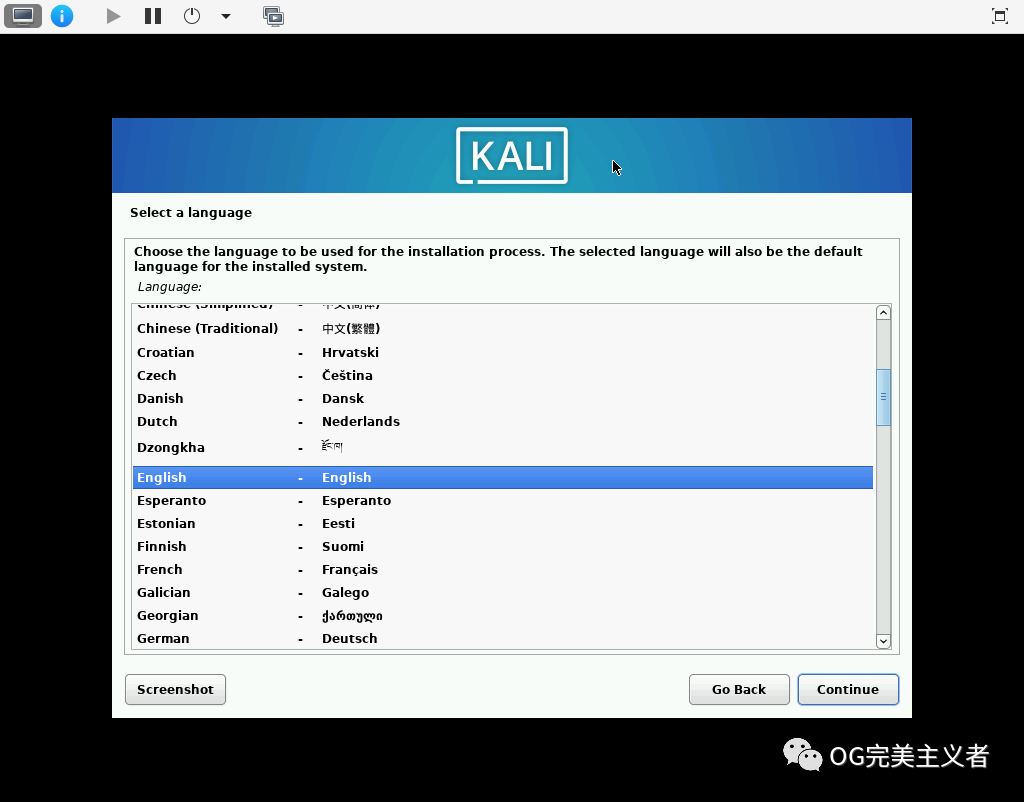
最后,点击左上角“开始安装”按钮,完成正常的系统安装过程;
方法二:
为了方面使用,Kali官方直接提供了虚拟机文件下载,如果你使用的是VBox或者VMWare的话,只要下载相应格式的虚拟机文件,直接打开或者导入即可使用Kali Linux虚拟机。当然VBox和VMWare默认的硬盘格式文件不能被KVM直接使用,不过KVM为我们提供了一个硬盘格式的转化工具,以VMWare虚拟机硬盘文件为例,下面我们通过一条指令,即可将VMDK文件转化为QCOW2格式。
qemu-img convert -f vmdk -O qcow2 kali-linux-2022.3-vmware-amd64.vmdk kali-linux-2022.3-vmware-amd64.img
说明:Kali官方提供的VMWare虚拟机解压之后共包含40多个VMDK格式的硬盘文件,使用上面的命令会转化合并所有VMDK文件,生成单一的IMG格式文件。
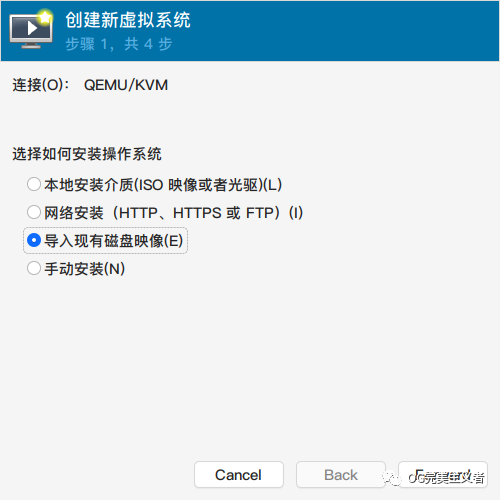
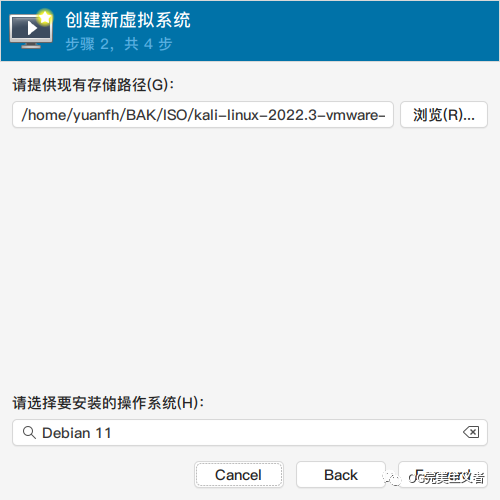
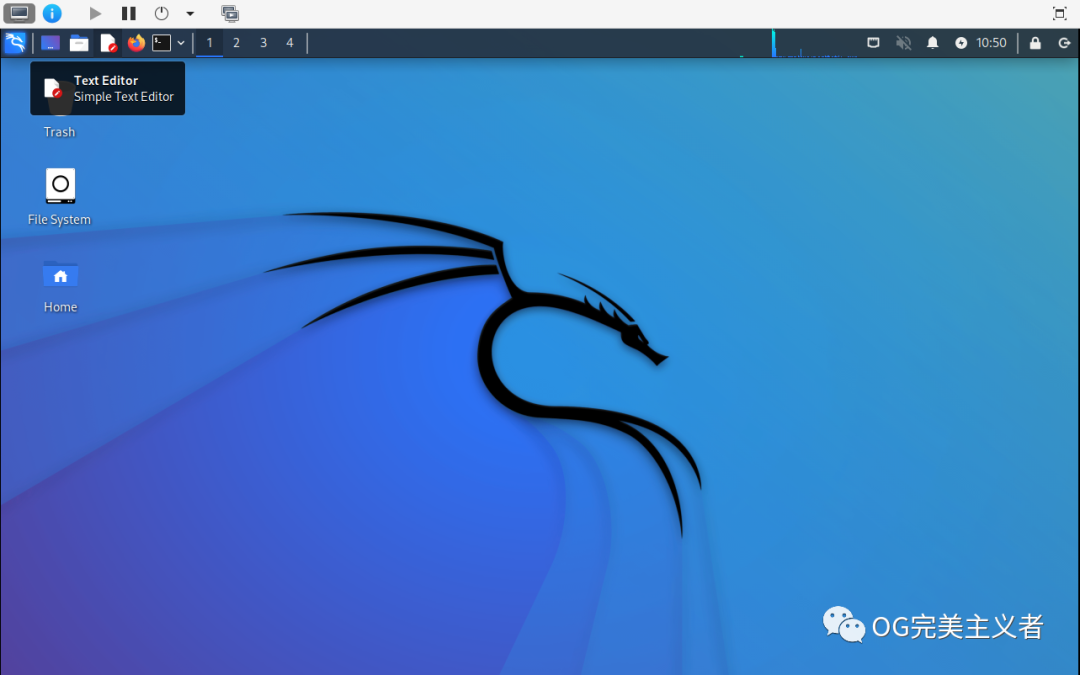
获得IMG文件之后,打开virt-manager工具创建新的虚拟机,指定IMG为其硬盘文件,这样就可以免去系统安装过程,而直接生成Kali Linux虚拟机。具体过程如下:
序列后续:
使用KVM安装Win11系统
使用KVM安装MacOS系统
KVM虚拟机优化
......
