



在我们有的时候需要进行对Linux环境运行、目的是在windows上开发的代码需要兼容Linux系统运行、因此我们就需要在Linux上去执行我们的代码去测试我们所开发的代码是能在Linux上正常运行的
如果我们每次在windows上开发的代码都打包后再进行上传到Linux上这样会很麻烦、不能实时同步与修改、就好比同一代码在windows上正常运行在Linux上无法正常运行的时候我们就需要进行在Linux上去修改代码直到正常运行后再将代码拉取下来整合到windows上的项目工程中去整个操作是很麻烦的。
那我们能不能有好的办法去解决这个问题呢?有的那我接下来就给大家详细的去介绍和分享我是如何使用PyCharm远程连接到Linux进行代码同步并运行的!!!
环境准备
1、PyCharm 专业版(专业版才能有工程开发等功能)
2、本地 Python3
3、一台Linux操作系统(且可以通过ssh远程连接)
4、Linux上安装Python
开始
0、实现找到全局设置 File -> Settings
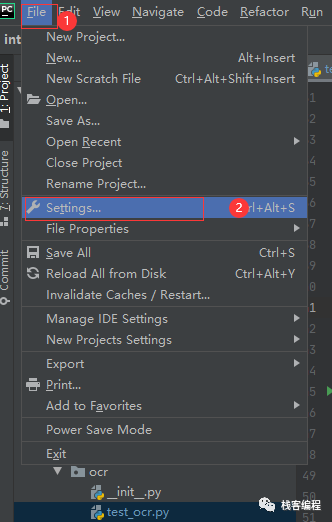
1、进入到设置后点击Project:xxxx 下的Project Interpreter
Project:xxxx->Project Interpreter
这里我已经配置好了几个服务器的Python 运行环境,如果你没有任何配置需要进行开始配置
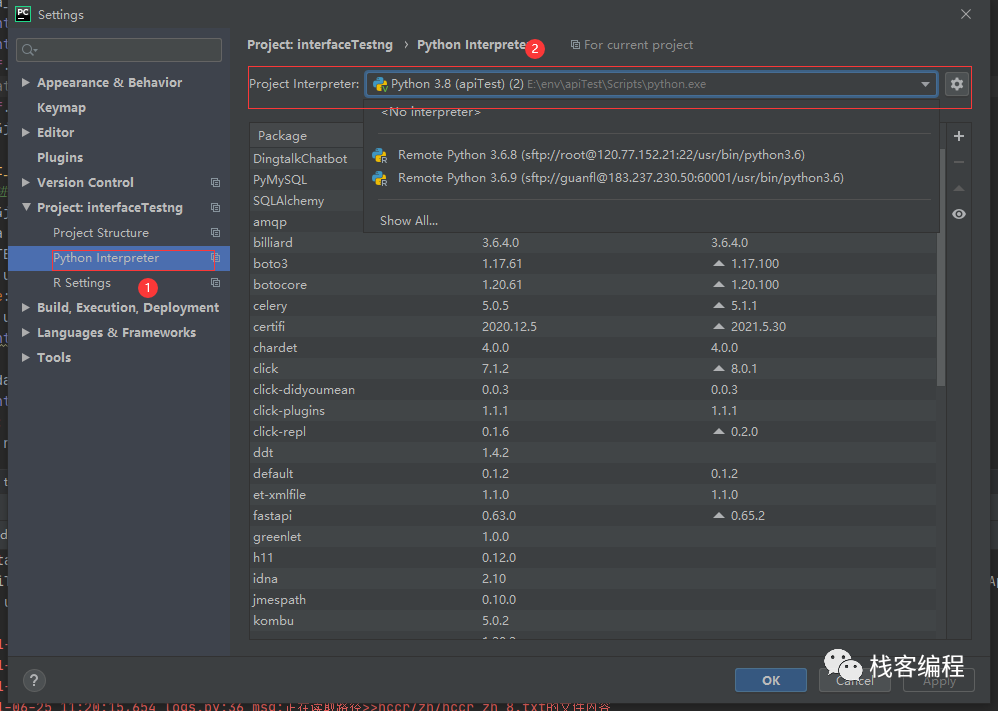
如果没有就点击下面的螺丝图标

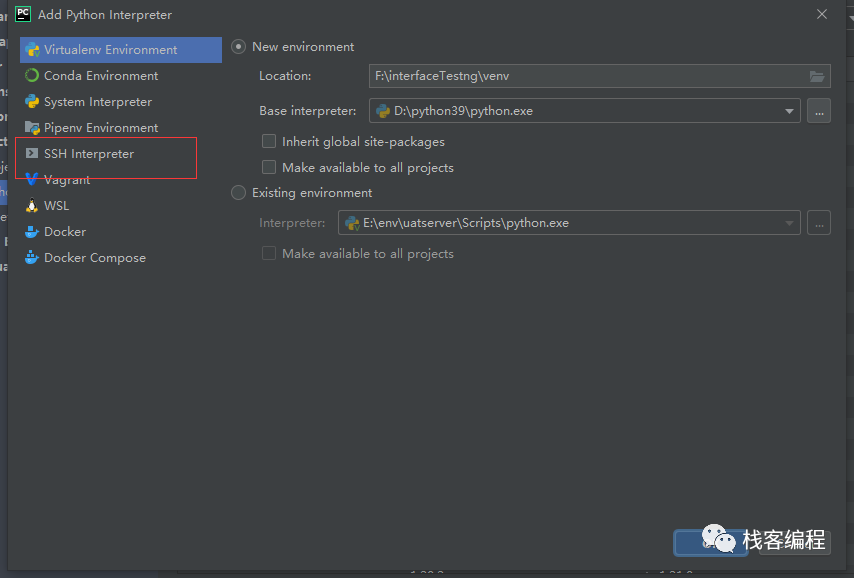
如何点击Add

进入页面后进行选择SSH interpreter
如果你没有任何配置过就选择 New server configuration、有配置就选择 Existing server configuration
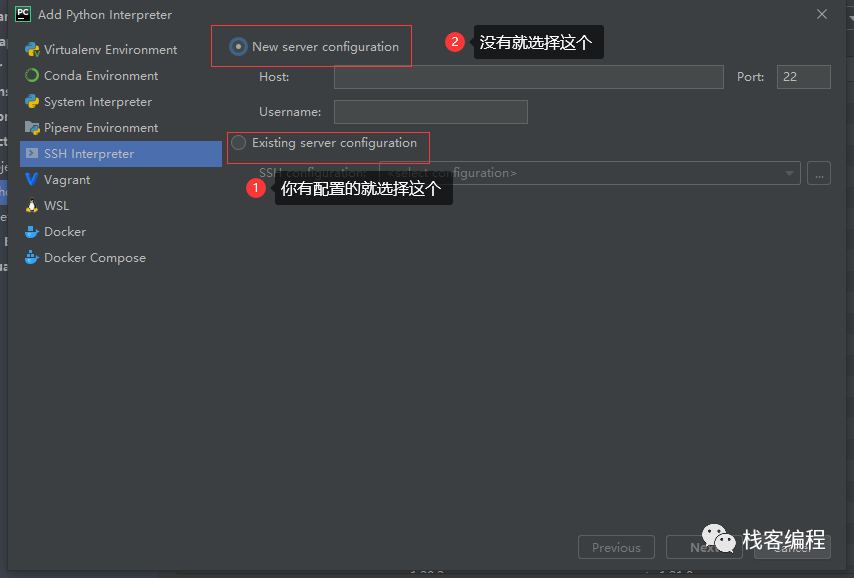
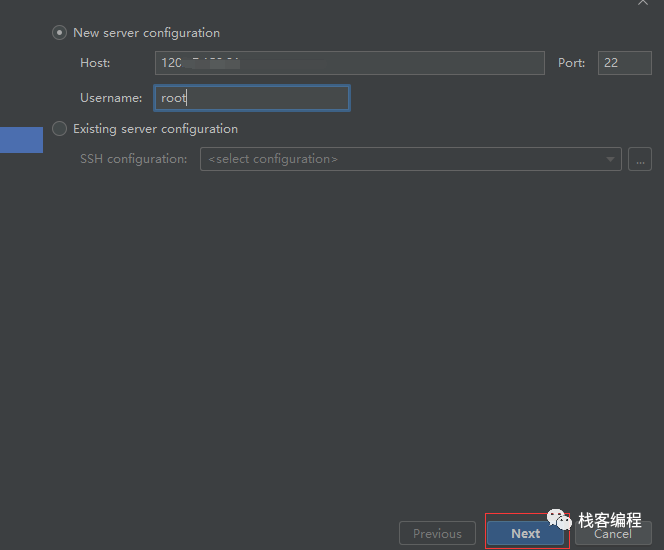
接下来需要填写远程Linux的一些信息、Host是你的Linux的ip地址、Port是你的远程Linux SSH 的端口号
Username 你的Linux的登录账号
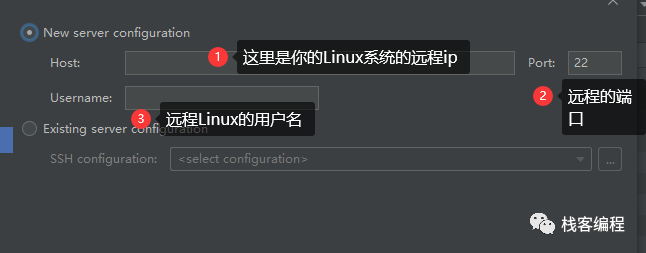
填写完成、且确保相关内容都正确后点击Next、进行下步操作
第一次配置时会出现该弹窗、不用管它时间Yes即可

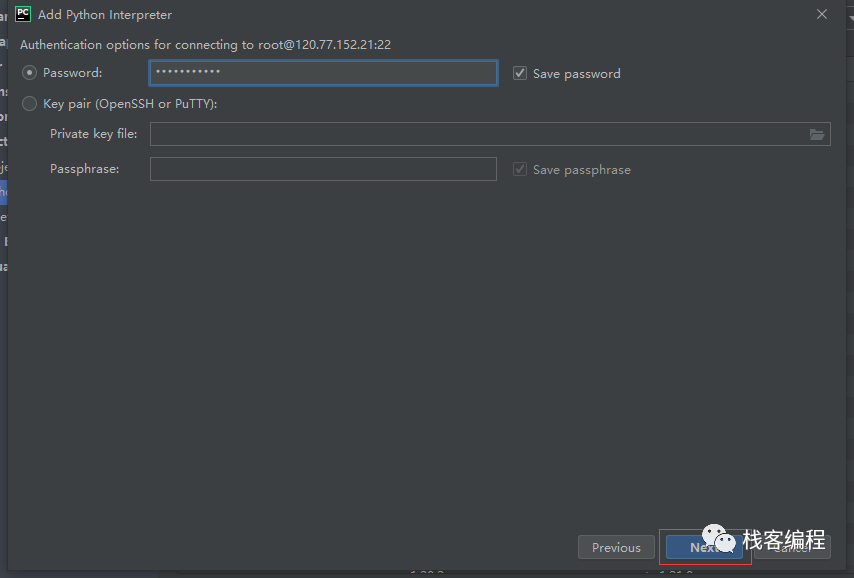
然后就会提示你输入登录密码、方式一种常见的密码登录、一种是密钥进行登录、直接选择密码登录即可
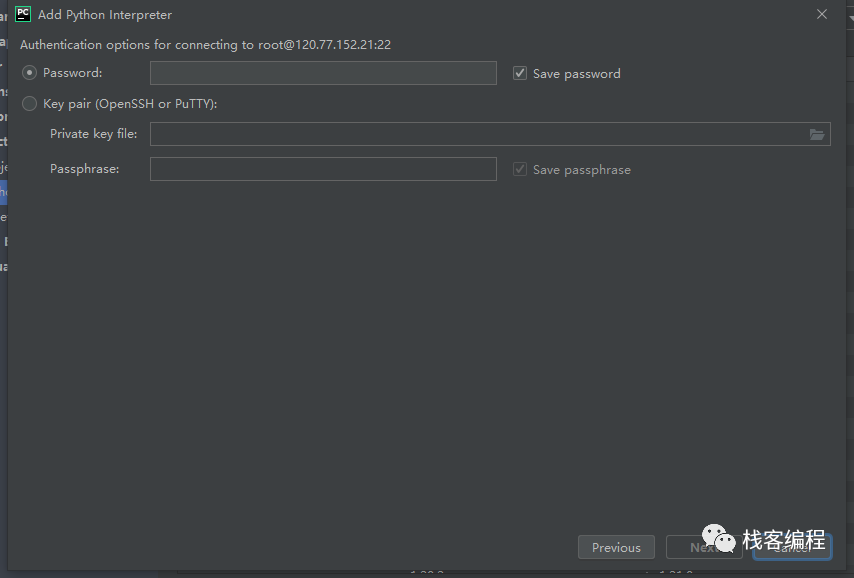

完成输入后直接点击Next
连接Linux配置对应信息
进入到该界面时、interpreter 为在你的Linux中Python环境的安装路径、一般默认会识别到你的Python环境路径、不过如果你的Linux默认的Python 2 没有进行删除或者有多个Linux版本可能需要自行修改成对应的版本、我的默认的会是Python 2.7版本的所有我需要进行修改指定的Python版本
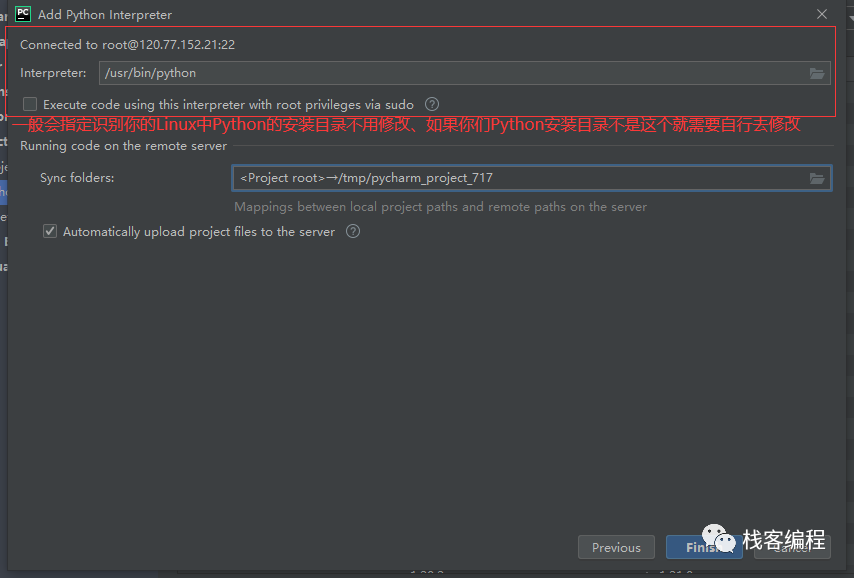
如果不知道忘记了自己安装的Python 路径在哪里可以使用 whereis python进行查看

Runing code on the remote server
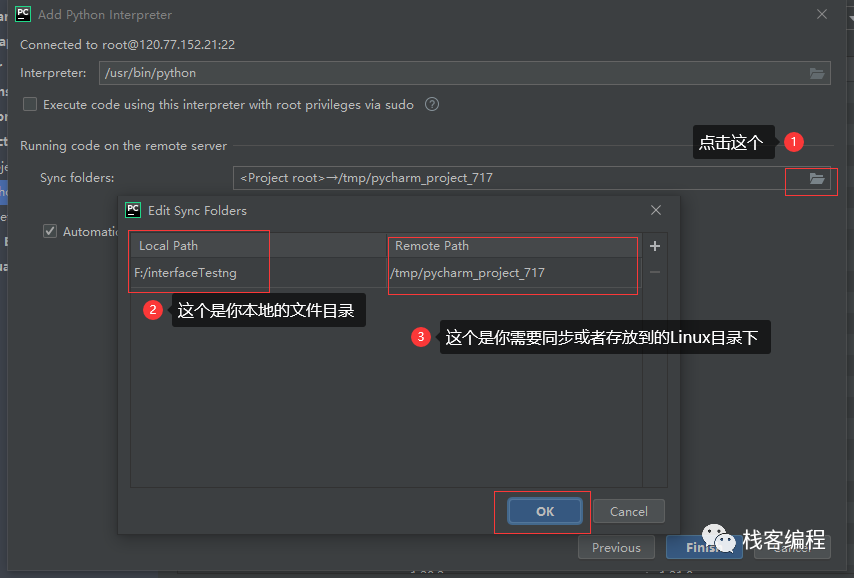
Sync folders 这里是指你本地的工程目录或者文件需要上传到Linux的哪个目录下、默认是在/tmp/pycharm_project_717 目录下

我们需要将目录进行修改成我们自己想要存放的目录下
点击表单的文件夹图标、会弹出 编辑窗口
Local Path 是你本地的目录路径、一般是读取你的当前工程目录
Remote Path 是远程Linux存放的目录、我们需要修改的就是这个内容
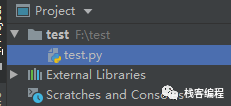
为了更好的演示、我重新创建了一个工程目录
选择修改的文件目录路径、一般根目录一定是需要Linux存在的、子目录如果没有会自动创建的
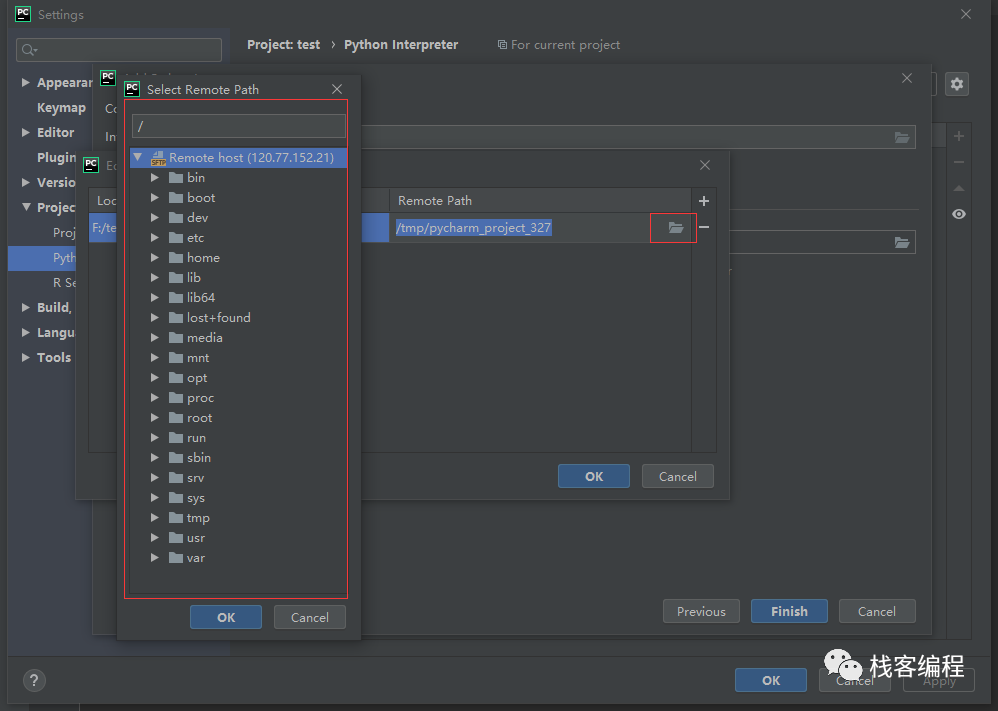
我们就放在home目录下的test_local下吧
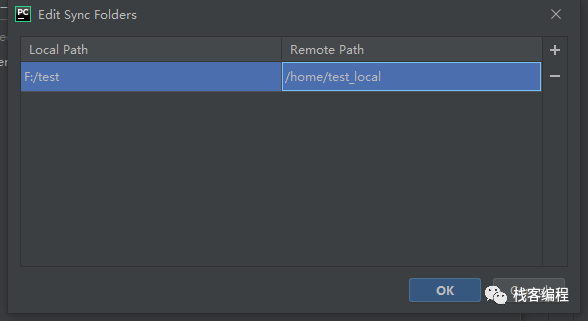
修改完成后点击ok、然后再点击Finish
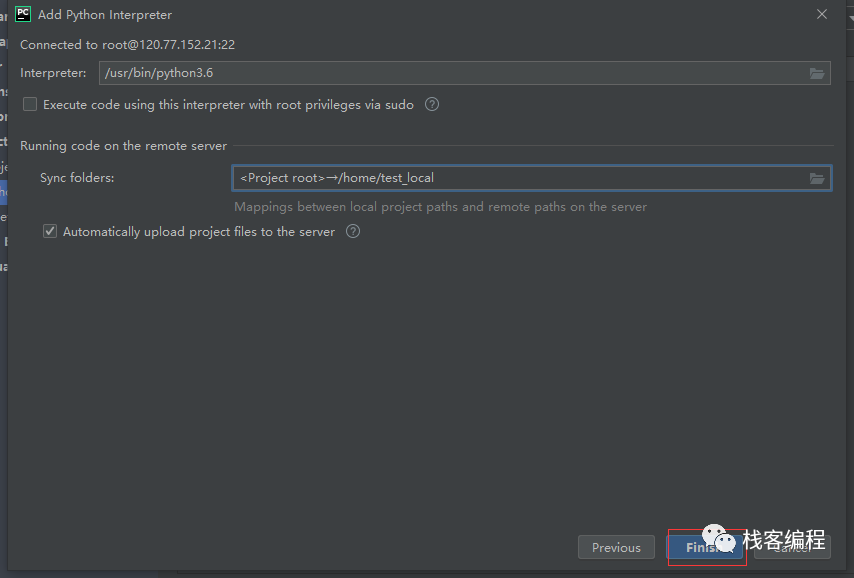
如果提示这个是证明你的Linux上已经有了你需要上传同步的文件、直接覆盖即可或者你就自行去修改存放路径

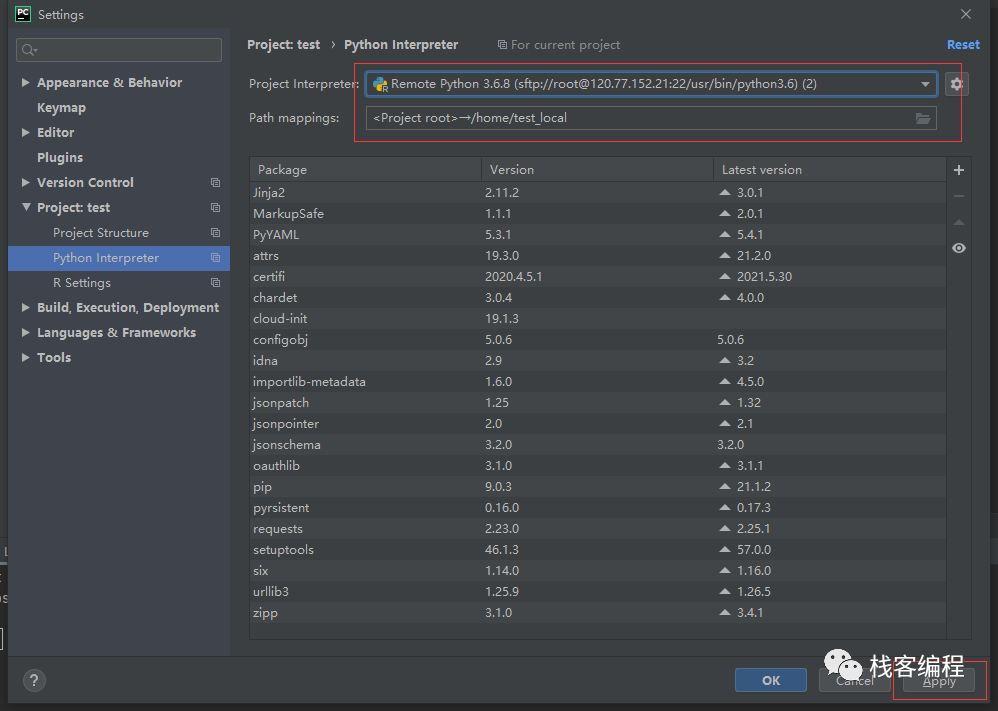
之后就来到原先的页面上、会显示你远程的Linux环境下的python 安装的所有库文件信息
然后点击Apply
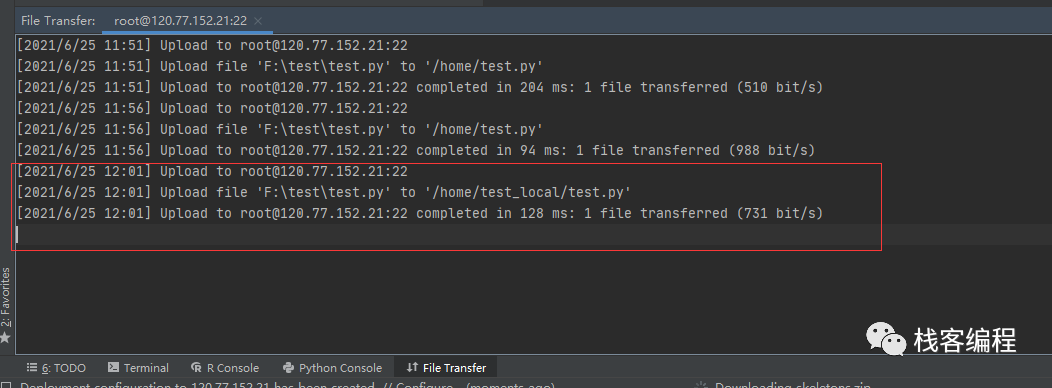
会发现pychram下方有个File Transfer选项卡点击后会看到你的本地文件已经上传成功了
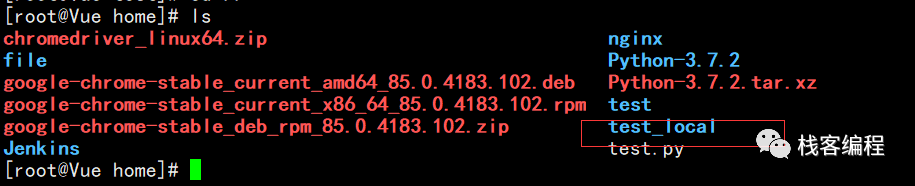
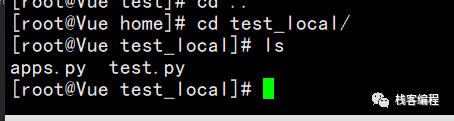
我们去Linux上去查看下、我们可以看到创建了一个为test_local文件夹
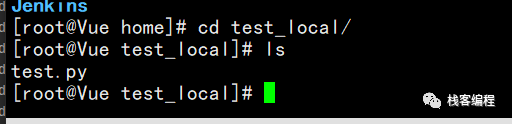
进入去查看会发现我们的test.py文件也上传到了
应用
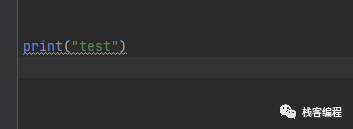
我们在test.py文件中进行写一些python代码来运行试试效果如何
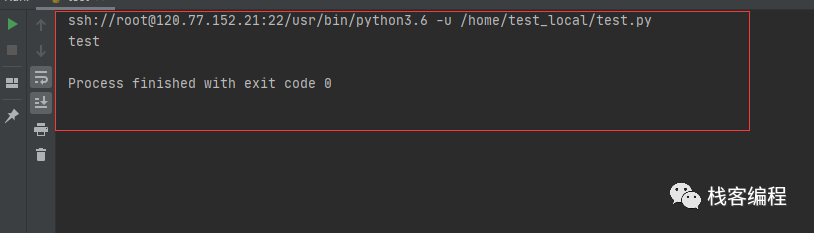
我们可以看到可以正常进行执行、环境也成了ssh什么的了
修改一下代码试试再运行
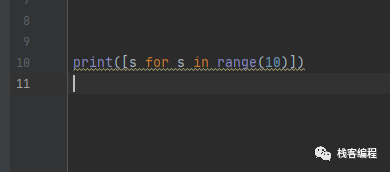
我们会发现运行的结果还是修改前的内容、没有执行修改后的内容。
这是为什么呢?
我们要想想在我们之前上传的文件中第一次运行代码时太会自动进行同步到Linux上、之后的修改是不会自动进行去上传到Linux上需要自行进行上传后再能同步到Linux上、类似于git工具的push

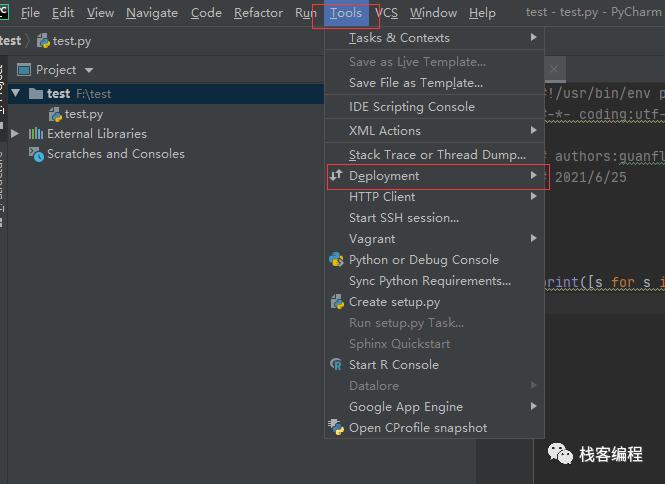
我们找到Tools -> Deployment
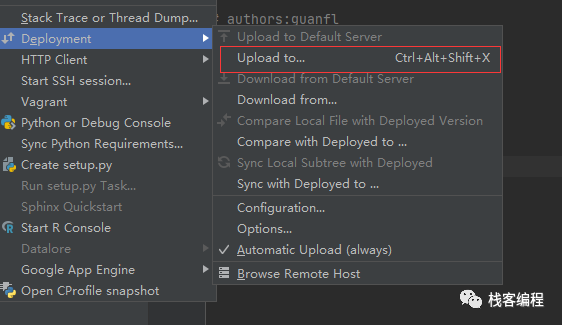
找到Upload to
进行选择服务器
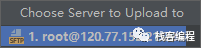
选择后会将修的内容进行上传更新到Linux
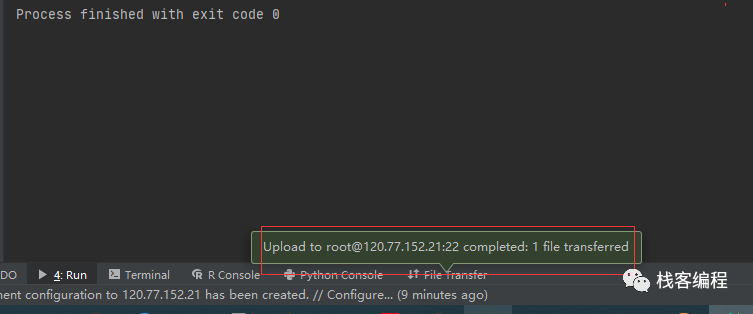
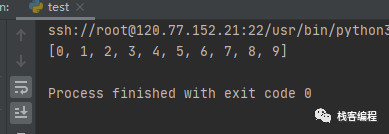
创建一个文件
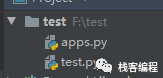
然后进行上传到Linux上
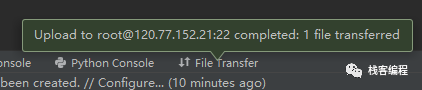
再去查看、可以看到上传成功了
这样就基本上已经配置好了PyCharm与Linux直接的交互、我们就可以通过PyCharm进行我们在windows与Linux上来去自如的开发与调试了
