



安装生产环境使用的SUSE12系统
第 1 部分 介绍
第 1 章
历史
SUSE(发音 ˈsuːsə/)是指SUSE Linux ,是德国 SuSE Linux AG公司发行维护的Linux发行版,是属于此公司的注册商标。第一个版本出现在1994年年初。2004年这家公司被Novell公司收购,成为其旗下的一个产品。
它开发的XGL是第一个真正意义上实现3D桌面效果的OS。“suse linux”在9.0版本的时候是要收钱的,后来受的压力太大了,从10.0版本开始免费。
第 2 章
版本
NOVELL公司有两种linux版本:一个是“OPEN SUEE”,另一个是“SUSE Enterprise Linux”。后一个是为企业而设计的,要长期使用,是要收一定的费用的;而前一个是完全按照开源社区的要求,是免费的和放开源代码的。
SUSE linux界面华丽,不过也很占资源,一般不建议配置比较低的用户的安装!运行SUSE 好像你的电脑运行VISTA一样!
openSUSE 项目是由Novell公司资助的全球性社区计划,旨在推进 Linux 的广泛使用。这个计划提供免费的 openSUSE 操作系统。
openSUSE 是 Novell 公司发行的企业级 Linux 产品的系统基础。
SUSE Enterprise Linux是收费版本,安装时需要激活,可以跳过激活步骤,但无法享用“官方软件库”,在安装软件时,如果“默认软件库”没有你要安装的软件,需要编译安装。如果是激活状态,就可以到“官网软件库”查找安装。
SUSE Enterprise Linux是收费版,比较稳定,在SUSE Enterprise Linux 12版本后,图形化的操作变得很多,因为官方文档很多都是基于图形界面的。正因如此,安装系统时,不必最小化安装,可以把桌面的软件包也一起安装。
openSUSE 项目的目标是: 使 SUSE Linux 成为所有人都能够得到的最易于使用的 Linux发行版,同时努力使其成为使用最广泛的开放源代码平台。为开放源代码合作者提供一个环境来把 SUSE Linux 建设成世界上最好的 Linux 发行版,不论是为新用户或者有经验的 Linux 用户。大大简化并开放开发和打包流程,以使 openSUSE 成为 Linux 黑客和应用软件开发者的首选平台。
第 3 章
区别
Fedora 项目,被红帽公司支持,是一个强大的社区对开源的贡献。还有其它大型开源项目,比如Debian和Ubuntu,提供活跃的用户开发社区。总体来讲,这些开源项目桌面更注重以工程为中心的技术问题,把它们提供给 Linux 用户开发者的技术性社区。
openSUSE 项目不会区分技术性社区和由 Linux 用户组成的非技术性社区。openSUSE 项目通过公开透明的开发流程,创造一个稳定精良的 Linux 发行版( SUSE Linux ),提供 Linux 用户所需要的一切。( SUSE Linux 一直被评论为最设计最好而且最好用的 Linux 。)为实现把 Linux 带给每个人的目标,openSUSE 项目使潜在 Linux 用户能通过各种渠道更容易的获得 SUSE Linux ,包括带文档的用户端零售版。只有 openSUSE 项目为了让业余用户能够有最好的 Linux 体验而不断改善 Linux 发行版。
当具体的和Fedora相比,openSUSE 项目开发并包含了很多Fedora所没有的其它重要开放标准,比如CIM (the Common Information Model)和YaST (一个标准开源的 Linux 配置管理套件)。此外,openSUSE 项目在桌面和易用性方面努力良多,被许多全球顶尖的开源GUI设计者所强化。
第 4 章
使用
SUSE官网-中文界面
https://www.suse.com/zh-cn/
SUSE官网学习的路径
SUSE官方文档:https://documentation.suse.com/zh-cn/sles/12-SP4/
SUSE官方社区(解决问题):https://forums.suse.com/content.php
SUSE官方博客:https://www.suse.com/c/maintaining-enterprise-linux-kernels/
因为SUSE官网的服务器在国外,我们下载系统镜像或者官方学习文档都很缓慢,下面附上我在官网下载的中英文两种语言的教程和系统镜像。1.SUSE Linux Enterprise Server 12 P4官网的学习资料链接:https://pan.baidu.com/s/1BAaQgdDcnLcSMvJXJJx1UQ 提取码:m2vk2.SUSE Linux Enterprise Server 12 P4镜像链接:https://pan.baidu.com/s/1kSrZob-yE4sRYNs8WoPhBg 提取码:0hjc
第 2 部分 安装
本次实验在VMware EXSI虚拟机里安装,你也可以使用其他的虚拟机或物理机安装SUSE12系统。
第 1 章
配置安装界面的语言
在虚拟机(或者实体机),配置好硬件,配置好CentOS7镜像,启动系统,进入下面的安装界面。
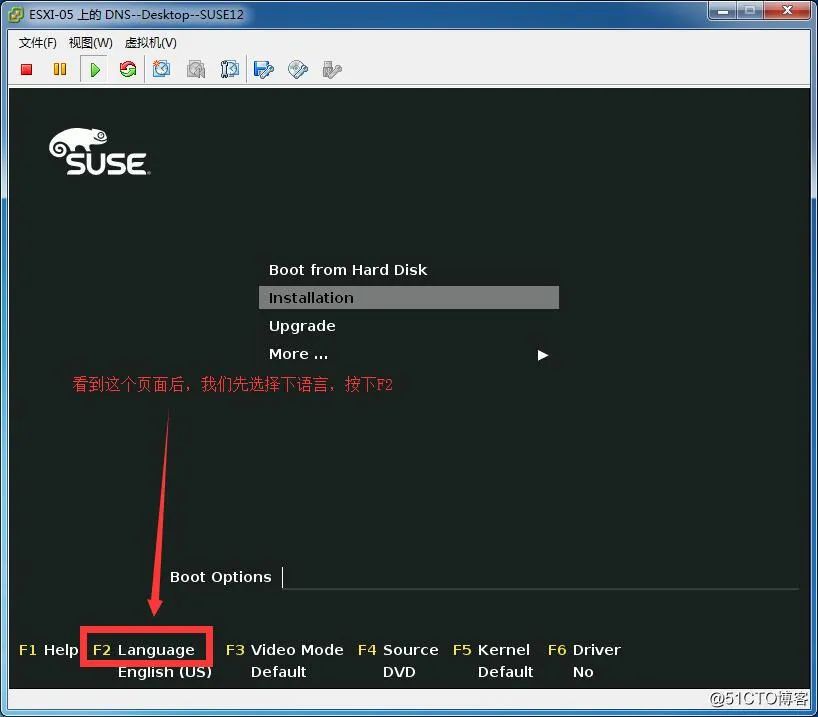
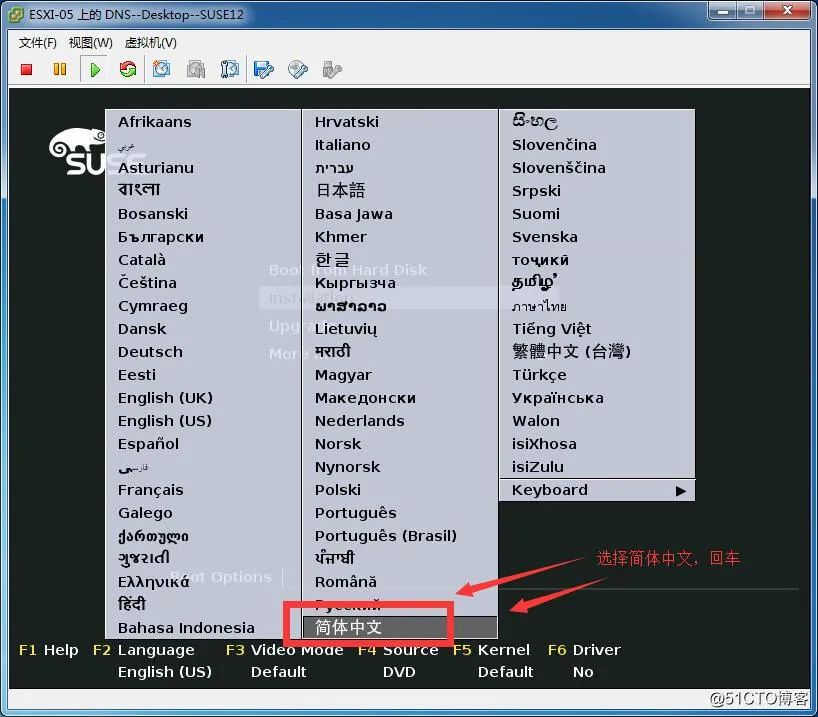
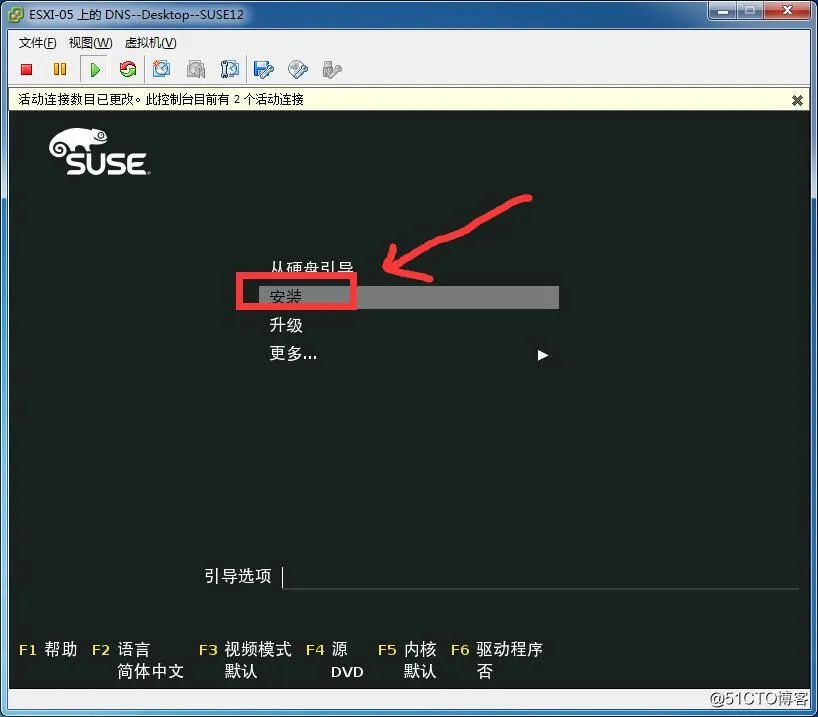
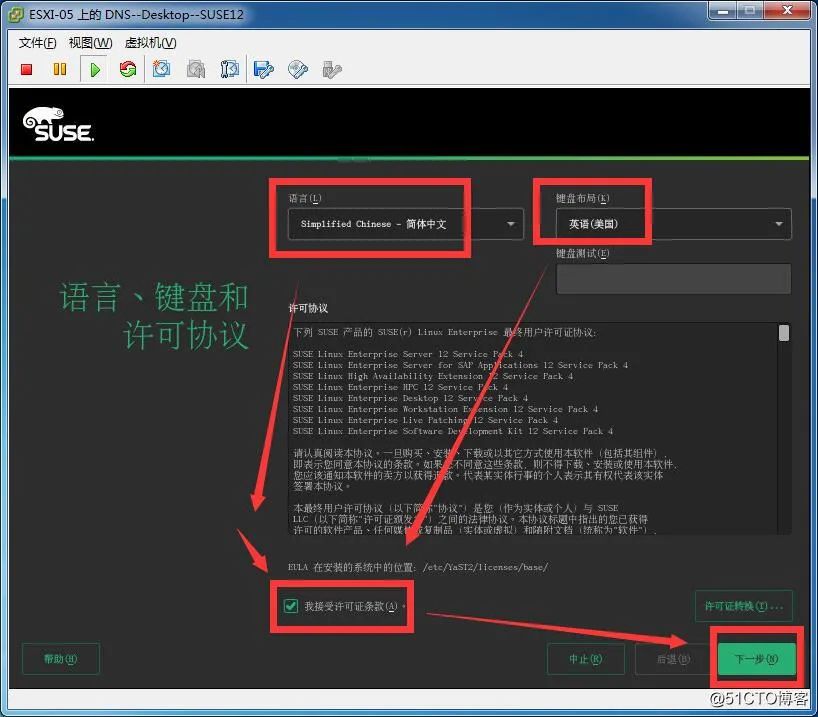
第 2 章
配置网络
如果你购买的SESU系统,那么在下一步,需要配置网络,可以使系统连接互联网激活系统。
如果没有购买,就配置一个静态的IP地址。必须配置“IP地址、子网掩码、DNS、网关、主机名”,如果有的用不上,可以先配置好,让其写入系统文件,之后在配置文件里取消“你想取消的配置”。
在配置“主机名”时需要注意:如果没有必要,就不要配置“域名”。以www.baidu.com为例,“www”是主机名,“baidu.com”是域名。如果你的主机要作为DNS服务器,可以先设置,但最好在DNS配置文件里设置。
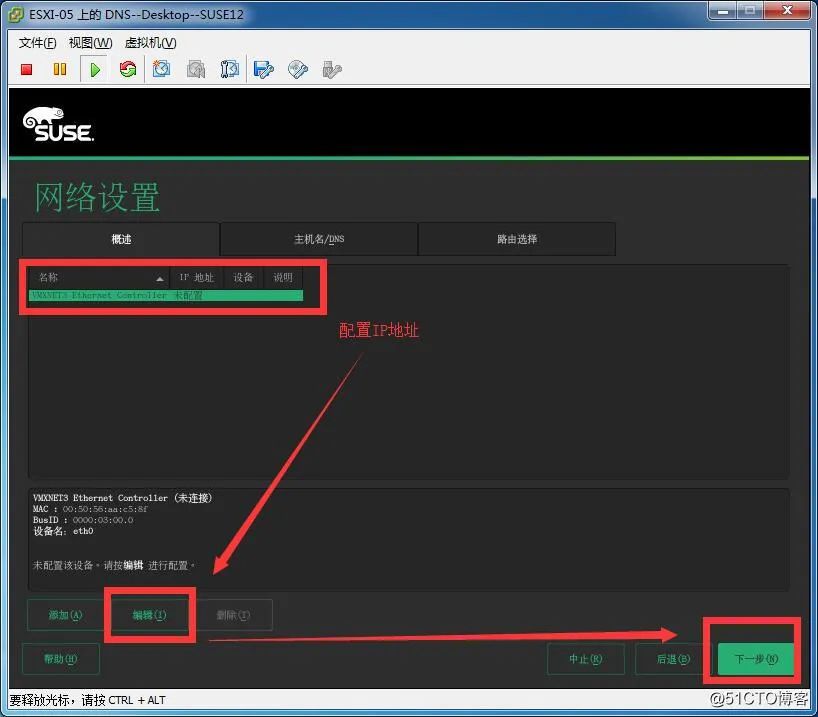


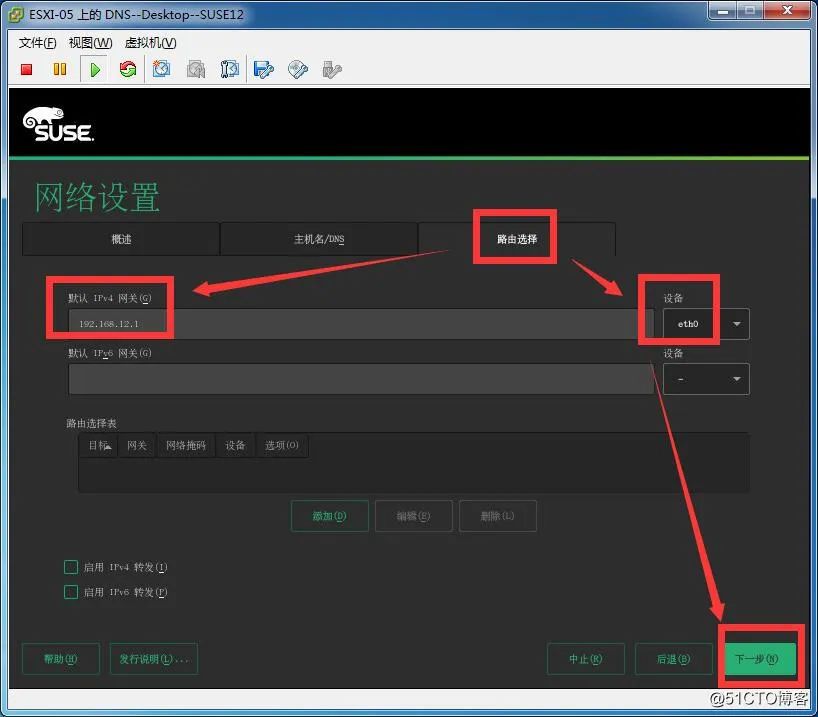
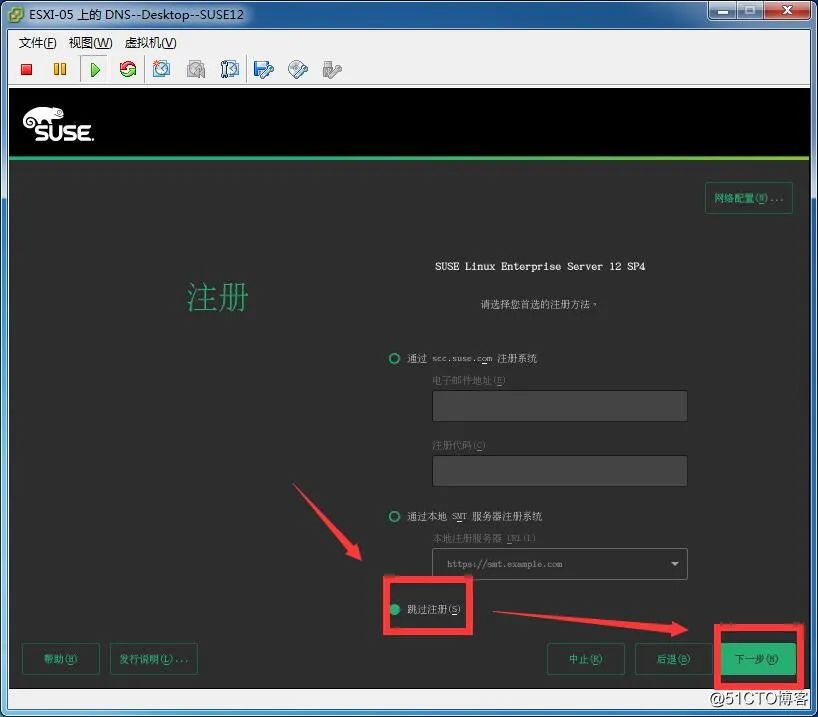
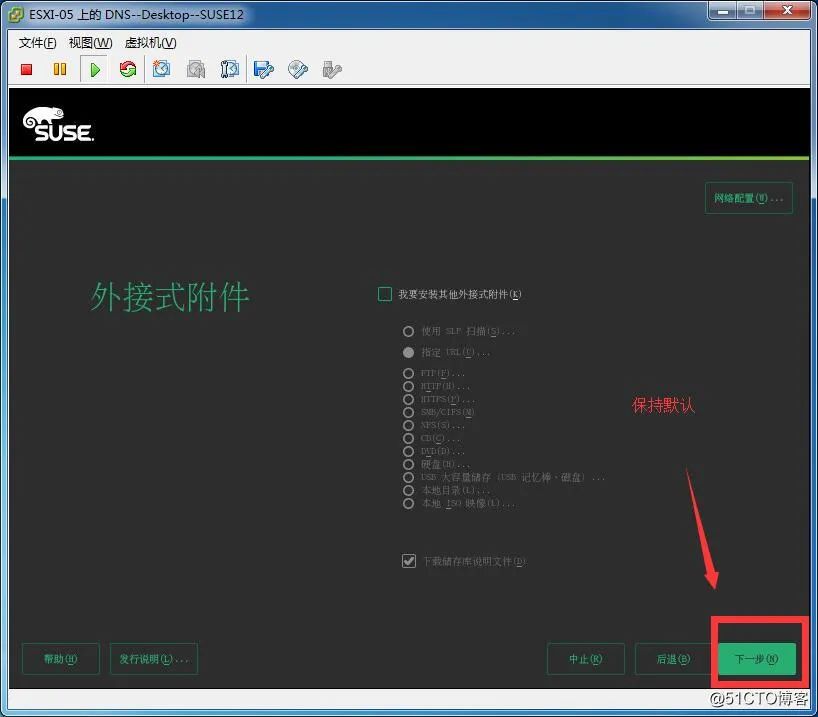
请注意:选择“默认系统”的比较多,我们在安装Linux系统时,相信都是这个类型,这样的系统是比较稳定的。
还有的人会选择“KVM虚拟主机” 或 “Xen虚拟主机”。因为虚拟化技术越来越成熟,它比传统的“默认系统”功能更多,但没有“默认系统”稳定。如“虚拟主机”的LVM分区,支持动态的“扩容或缩减”,而“默认系统”在定义好分区后,就不能“扩容或缩减”了,只能新增硬盘。
因为是做生产环境的主机,所以要稳定一点的好,所以这里我们选择“默认系统”。

第 3 章
分区默认即可
根据业务系统是干什么用的,可以在分区的时候适当分区,没有特殊要求默认即可。
在生产环境,如果系统内存不足会选择升级内存,而不是用“SWAP”分区来模拟内存,因为该分区依靠机械磁盘的性能模拟内存效果很一般。如果使用的是固态硬盘模拟的性能还好一点,所以“SWAP”分区一般用处不大,生产环境不用创建。后面我们用命令关闭SWAP分区。
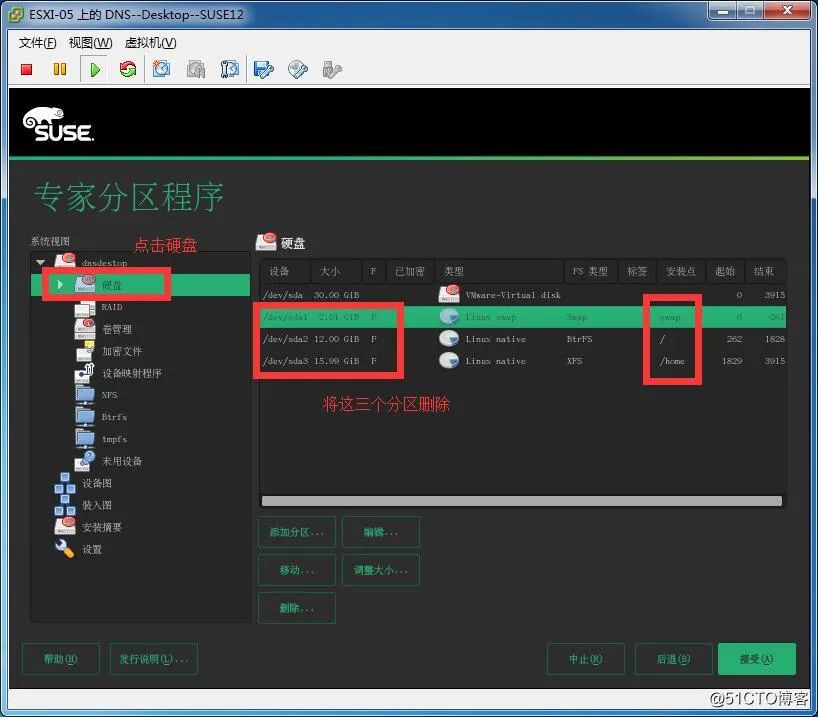
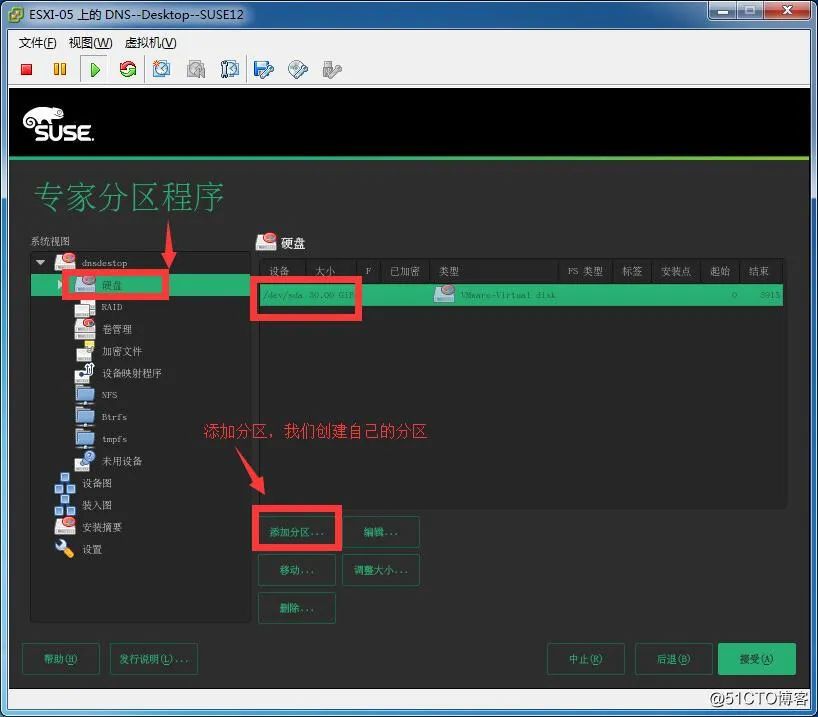
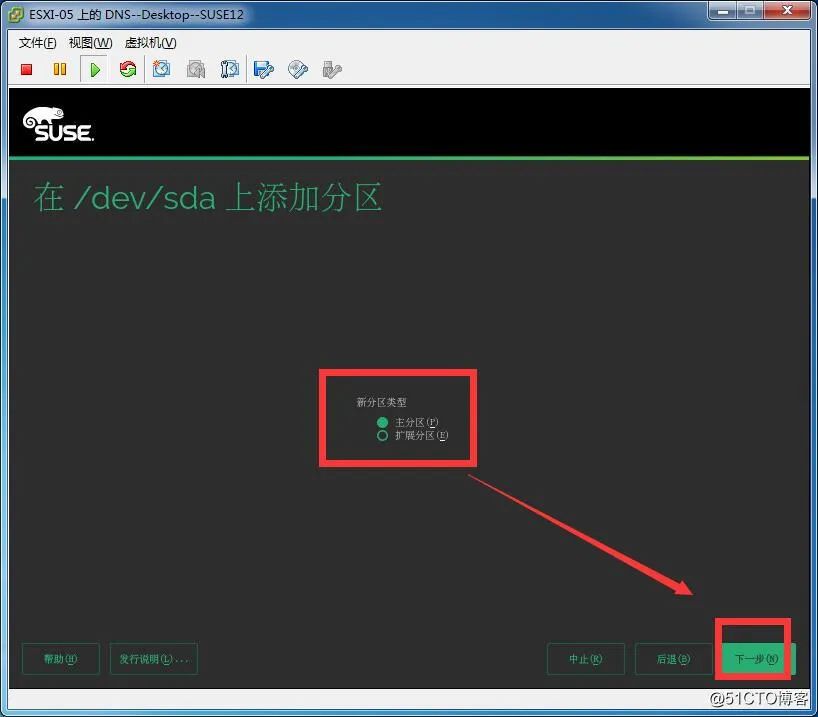
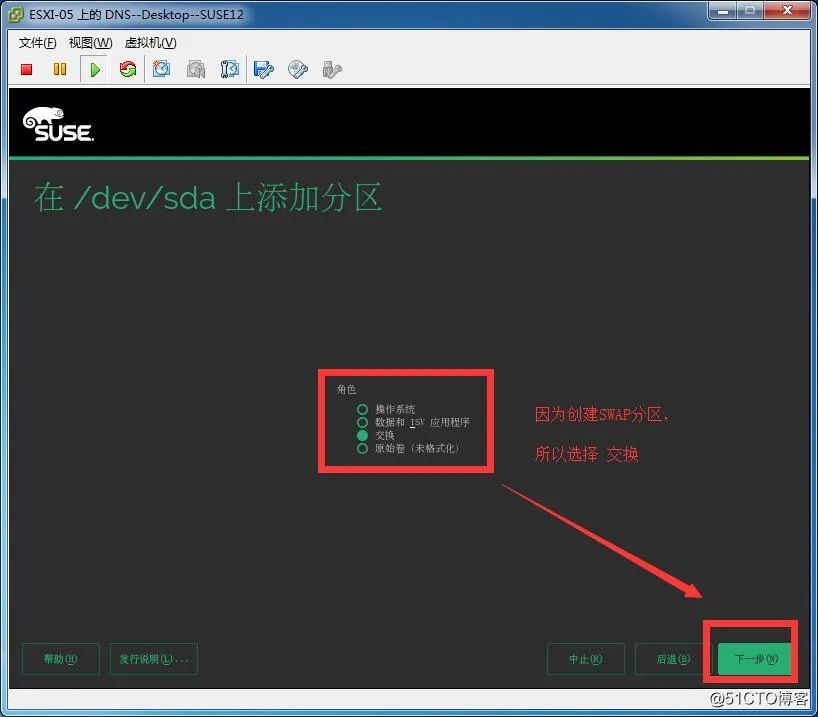
本着学习的打算,下面我们来自己创建分区。
(1)如果我们这台主机用来做数据库,那么会划分:系统引导分区“/boot”,根分区“/”,交换分区“swap”[实际在生产环境,会禁用swap功能,因为当主机内存不够时,会立刻添加内存,毕竟内存的效果,要比磁盘做内存的效果(swap的作用)要强的多,如果不关闭swap功能,当内存不够时,系统使用一部分磁盘做内存的空间,也不提示内存不够,这样性能一下慢了很多,如果跟不上并发量,系统甚至好崩溃,所以一般会关闭swap功能]。
(2)如果这台主机做测试,有很多用户要登录此系统,那么会划分:系统引导分区“/boot”(作用:系统故障起不来后,可以将/boot目录单独提取出来,做恢复),根分区“/”,交换分区“swap”(之后禁用),用户目录分区“/home”(因为用户很多,如果系统故障不能启动,可以单独拷贝/home目录,从而恢复用户的文件)。
(3)如果这台主机做应用程序,那么会划分:系统引导分区“/boot” ,根分区“/”,交换分区“swap” (之后禁用),应用程序分区“/data”(就是自己想一个目录名字,用来存放应用程序,或者存放应用程序数据的目录。当系统故障后,/目录所在的分区故障,/目录也许打不开,但“应用程序目录”和根目录不在一个分区,就不怕用户的数据丢失)。
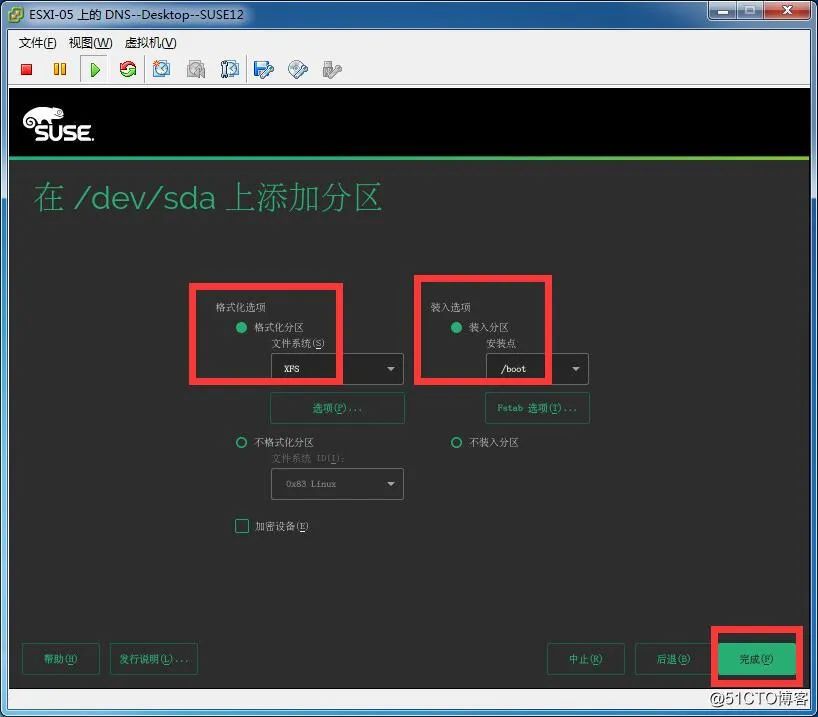
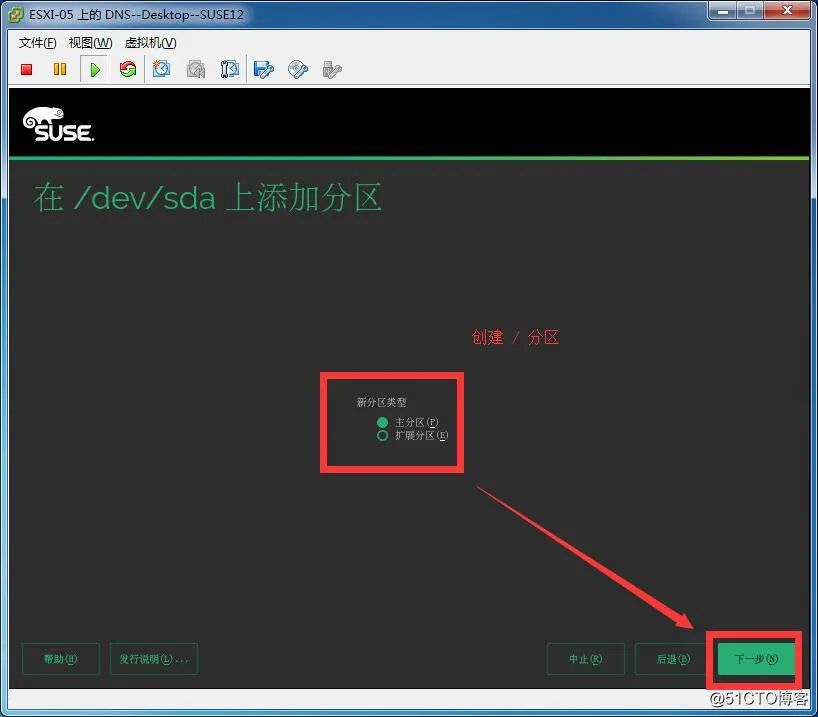
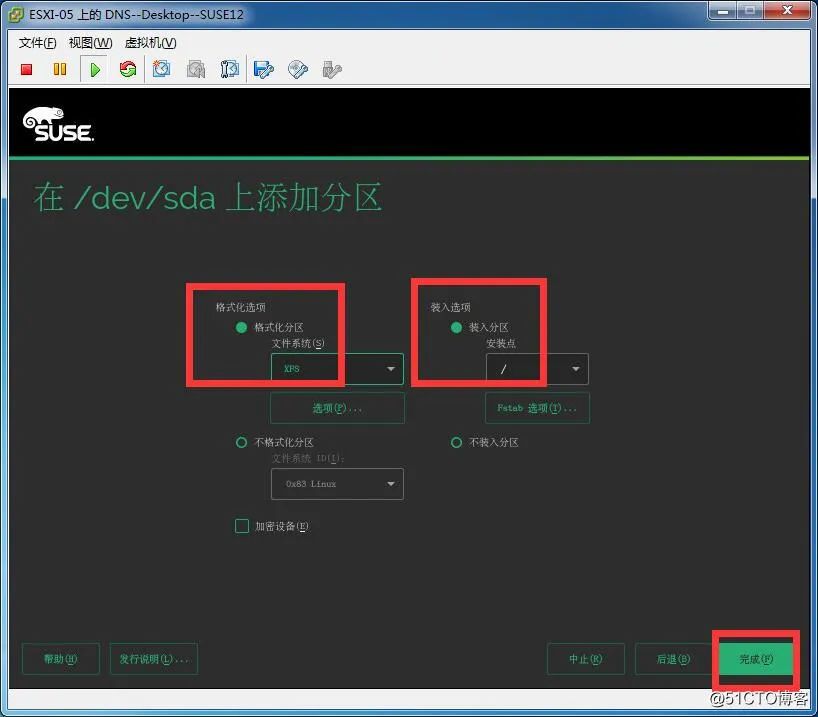
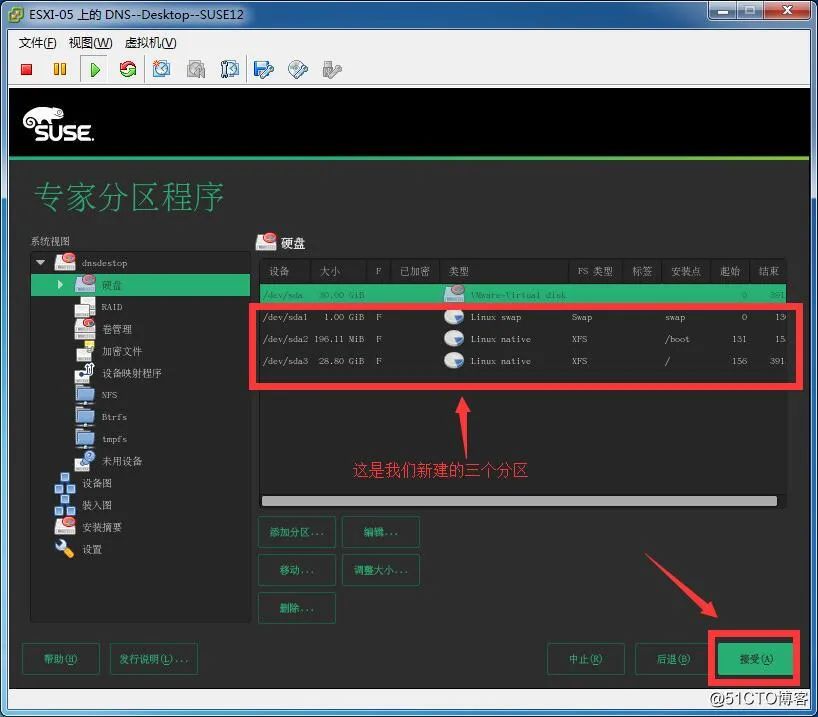
(4)这里我创建三个分区:
/boot 系统引导分区 200MB xfs文件系统/swap 交换分区 1G swap文件系统/ 根分区 剩余所有空间 xfs文件系统







第 4 章
配置时区为上海
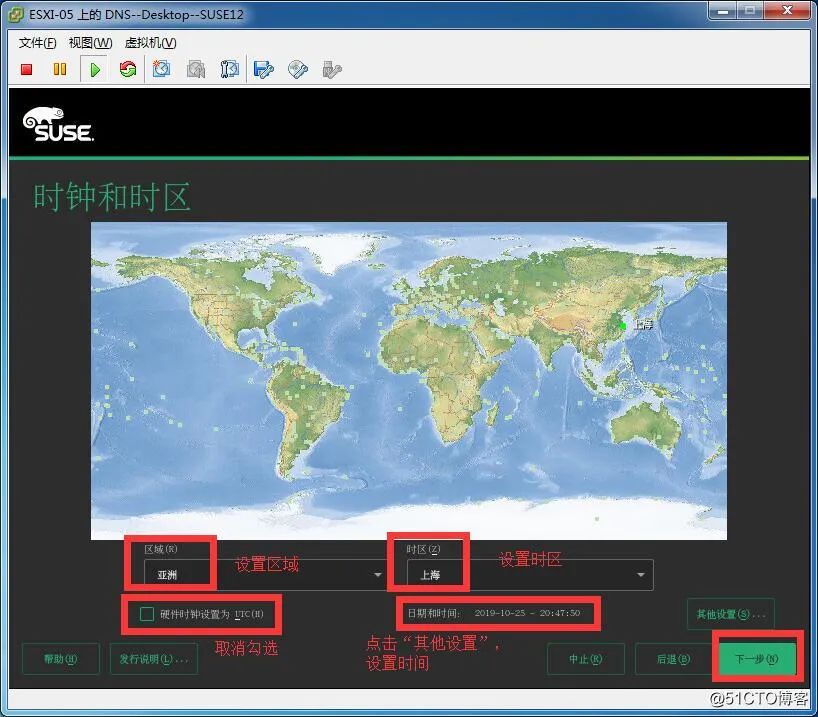
下面我们来设置时区、时间:注意,一定要取消勾选“UTC”时间。因为我们的北京时间和国际标准UTC时间相差8小时(比我们快8小时)。时区选择亚洲/上海,然后修改为北京时间(之后通过局域网内的时间服务器同步,或者通过互联网上的时间服务器同步)。
第 5 章
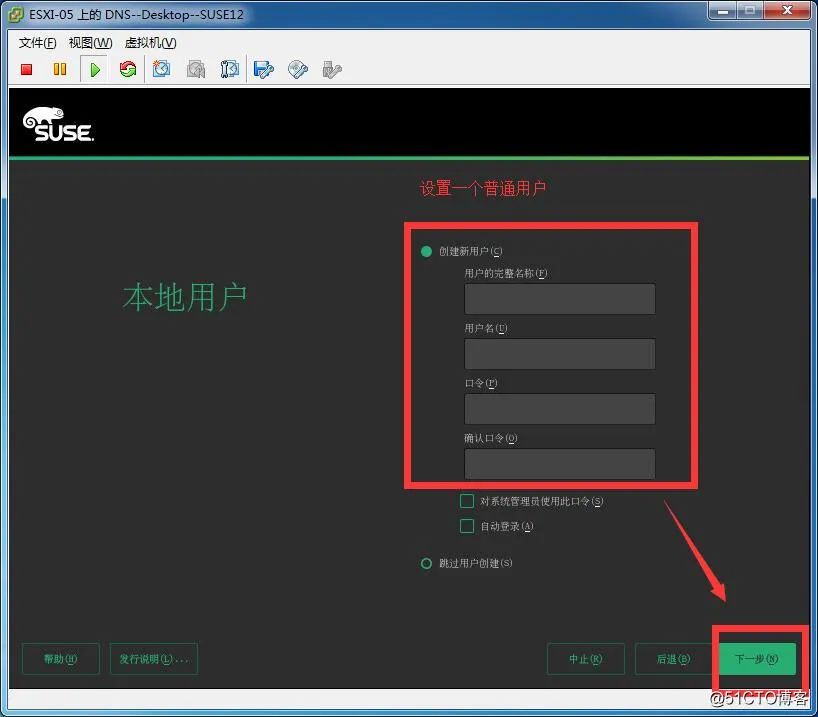
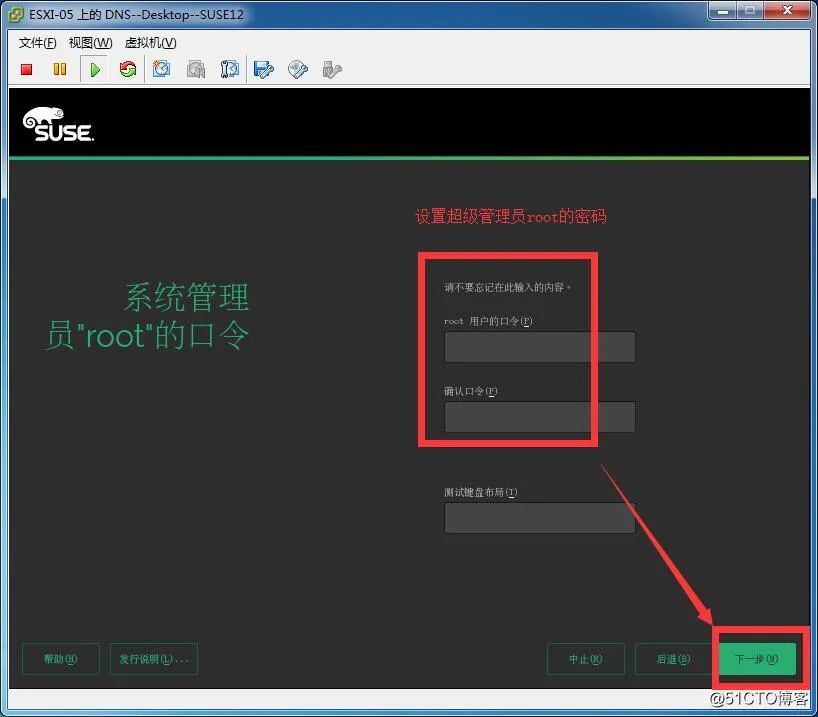
配置超级管理员和普通用户的密码
第 6 章
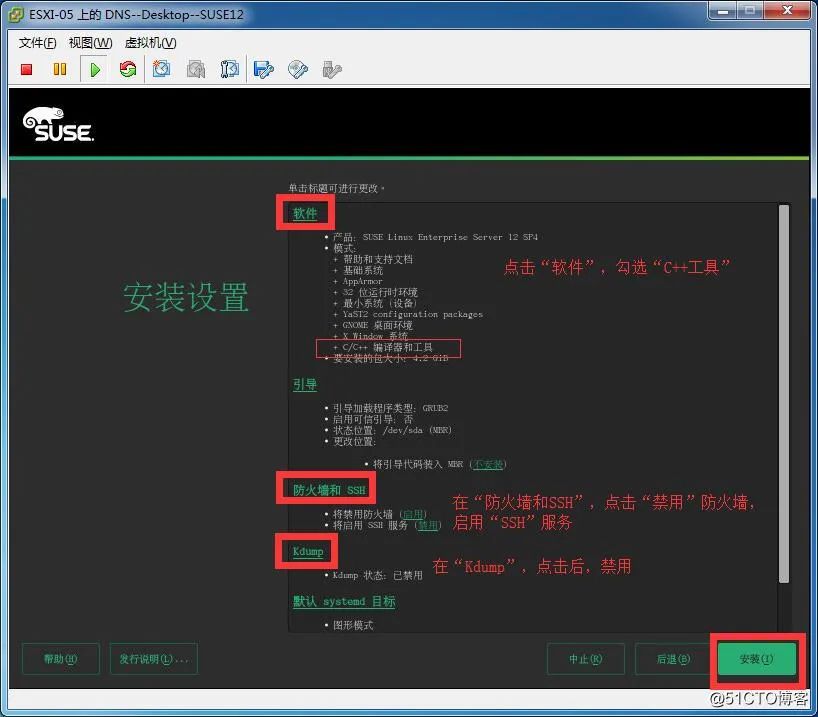
配置
第 7 章
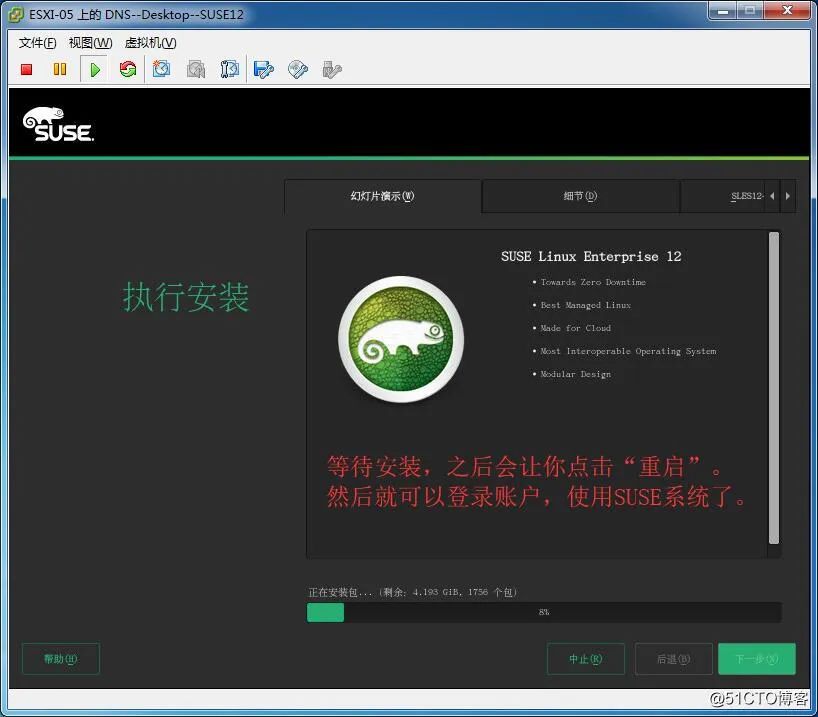
开始安装
第 3 部分 优化
在安装好系统进入后,我们还需要优化一些“系统配置”。在系统进行一些常用配置后,我们根据业务需求,针对性地配置一些系统参数。
第 1 章
优化系统配置
关闭防火墙
systemctl status SuSEfirewall2.servicesystemctl stop SuSEfirewall2.servicesystemctl disable SuSEfirewall2.service
2.配置SSH远程连接
(1)编辑防火墙,开启远程连接使用的22端口(如果关闭了防火墙就不用设置了)# vim etc/sysconfig/SuSEfirewall2 #编辑防火墙设置FW_SERVICES_EXT_TCP="22" #开启TCP协议的22端口FW_SERVICES_EXT_UDP="22" #开启UDP协议的22端口(此项很少配置,一般用TCP协议足够)# systemctl restart SuSEfirewall2 #重启防火墙(2)安装ssh# zypper serach ssh #查找软件包# zypper install openssh #安装,或者使用yast2 -i openssh 命令# systemctl enable sshd #设置开机启动(3)编辑sshd_config文件# vim etc/ssh/sshd_config做如下修改:PermitRootLogin yesPasswordAuthentication yes(4)重启sshd服务# systemctl restart sshd
3.修改主机名
# vim etc/HOSTNAME #编辑文件# hostname -F etc/HOSTNAME #使修改立刻生效
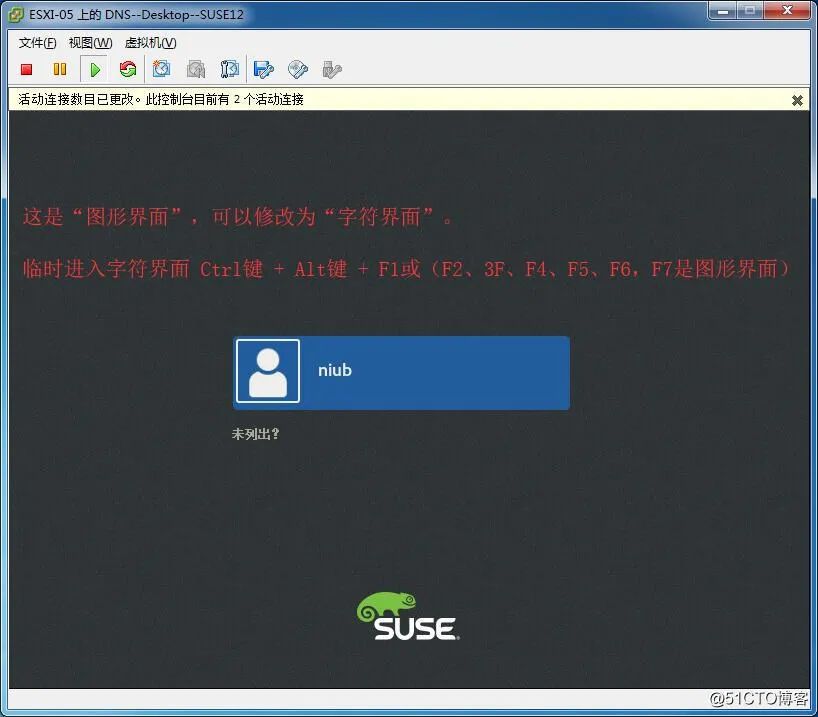
4.禁止图形界面登录(可选)
# vi etc/inittabid:3:initdefault: #3为文本模式,5为图形界面模式
第 2 章
配置网络
方法一(推荐):
使用“yast2”命令,打开图形界面,找到“Network Settings”配置。
方法二:
使用命令行界面,创建网卡配置文件,配置网络,下面使用的就是这种方法。
SUSE10之后版本的系统,设置网络
在SUSE10版本之后的系统上,将网络设备的配置和网络设备对应起来, 是通过“在配置文件的文件名中包含网卡名称”来进行绑定的。假如有一块网卡,它的网卡名是 eth0,那么它的配置文件的文件名就是“/etc/sysconfig/network/ifcfg-eth0
1.配置IP地址、子网掩码、网关
(1)创建 eth0 网卡对应的IP配置文件# vi etc/sysconfig/network/ifcfg-eth0BOOTPROTO='static' #静态IPBROADCAST='' #广播地址ETHTOOL_OPTIONS=‘’IPADDR='192.168.4.206/24' #IP地址、子网掩码MTU=''NAME='eth0' #网卡名称NETWORK='' #网络地址REMOTE_IPADDR=''STARTMODE='auto' #开机启动网络(2)设置网关# vi etc/sysconfig/network/routes #编辑文件default 192.168.21.2 - -(3)设置dns# vi etc/resolv.conf #编辑文件nameserver=8.8.8.8nameserver=8.8.4.4(4)启动、关闭、重启网络# systemctl start network# systemctl stop network# systemctl restart network(5)查看IP地址# ifconfig或者# ip a
2.新增一个网卡 eth1,配置IP地址
(1)创建 eth1 网卡对应的IP配置文件# vi etc/sysconfig/network/ifcfg-eth1BOOTPROTO='static' #静态IPBROADCAST='' #广播地址ETHTOOL_OPTIONS=‘’IPADDR='192.168.12.161/24' #IP地址、子网掩码MTU=''NAME='eth1' #网卡名称NETWORK='' #网络地址REMOTE_IPADDR=''STARTMODE='auto' #开机启动网络(2)重启网络使配置生效# systemctl restart network(3)查看IP地址# ifconfig
SUSE10之前版本的系统,设置网络
在SUSE10之前版本的系统上,将网络设备的配置和网络设备对应起来,是通过“在配置文件的文件名中包含网络设备的唯一标识”来进行绑定的,对于网卡来说这个唯一标识就是网卡的MAC地址。有一块网卡,它的MAC地址如果是00:0C:76:AD:8B:D6,那么它的配置文件的文件名就是“/etc/sysconfig/network/ifcfg-eth-id-00:0c:76:ad:8b:d6”(注意:“eth”后面没有数字;网卡配置文件的文件名中,“MAC”地址要小写,大写没试过能不能生效)。
1.配置IP地址、子网掩码、网关
(1)查看网卡的MAC地址# ifconfig eth0其中 WHaddr 后面对应的粗体部分为 eth0 网卡对应的 MAC 地址,如:00:1F:29:E8:97:6E(2)创建 eth0 网卡对应的IP配置文件# vi etc/sysconfig/network/ifcfg-eth-id-00:1f:29:e8:97:6e #编辑配置文件BOOTPROTO='static' #静态IPBROADCAST='192.168.21.255' #广播地址IPADDR='192.168.21.172' #IP地址NETMASK='255.255.255.0' #子网掩码NETWORK='192.168.21.0' #网络地址STARTMODE='auto' #开机启动网络(3)设置网关# vi etc/sysconfig/network/routes #编辑文件default 192.168.21.2 - -(4)设置dns# vi etc/resolv.conf #编辑文件nameserver=8.8.8.8nameserver=8.8.4.4(5)启动、关闭、重启网络# systemctl start network# systemctl stop network# systemctl restart network(6)查看IP地址# ifconfig或者# ip a
2.新增一个网卡 eth1,配置IP地址
(1)查看网卡 eth1 的MAC地址# ifconfig eth1其中 WHaddr 后面对应的粗体部分为 eth1 网卡对应的 MAC 地址,如:00:1F:29:E8:69:36(2)创建 eth0 网卡对应的IP配置文件# vi etc/sysconfig/network/ifcfg-eth-id-00:1f:29:e8:69:36 #编辑配置文件BOOTPROTO='static' #静态IPBROADCAST='192.168.12.255' #广播地址IPADDR='192.168.12.161' #IP地址NETMASK='255.255.255.0' #子网掩码NETWORK='192.168.12.0' #网络地址STARTMODE='auto' #开机启动网络(3)重启网络使配置生效# systemctl restart network(5)查看IP地址# ifconfig
3.双网卡双网关配置(示例)
公司有台SUSE LINUX服务器需要用到2个网络,一个网段是192的,用来上OP管理平台系统。一个是B网络,网段是202的,用来上外网。我们都知道一台电脑拥有两个网关是不可能的,因为默认网关(default gateway)只能是一个。如果频繁切换网关、DNS来实现上网和上OP管理平台系统,将会给工作带来很大的不便,于是我采用软路由来实现双网卡双网关实现同时上网和上OP管理平台系统。下面看具体操作:1、编辑网卡配置文件:用vi等编辑器打开网卡配置文件,进行如下配置:(1) etc/sysconfig/network/ifcfg-eth-id-68:b5:99:76:83:a2 #192网段连接OP管理平台系统DEVICE=”eth0”BOOTPROTO=”no”IPADDR=”192.168.192.10”NETMASK=”255.255.255.0”ONBOOT=”yes”(2) etc/sysconfig/network/ifcfg-eth-id-68:b5:99:76:83:a4 #202网段连接外网DEVICE=”eth1”BOOTPROTO=”no”IPADDR=”202.106.128.204”NETMASK=”255.255.255.248”GATEWAY=”202.106.128.206”ONBOOT=”yes”2、两个网关分别是192.168.192.1和202.106.128.206,添加一条软路由# vi etc/sysconfig/network/routes添加一条软路由:192.168.192.0 192.168.192.1 255.255.255.0 eth0然后wq保存退出。或者直接输入命令(临时生效,重启系统或网络服务就失效。想要永久保存需要写到配置文件里)#route add -net 192.168.192.0/24 gw 192.168.192.1 dev eth03.重启网络服务# rcnetwork restart或者systemctl restart network4.验证:查看新增的路由条目# netstat -rn好了,现在可以正常的访问外网和OP管理平台。
第 3 章
软件库管理zypper命令
因为SUSE系统的生态圈没有CentOS这样的系统大,所以安装软件常常需要编译安装,而不能Zypper安装(类似CentOS系统中的yum安装方式),如果你是购买的SUSE系统那另当别论,官方会把所有软件更新到官方软件库,使用zypper就可以安装。
在安装软件之前,需要首先来安装C++(编译器) 和 Kernel Source(内核源)可选项,看情况安装。
如果安装SUSE系统时,没有勾选安装c++组件的话,系统中安装软件有时候会提示找不到gcc,这里可以手动安装,安装软件已经继承在安装盘中了,方法如下:
(1)安装GCC(DVD1)也可以直接在软件管理中安装zypper in gcc(2)有时候有的软件编译需要linux的内核源文件,这个默认是不安装的,可以选择手动安装,安装方法安装内核源文件(DVD1)zypper in linux-kernel-headerszypper in kernel-source
1.常用zypper命令
1.列举已定义的软件库zypper repos或者zypper lr2.在表格里面显示 zypper URIzypper lr -u3.根据优先级列举软件库zypper lr -P4.刷新软件库zypper refresh或者zypper ref5.刷新一个指定的软件库(以 'repo-non-oss' 为例 )zypper refresh repo-non-oss6.强制更新一个软件库(以 'repo-non-oss' 为例 )zypper ref -f repo-non-oss7.关闭 'repo-oss' 软件库zypper lr (查看软件库,发现“repo-oss”的数字是6)zypper mr -d 6(关闭软件库)8.开启软件库 ‘repo-oss‘zypper mr -e 6
9.针对某一个软件库(以 'repo-non-oss' 为例 )开启自动刷新( auto-refresh )和 rpm 缓存,并设置该软件库的优先级,比如85zypper mr -rk -p 85 repo-non-oss10.对所有的软件库关闭 rpm 文件缓存zypper mr -Ka11.对所有的软件库开启 rpm 文件缓存zypper mr -ka12.关闭远程库的 rpm 文件缓存zypper mr -Kt13.开启远程软件库的 rpm 文件缓存zypper mr -kt
14.增加一个新的软件库( 以 “http://download.opensuse.org/update/12.3/” 为例 )可以通过这两个zypper指令"zypper addrepo"和"zypper ar"来增加新的软件库。在此过程中可以使用 URL 或者软件库的别名。zypper ar http://download.opensuse.org/update/11.1/ update
15.更改一个软件库的名字,这将仅仅改变软件库的别名命令"zypper namerepo" 或者 "zypperr nr" 可以胜任此工作。例如更改标示数字为10的软件库的名字为 'upd8',或者说将标示数字为10的软件库的别名改为 'upd8',可以使用下面的命令:zypper nr 10 upd8
16.删除一个软件库要从系统删除一个软件库可以使"zypper removerepo" 或者 "zypper rr"。例如以下的命令可以删除软件库 'upd8'zypper rr upd8
▼
