近年来,Python大火让许多非计算机行业的朋友也跃跃欲试。但对于零基础打算入门计算机行业或非计算机行业的同学来说,如何开始编程又成了一道难题。事实上,要开始编写代码,首先需要搭建编程环境,而编程环境搭建的方法与选择很多,作为初学者,我在此推荐Python + VSCode + Jupyter的搭配。这三套工具在开发过程中分别作为以下用途:Python:代码解释器,用于运行代码
Visual Studio Code(VSCode),开发工具,用于高效编写代码
Jupyter Notebook,用于制作笔记或教程
Python的下载和安装
Python的安装比较简单,只是需要注意几个选项,请逐步按照下面的要求完成安装。
在官网下载并安装Python
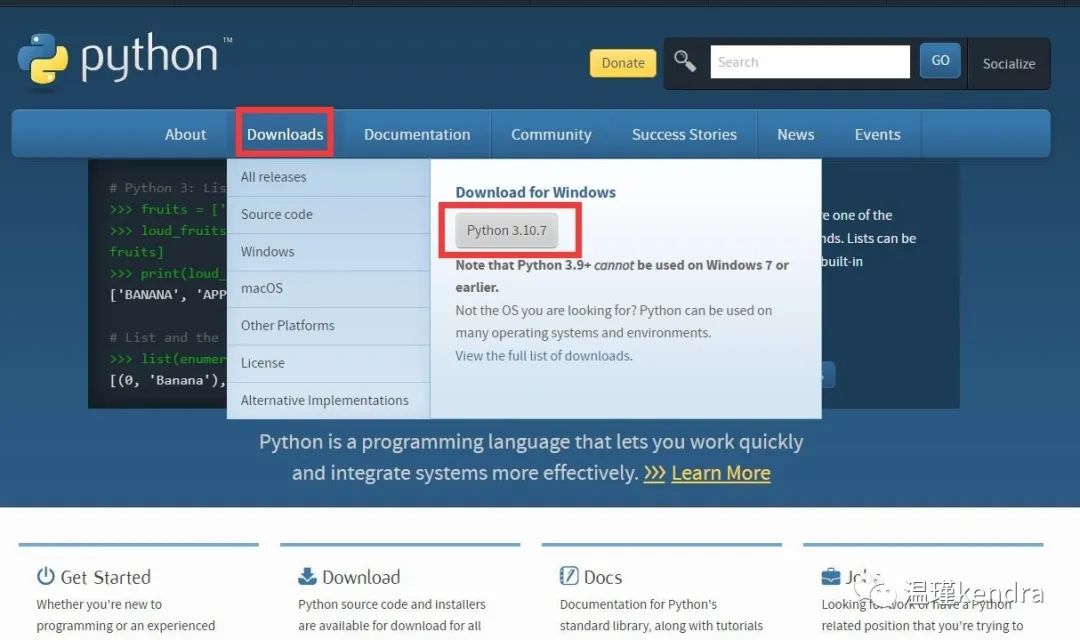
打开Python官网(https://python.org),等待网页加载完成(国外网站访问速度较慢,网页没有加载完成时显示一片空白是正常现象,稍作等待网页即可加载完成)。将鼠标放到Downloads(下载)上,网页会出现下拉菜单,在菜单右侧,网站会根据你电脑的系统,提供相应的安装包,点击按钮下载即可,如下图。
下载完成后打开刚才下载的文件(文件名类似于python-3.10.7-amd64.exe),如下图。勾选下方“Add Python 3.* to PATH(把Python添加到环境变量)”后点击“Install now(现在安装)”开始安装。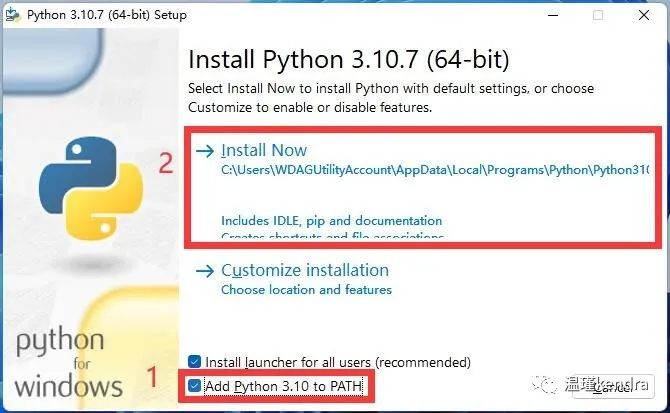
稍等片刻即可得到安装完成的提示,此时部分电脑会给出“Disable path length limits(取消环境变量长度限制)”的选项,如下图,若出现这个选项,点一下。点完之后点击“Close(关闭)”关闭程序,Python即安装完成。
验证Python是否正确安装
安装完Python后,我们需要验证Python是否正确安装。点击屏幕下方开始按钮,直接打字输入cmd或wt,选择命令提示符或wt打开。在弹出的黑框中输入python然后回车,若得到和下图相似的输出,则表示安装成功。若弹出应用商店或“‘python’不是内部或外部命令,也不是可运行的程序或批处理文件”,则表明你在安装Python时忘记勾选上面要求勾上的“Add Python 3.* to PATH”了,此时最好的方法是卸载Python重新安装,安装时记得勾上“Add Python 3.* to PATH”。提示:wt只在Windows 11或主动安装了“Windows终端”的Windows 10电脑上可用,如果打不开wt,打开cmd即可。
VSCode下载和安装
VSCode的安装同样简单,不过为了使用方便,也需要勾上部分选项。同时为了顺利使用VSCode开发Python代码,我们还需要安装简体中文语言包和Python扩展两个插件。下载和安装VSCode
打开VSCode官网(https://code.visualstudio.com/),点击左侧大大的蓝色下载按钮Download for Windows(下载Windows版本),便会开始下载,如下图。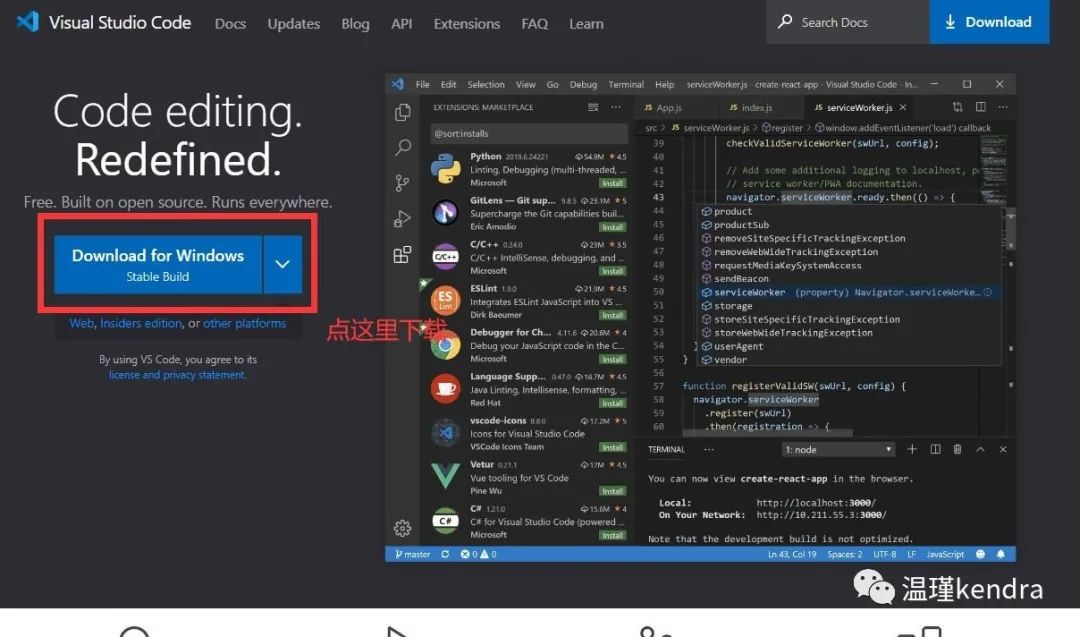
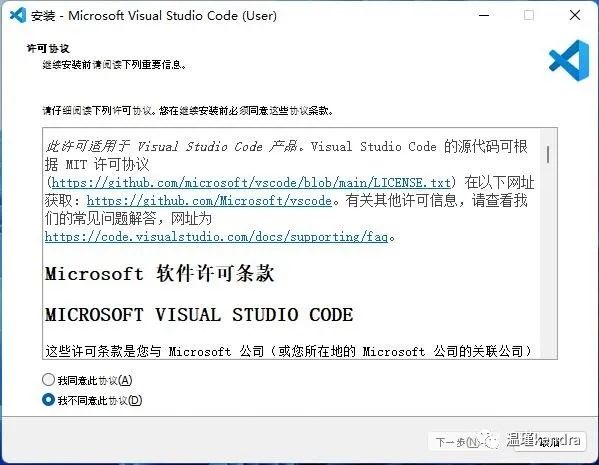
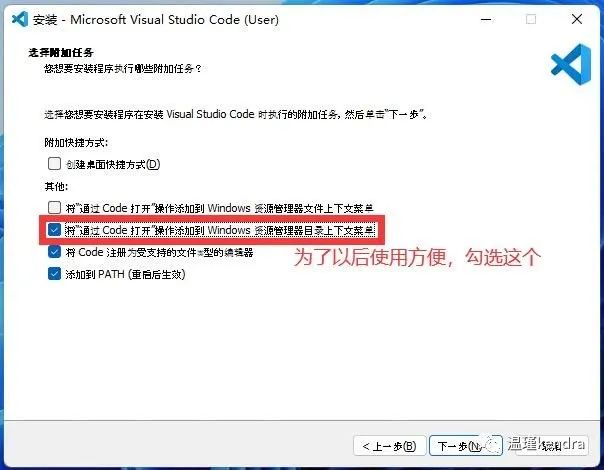
下载完成后打开刚才下载的文件(文件名类似于VSCodeUserSetup-x64-1.71.2.exe),如下图。选择“我同意此协议”,一路点击下一步,直到下图步骤时停下,勾选“将‘通过Code打开’操作添加到Windows资源管理器目录上下文菜单”后点击下一步,在最后一步点击安装按钮,等待片刻即安装完成。安装中文语言包和Python插件
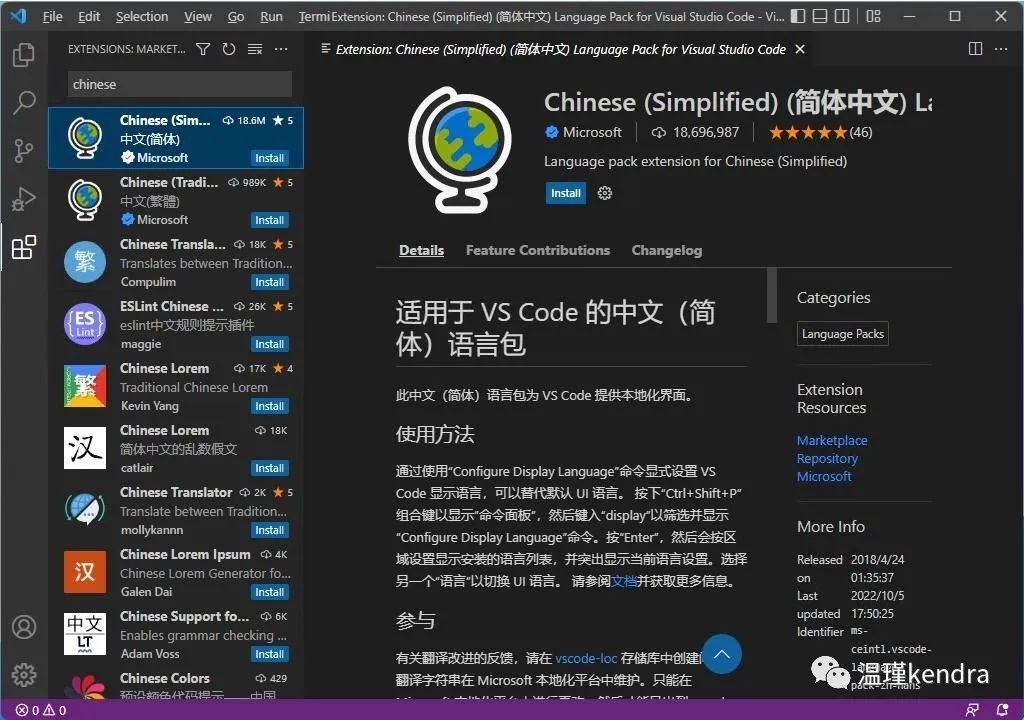
安装完VSCode后打开软件,第一次打开时,右下角会弹出提示询问是否需要安装并切换到中文,如下图,点击“安装并重启(Install and Restart)”稍等片刻,VSCode便会切换到中文。注意这个窗口只会显示一段时间,如果不及时点击会消失,万一没有来得及点,可按照下面安装Python插件的方法安装中文语言包。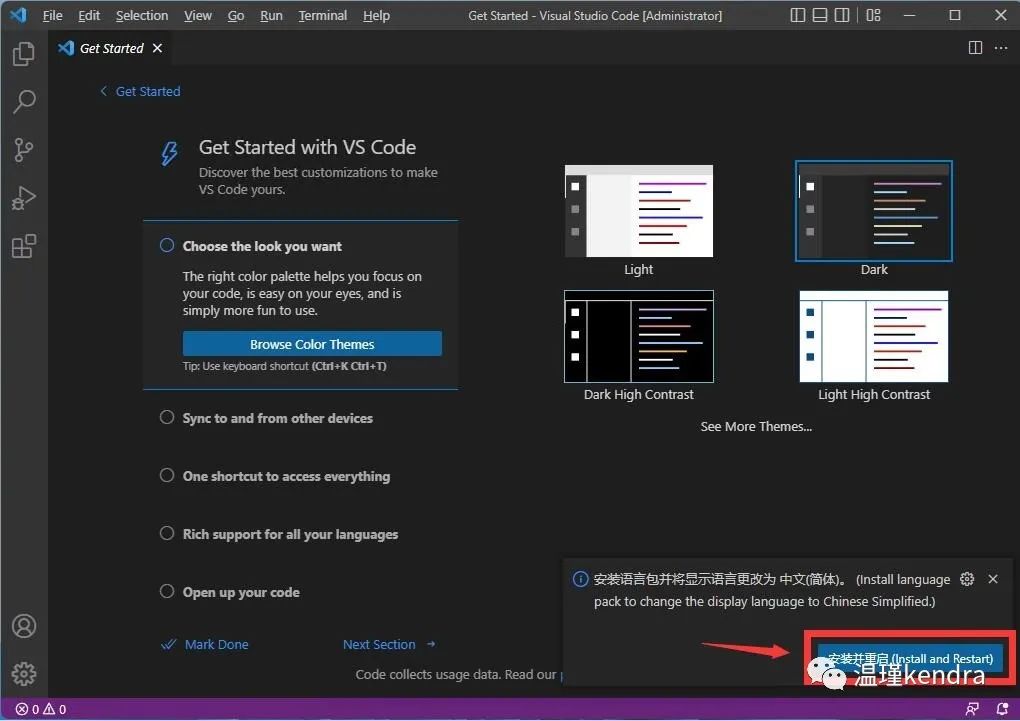
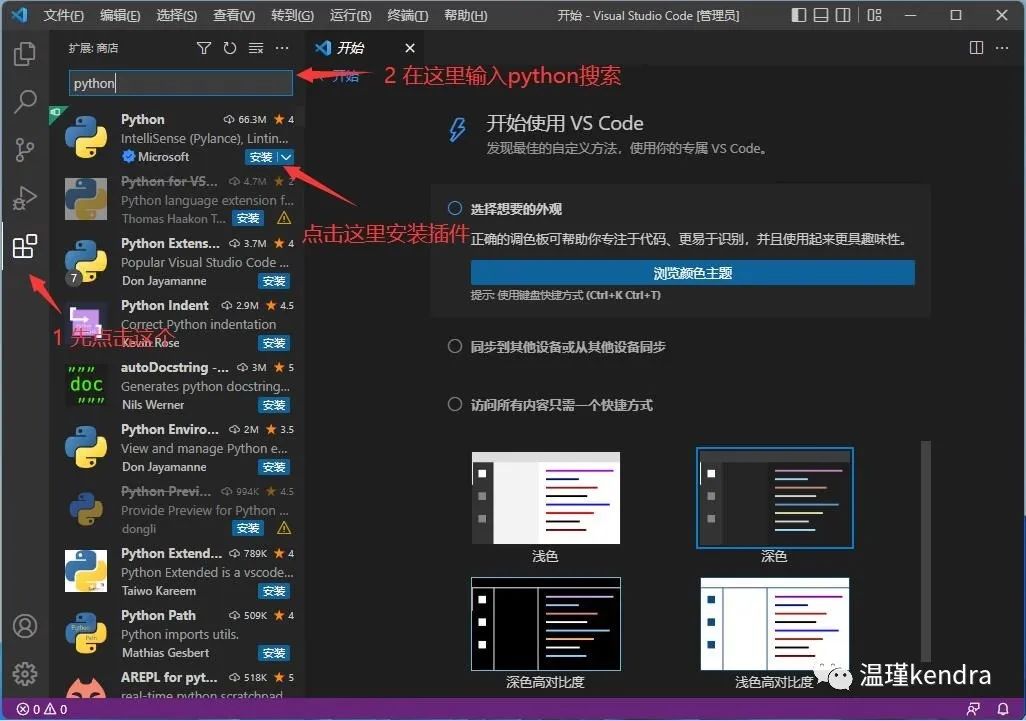
待语言切换到中文后,我们开始安装Python插件,点击屏幕左侧边栏中的第五个按钮(扩展按钮),打开扩展目录,在搜索框中搜索Python,如下图,在搜索结果中找到图中所示的Python插件,点击安装按钮,稍作等待即可完成Python插件的安装。若之前没来得及切换成中文,在此处搜索“Chinese”,安装中文语言扩展即可,如下图。至此,VSCode安装完成。下一篇文章我们来写第一个程序。在写程序的过程中我们会同时设置好Jupyter Notebook。