



第一个程序Hello World
根据上一篇文章,安装完Python和VSCode后,我们便可以开始编写第一个程序了。按照编程学习的惯例,当我们学习一门新的编程语言时,我们首先将学习如何用这门编程语言编写“Hello world”程序。所谓“Hello world”程序,就是编写一个程序,使该程序在屏幕上输出一行Hello world文字。
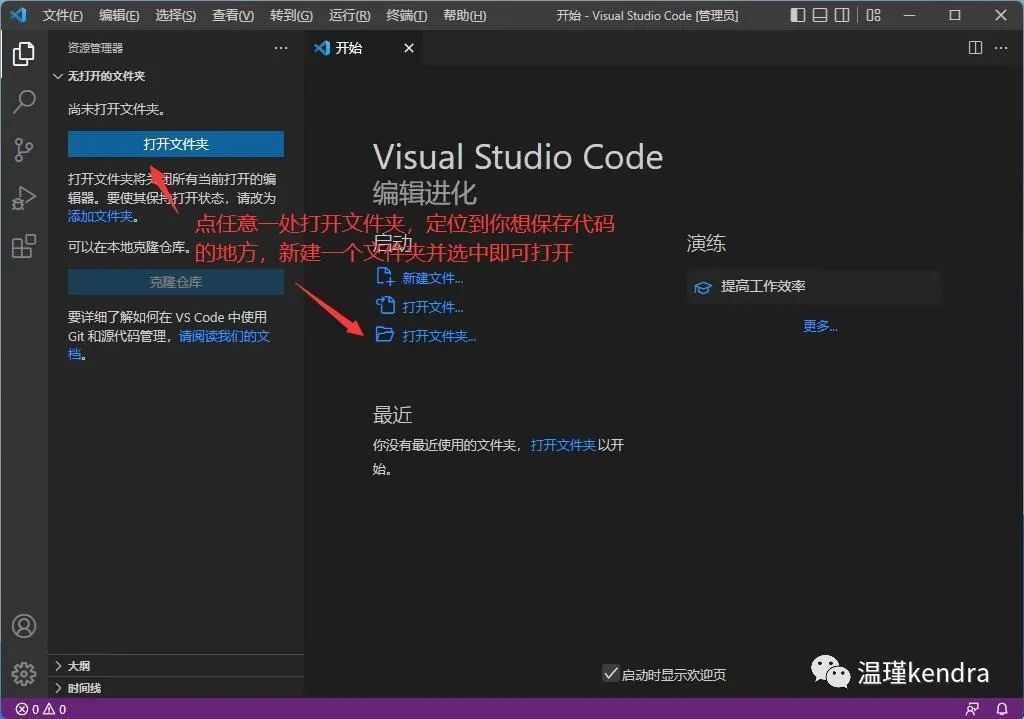
点击VSCode主界面的打开文件夹,定位到你想保存代码的目录,新建一个文件夹并选中,即可打开此文件夹。打开后的文件夹会显示在VSCode的左侧,右侧用于显示代码。

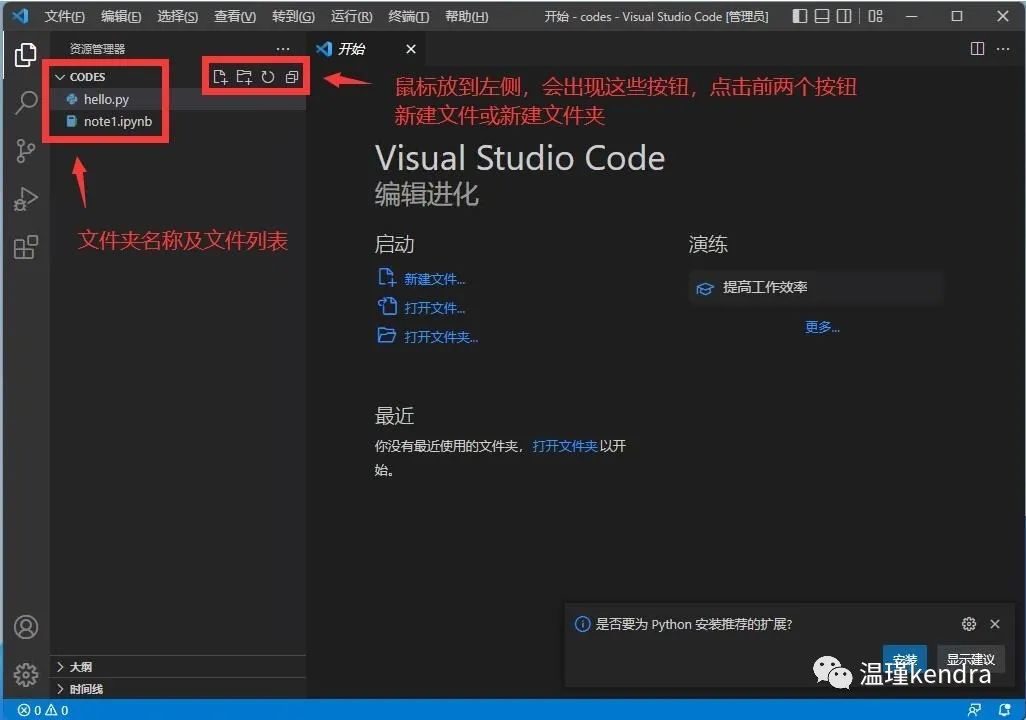
将鼠标移到文件夹区域,文件夹名称旁边出现四个按钮,其中前两个按钮的功能为新建文件和新建文件夹,如下图。点击新建文件按钮创建一个文件,文件名可以任取,但要求以.py结尾,我在这里给文件取名hello.py。Python程序的文件以.py结尾。完成文件创建后,VSCode会自动打开该文件。此时,将你的输入法调成英文状态,并在该文件中输入以下代码。
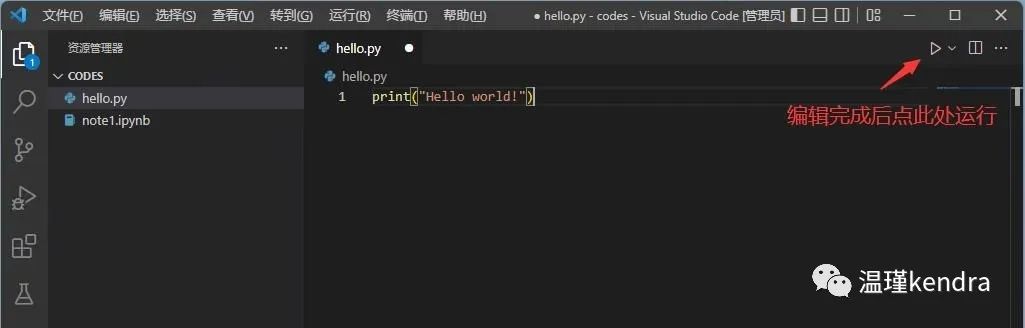
print("Hello world!")
编辑完代码后,如下图,接下来我们开始运行程序,点击右上角运行按钮(形状类似播放按钮)或使用快捷键Ctrl+F5,即可开始运行。
若右上角找不到运行按钮,可能有以下两种情况
你没有在上面安装扩展步骤中正确安装Python插件。此时应当参照上面的步骤重新安装Python插件。
你没有将文件名以.py结尾,在左侧右键点击文件,将文件以.py结尾重命名
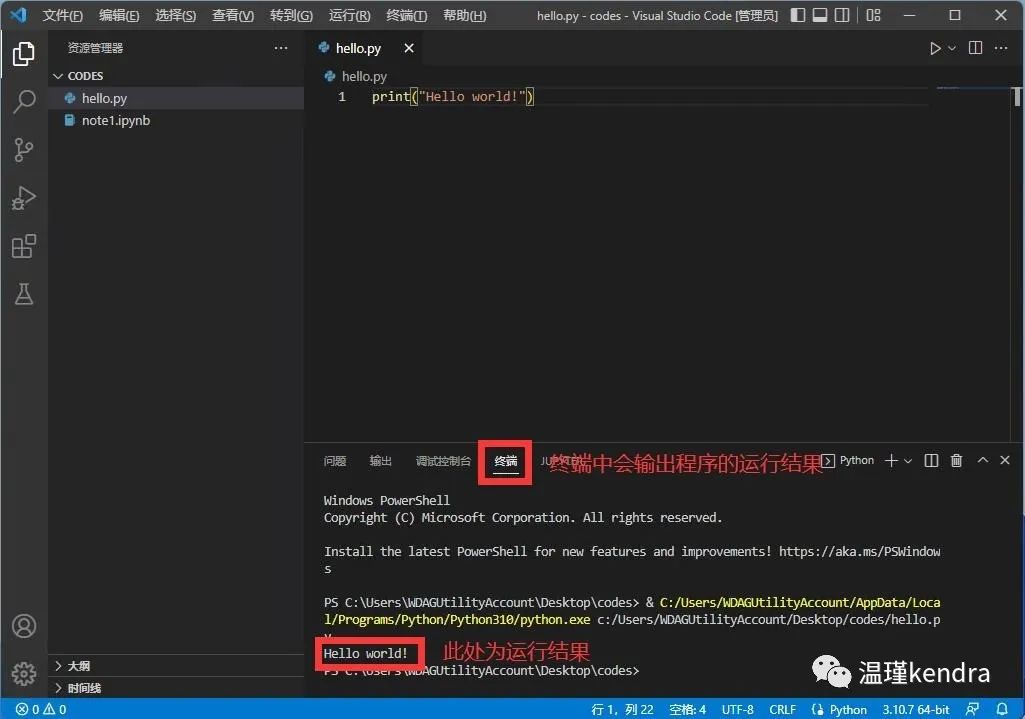
此时屏幕下方会弹出“终端”分栏,里面将有程序运行的结果。若你的代码没有出错,应该类似下面的情况,若你在终端分栏中找到了“Hello world!”即表示你的程序成功运行了
使用Jupyter Notebook做笔记
VSCode支持Jupyter Notebook,使用Jupyter Notebook,可以很方便在学习的同时做笔记,但在第一次运行时,VSCode会要求安装Jupyter Notebook。下面简单介绍Jupyter Notebook的用法及安装方法。
同刚才创建Python文件一样,新建一个文件,文件名任取,但本次要求以.ipynb结尾。Jupyter Notebook的文件以.ipynb结尾(Jupyter Notebook原名IPython Notebook,ipynb为其缩写)。创建完成后,VSCode会自动打开该文件,并创建一个输入代码的段落,如下图。
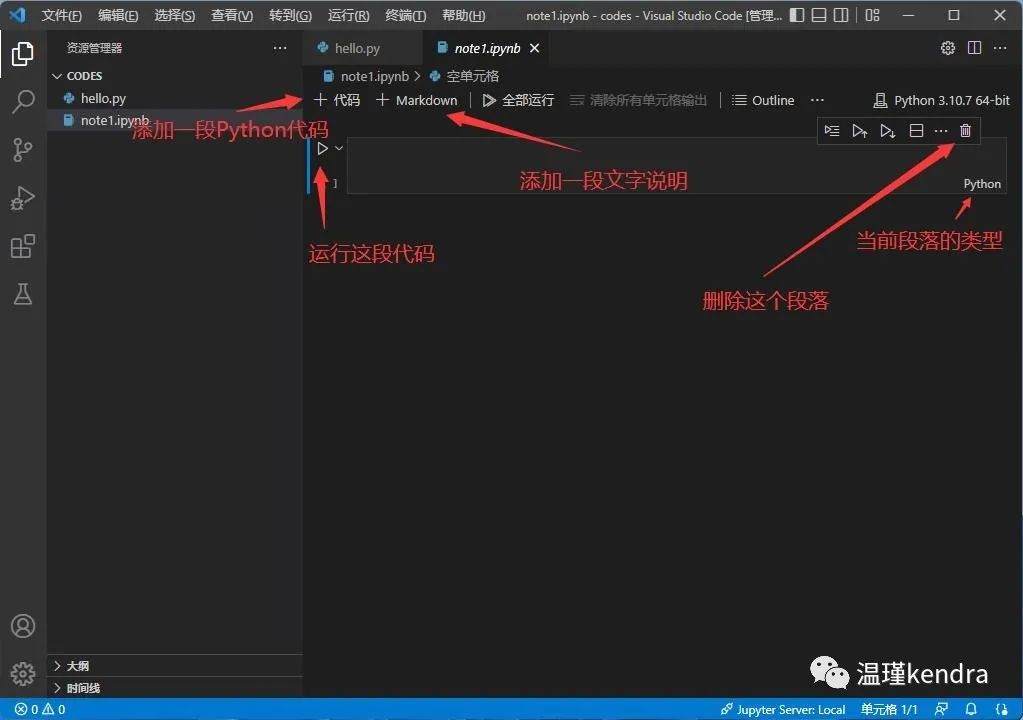
我们在代码段落中输入刚才的程序
print("Hello world")
输入完成后,再点击“+Markdown”按钮,添加一段文字说明,如下图。
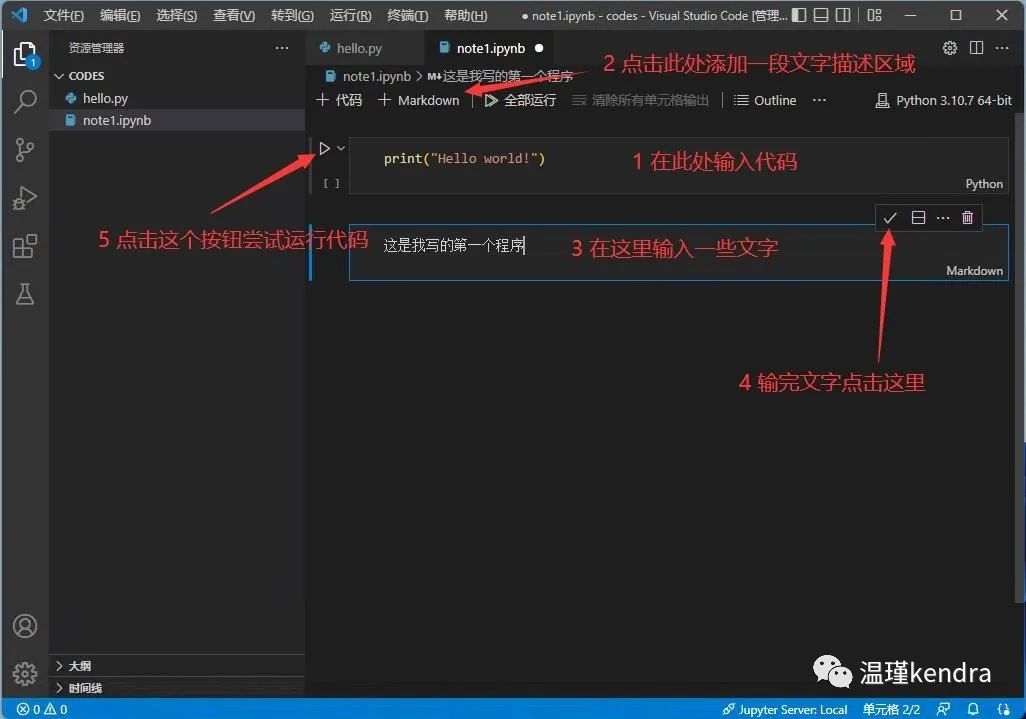
在上述步骤全部完成后,按上图5处点击运行按钮,尝试运行代码。由于是第一次运行Jupyter Notebook中的代码,VSCode会弹窗要求安装Jupyter Notebook,如下图。点击“Install(安装)”,右下角会有安装进度,待安装完毕即可运行代码。


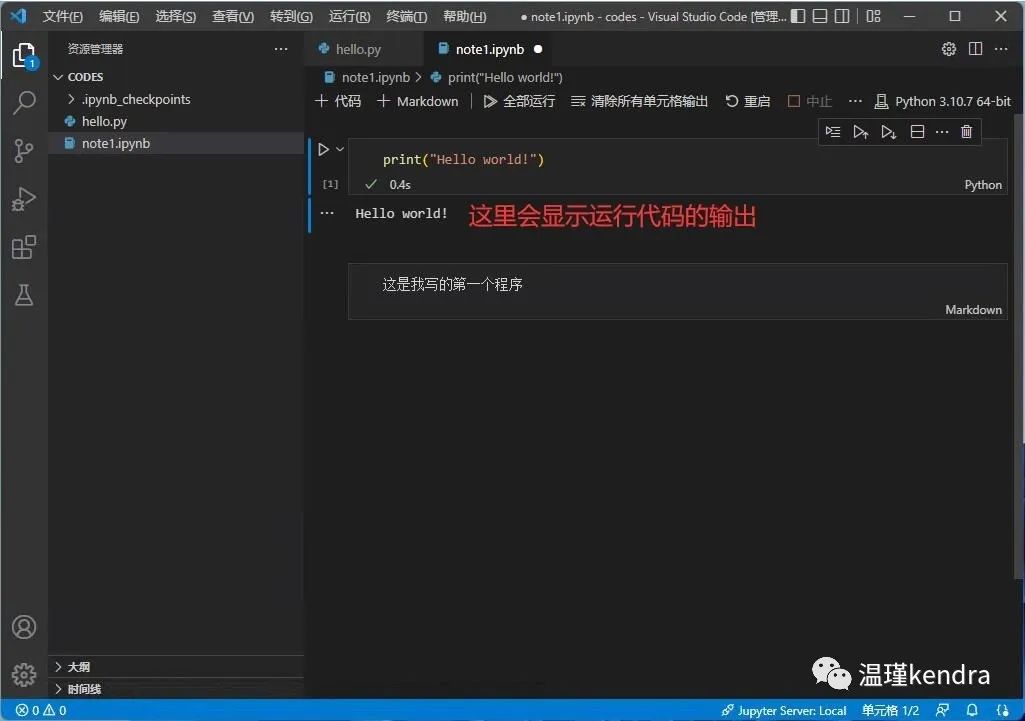
待Jupyter Notebook安装完成,VSCode会自动运行刚才点击运行的代码,并输出运行结果,如图所示:
至此,Python开发环境的安装和基本使用结束。下一篇文章介绍在Jupyter Notebook中编辑文字格式的Markdown语法。
关注公众号,教你熟练操作电脑。
点击“阅读原文”,获得更好的阅读体验或发表评论。
