



点击上方张家小壹,关注回复1024获取视频教程
资源包
云盘链接:
pan.baidu.com/s/1Z3PW4oWaBplux5MhJQG-yQ
提取码:1024
安装环境:Win10/Win8/Win7
注意:软件失效公众号内回复SQLServer2008
简介
SQL Server是微软的一款专业的关系数据库管理工具, 是一个全面的数据库平台,使用集成的商业智能 (BI)工具提供了企业级的数据管理服务,SQL Server 数据库引擎为关系型数据和结构化数据提供了更安全可靠的存储功能,让管理人员可以构建和管理用于业务的高可用和高性能的数据应用程序。
戳下方红色链接选择更多版本(更多内容进主页查看):
| 2019 | 2017 | 2016 | 2014 | 2012 |
安装步骤:
1.选中【SQL Server 2008】软件压缩包,鼠标右击“解压到SQL Server 2008”

2.打开解压后的【SQL Server 2008】软件安装包文件夹
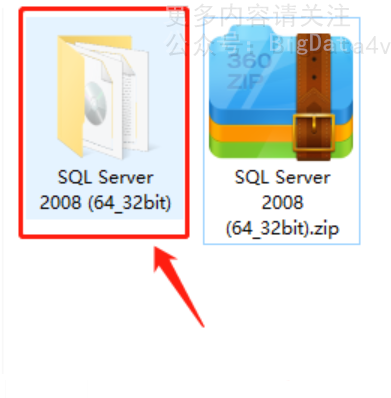
3.选中【sql】软件压缩包,鼠标右击“解压到sql”
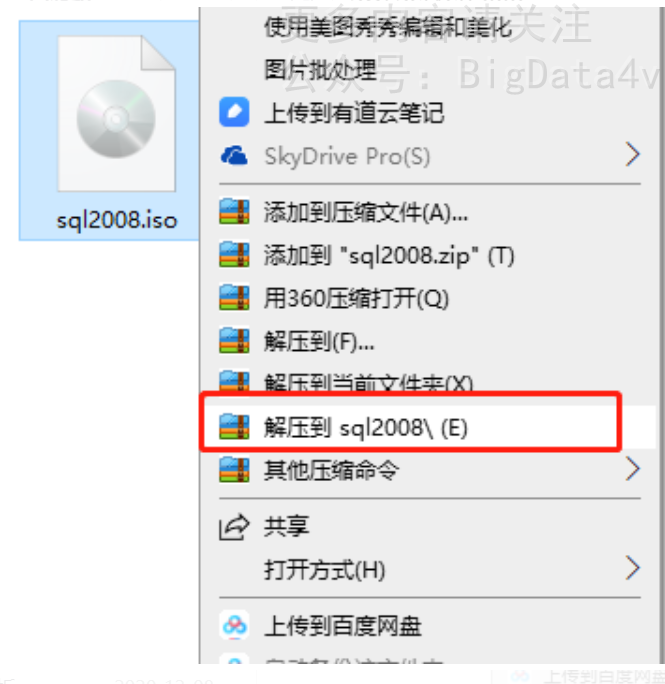
4.打开解压后的【sql】软件安装包文件夹

5.双击打开【setup】

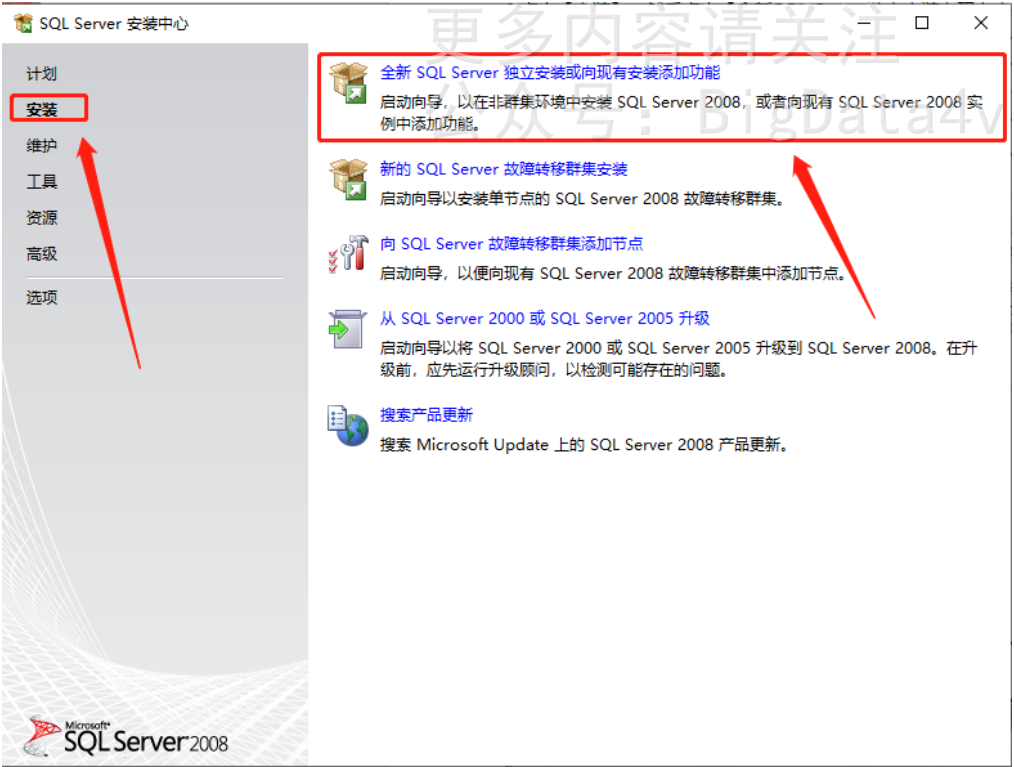
6.点击【安装】,然后点击【全新SQL Server独立安装向现有安装添加功能】
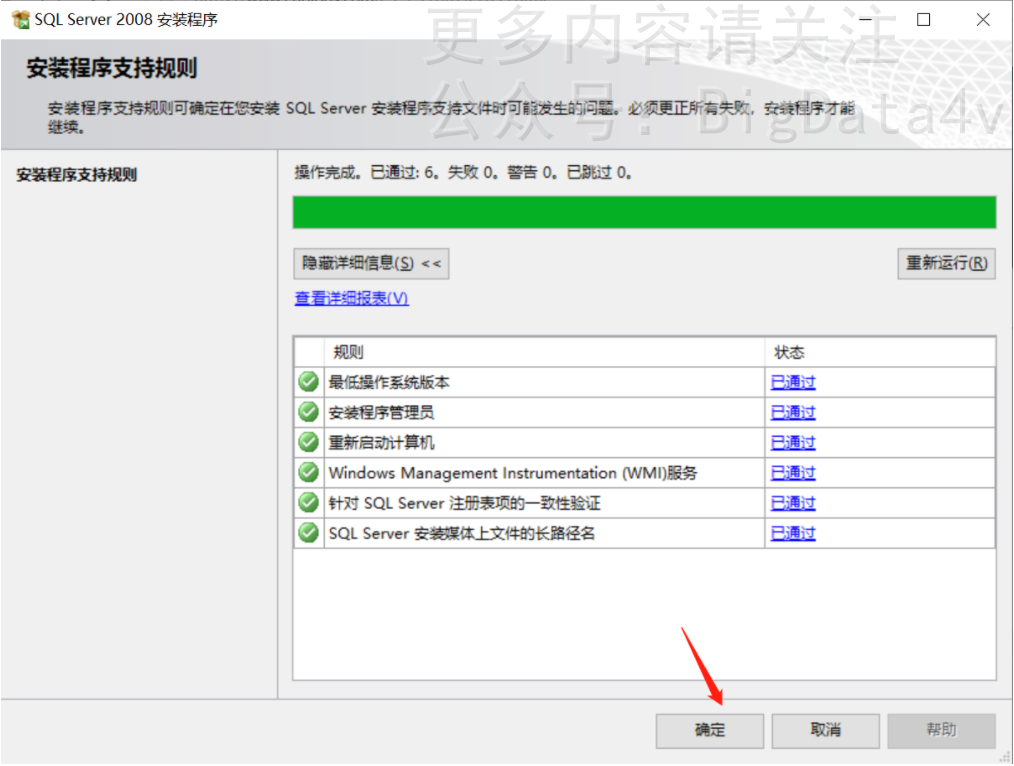
7.点击【确定】
PS:SQLServer 安装提示需要重启计算机的解决方案(如未发生请忽略)
处理方法:在开始-程序-运行中(或者直接windows+R键同时),输入regedit回车,在注册表中找到
HKEY_LOCAL_MACHINE\SYSTEM\CurrentControlSet\Control\Session Manager中找到PendingFileRenameOperations删除,就搞定
8.密钥会自动填入,如果没有自动填入则需要手动输入。密钥1:JD8Y6-MQG69-P9M84-XDTPG-34MBB。输入好后。密钥2:GYF3T-H2V88-GRPPH-HWRJP-QRTYB
点击【下一步】。

9.勾选【我接受...】,点击【下一步】

10.点击【安装】
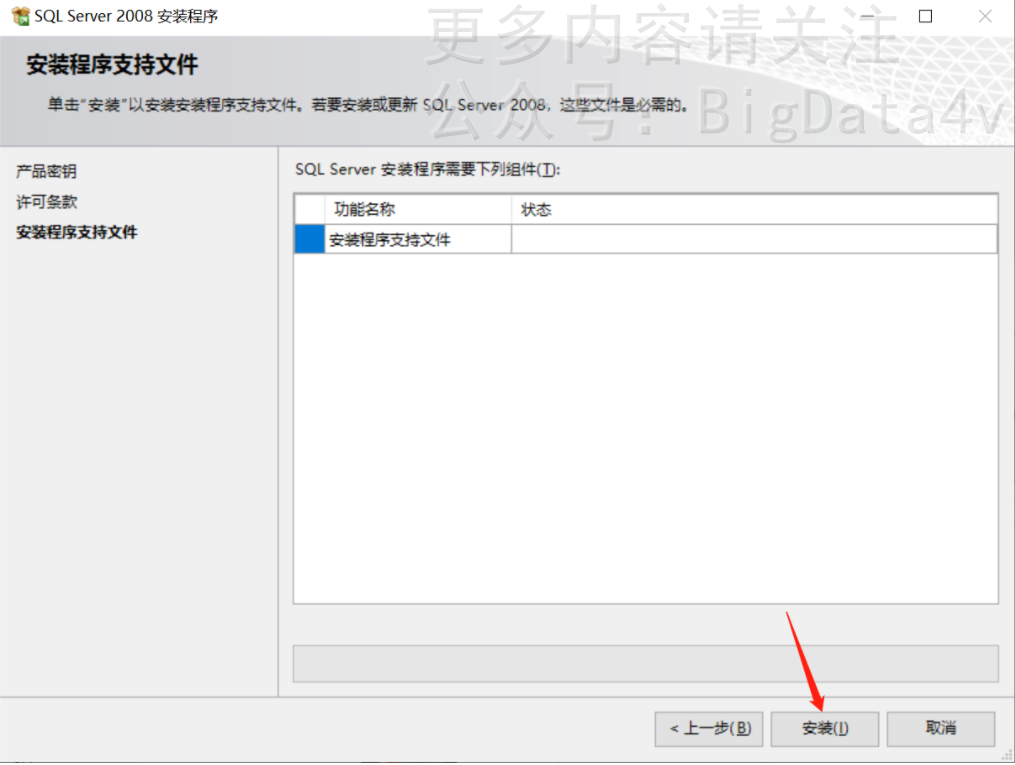
11.等待安装中...

12.点击【下一步】
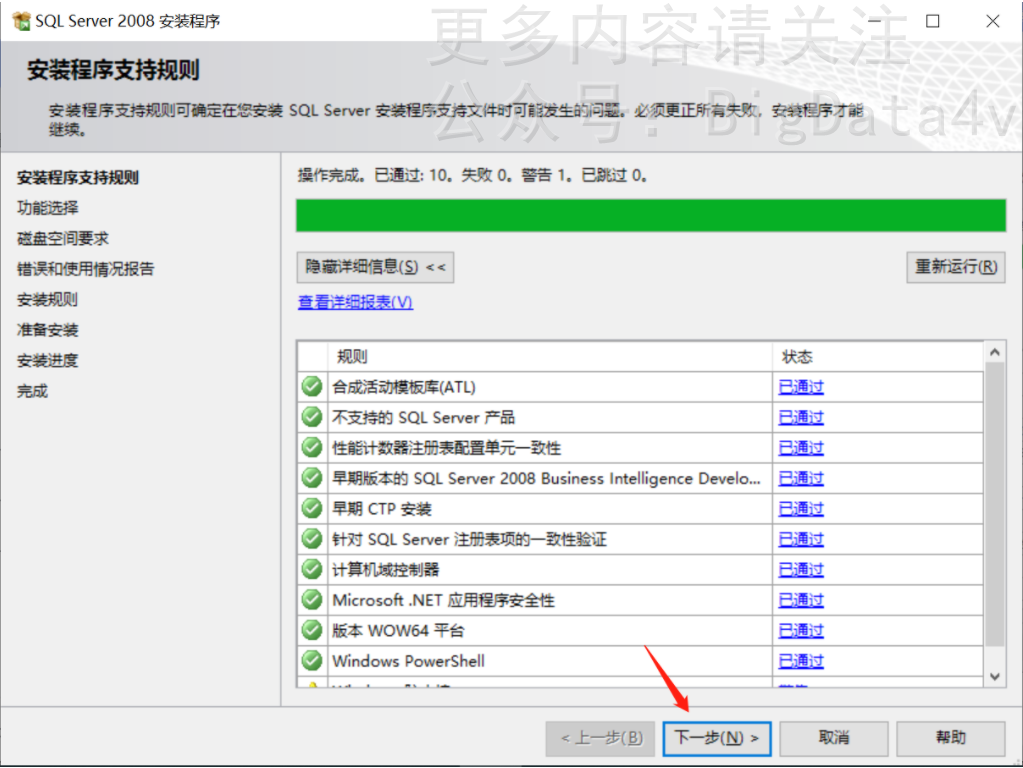
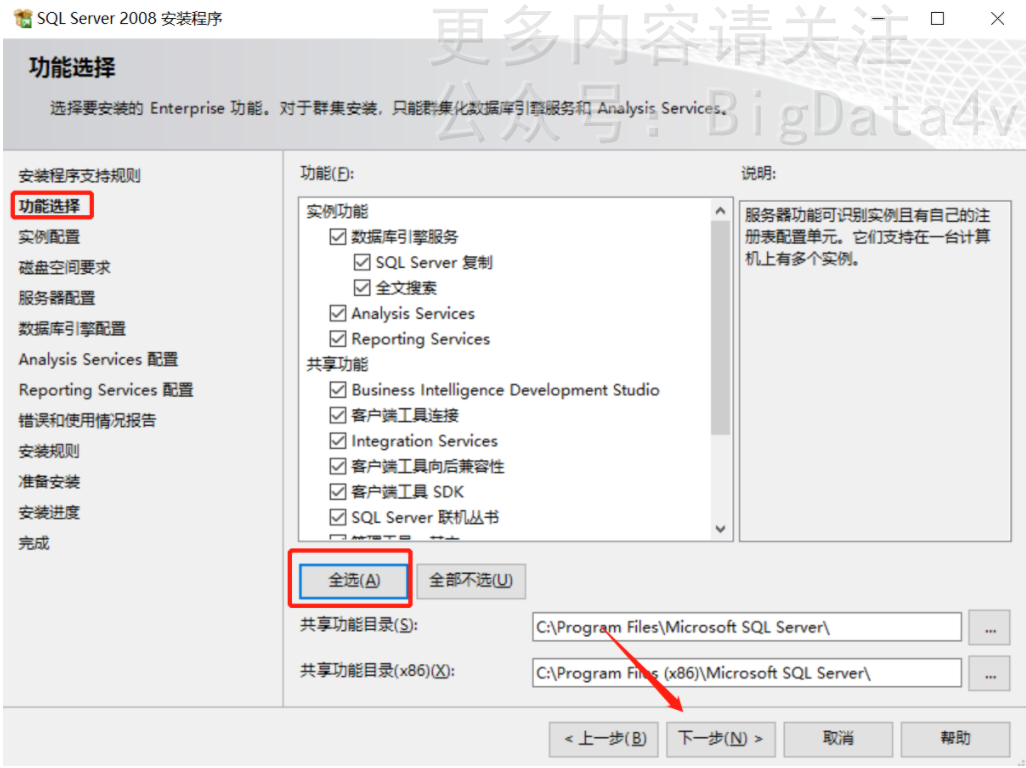
13.先点击【全选】,点击【...】更改软件安装路径,点击【下一步】
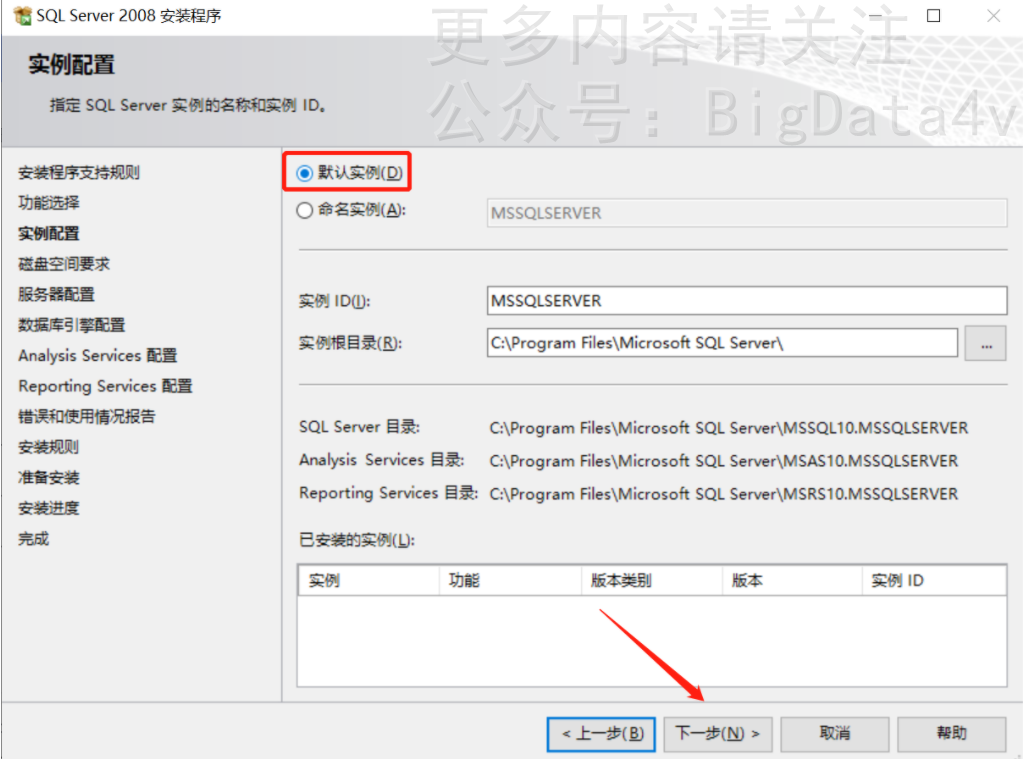
14.选中【默认实例】,点击【...】更改软件安装路径:建议安装到除C盘以外的磁盘,可在D盘或其它盘里面新建一个文件夹【SQLServer】,点击【下一步】
15.点击【下一步】

16.账户名全部选为【NT AUTHORITY\NET...】,点击【下一步】

17.根据需求选择身份验证方式,点击【添加当前账户】,点击【下一步】
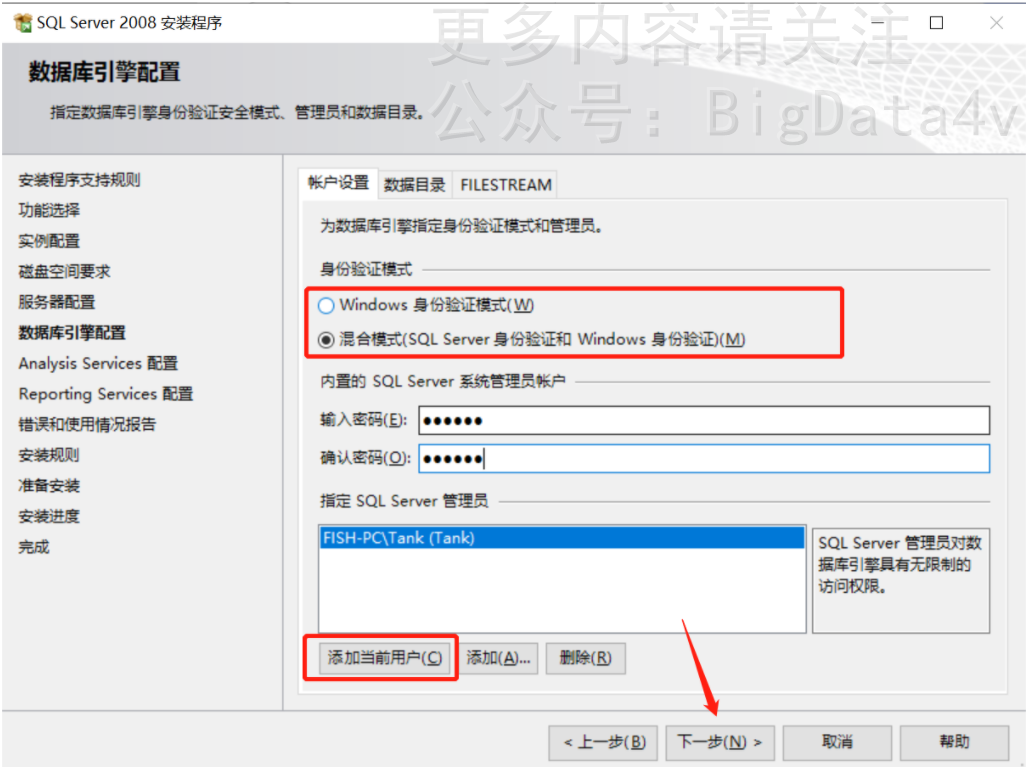
18.点击【添加当前账户】,点击【下一步】
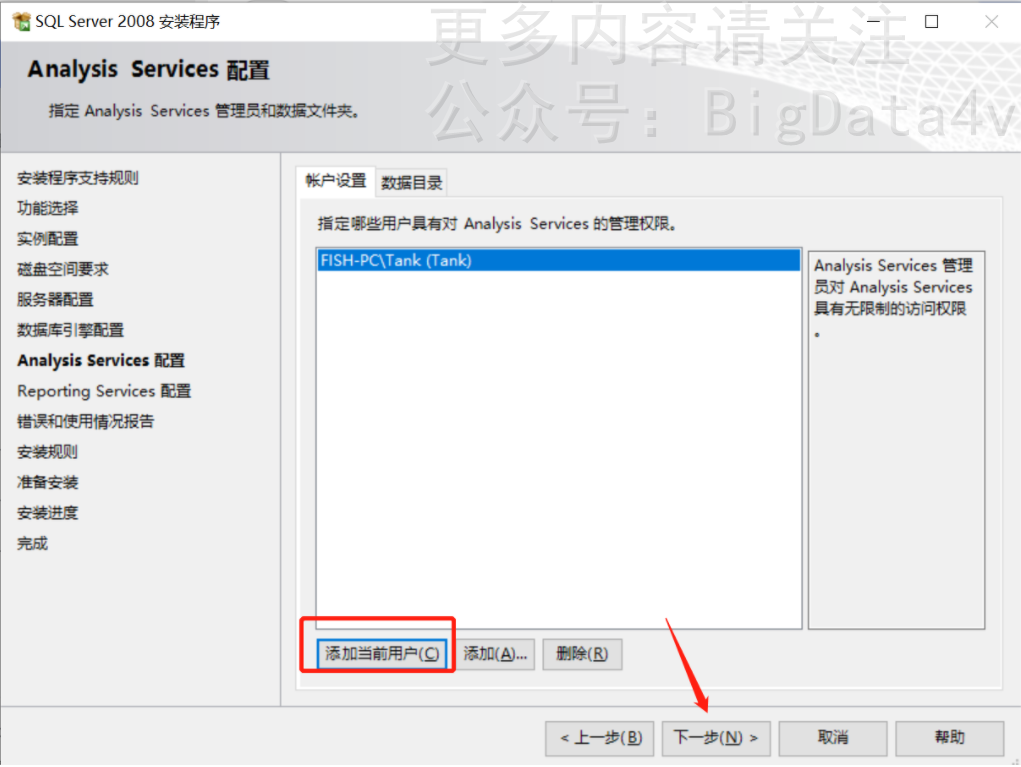
19.勾选【安装本机模式默认配置】,点击【下一步】

20.点击【下一步】
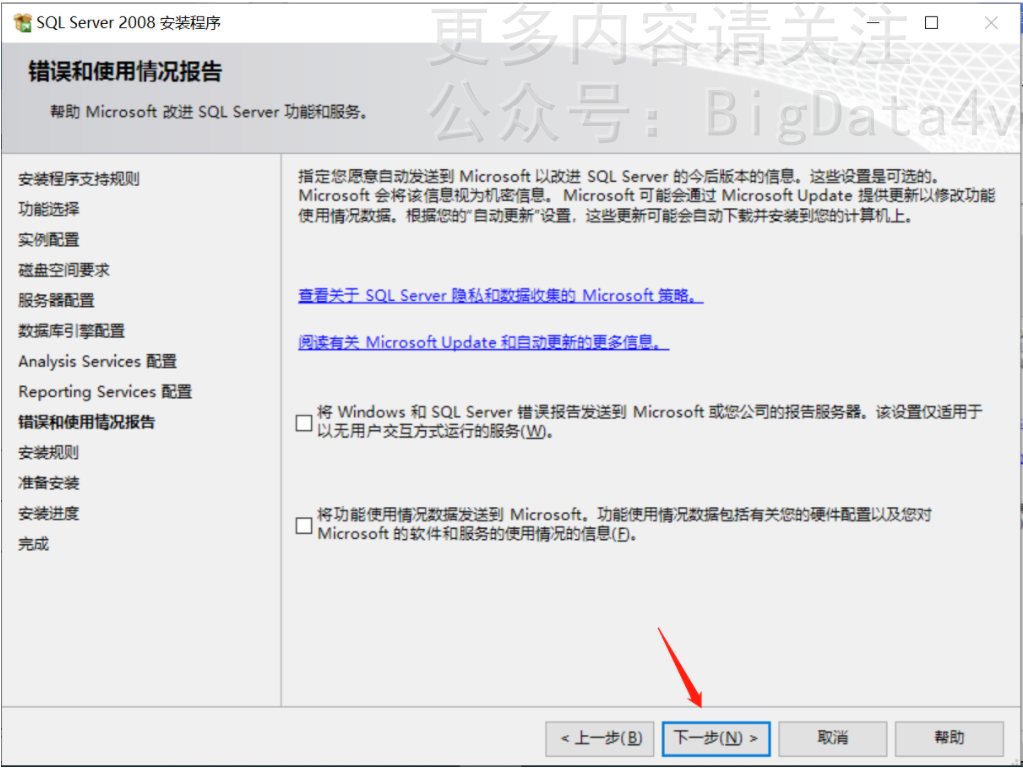
21点击【下一步】

22.点击【安装】
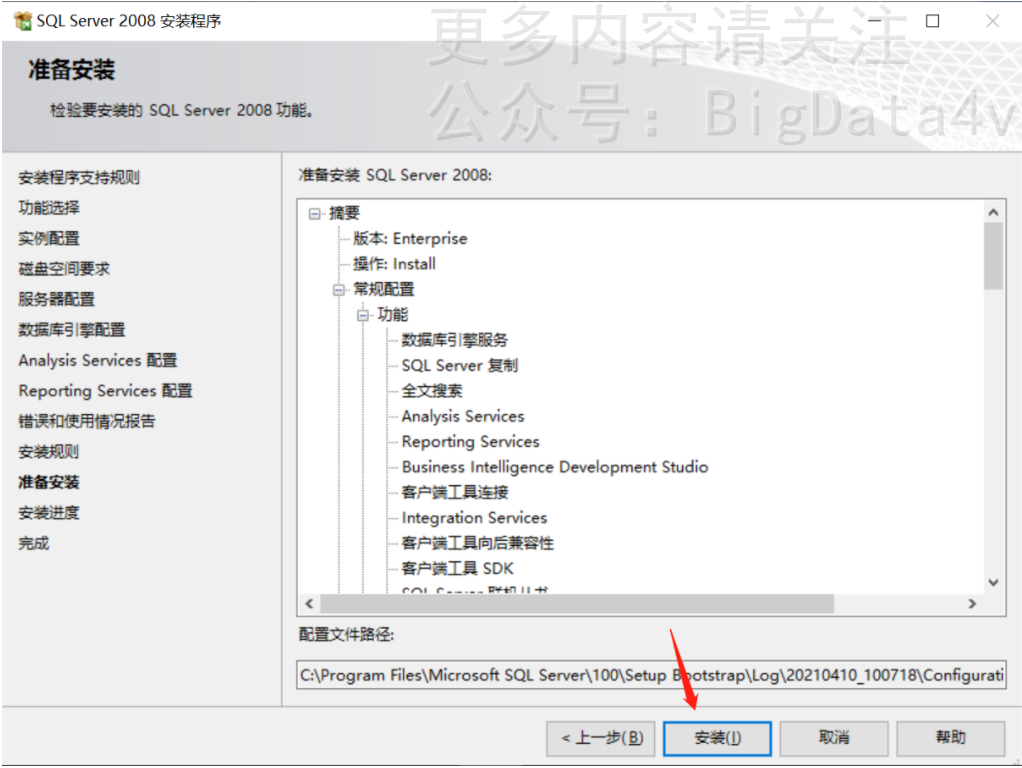
23.等待安装中...

24.点击【下一步】

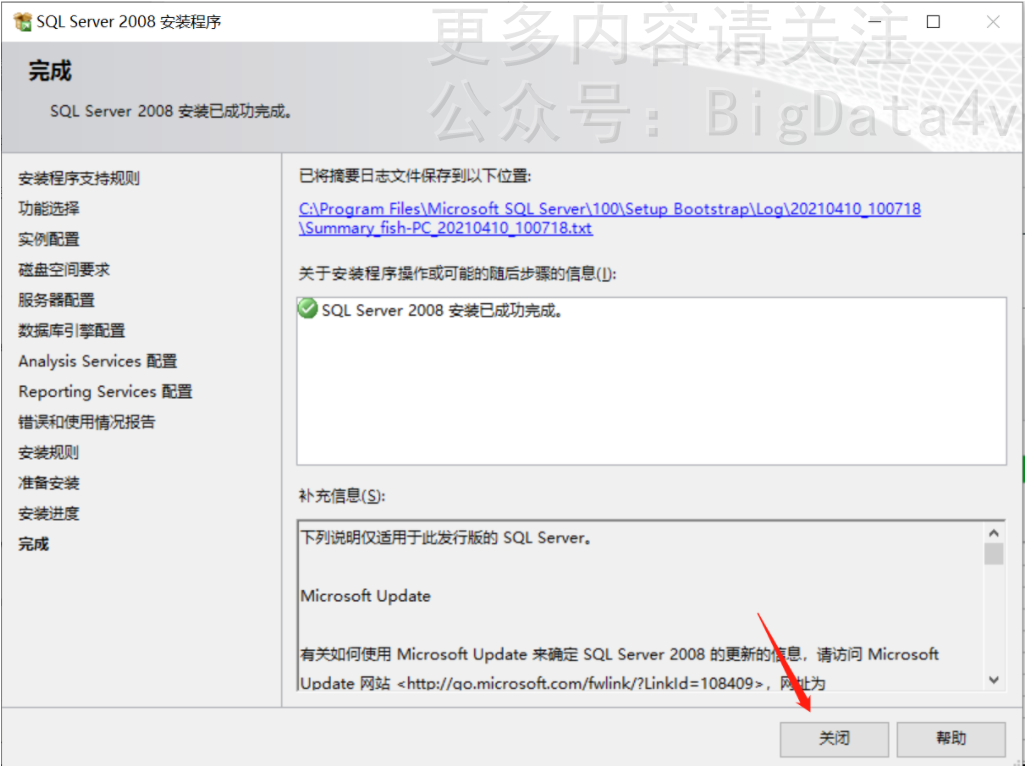
25.点击【关闭】
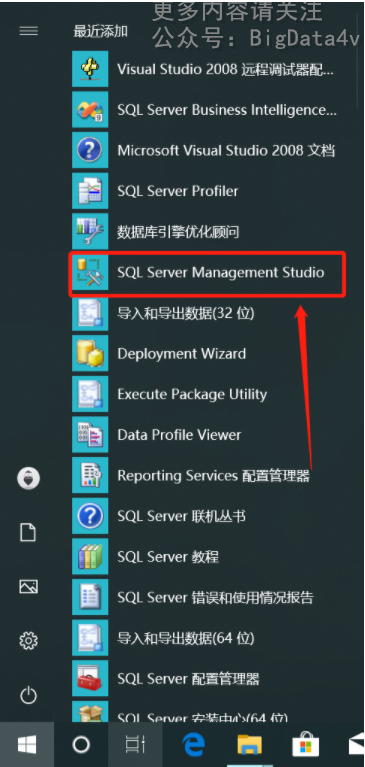
26.在电脑桌面左下角开始菜单中找到【SQL Server Man…….】,然后打开
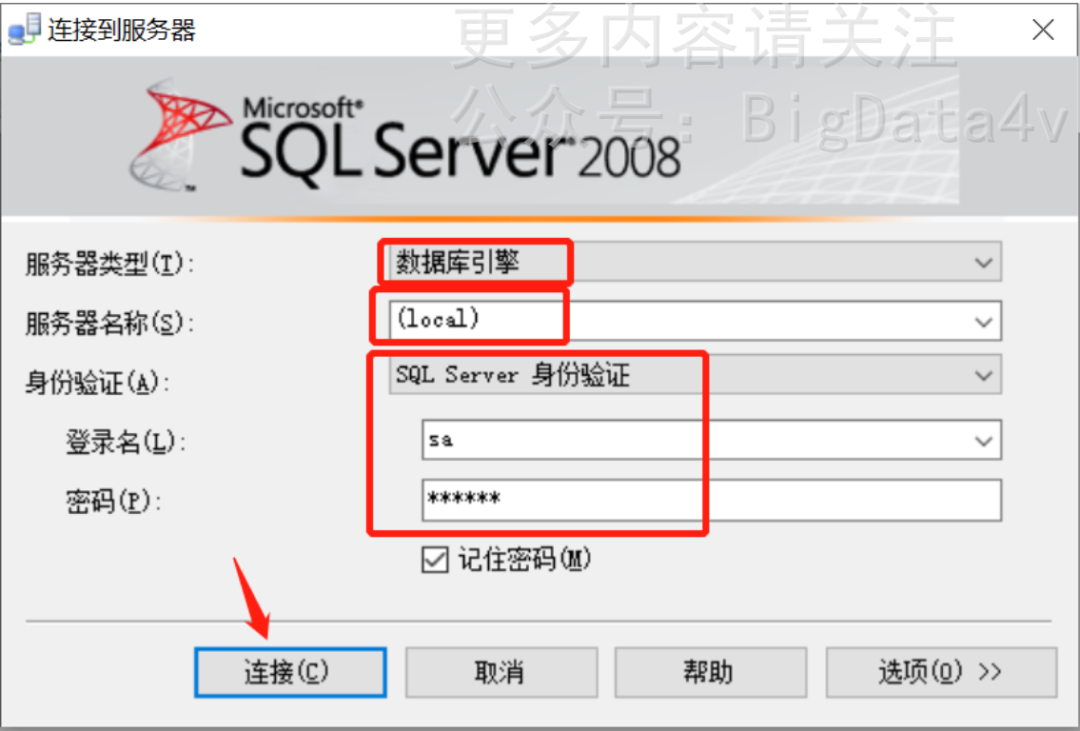
27.点击【连接】(服务器名称就是电脑的IP地址,这里选择的是本机,所以写local就可以了,俩种连接方式任选其一即可)

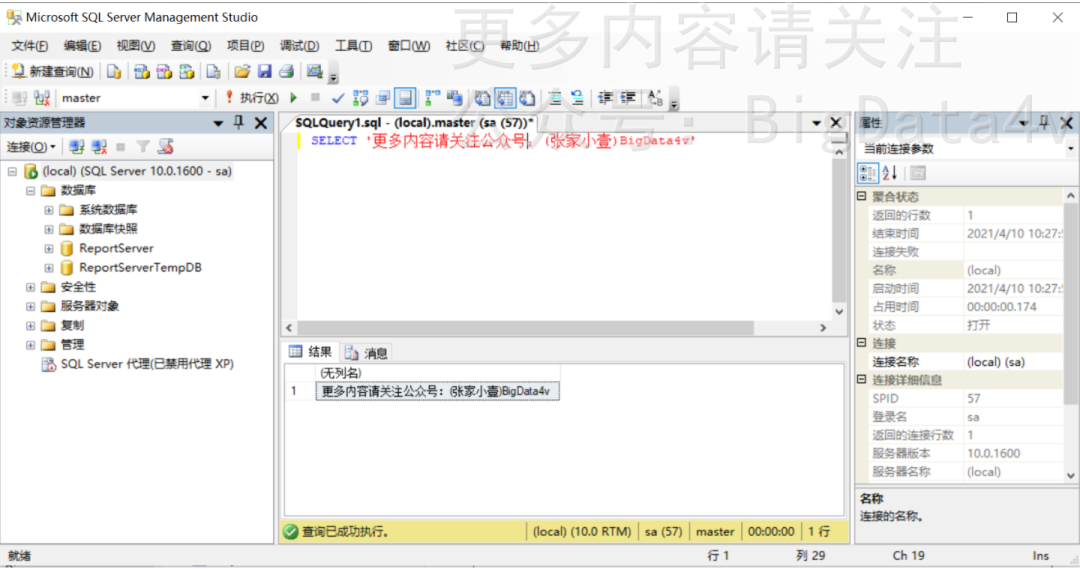
28.安装完成,软件界面如下:
喜欢的话记得点「赞」和「在看」↓
爱你们
