



点击上方张家小壹,关注回复1024获取视频教程
资源包
云盘链接:
pan.baidu.com/s/1xchM3qAfS-DhizZ5ihm3cA
提取码:ukps
大小:1.93GB
安装环境:Win10/Win8/Win7
注意:软件失效公众号内回复SQLServer2019
简介
SQL Server是微软的一款专业的关系数据库管理工具, 是一个全面的数据库平台,使用集成的商业智能 (BI)工具提供了企业级的数据管理服务,SQL Server 数据库引擎为关系型数据和结构化数据提供了更安全可靠的存储功能,让管理人员可以构建和管理用于业务的高可用和高性能的数据应用程序。
推荐阅读(更多内容进主页查看):
JDK8详细安装教程(安装数据库之前先安装JDK8)
安装步骤:
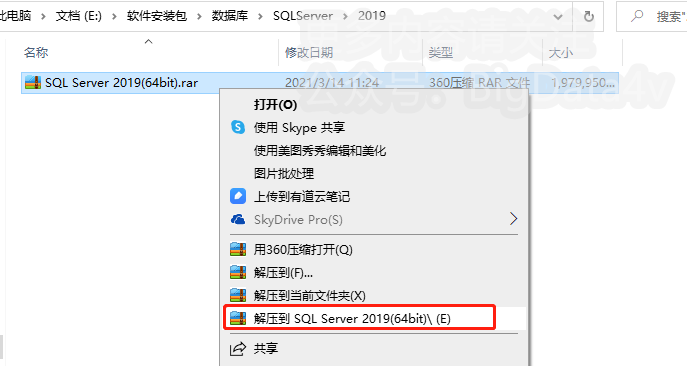
1.右击【SQL Server 2019(64bit)】压缩包选择【解压到 SQL Server 2019(64bit)】
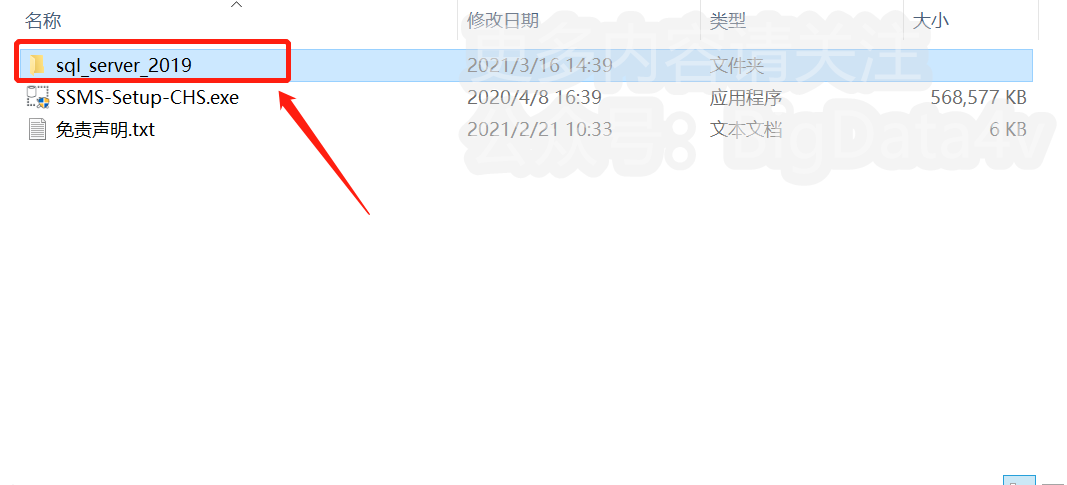
2.双击打开解压后的文件夹中的【sql_server_2019】文件夹
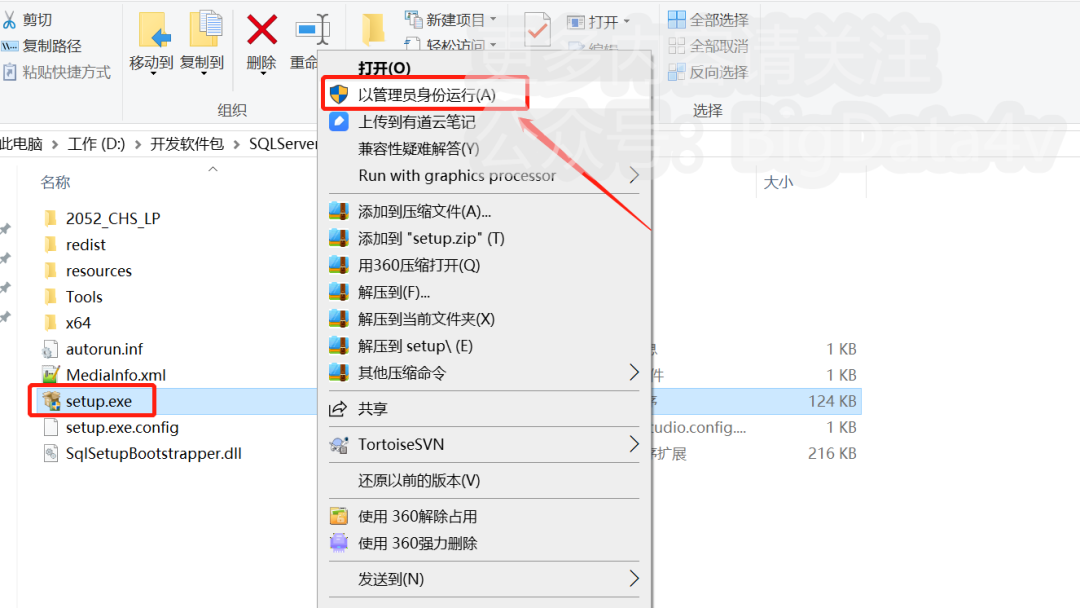
3.右击【setup】选择【以管理员身份运行】
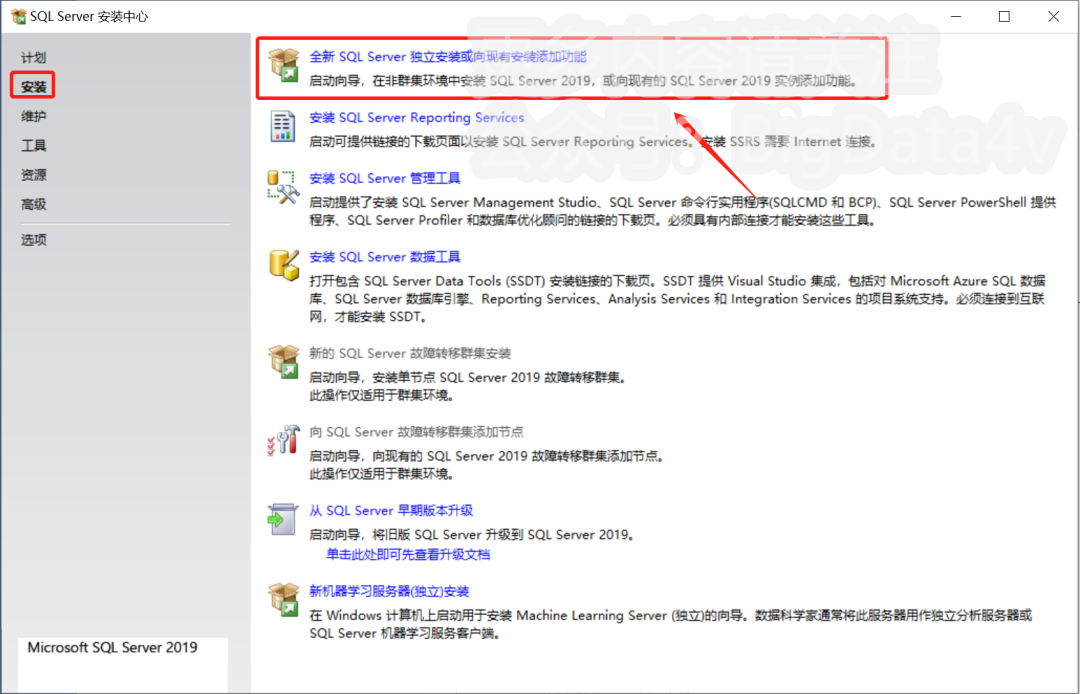
4.点击【安装】,点击【全新SQL Server独立安装或向现有安装添加功能】
5.点击【下一步】
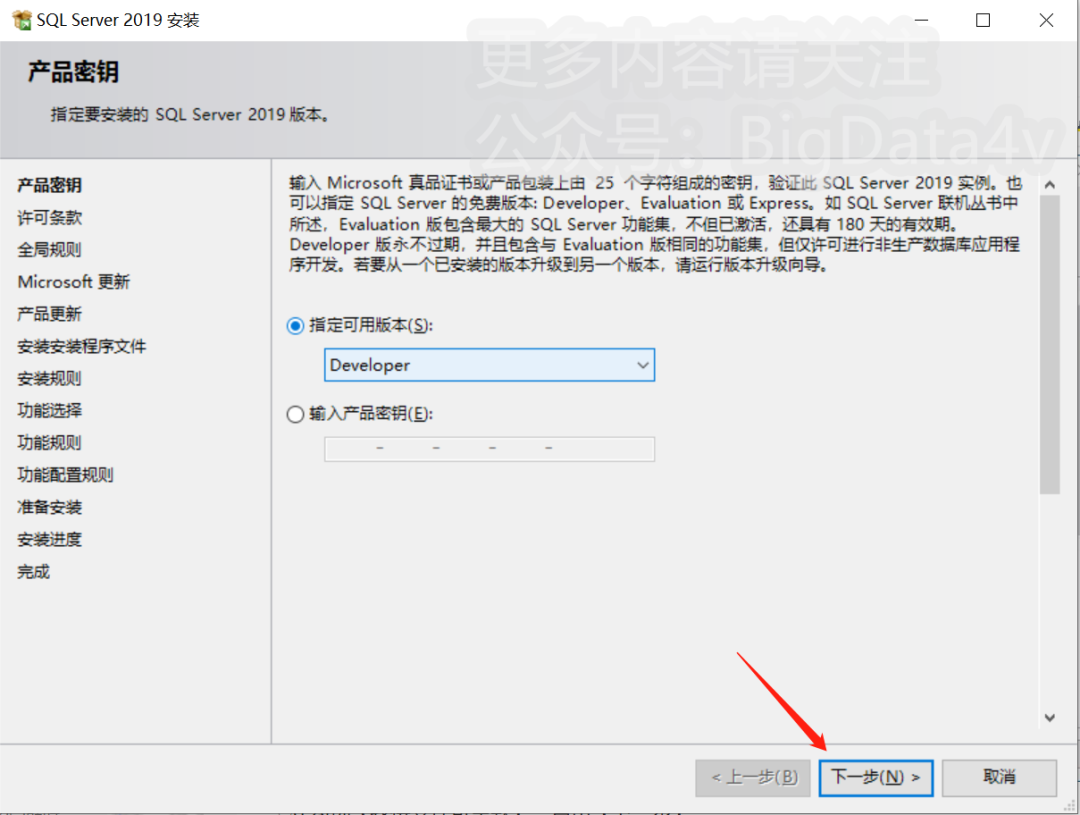
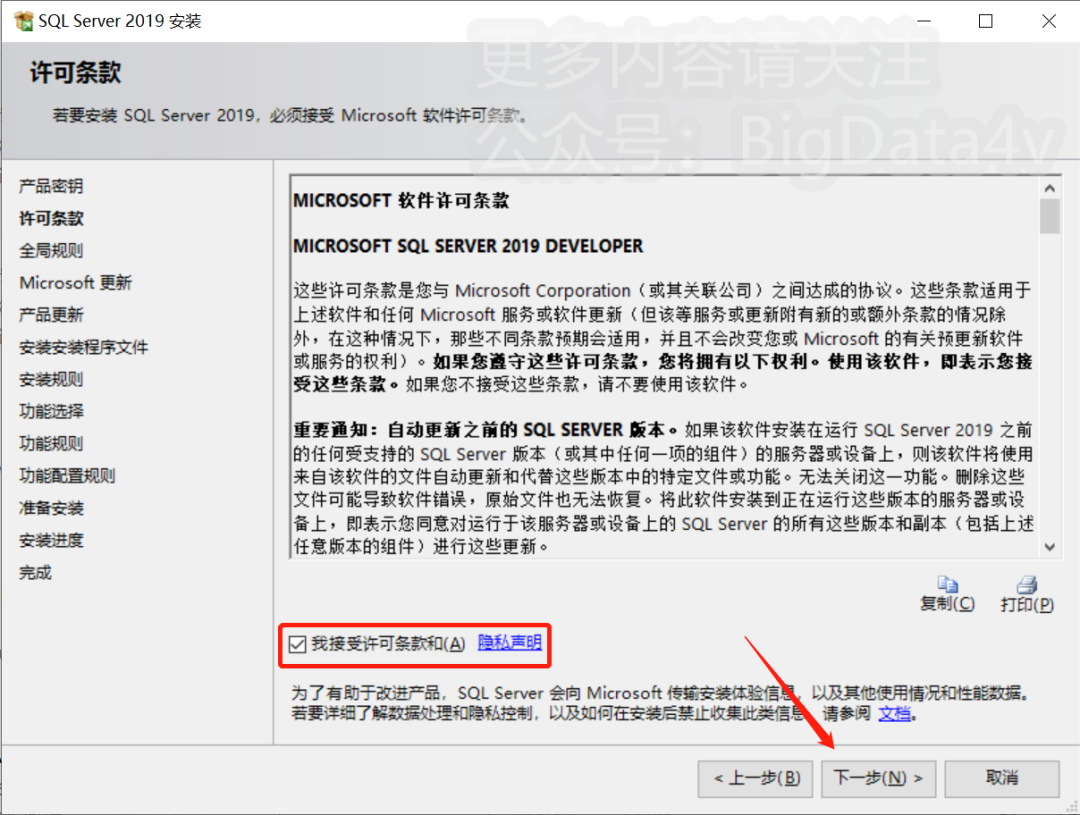
6.勾选【我接受许可条款】,点击【下一步】
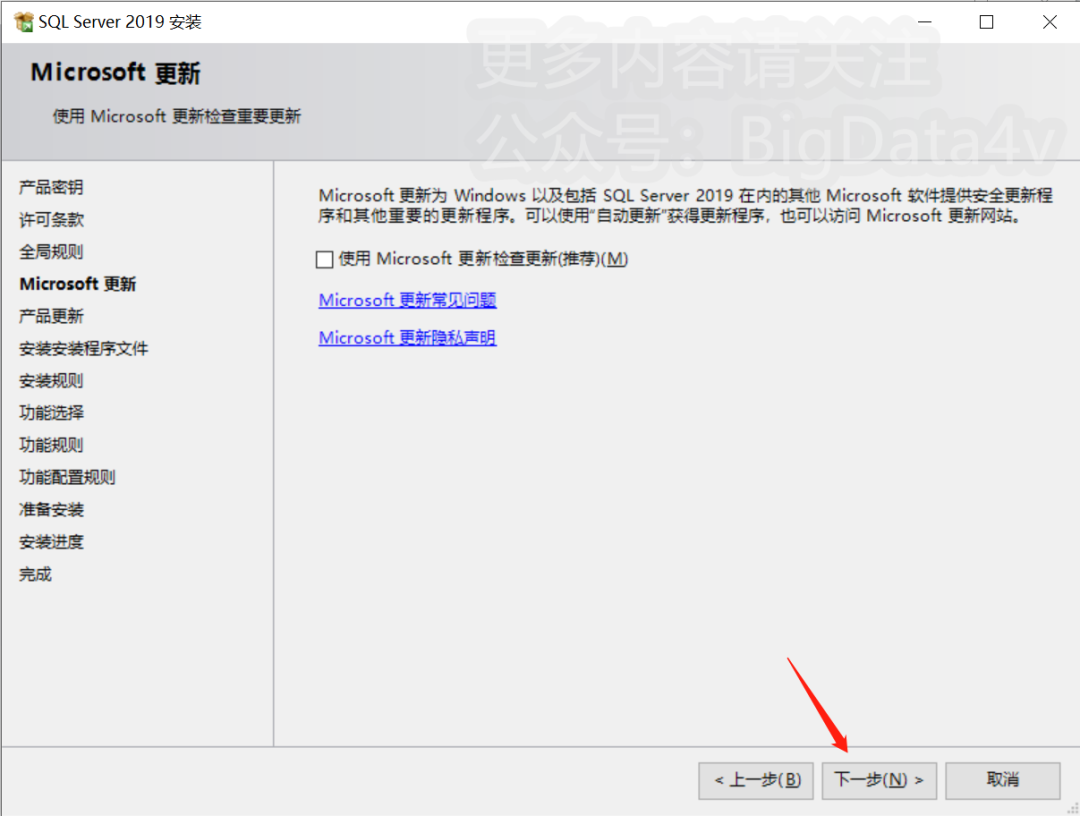
7.点击【下一步】
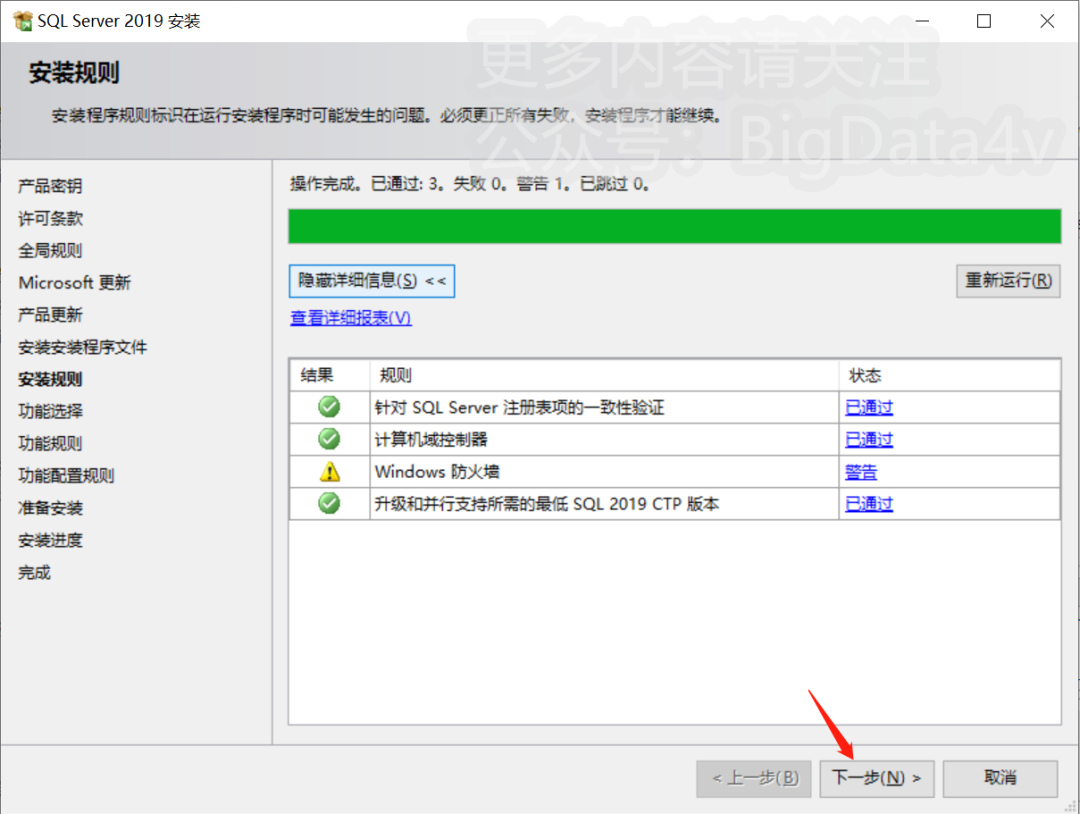
8.点击【下一步】
9.选择需要安装的功能(可根据自己的需求选择);修改路径地址中的【C】可更改安装位置(建议不要安装到C盘,可将C改为D或其它磁盘,倘若不熟悉的情况下,建议安装到默认路径);点击【下一步】
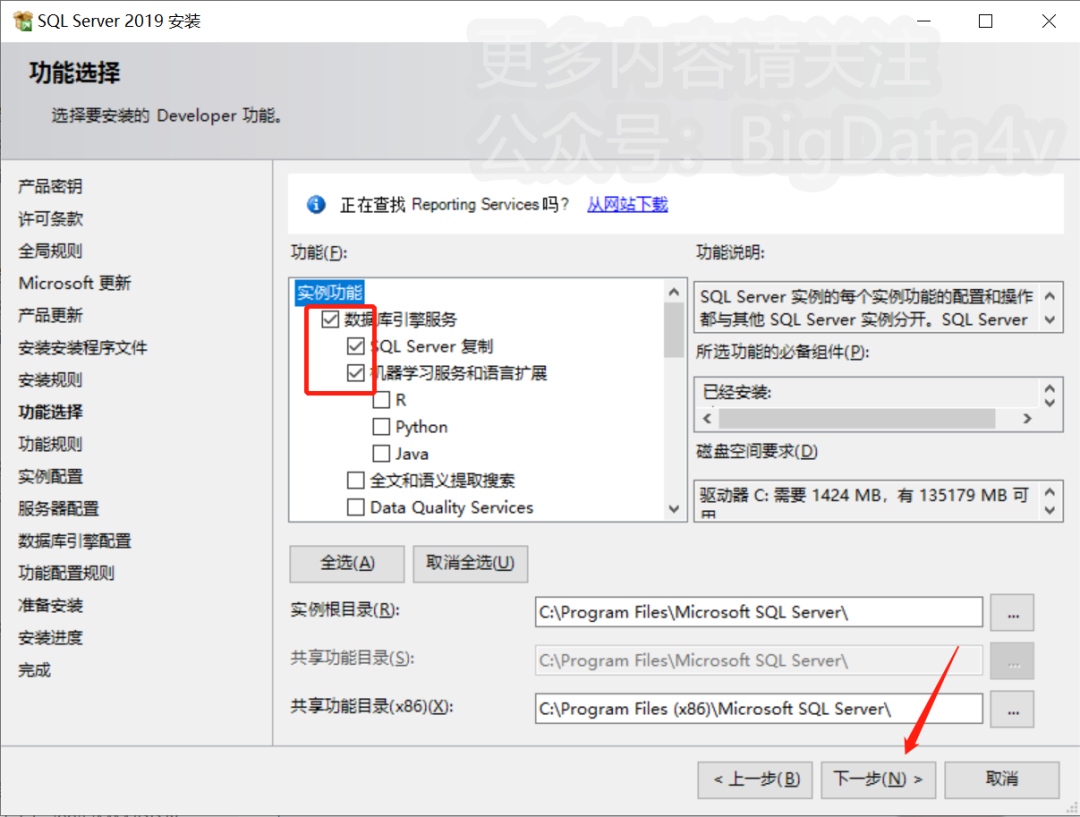
10.点击【下一步】
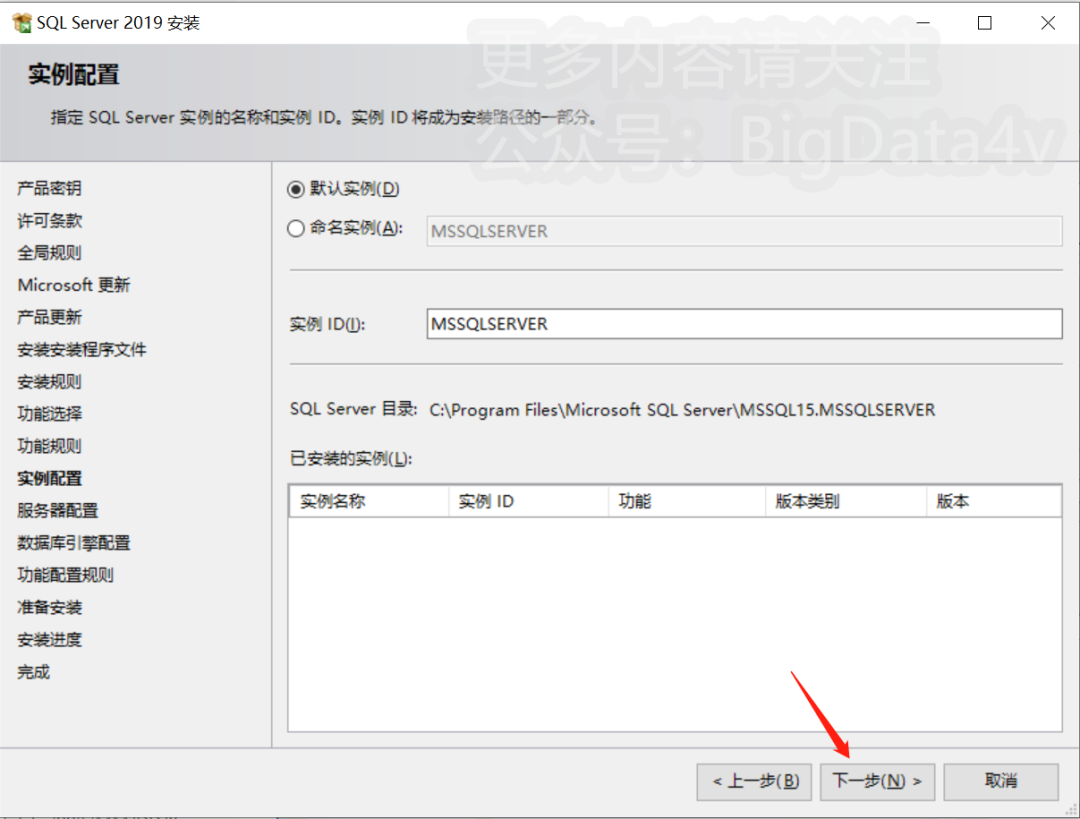
11.点击【下一步】
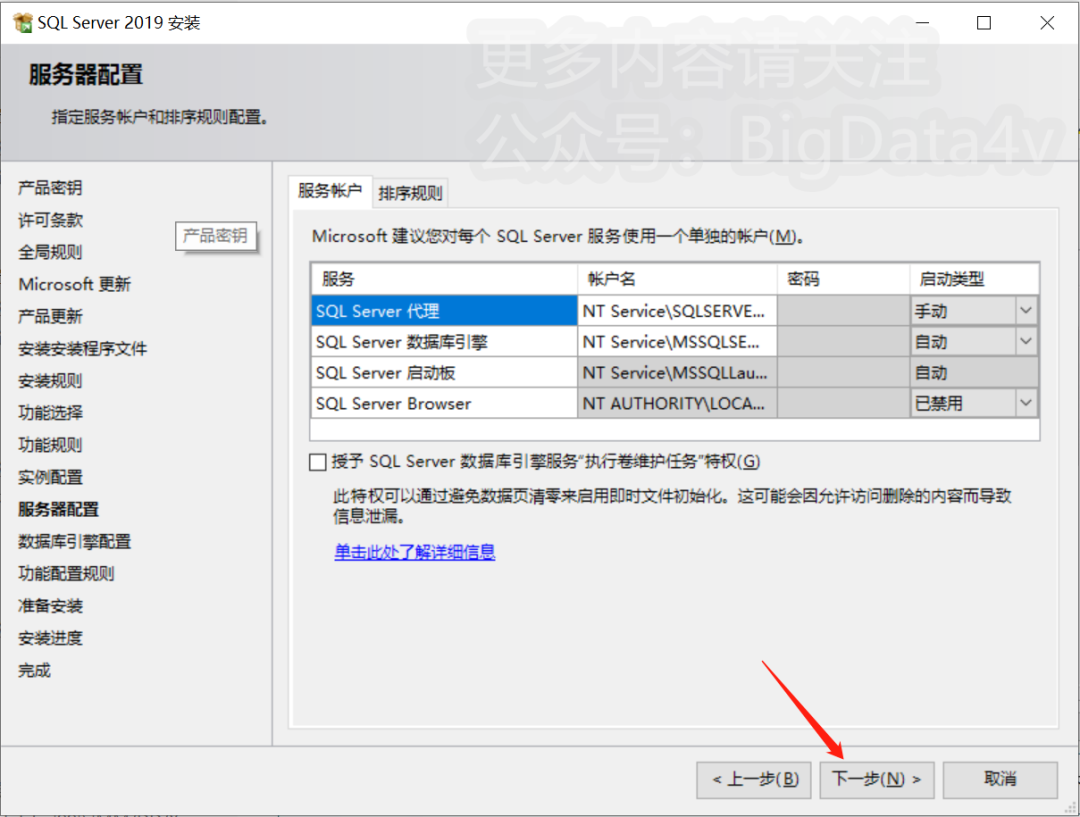
12.选择【混合模式】,输入密码(设置启动的密码),点击【添加当前用户】,点击【下一步】
PS:也可以仅选择Windows身份验证模式,添加当前用户之后,直接点击下一步
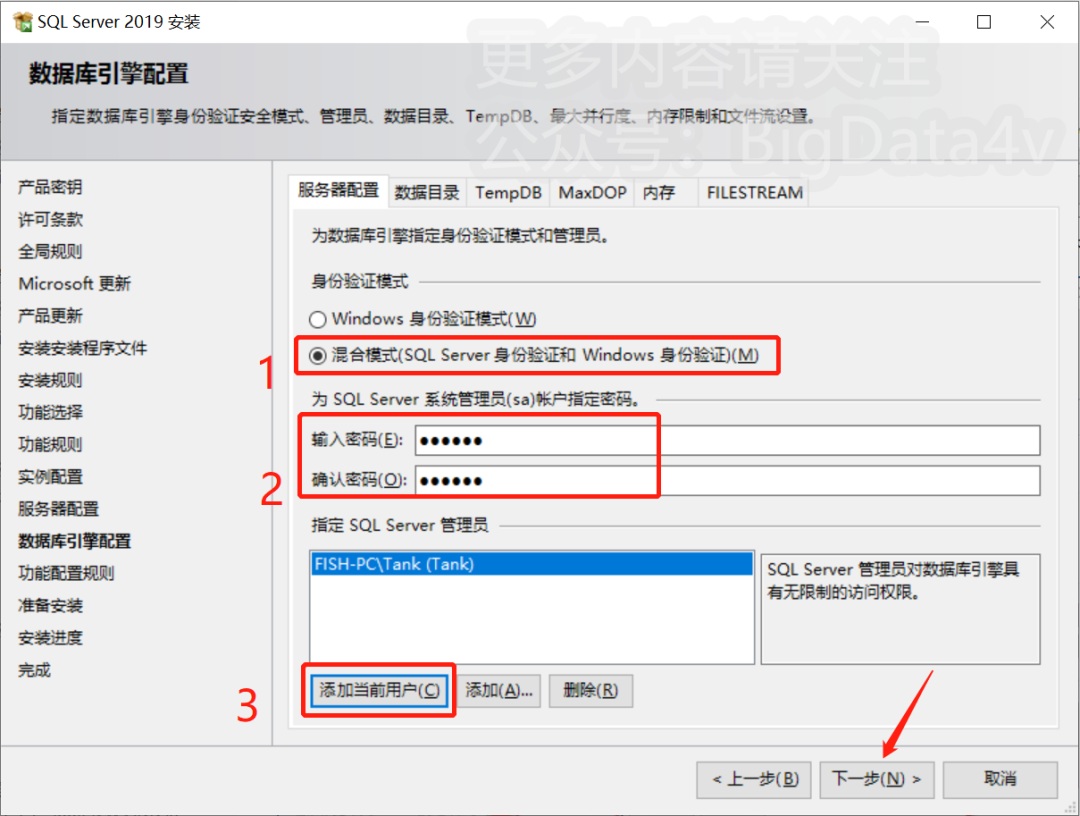
13.点击【安装】
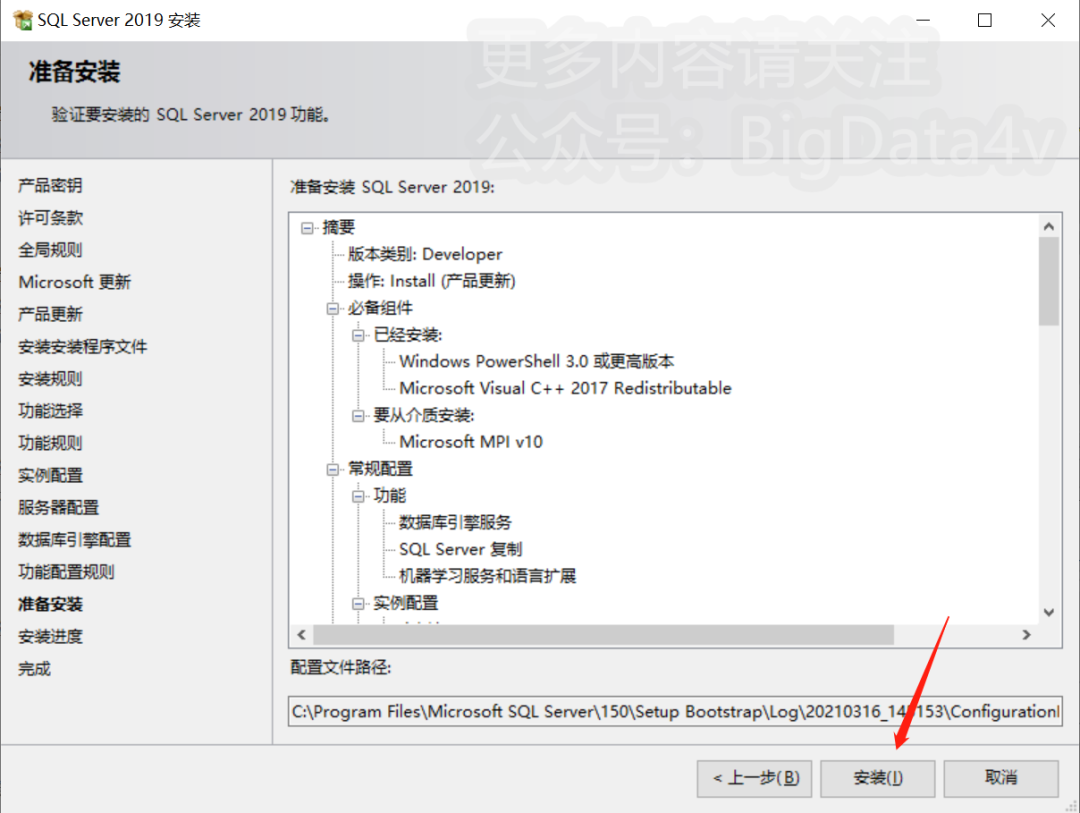
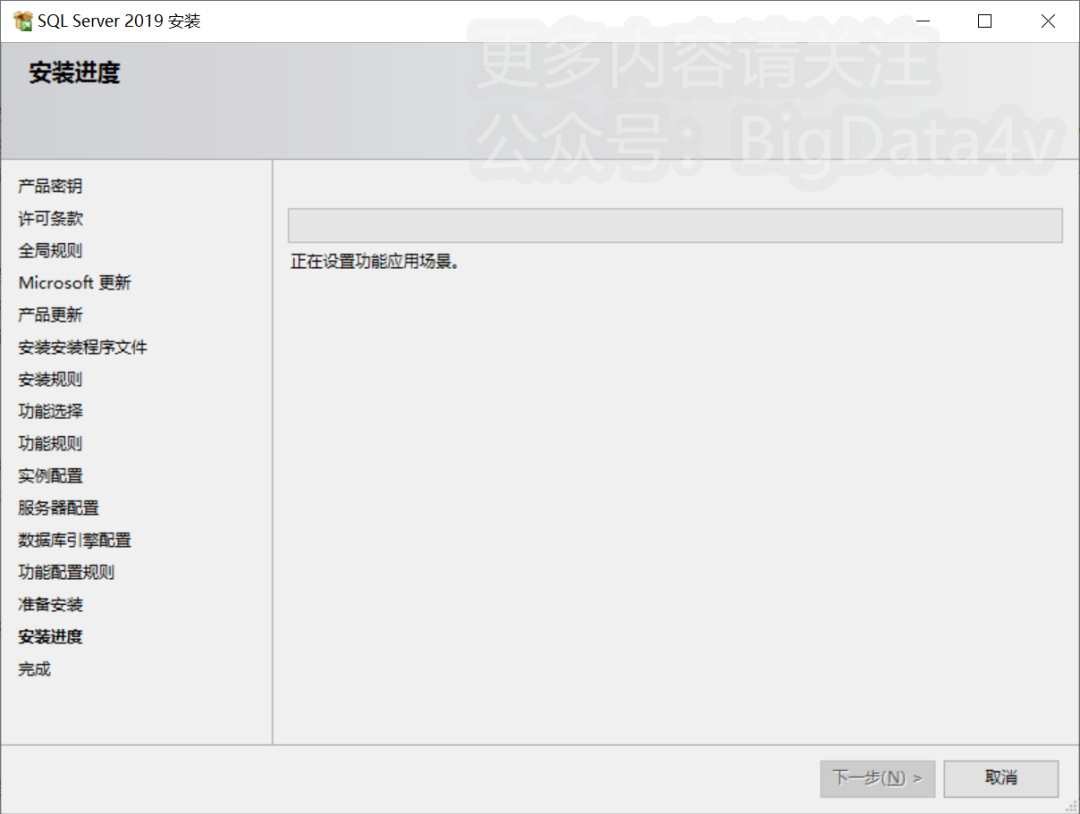
14.软件安装中……
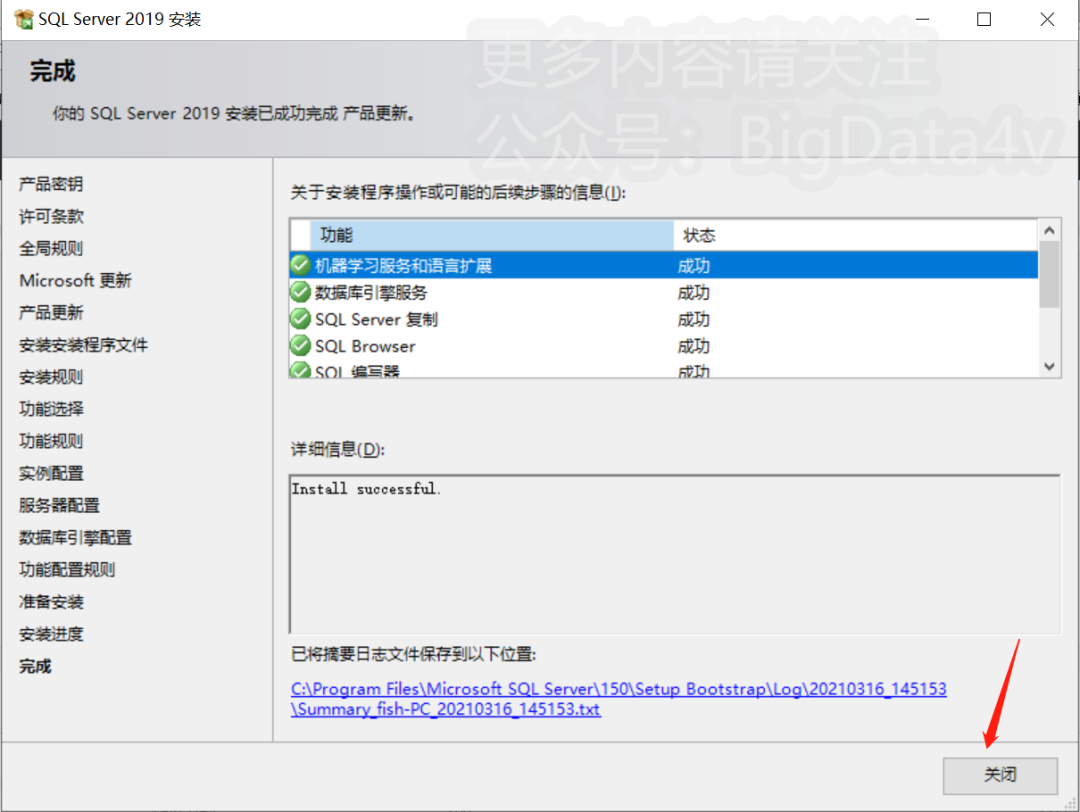
15.点击【关闭】
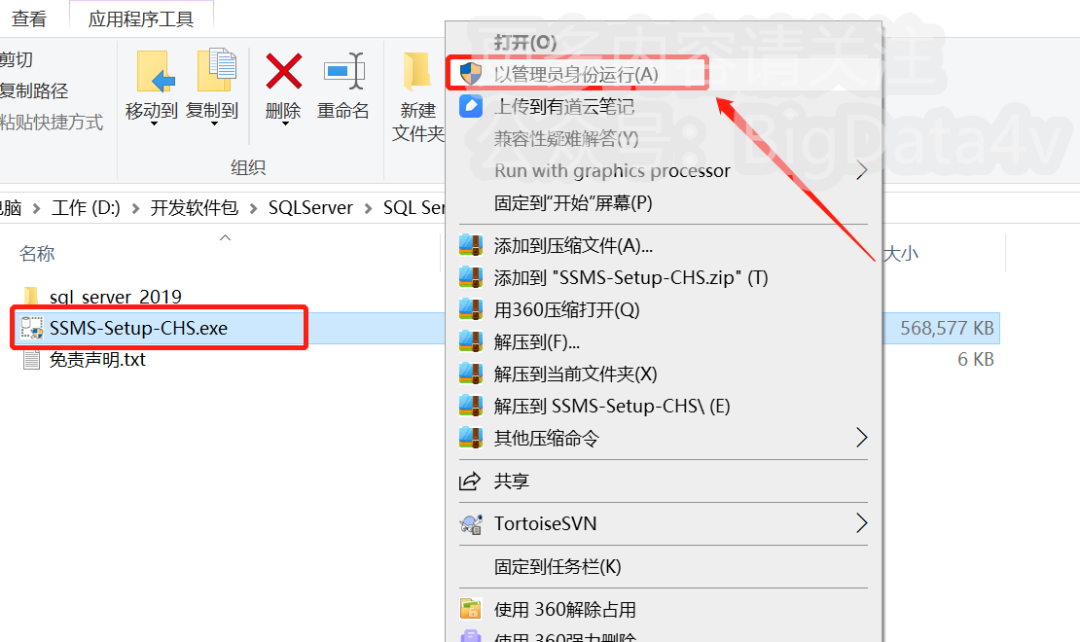
16.打开安装包解压后的【SQL Server 2019(64bit)】文件夹,鼠标右击【SSMS-Setup-CHS.exe】选择【以管理员身份运行】
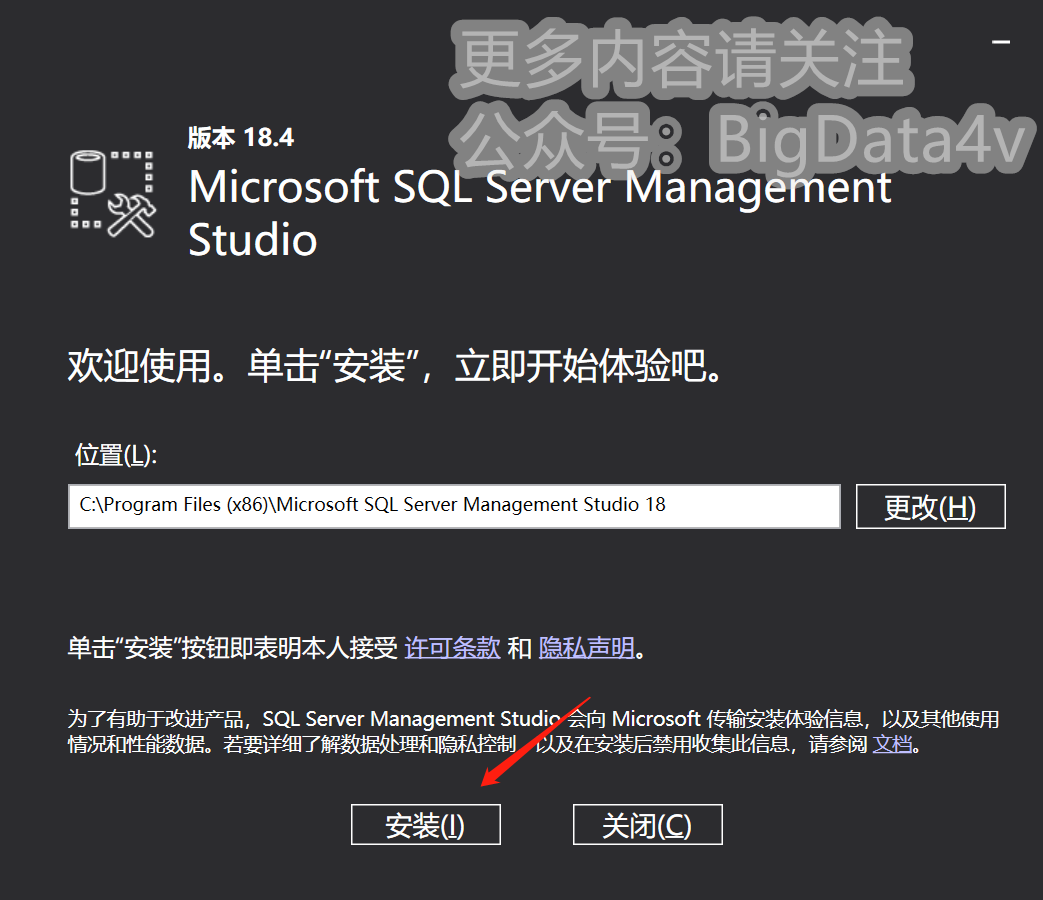
17.修改文件夹路径地址中的【C】可更改安装位置(建议不要安装到C盘,可将C改为D或其它磁盘),点击【安装】
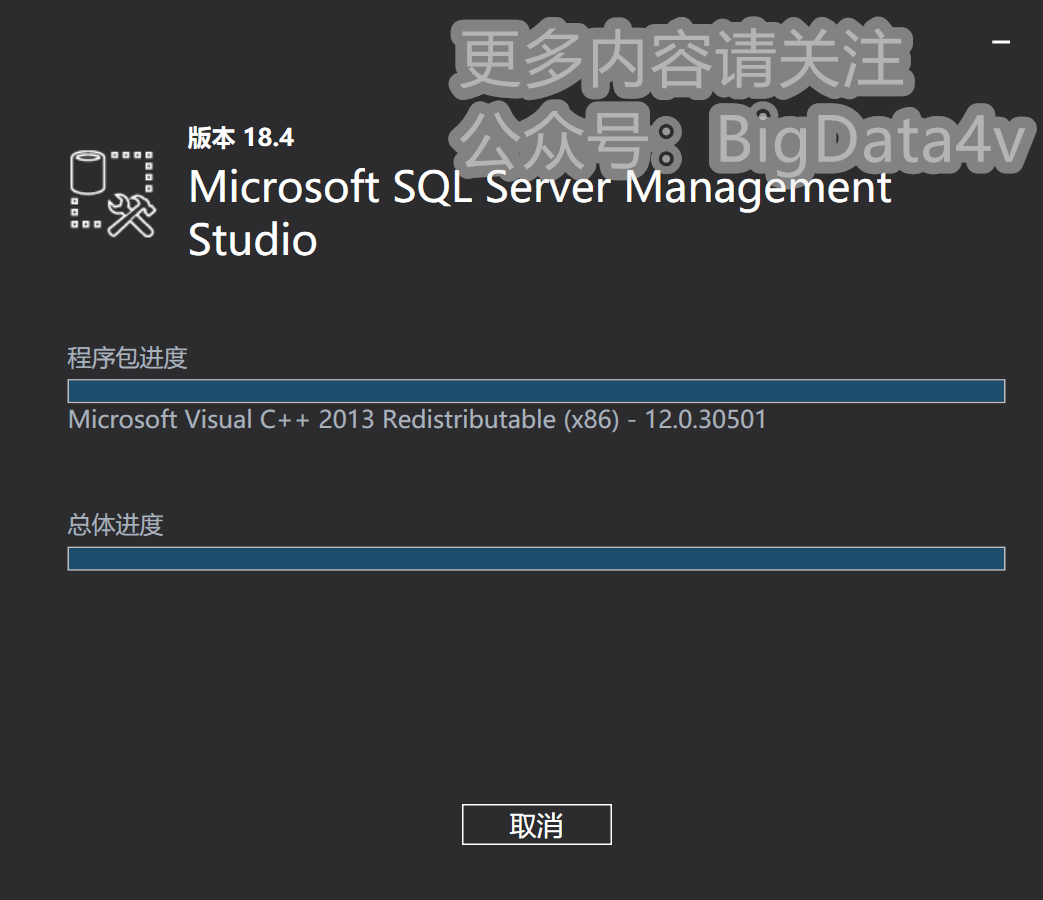
18.软件安装中……
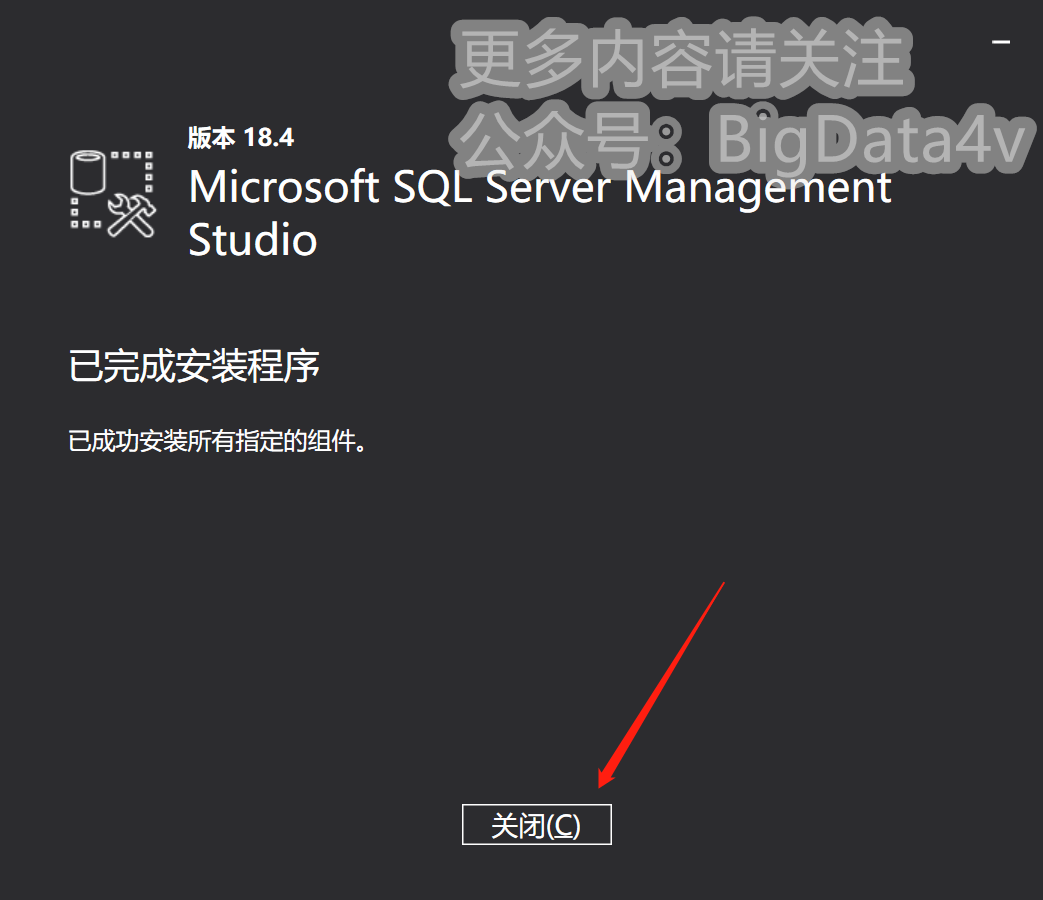
19.点击【关闭】
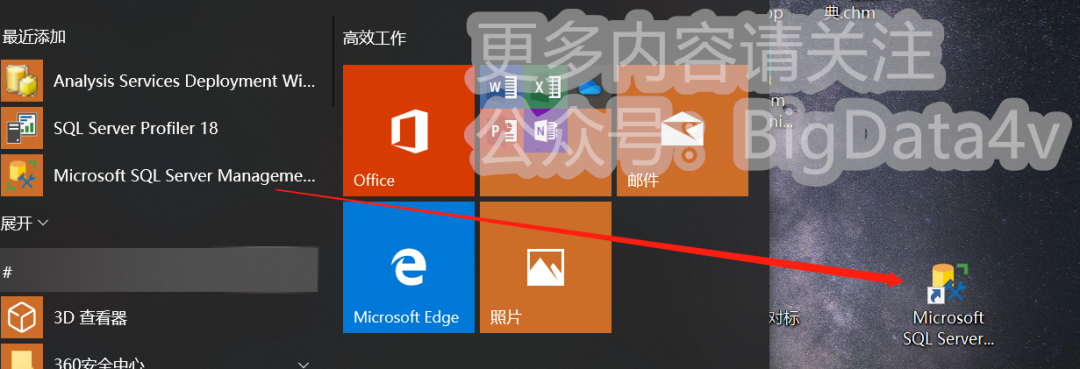
20.创建桌面启动快捷方式:点击桌面左下角【开始】图标,点击【所有应用】→找到并拖动【Microsoft SQL Server Management Studio 18】图标到电脑桌面
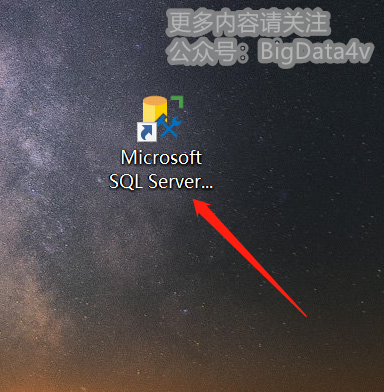
21.双击桌面【Microsoft SQL Server Management Studio 18】图标启动软件
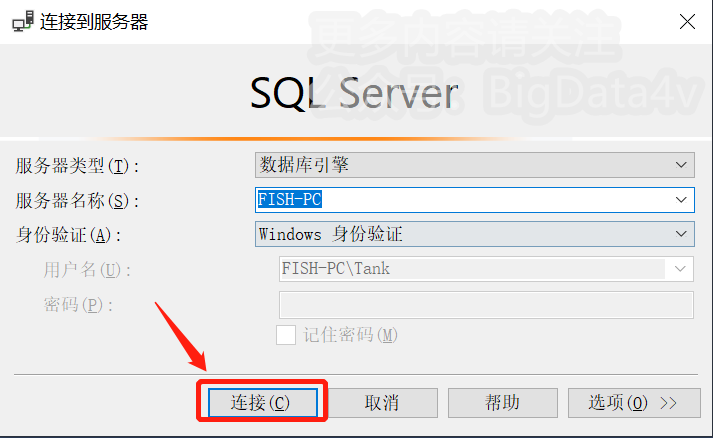
22.点击【连接】
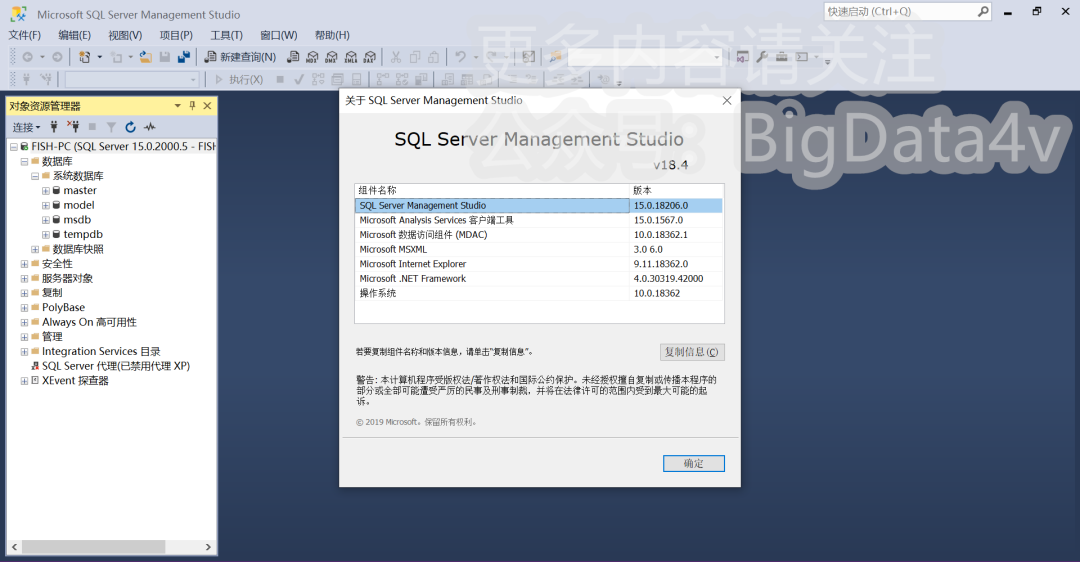
23.安装成功
记得点「赞」和「在看」↓
爱你们
