



点击上方张家小壹,关注获取视频教程
资源包
云盘链接:
pan.baidu.com/s/1iUI7QooYSB6J0uBoLITm5w
提取码:qz3c
大小:2.03GB
安装环境:Win10/Win8/Win7
注意:软件失效公众号内回复SQLServer2016
安装步骤:
请在安装数据库前安装JDK8,倘若电脑已安装忽略该步,未安装请点击进入安装
JDK-8u221 软件详细安装教程
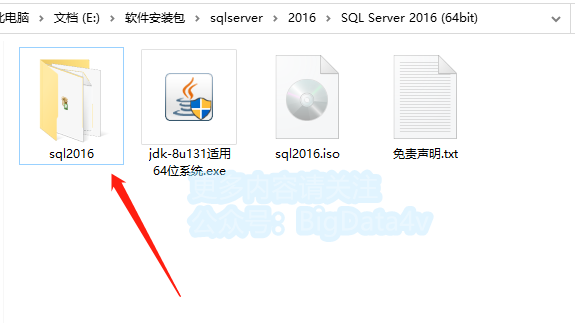
1.打开解压后的【sql2016】软件安装包文件夹
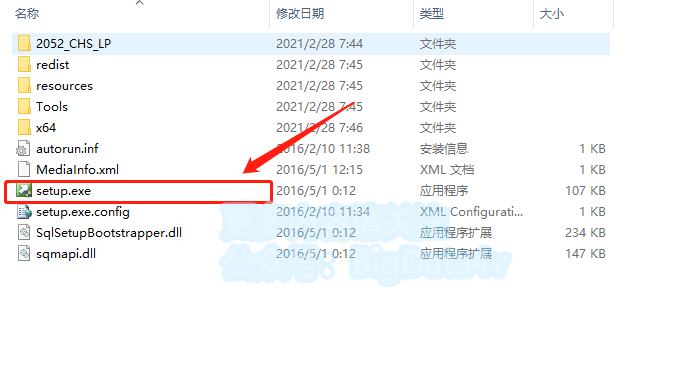
2.双击打开【setup】
3.点击【安装】,然后点击【全新SQL Server独立安装向现有安装添加功能】

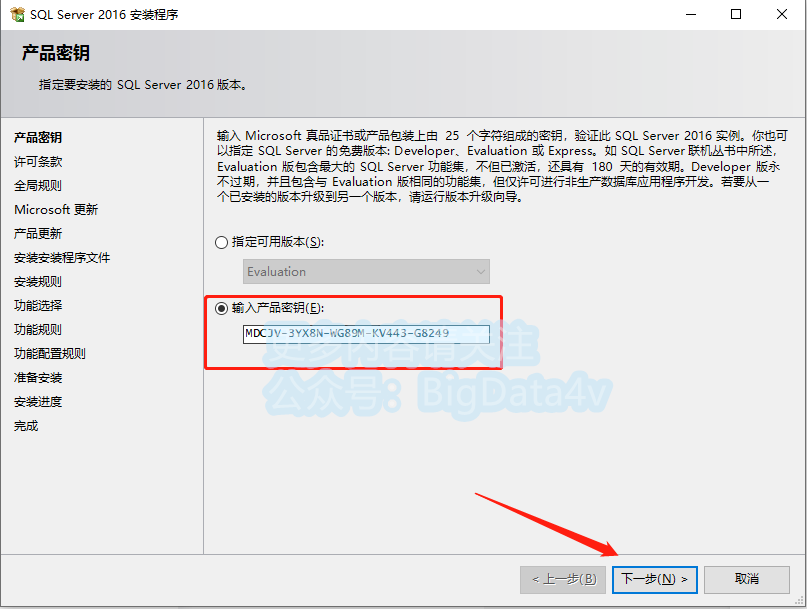
4.密钥会自动填入,如果没有自动填入则需要手动输入。密钥:MDCJV-3YX8N-WG89M-KV443-G8249。输入好后。点击【下一步】。
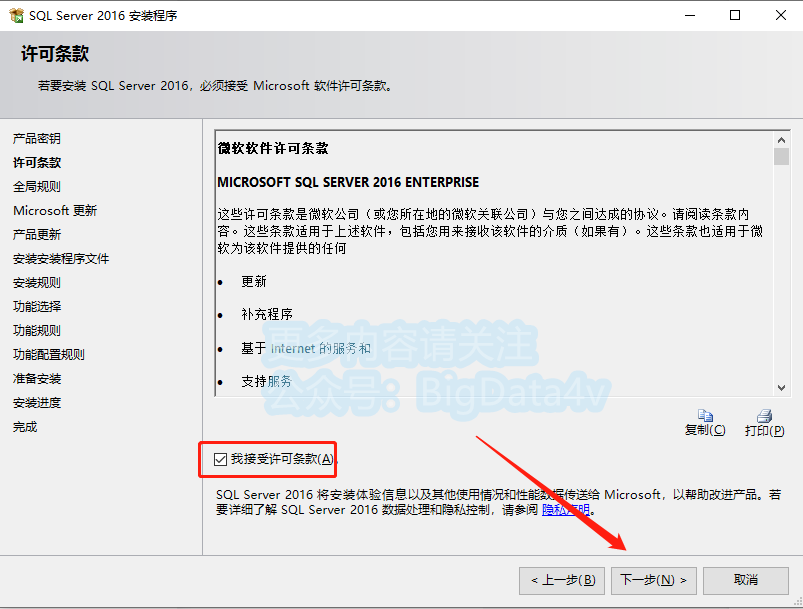
5.勾选【我接受...】,点击【下一步】
6.点击【下一步】
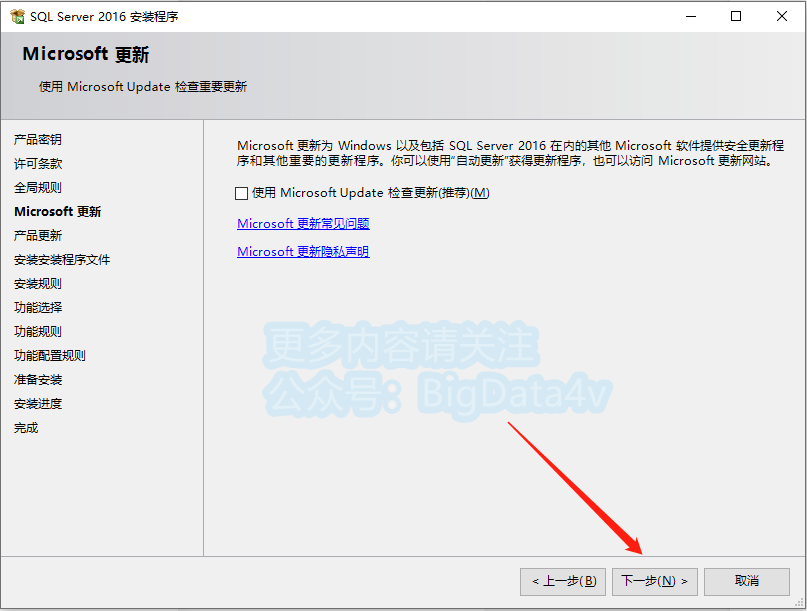
7.等待进度条加载完,点击【下一步】
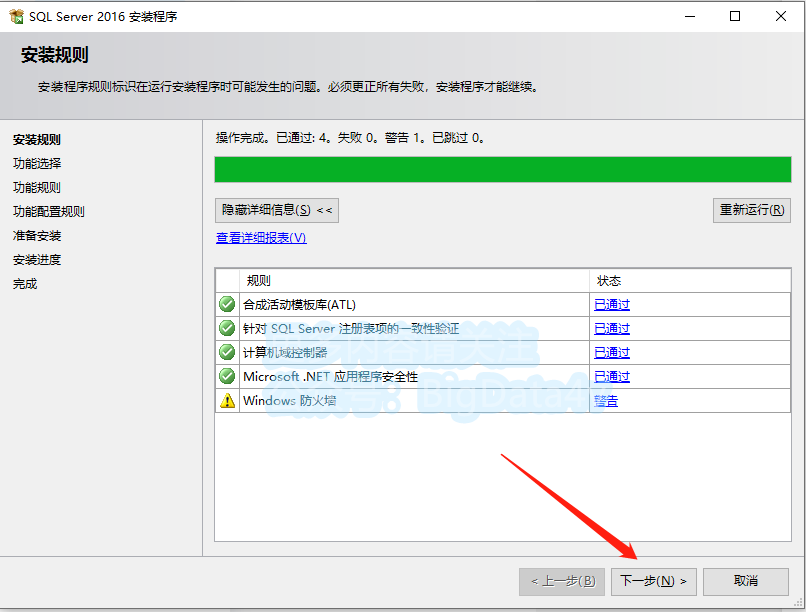
8.先点击【全选】,分别点击【...】更改软件安装路径:建议安装到除C盘以外的磁盘,可在D盘或其它盘里面新建一个文件夹【sql】,点击【下一步】

9.勾选【默认实例】,点击【下一步】

10.点击【下一步】

11.点击【下一步】
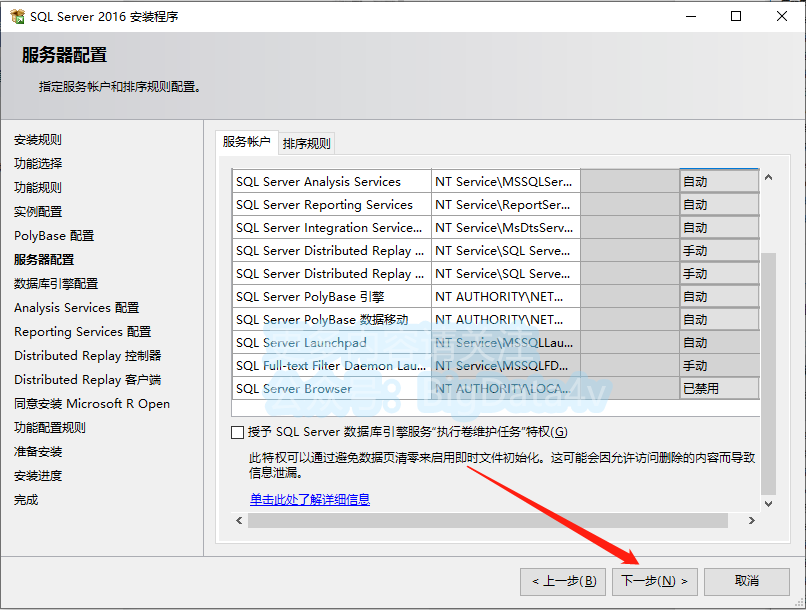
12.勾选【windows 身份验证模式】,点击【添加当前账户】,点击【下一步】
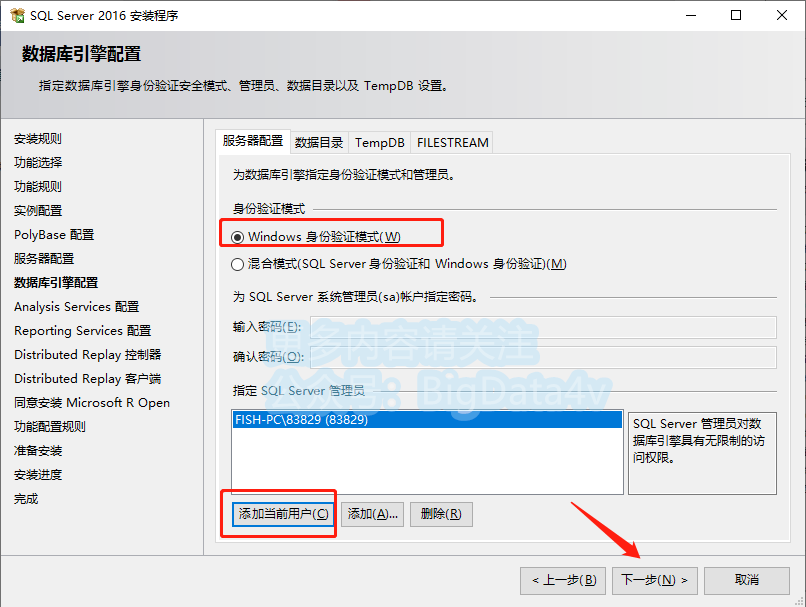
13.点击【添加当前账户】,点击【下一步】
14.点击【下一步】
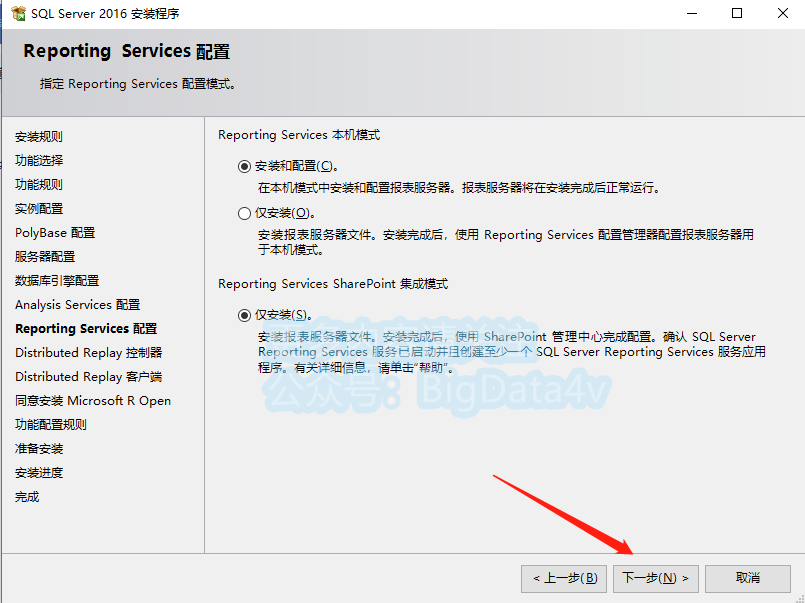
15.点击【添加当前账户】,点击【下一步】
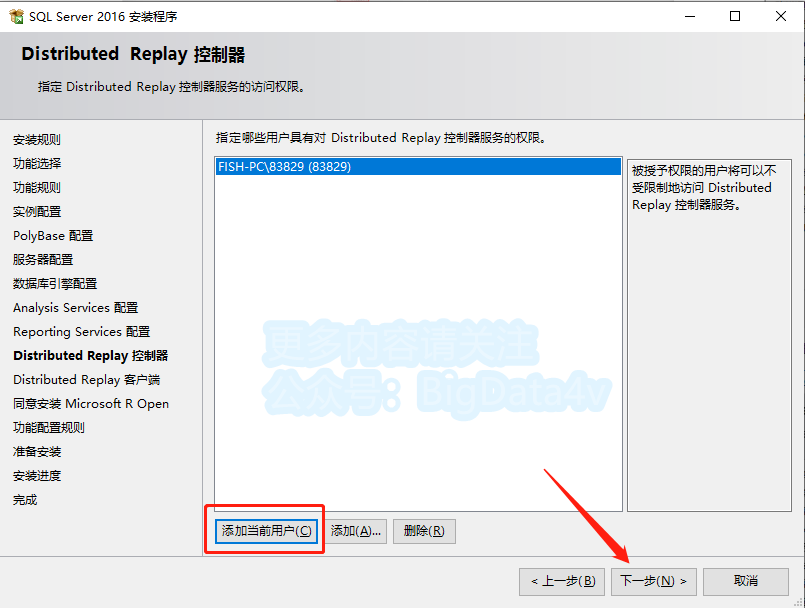
16.分别点击【...】更改软件安装路径:建议安装到除C盘以外的磁盘,可在D盘或其它盘里面新建一个文件夹【sql】,点击【下一步】
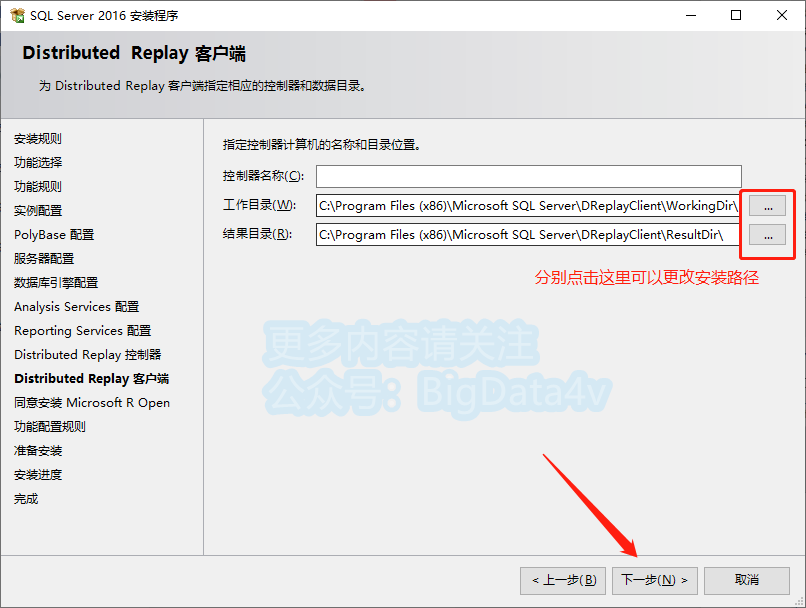
17.点击【接受】
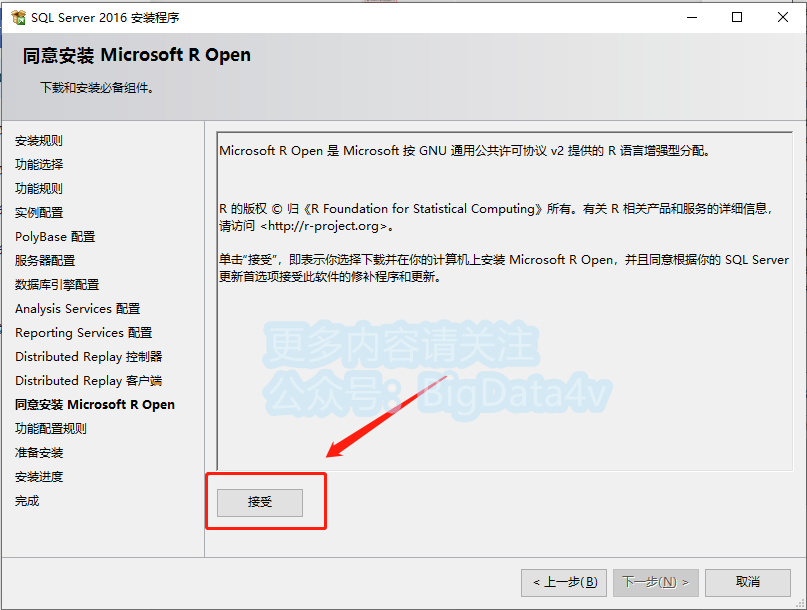
18.点击【下一步】

19.点击【安装】
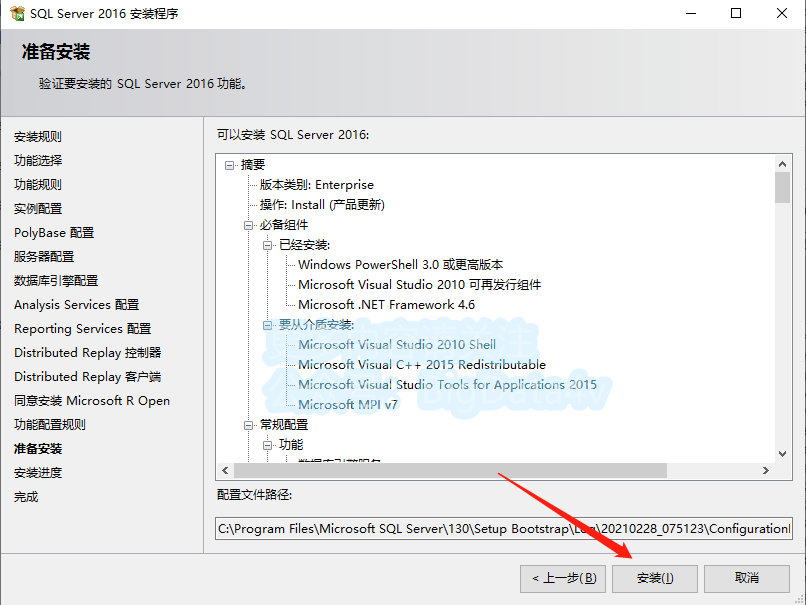
20.等待安装中...
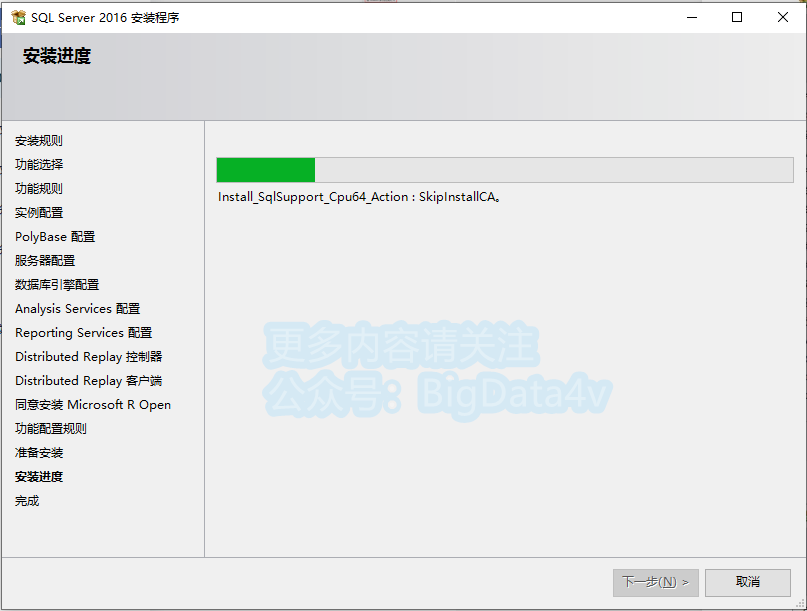
21.点击【关闭】

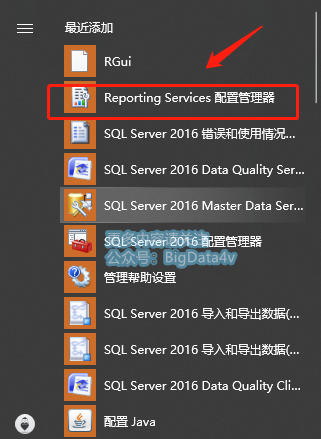
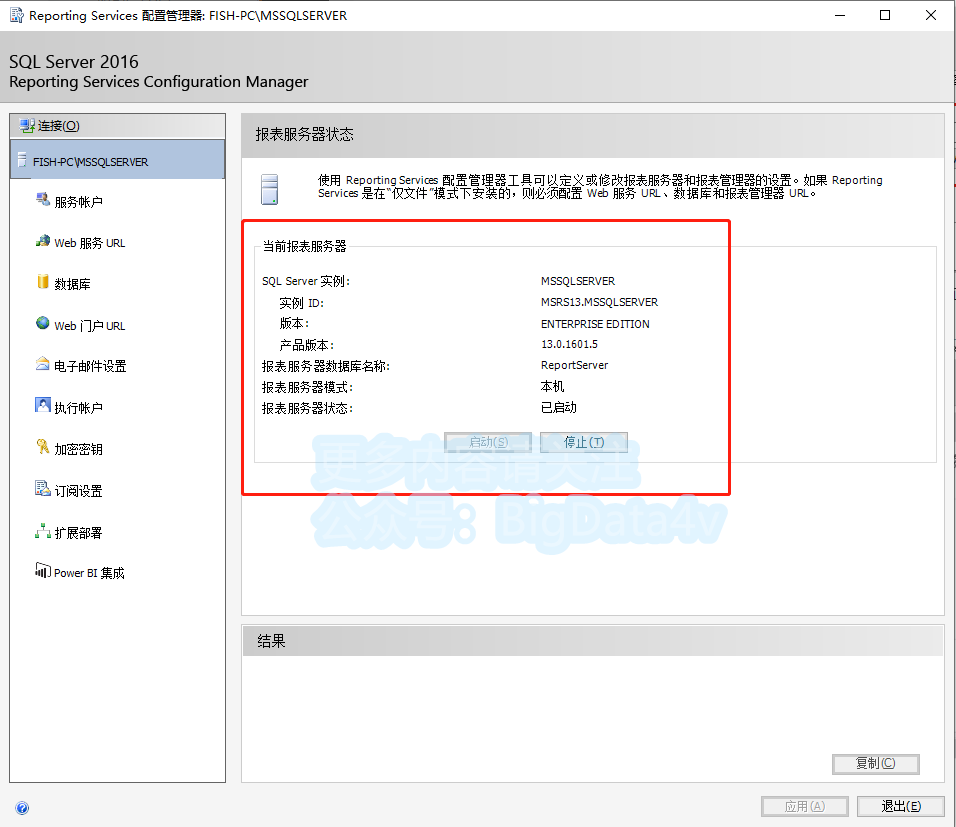
22.在电脑桌面左下角开始菜单中找到【Reporting Services配置...】,打开
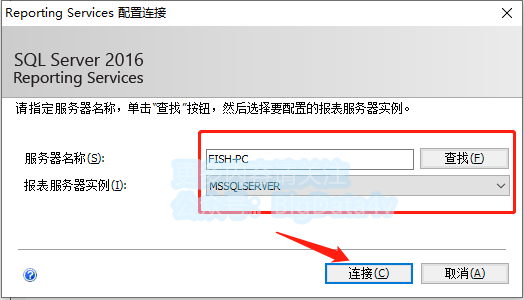
23.点击【连接】
24.查看“当前报表服务器”是否正常运行。正常运行就可以关闭窗口了,如果出现没有运行,需要点击“启动”。
25.在电脑桌面左下角开始菜单中找到【SQL Server 2016 Date Quality Server Installer】,打开

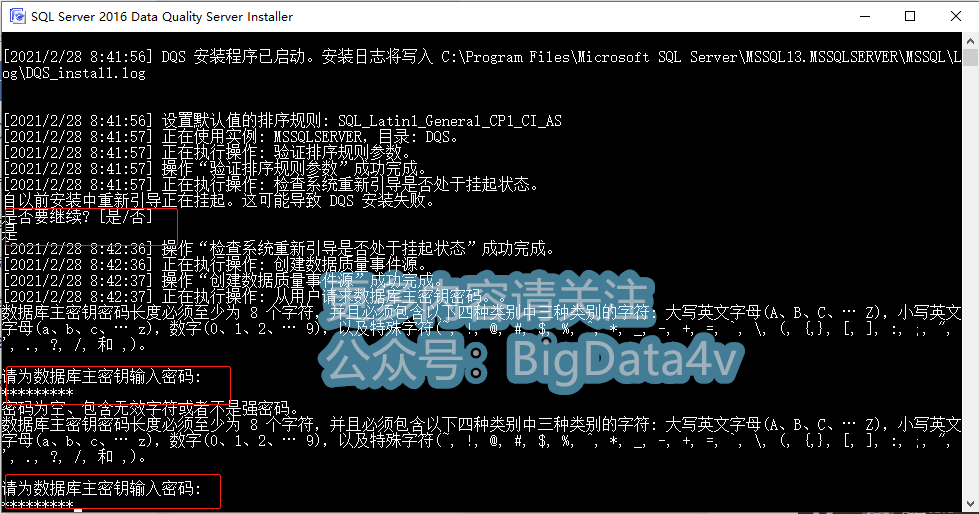
26.当出现“是否要继续?[是/否]”时,输入中文“ 是 ”按“ 回车键 ”,当出现“请为数据库主密钥输入密码”时,,输入8位以上的密码。要求有英文字母、符号、数字组合的密码才可以通过。输入后按“ 回车键 ”
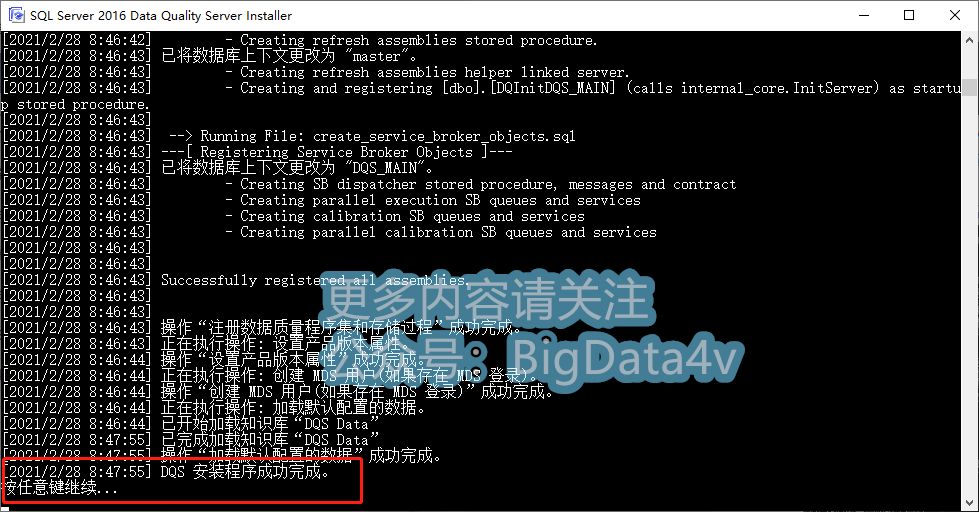
27.会出现以下界面。时间比较长需要耐心等待
28.在电脑桌面左下角开始菜单中找到【SQL Server 2016 Date Quality Client】,然后打开

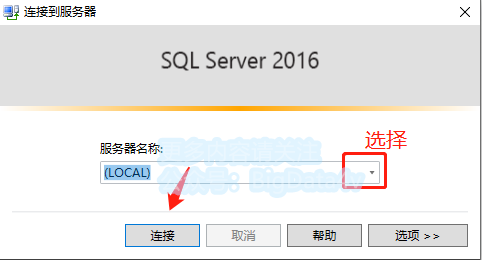
29.点击【连接】
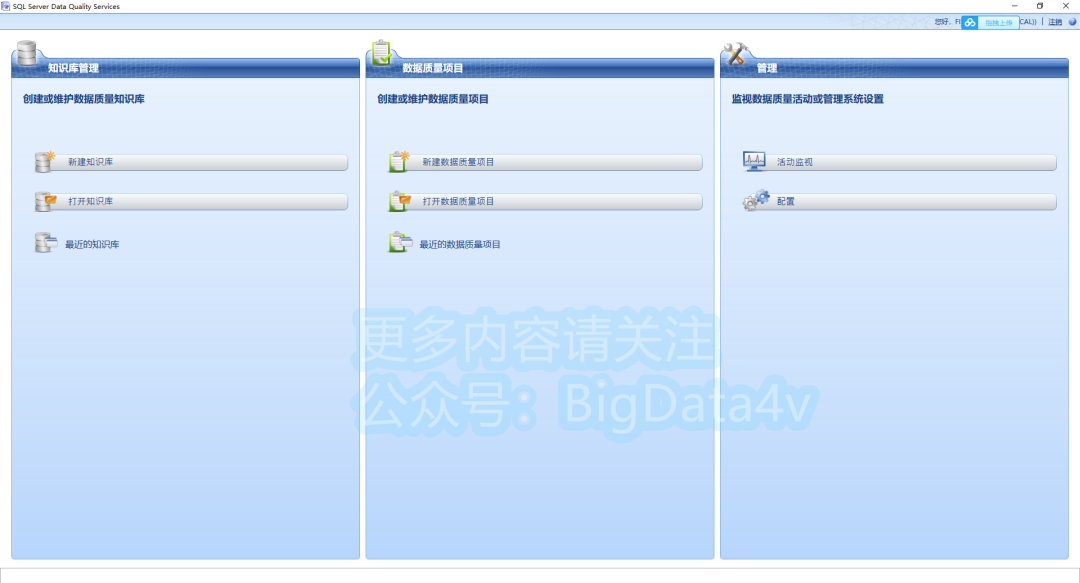
30.安装完成,软件界面如下:
推荐阅读:
