点击上方张家小壹,关注获取视频教程
SQL安装包
云盘链接:
pan.baidu.com/s/11HtwgIvUc35KoL9nWdlS6g
提取码:o4ib
大小:4GB
注意:软件失效公众号内回复SQLServer2012
安装步骤:
1.如果你安装的是Win10,可以直接双击下载得到的镜像文件,其他版本的windows系统,可以选择使用解压软件,解压该文件。

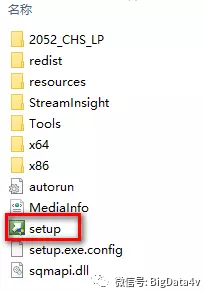
2.双击安装包目录下的“setup”文件,如图2红色框圈住的文件,运行主安装程序。
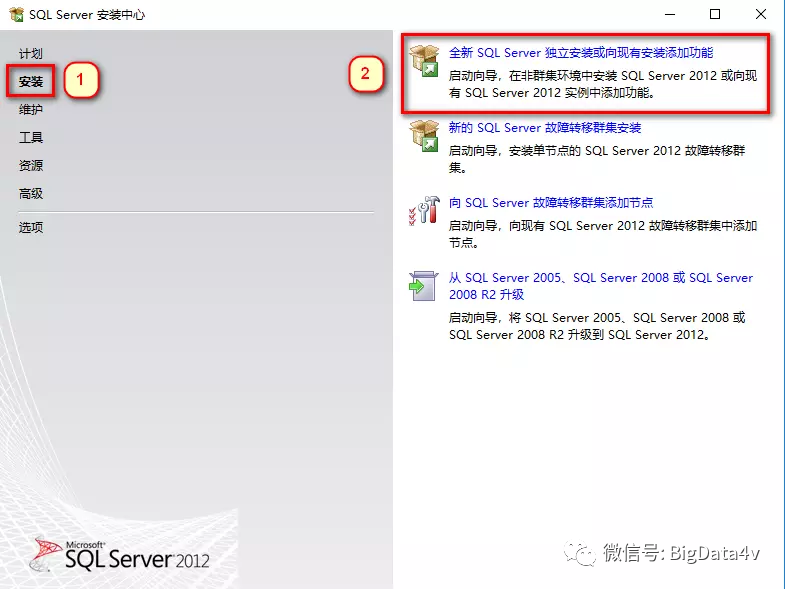
3.点击主安装程序左侧菜单栏的“安装”->“全新SQL Server独立安装或向现有安装添加功能”。

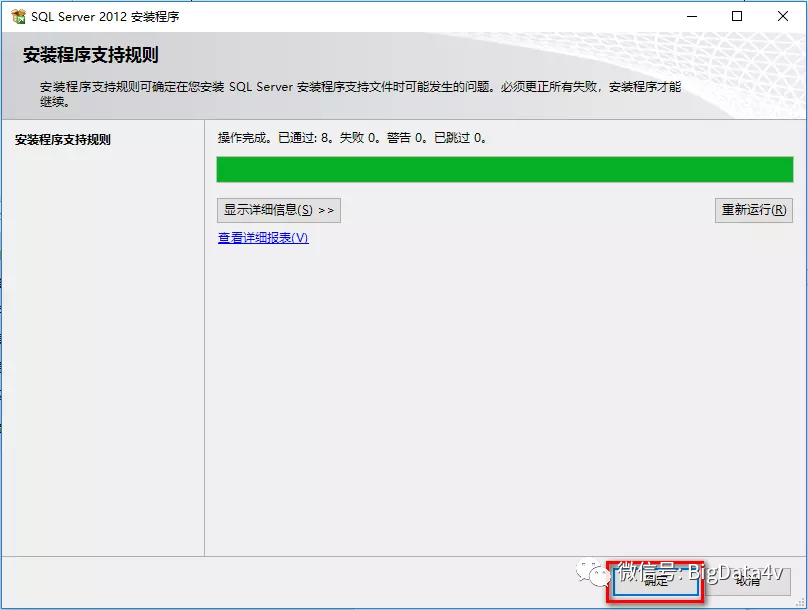
4.点击安装之后,安装程序将会检查安装程序支持规则,检测系统是否满足安装需求。规则检查完成,直接点击“确定”,进入下一个流程。
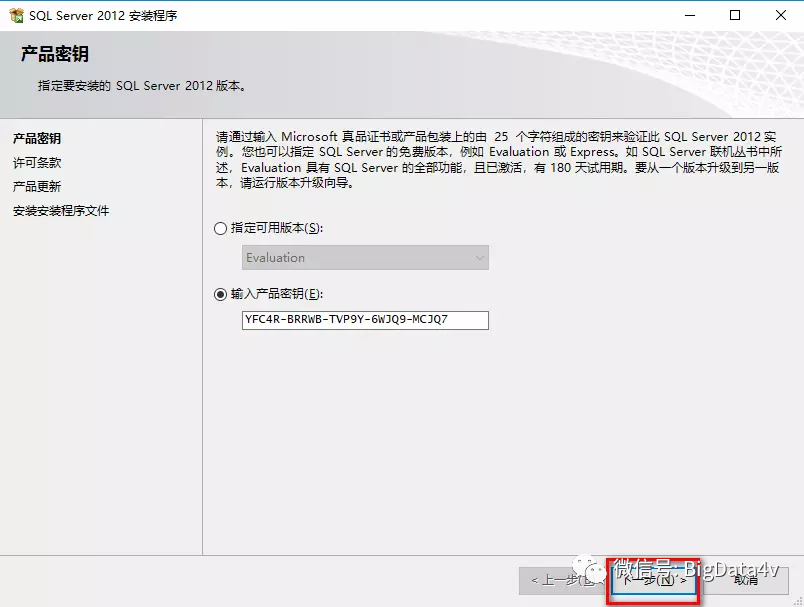
5.产品密钥:本文给出的镜像文件自带产品密钥,程序默认填入了,无需用户再输入,此处直接点击“下一步”即可。
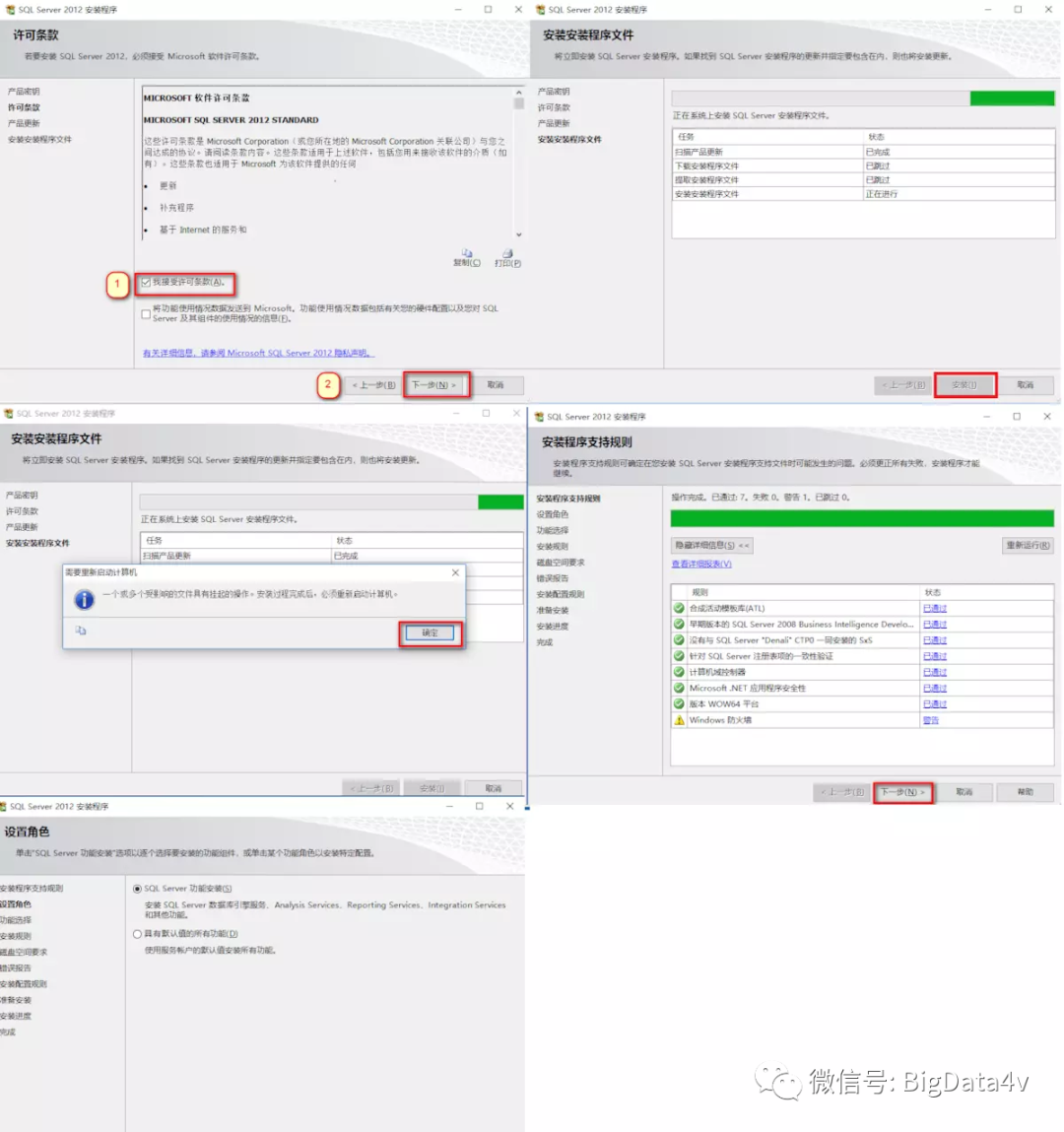
6.下面是许可条款、安装安装程序文件、弹出的需要重新启动计算机的提示框、安装程序支持规则、设置角色的步骤。均使用默认的选项,一路确认、下一步即可,如图7,直到功能选择界面。
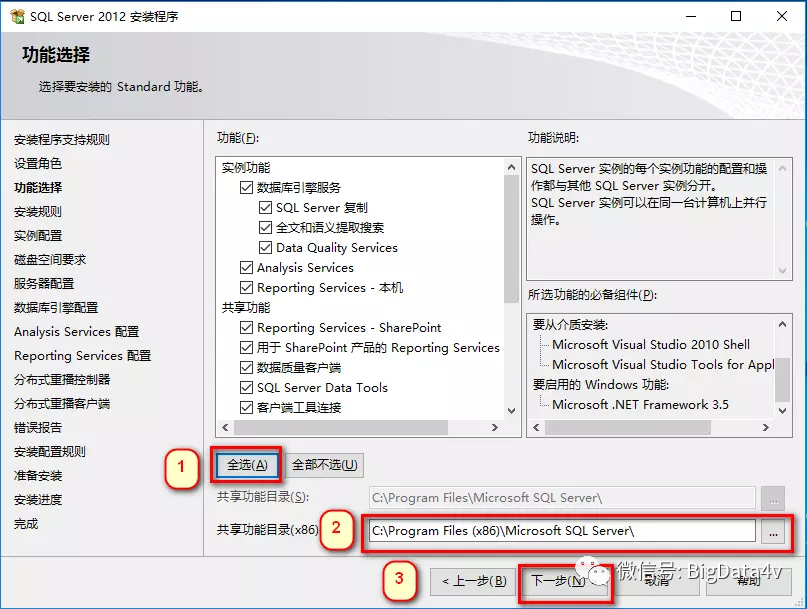
7.功能选择界面,如果不清楚要装哪些功能,可以直接点击“全选”,根据需要选择共享功能目录,然后点击“下一步”。
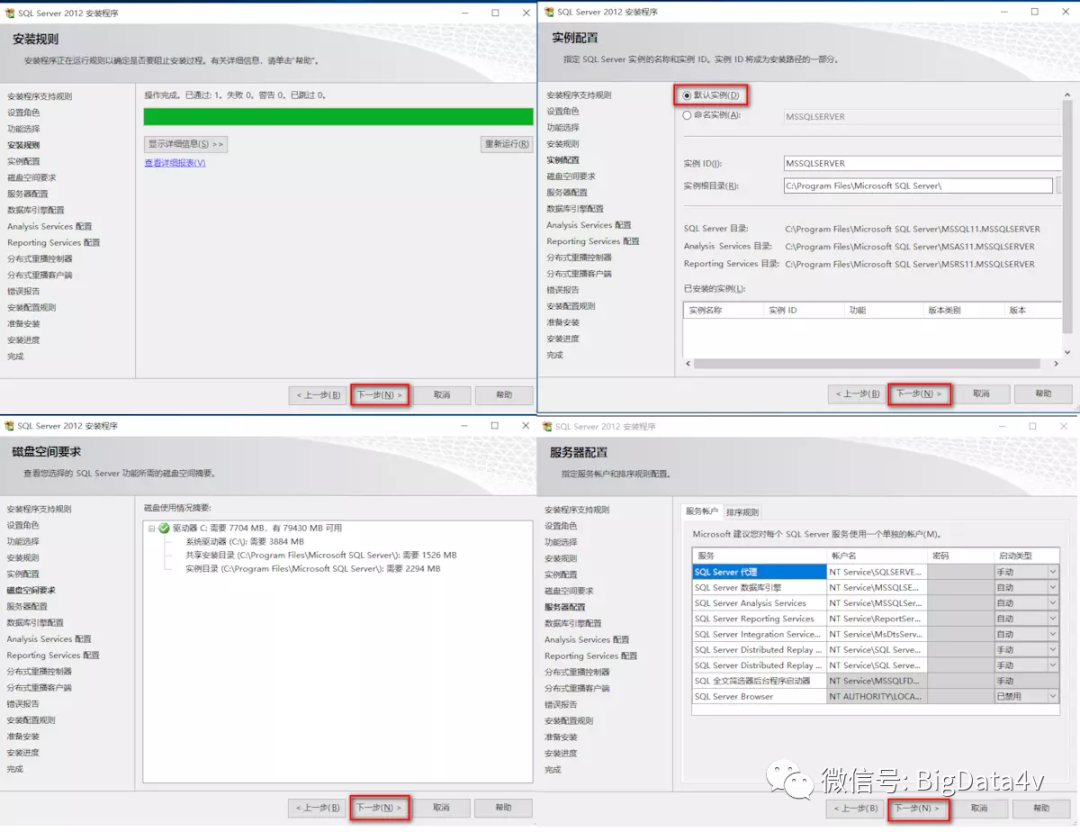
8.安装规则、实例配置、磁盘空间要求、服务器配置界面,均可采用默认安装的方式一路“下一步”,如图9,直到数据库引擎配置界面。
9.数据库引擎配置界面,选择“混合模式”,填入密码,点击“添加当前用户”按钮,会发现文本框中会多出一行用户,然后点击“下一步”。

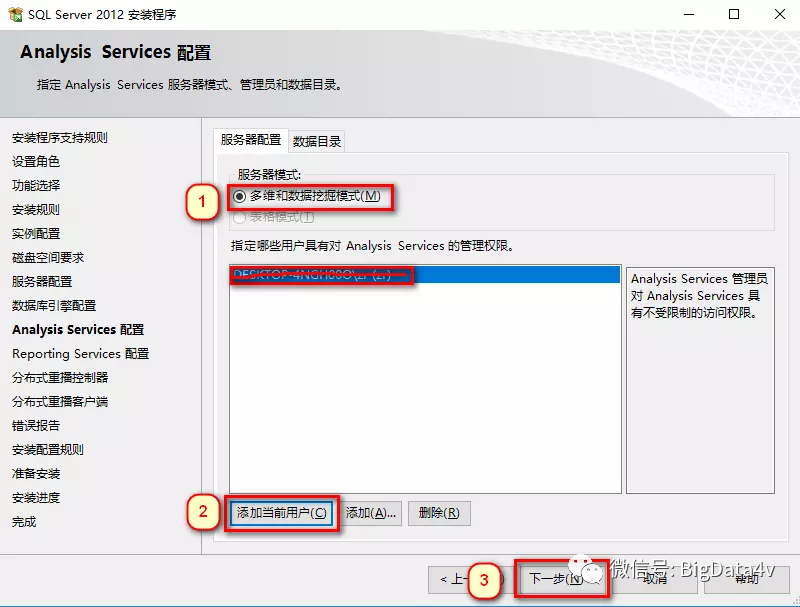
10. Analysis Services配置界面,默认选择了“多维和数据挖掘模式”,点击“添加当前用户”按钮,再点击“下一步”即可。
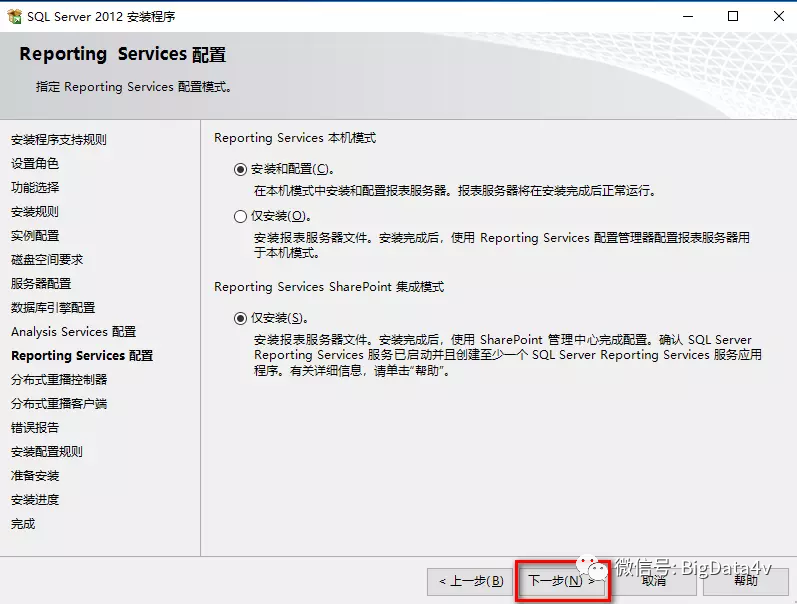
11.Reporting Services配置界面,默认选项,直接点击“下一步”即可。
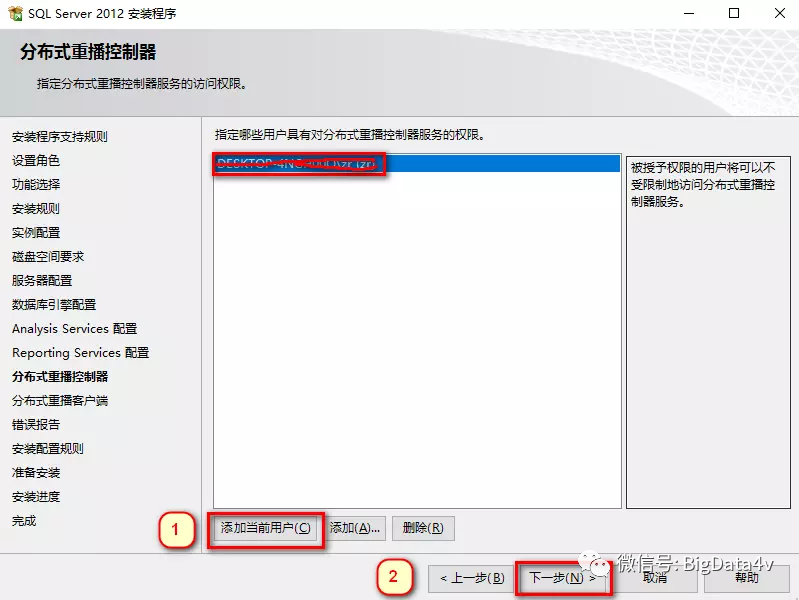
12.分组式重播控制器的访问权限界面,点击“添加当前用户”,再点击“下一步”。
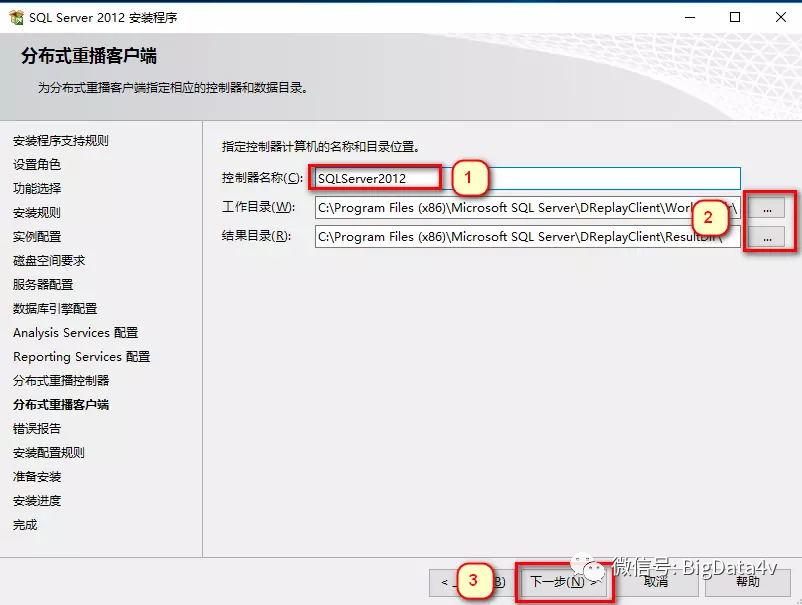
13.分布式重播客户端界面。填写一下“控制器名称”,选择工作目录,然后点击“下一步”。
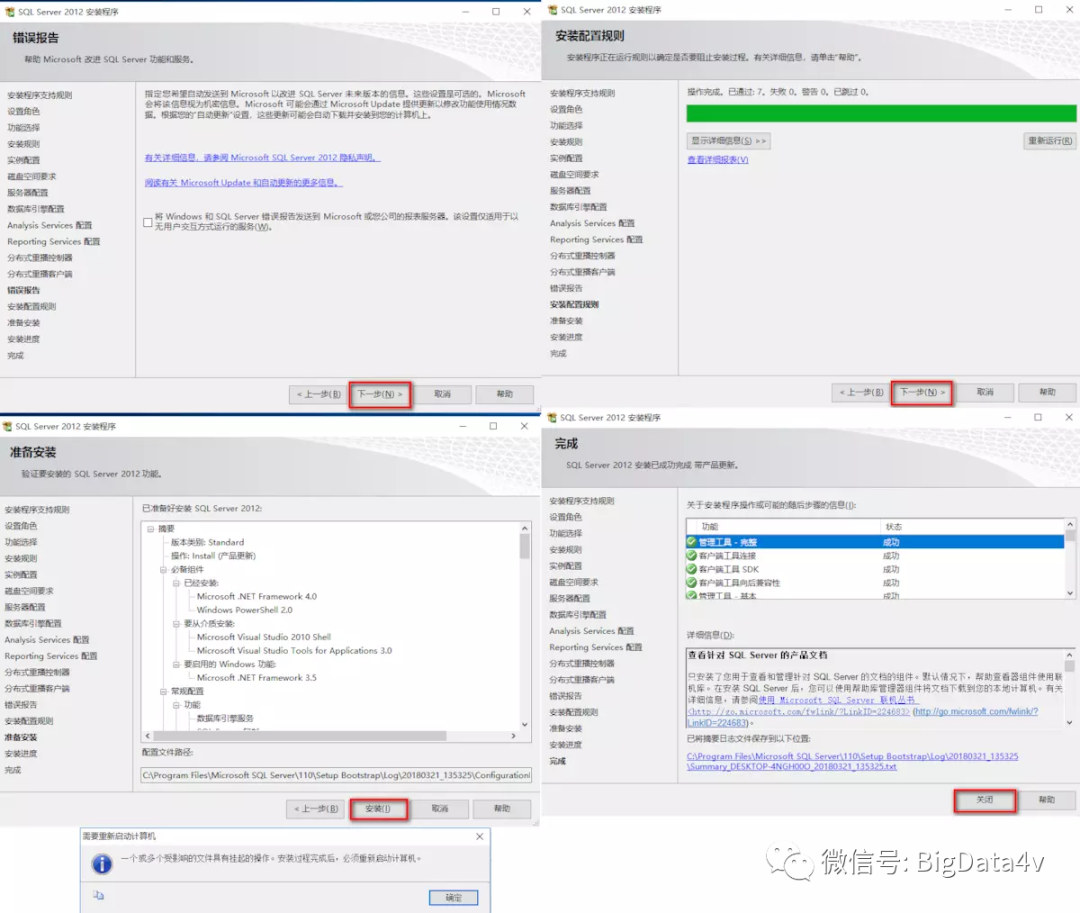
14. 下面是错误报告、安装配置规则、准备安装、和完成界面,都是常规操作,没有特别要设置的项,一直到完成安装即可。
15.安装完成之后,我们可以打开安装好的SQL Server Management Studio查看一下。

登录界面点击“连接”。
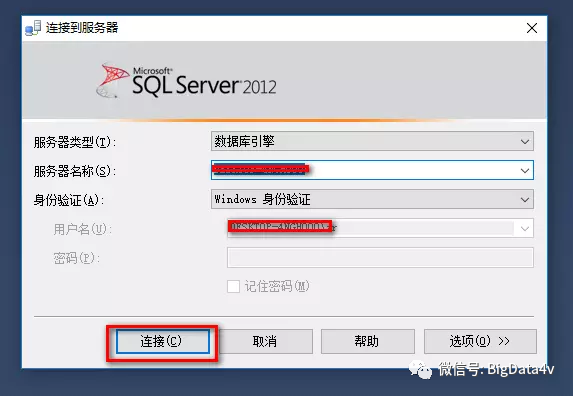
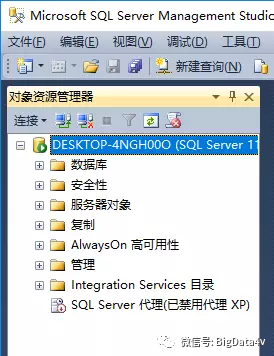
登录之后可以看到界面的资源管理器,这样基本算是安装成功了,之后正常使用需要重启一下。
注意事项
安装时,本电脑尚未安装VisualStudio,一路顺畅,没有遇到问题。据了解,在安装过VS的电脑上,可能会遇到如下的错误:
“正在启动操作系统功能"NetFx3"”,然后程序卡住不动了,原因是没有安装.netframework 3.5,下载一个安装上就行了。