



Docker官方提供一个镜像仓库(https://hub.docker.com/),可以公共使用,但是很多时候企业有搭建私有镜像仓库的需求,譬如速度要求,安全考量等,以满足自身业务使用。这里我们使用Docker提供的registry镜像来部署私有仓库。
环境
Windows操作系统:Windows10(21H2,19044.1766)
Linux操作系统:Ubuntu 22.04 LTS
Docker Desktop:v4.10.1
安装
下载镜像:
docker pull registry
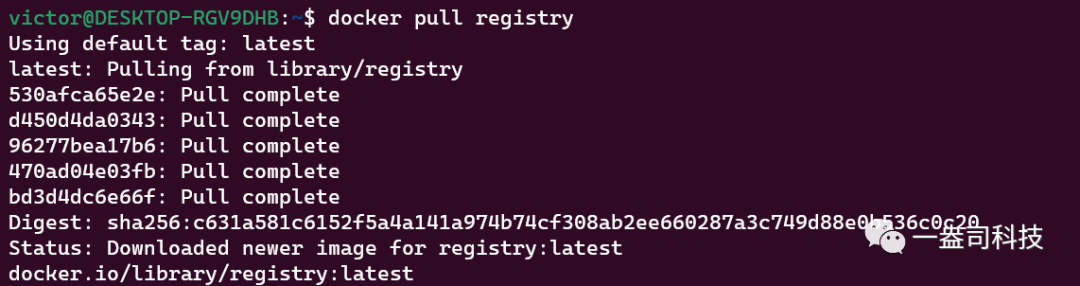
启动容器:
docker run -d -p 5000:5000 -v var/my_registry/:/var/lib/registry --privileged=true registry

验证
修改配置:修改Docker Desktop配置,用来支持http访问
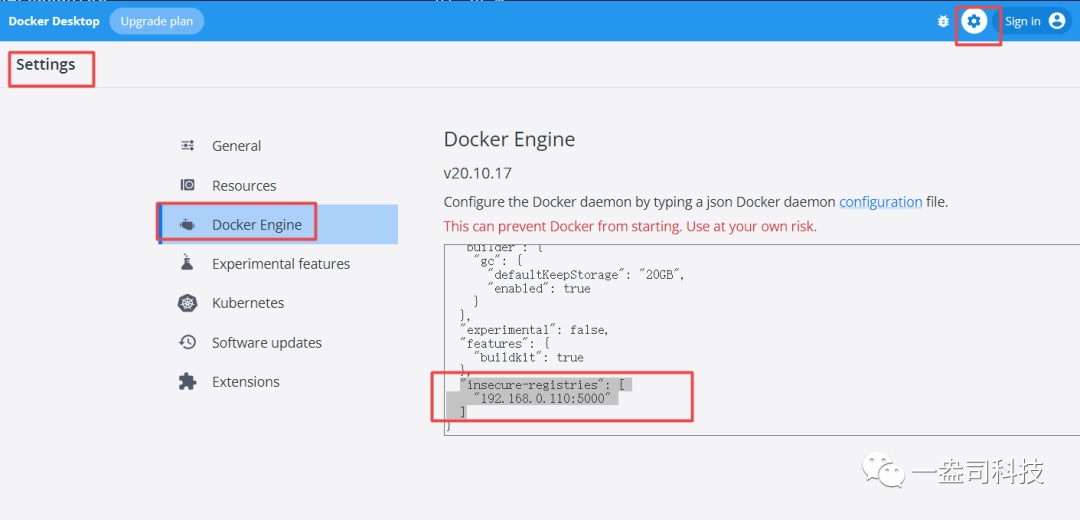
推送镜像:先以公共的镜像为版本标记本地镜像,然后推送到私有仓库
docker tag hello-world:latest 192.168.0.110:5000/hello-world:latest
docker push 192.168.0.110:5000/hello-world:latest

其中192.168.0.110为本地IP,5000为容器启动端口
网页版
为了方便查看私有仓库镜像,接下来安装网页版管理工具
拉取镜像
docker pull hyper/docker-registry-web
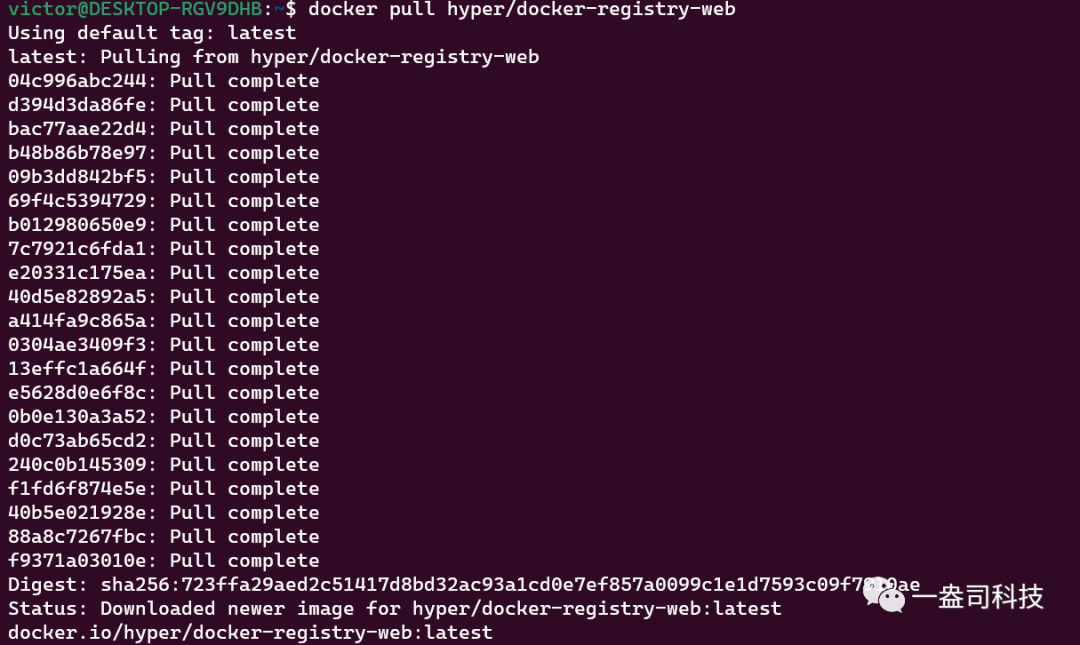
启动容器:其中5309e2e9bab4为之前启动的registry容器的ID,192.168.0.110:5000为registry容器访问地址
docker run -d -p 5001:8080 --name registry-web --restart=always --link 5309e2e9bab4 -e registry_url=http://192.168.0.110:5000/v2 -e registry_name=localhost:5000 hyper/docker-registry-web:latest

查看仓库:打开浏览器,输入地址http://192.168.0.110:5001即可看到之前提交到仓库的hello-world容器,5001为网页版端口
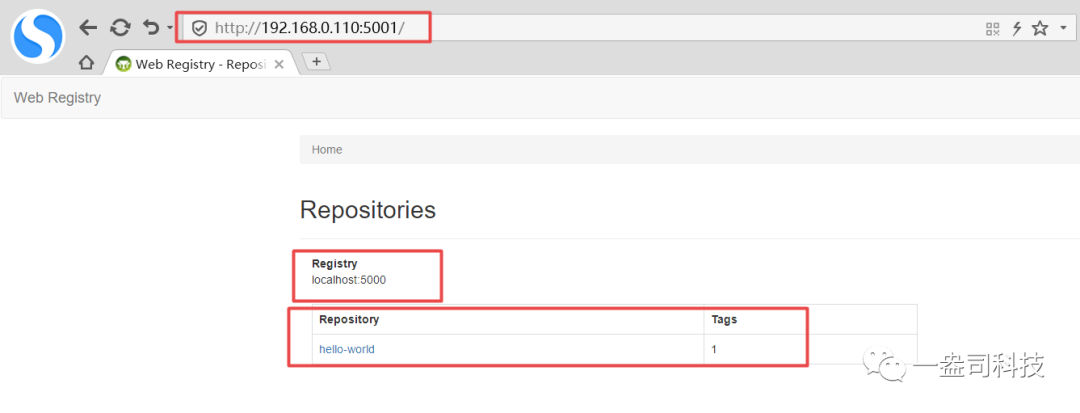
至此,使用Docker官方提供的registry搭建的本地仓库就顺利完成了
