



Apache APISIX 是一个动态、实时、高性能的云原生 API 网关,提供了负载均衡、动态上游、灰度发布、服务熔断、身份认证、可观测性等丰富的流量管理功能。具体应用场景可参考官网(https://apisix.apache.org)说明,以下简单介绍Windows下借助Docker Desktop来安装APISIX。
环境
Windows操作系统:Windows10(21H2,19044.1766)
Linux操作系统:Ubuntu 22.04 LTS
Docker Desktop:v4.10.1
下载
下载脚本:首先下载安装脚本
git clone https://github.com/apache/apisix-docker.git

安装:然后进入示例目录,执行安装过程
cd apisix-docker/example
docker-compose -p docker-apisix up -d
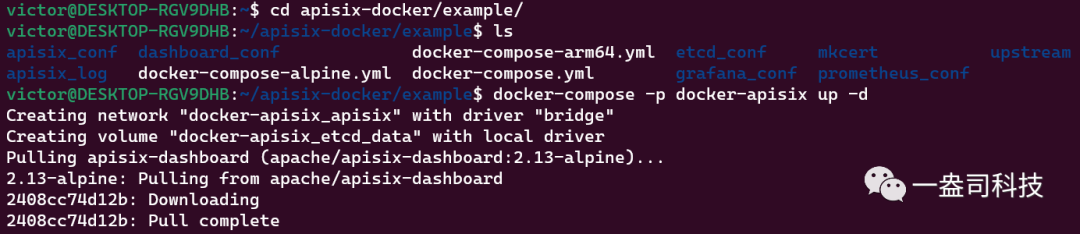
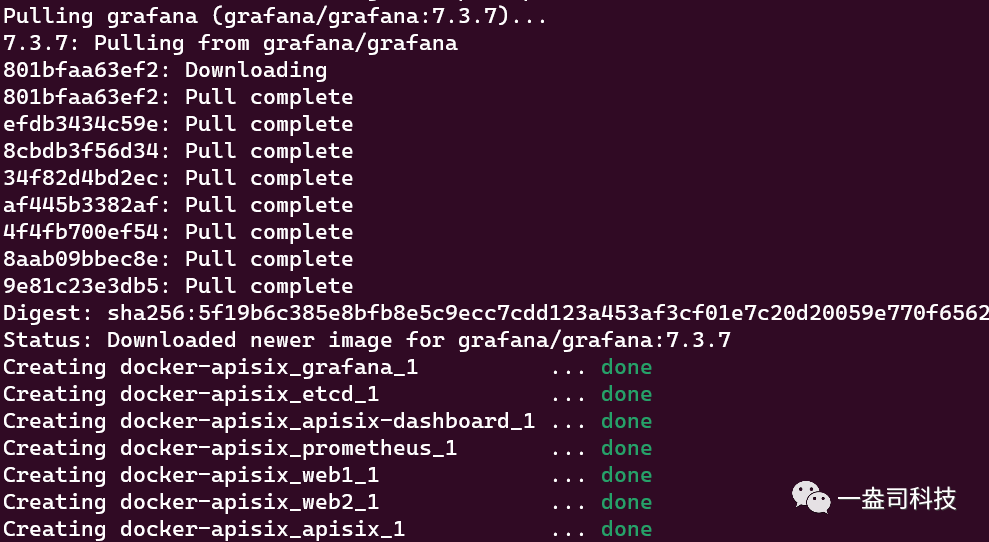
检查:安装完成后,可使用docker ps命令查看APISIX容器是否正常运行
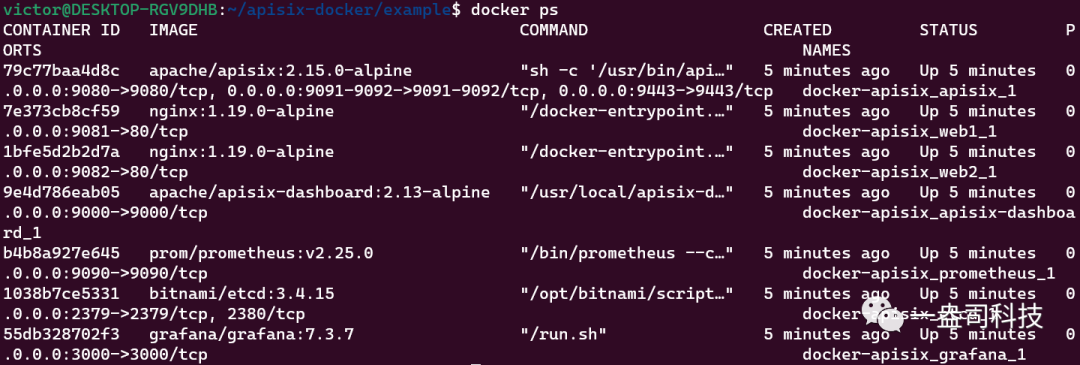
验证
http接口:使用http接口测试APISIX是否正常安装
curl "http://127.0.0.1:9080/apisix/admin/services/" -H 'X-API-KEY: edd1c9f034335f136f87ad84b625c8f1'

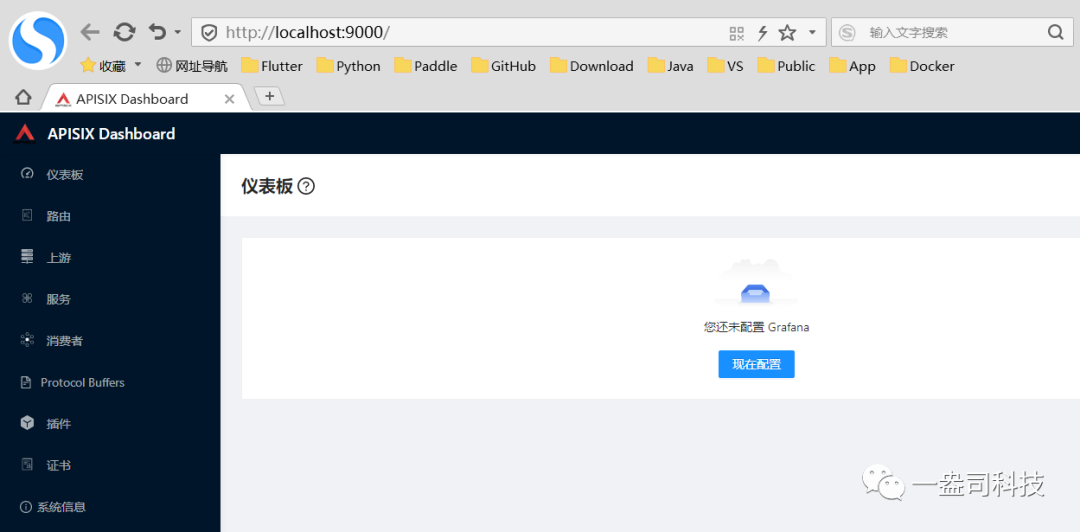
网页登录:然后可打开网页版(http://localhost:9000/)登录(admin/admin)查看
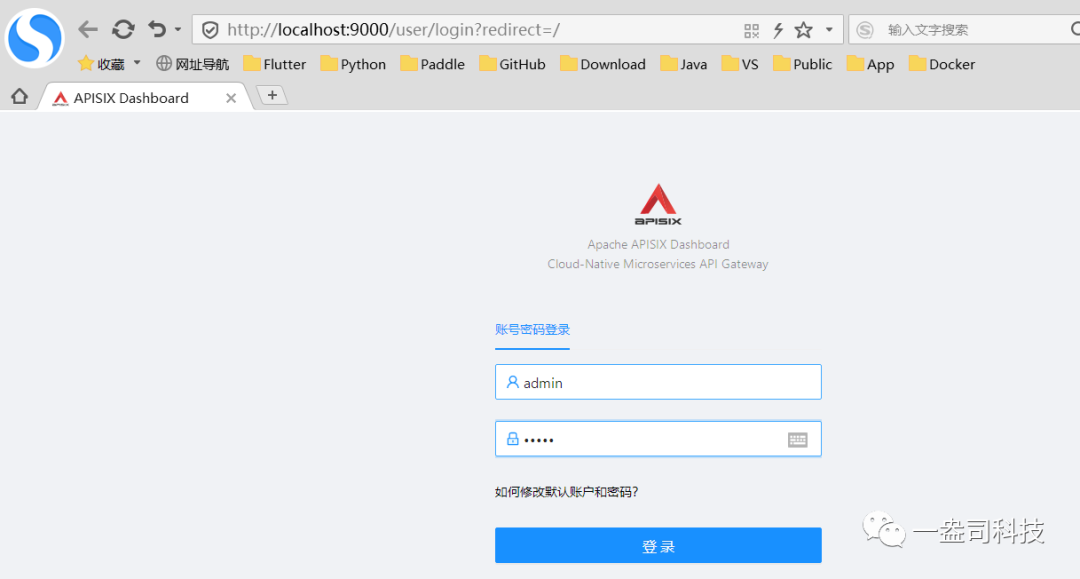
页面效果:登录完成后的效果
测试
启动测试服务:其中hashicorp/http-echo是http测试镜像
docker run -d -p 6001:5678 --name echo-web1 hashicorp/http-echo -text="echo web1"
docker run -d -p 6002:5678 --name echo-web2 hashicorp/http-echo -text="echo web2"

添加路由
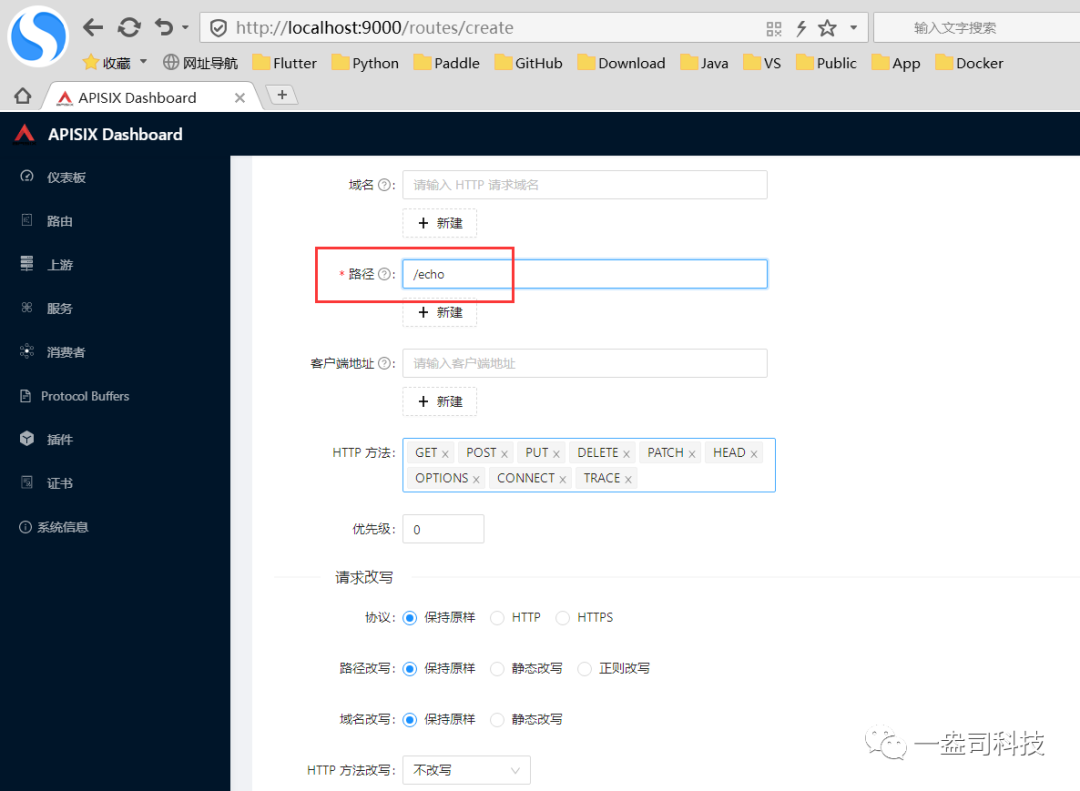
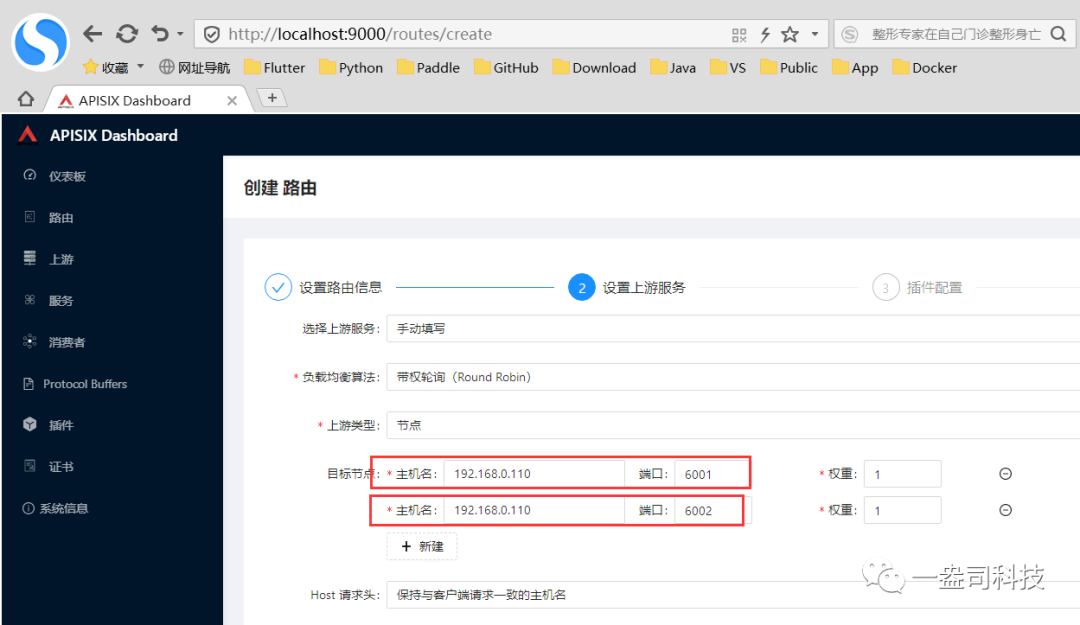
测试路由
curl 192.168.0.110:6001
curl 192.168.0.110:6002
curl 192.168.0.110:9080/echo
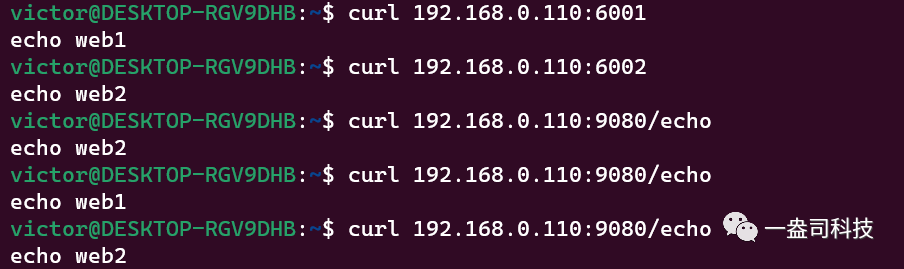
测试中,会根据路由规则分别轮训调用web1和web2服务
说明:
1.可在Docker Desktop配置界面设置docker源
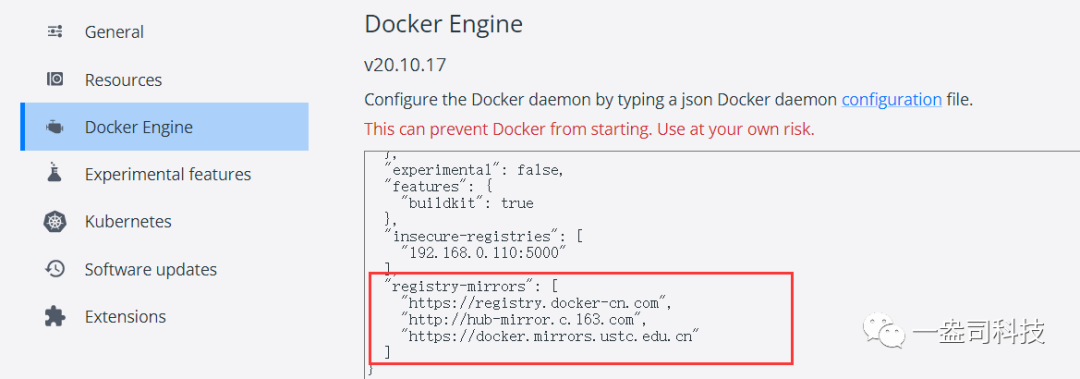
2.路由配置过程中上游服务需要配置具体IP地址,而不能是127.0.0.1
