



mysql增加只读用户的方法:
一、使用mysql黑屏测试
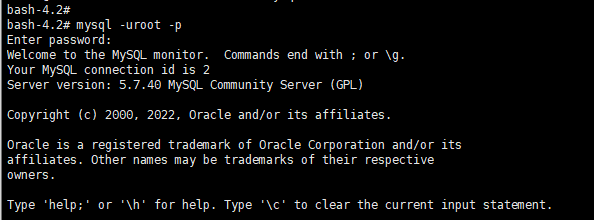
1. 使用现有的root用户登录到Mysql。
mysql -uroot -p
bash-4.2# mysql -uroot -p
Enter password:
Welcome to the MySQL monitor.  Commands end with ; or \g.
Your MySQL connection id is 2
Server version: 5.7.40 MySQL Community Server (GPL)

Copyright (c) 2000, 2022, Oracle and/or its affiliates.

Oracle is a registered trademark of Oracle Corporation and/or its
affiliates. Other names may be trademarks of their respective
owners.

Type 'help;' or '\h' for help. Type '\c' to clear the current input statement.

mysql>
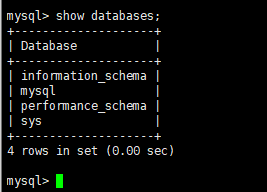
2. 查看数据库
mysql> show databases;
+--------------------+
| Database           |
+--------------------+
| information_schema |
| mysql              |
| performance_schema |
| sys                |
+--------------------+
4 rows in set (0.00 sec)
3. 创建用户,并授权SELECT查询权限,授权远程访问权限,注意,命令中username/password指用户名密码,请自己指定。若要限制仅指定IP可以使用此用户访问Mysql,将%改为具IP即可。
mysql> GRANT SElECT ON *.* TO `test01`@`%` IDENTIFIED BY "Cabd@2022#";
Query OK, 0 rows affected, 1 warning (0.00 sec)

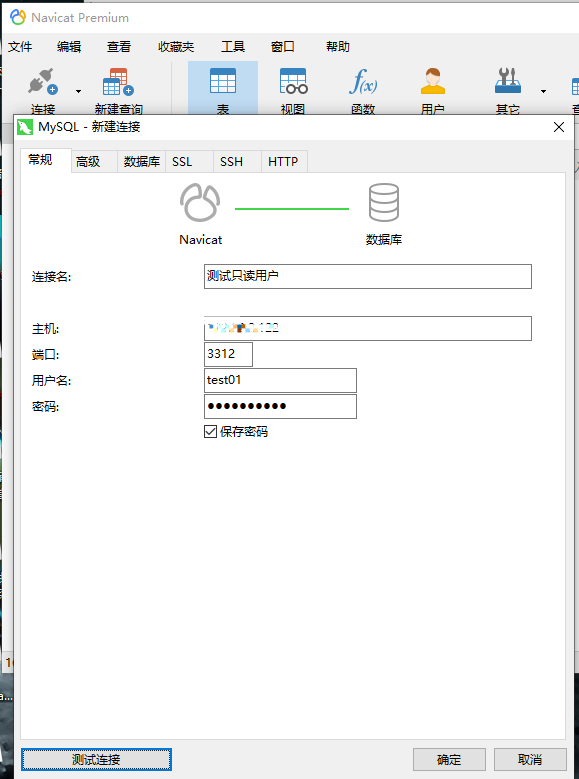
此处创建了用户test01 密码Cabd@2022#

3. 刷新mysql权限,使用户创建、授权生效。
mysql> flush privileges;
Query OK, 0 rows affected (0.00 sec)
4. 使用 Navicat 测试登录
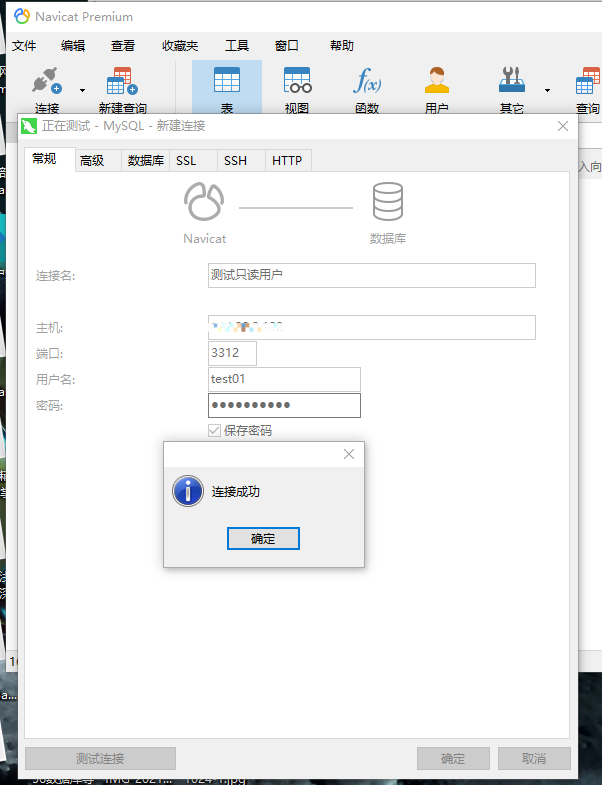
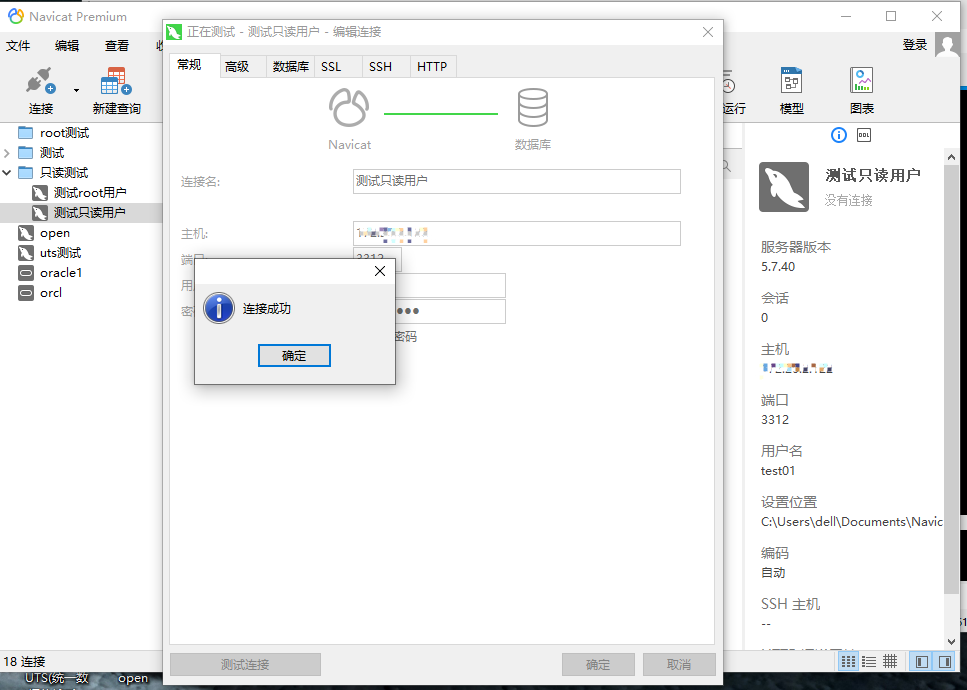
连接成功
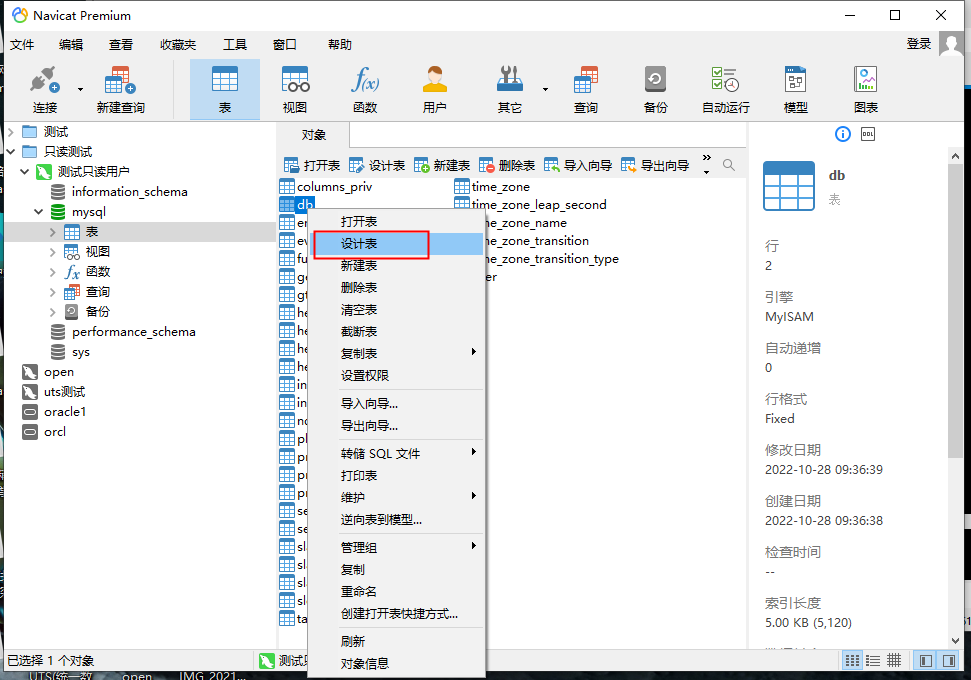
5. 使用 Navicat 测试表只读
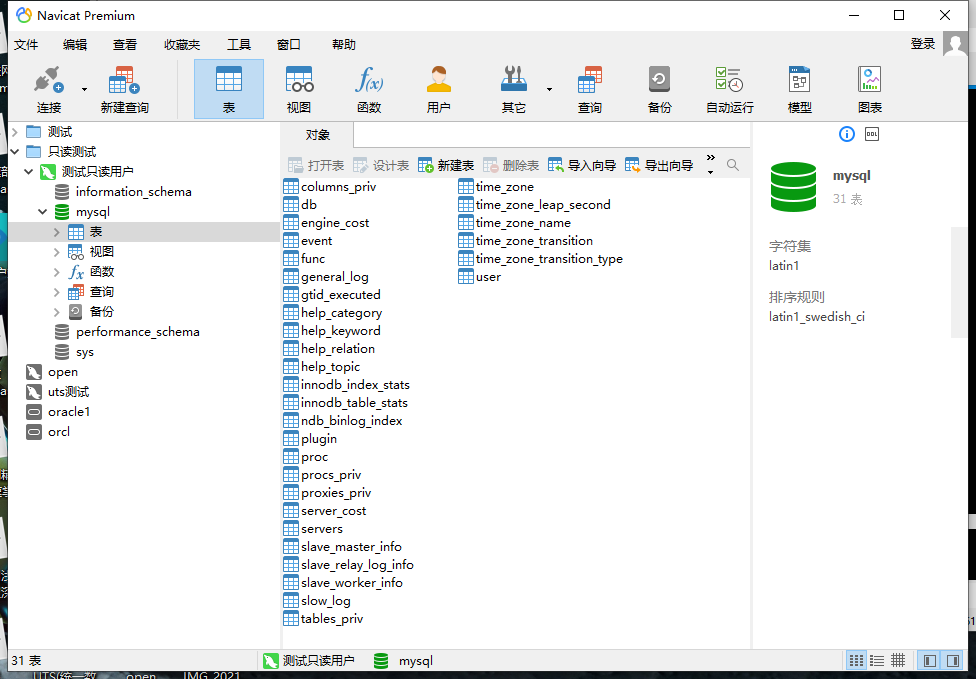
读测试
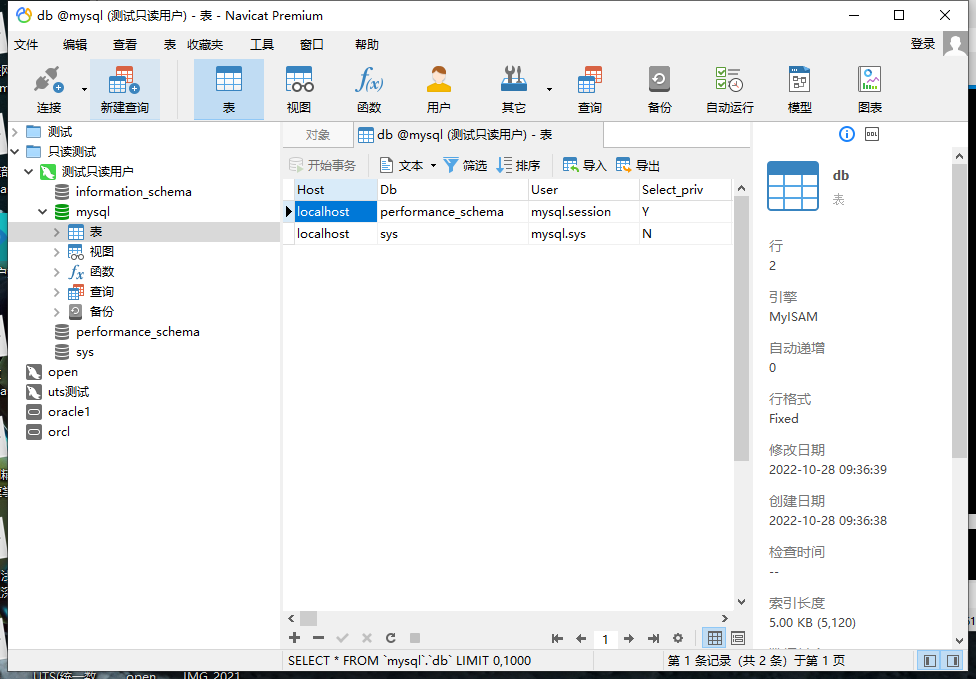
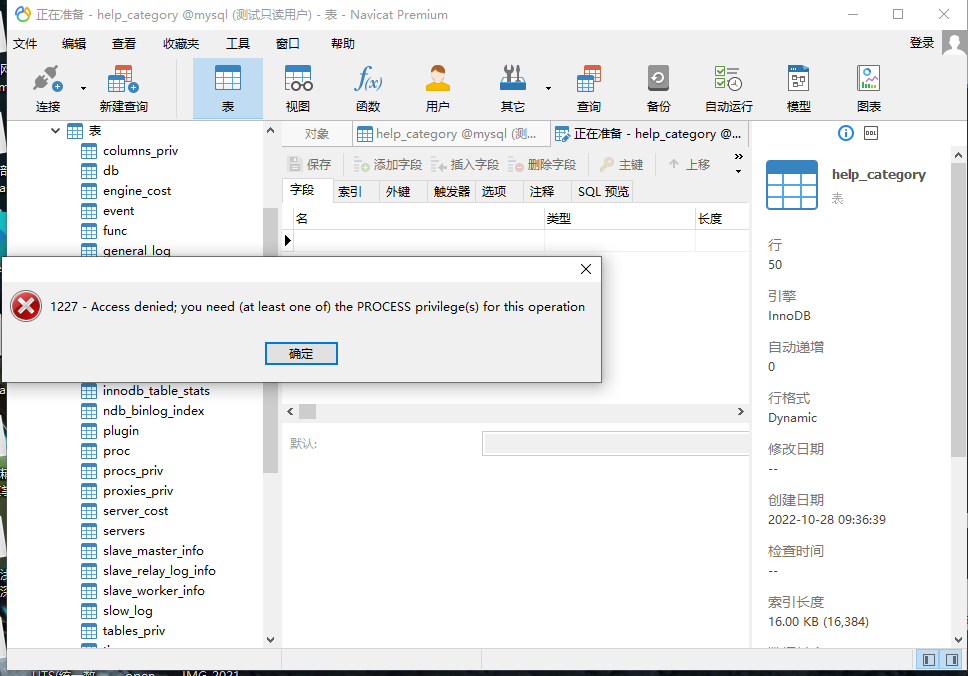
测试设计表
无法编辑
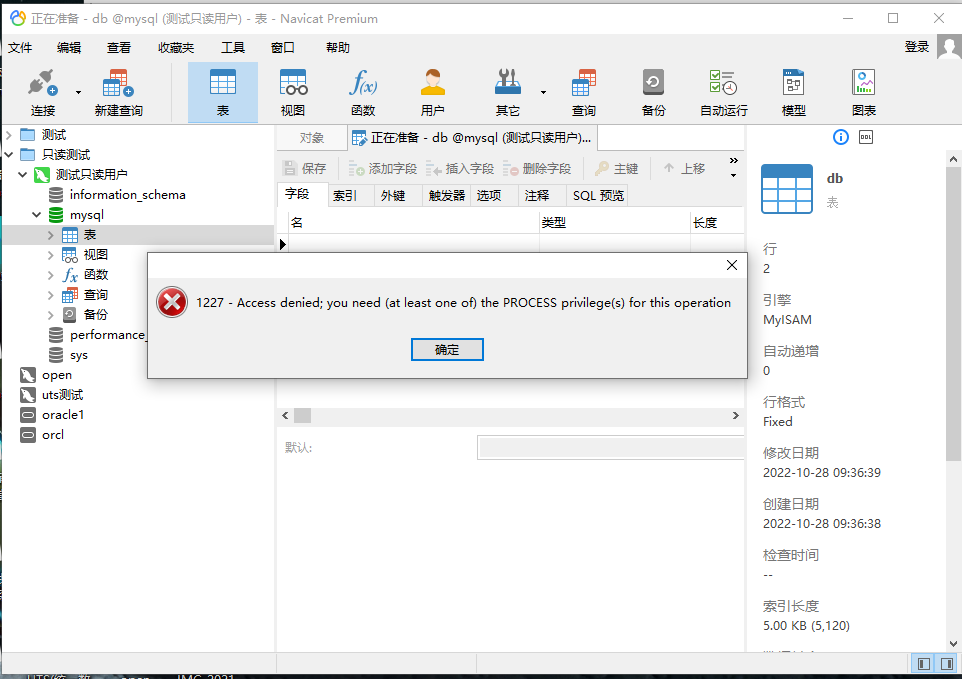
二、Navicat 设置只读用户
1、登录root用户
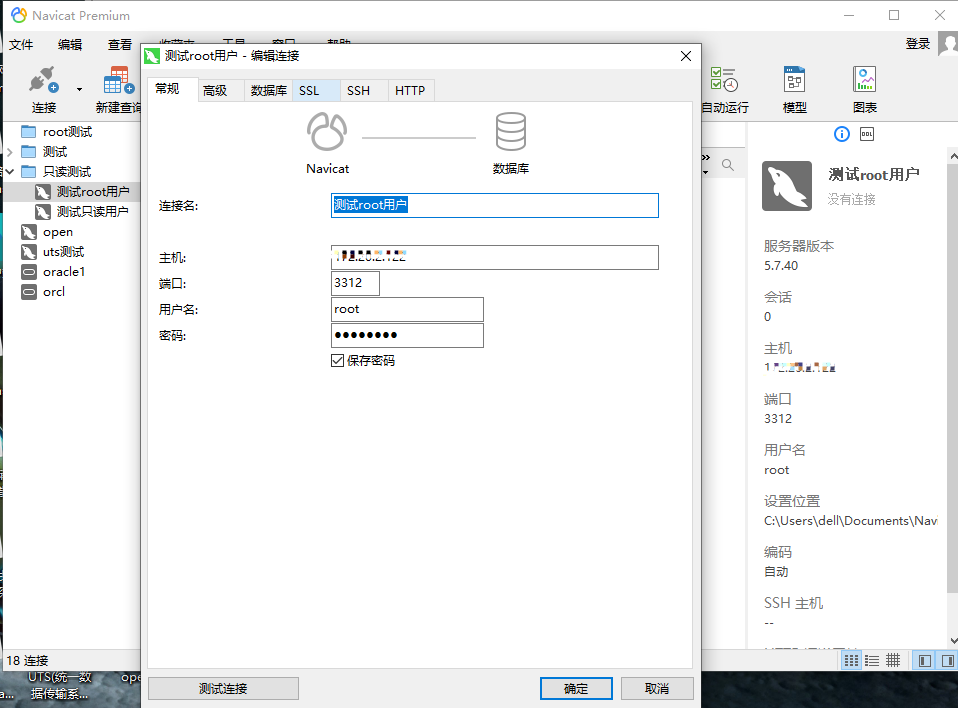
2、查看表
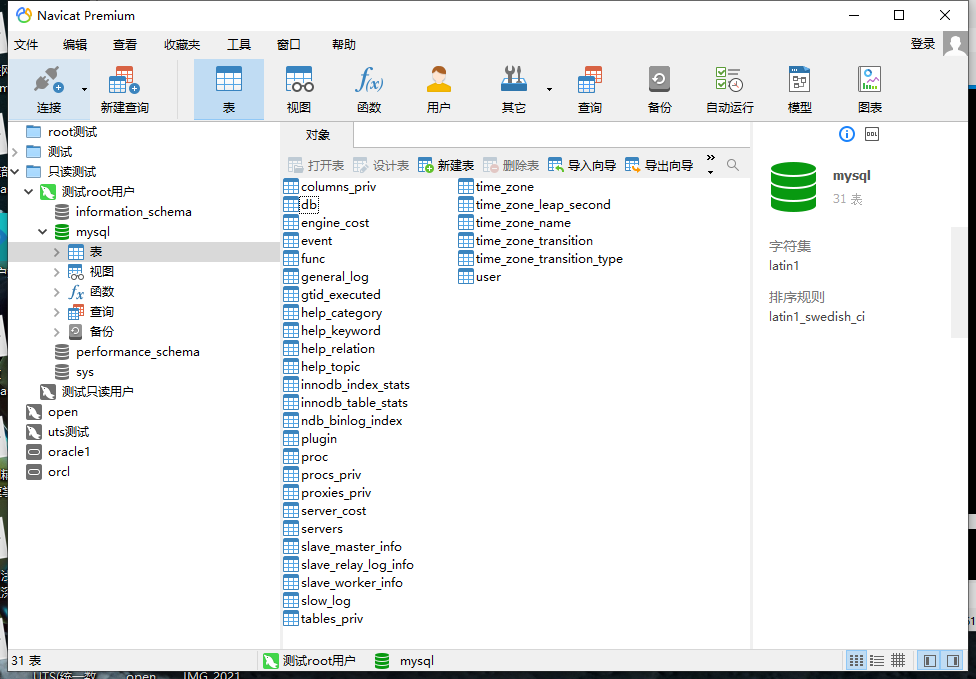
3、设置用户权限
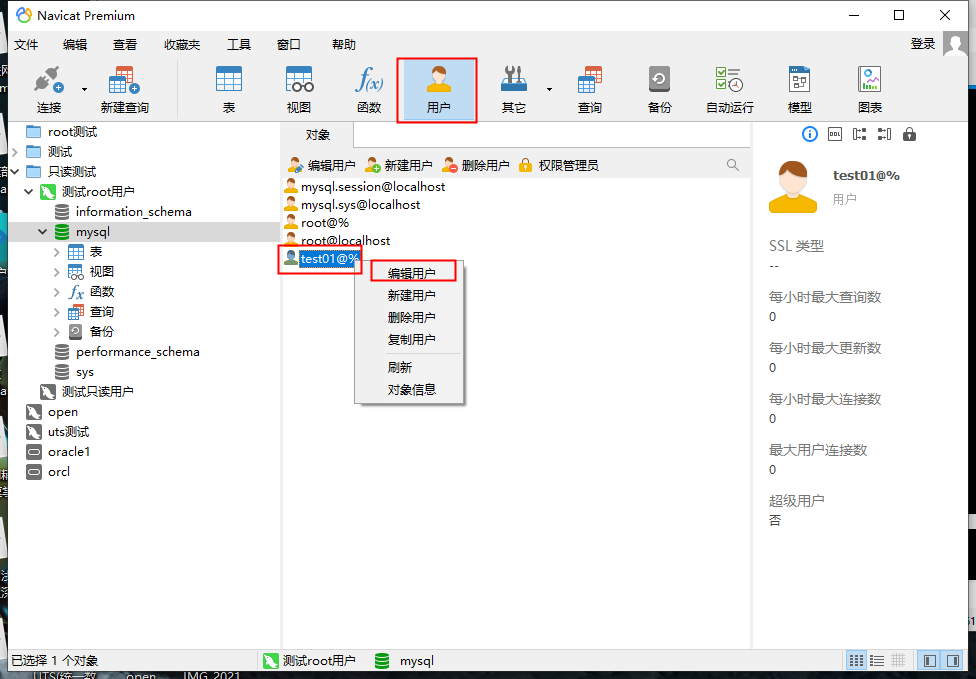
4、编辑用户
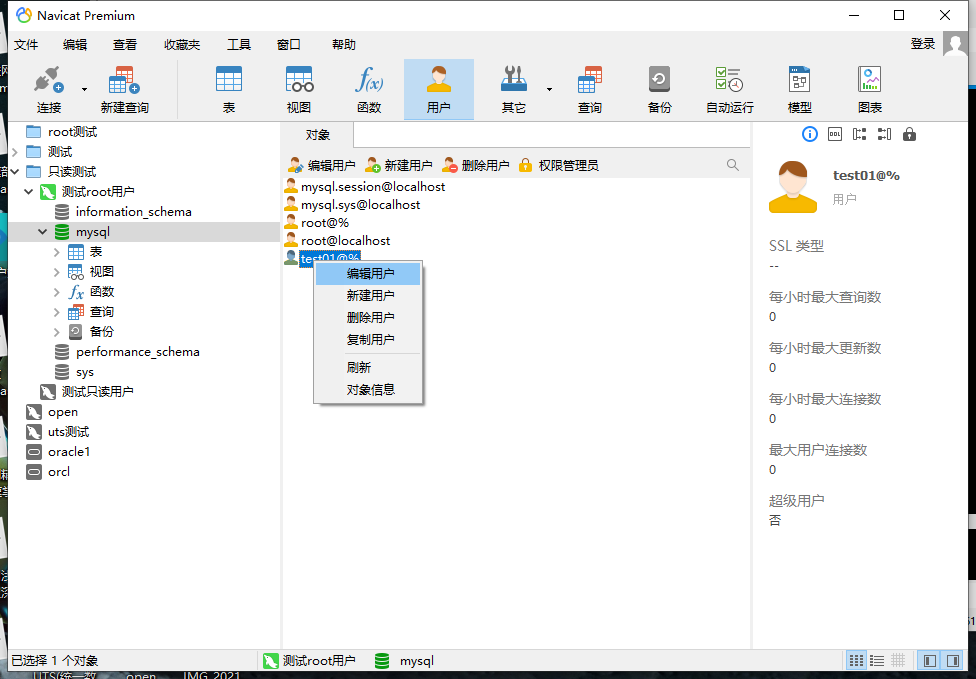
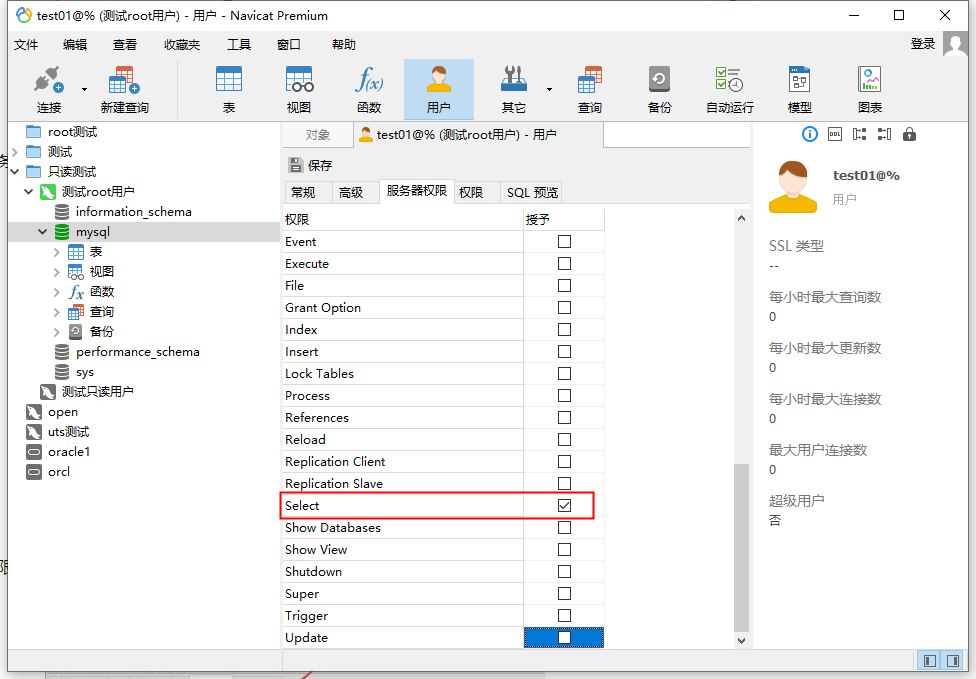
5、点击服务器权限,勾选select 然后保存
6、只读用户测试
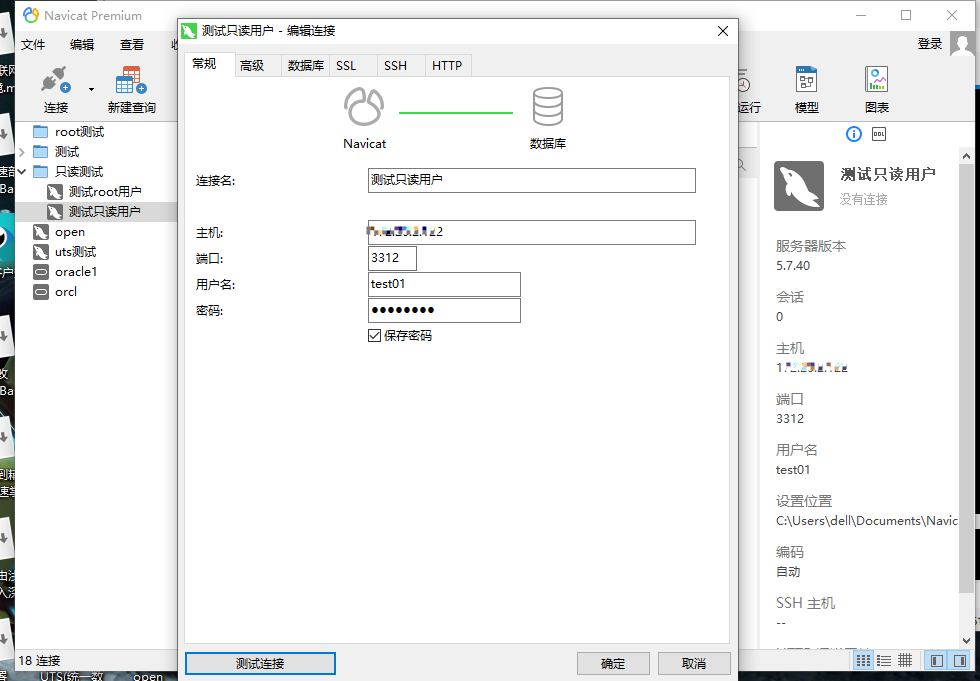
使用 Navicat 测试登录
连接成功
5. 使用 Navicat 测试表只读
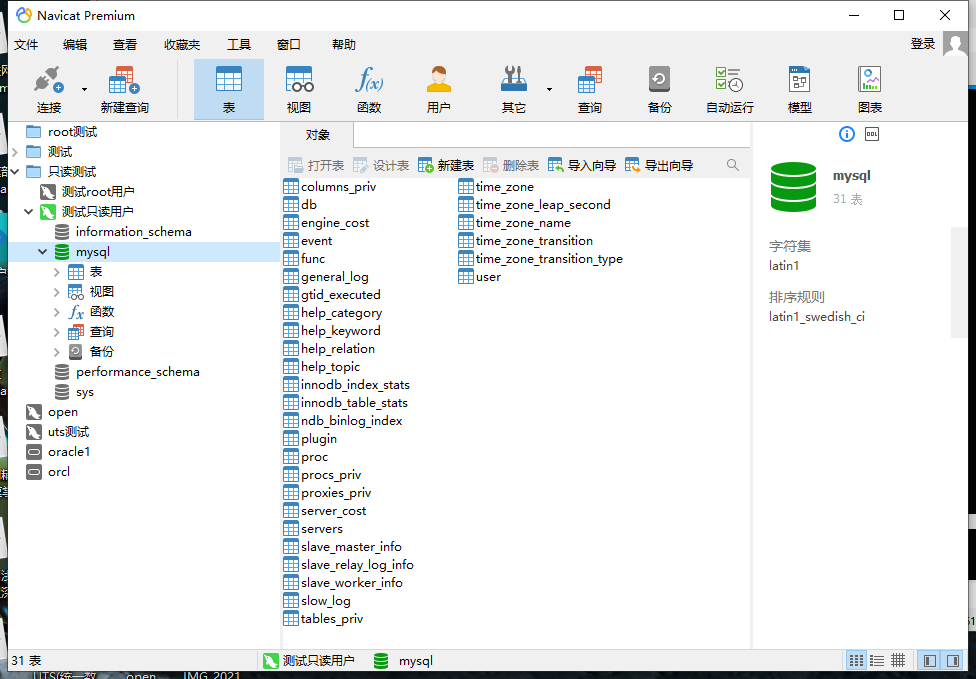
读测试

测试设计表

无法编辑
「喜欢这篇文章,您的关注和赞赏是给作者最好的鼓励」
关注作者
【版权声明】本文为墨天轮用户原创内容,转载时必须标注文章的来源(墨天轮),文章链接,文章作者等基本信息,否则作者和墨天轮有权追究责任。如果您发现墨天轮中有涉嫌抄袭或者侵权的内容,欢迎发送邮件至:contact@modb.pro进行举报,并提供相关证据,一经查实,墨天轮将立刻删除相关内容。
