



以cuda 9.2 为例:
1. 首先去
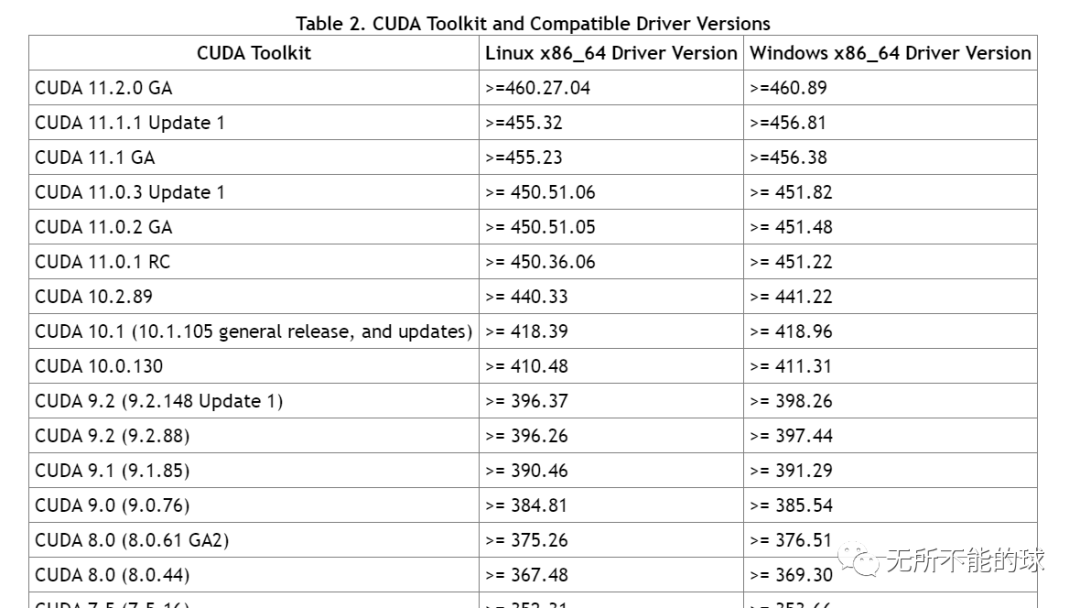
https://docs.nvidia.com/cuda/cuda-toolkit-release-notes/index.html 查看显卡驱动支持的cuda版本号
2. 然后去
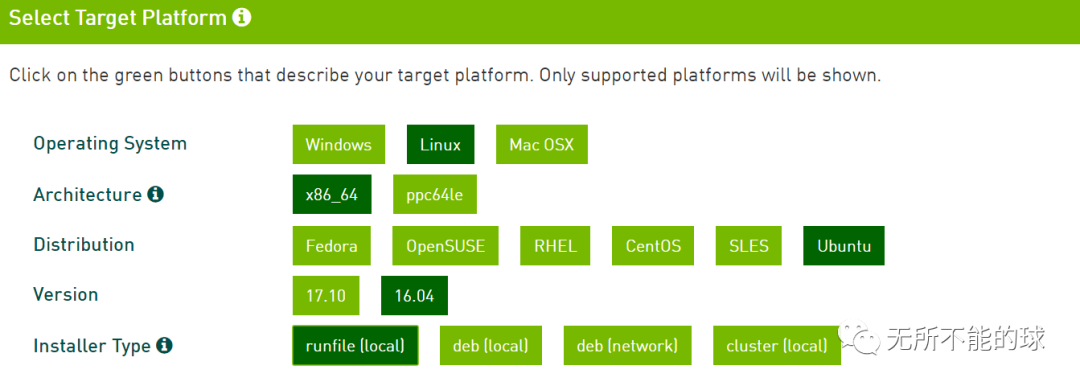
https://developer.nvidia.com/cuda-toolkit-archive 下载需要的cuda版本,选择runfile安装类型
3. 在下载文件的目录下打开终端,输入安装命令
sudo sh cuda_x.x.x_x.x_linux.run
安装过程中的一些选择:
Do you accept the previously read EULA?
accept/decline/quit: accept
Install NVIDIA Accelerated Graphics Driver for Linux-x86_64 455.37?
(y)es/(n)o/(q)uit: n
Install the CUDA 9.2 Toolkit?
(y)es/(n)o/(q)uit: y
Enter Toolkit Location
[ default is usr/local/cuda-9.2 ]:
Do you want to install a symbolic link at usr/local/cuda?
(y)es/(n)o/(q)uit:y
Install the CUDA 9.2 Samples?
(y)es/(n)o/(q)uit: y
4. 在 /usr/local 中可以看到文件夹 cuda 和 cuda-9.2 。这里cuda是创建的软连接,cuda-9.2是你新安装的版本cuda,可以同时安装多个cuda,以创建不同的软连接来实现不同cuda版本间的切换。
5. 执行以下命令将cuda添加到环境变量
export PATH=$PATH:/usr/local/cuda/bin
export LD_LIBRARY_PATH=$LD_LIBRARY_PATH:/usr/local/cuda/lib64
export LIBRARY_PATH=$LIBRARY_PATH:/usr/local/cuda/lib64
在终端运行 source ~/.bashrc 使之生效
这里是将cuda的软连接添加到环境变量,之后便于在多个版本的cuda间进行切换。
6. 执行命令 nvcc-version 可以查看当前的cuda版本。
7.如需安装多个版本的cuda,安装步骤同上,只不过不用执行第5步添加环境变量了,安装后执行以下命令创建软连接:
sudo rm -rf usr/local/cuda #删除之前创建的软链接
sudo ln -s usr/local/cuda-9.2 /usr/local/cuda #创建新的软链接 这里以cuda-9.2为例,修改为你需要创建的软链接的版本
nvcc --version #查看当前cuda版本
8. 测试
#编译并测试设备 deviceQuery
cd usr/local/cuda-9.2/samples/1_Utilities/deviceQuery
sudo make
./deviceQuery
#编译并测试带宽 bandwidthTest
cd ../bandwidthTest
sudo make
./bandwidthTest
如果这两个测试结果都是Result = PASS,则说明安装成功了
9.到 https://developer.nvidia.com/cudnn 下载对应版本的cudnn,注意下载前需要你注册一个NVIDIA账号
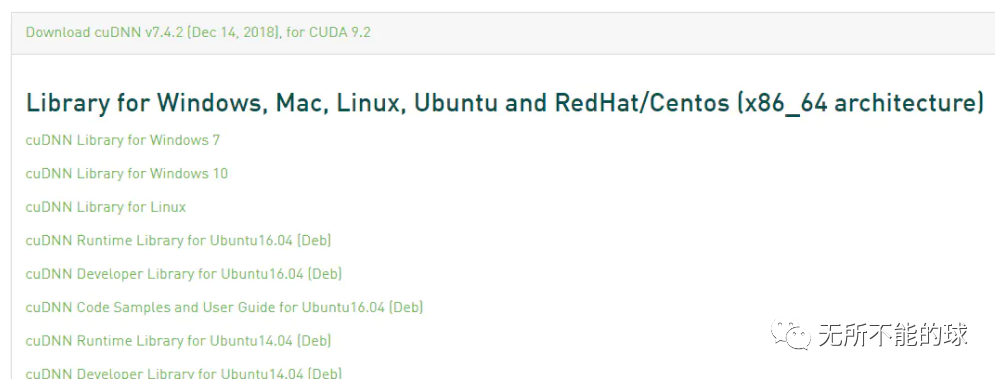
这里选择cuDNN Library for Linux
10. 然后到你下载的目录下解压文件,解压后得到一个cuda文件夹,在这个cuda目录下打开终端并执行以下命令将文件复制到对应目录:
sudo cp include/cudnn.h usr/local/cuda-9.2/include/
sudo cp lib64/lib* usr/local/cuda-9.2/lib64/
11. 之后执行以下命令查看cudnn版本
cat usr/local/cuda/include/cudnn.h | grep CUDNN_MAJOR -A 2
如需切换cuda,见第7步。
