



“ 使用Windows10操作安装Ubuntu18.04系统”
大家好,在研究生学习期间肯定少不了进行各种算法的复现和开发,而Ubuntu系统作为linux中最常用的操作系统是我们的必备利器,特别适用于机器学习这样的存储密集型和计算密集型任务。而选择在虚拟机中安装虚拟系统的话是无法使用大多数驱动的,而学习安装双系统便成为了第一选择,我在这里总结了一下安装双系统的方法,希望有利于大家的学习。
首先请先查看自己电脑的信息:
1.查看BIOS模式
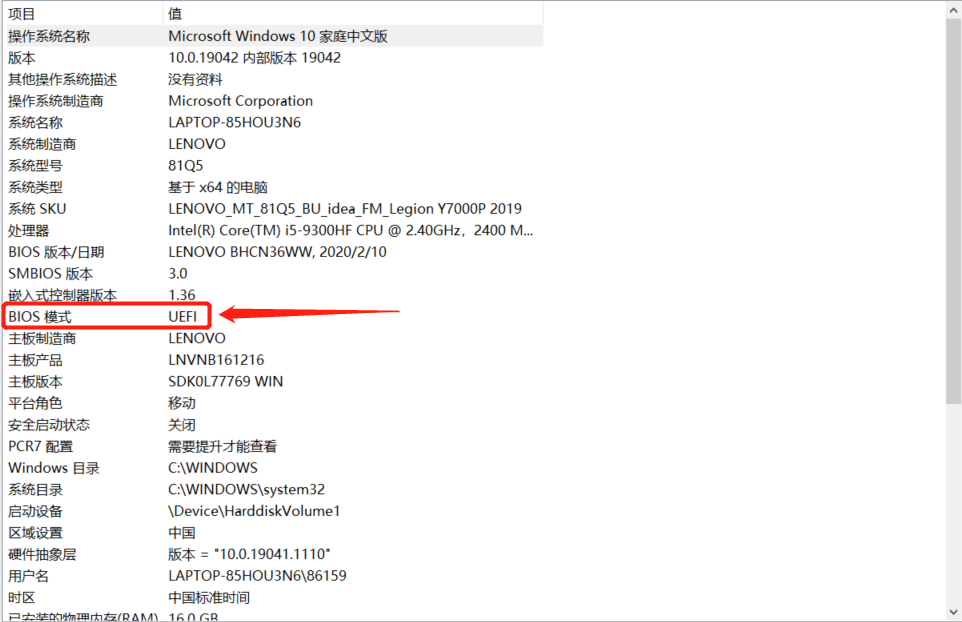
“win+r"快捷键进入"运行”,输入"msinfo32"回车,出现以下界面,可查看BIOS模式:
传统MBR模式:
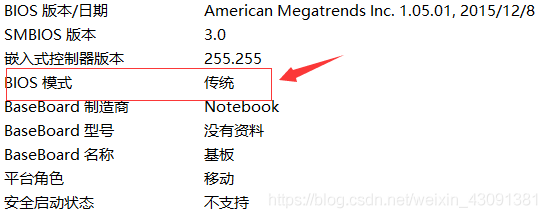
BIOS模式有传统的MBR模式和新式UEFI模式,这将对安装双系统的方法产生直接影响。目前来看,大部分电脑都属于新式UEFI模式,不过也存在一些老机子仍然属于传统MBR模式。本教程只介绍新式UEFI模式下的双系统安装方法,如果你的电脑属于传统MBR模式,强烈建议你重装windows系统来更新BIOS模式到UEFI。
联想笔记本等对驱动进行过特殊设置的品牌型号可能会出现驱动不兼容的问题,请直接参考我们的下一篇文章。
下面开始正文介绍。
=================================
01
—
下载Ubuntu镜像
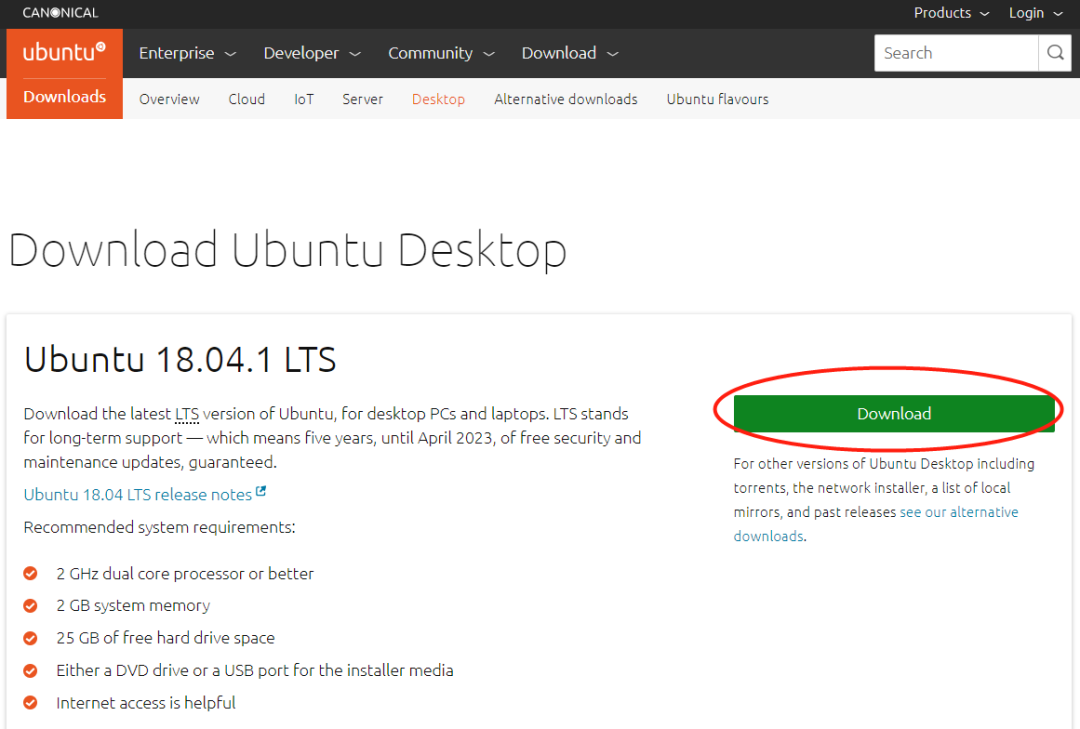
Ubuntu18.04的下载链接为:https://www.ubuntu.com/download/desktop
点击Download下载镜像文件。
=================================
02
—
制作启动盘
U盘最好选择usb3.0接口,内存16G以上,清空里面的所有东西,如有需要请备份。
①安装UltraISO,即烧录镜像文件的软件,百度搜索即可,也可以点我分享的这个链接下载:https://cn.ultraiso.net/xiazai.html
②该链接下载的软件为试用版,直接点击“继续试用”即可使用(没有时间限制)
③进入软件界面后,点击文件——打开
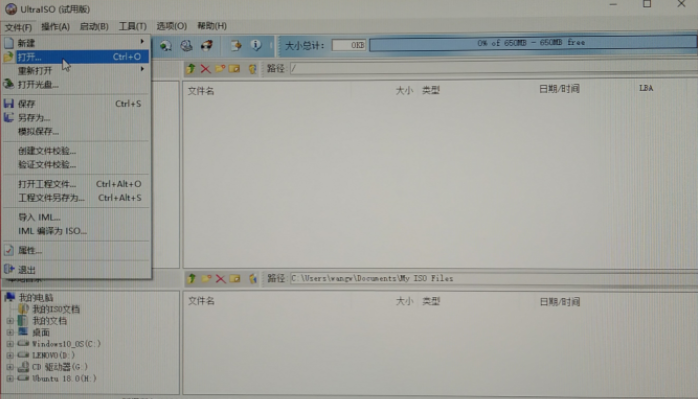
在弹出的对话框中选择刚才下载好的镜像文件,打开后如图所示:
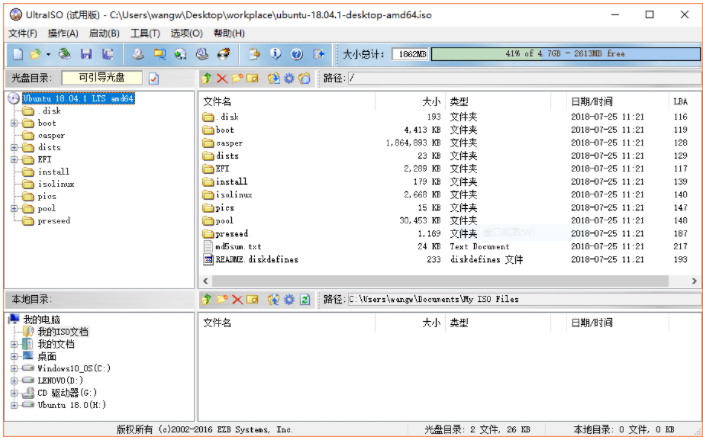
④插入U盘,点击菜单栏的启动——写入硬盘映像
⑤在弹出的窗口中选择刚刚插入的U盘
写入方式:设置为USB-HDD+
其余需要勾选的不管,采用默认的设置就行
然后可以格式化一下
最后点击最下面一栏的写入按钮
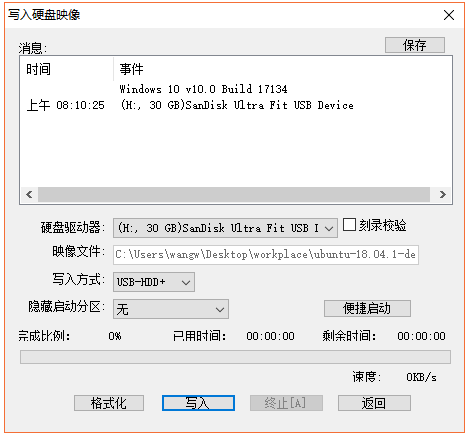
当下方的完成比例达到百分之百的时候意味着烧录完成,接着点击返回按钮。
至此,我们的启动盘就制作完成了
=================================
03
—
为Ubuntu 分配硬盘空间
该部分也可以在Ubuntu首次启动中分区的时候进行,不过一般在windows下操作更方便,这里主要介绍在Windows中的操作步骤。
1)鼠标右键计算机,在弹出来选项卡中选择管理,接着在弹出来的窗口左侧点击 存储/磁盘管理,进入磁盘管理界面,如下图所示: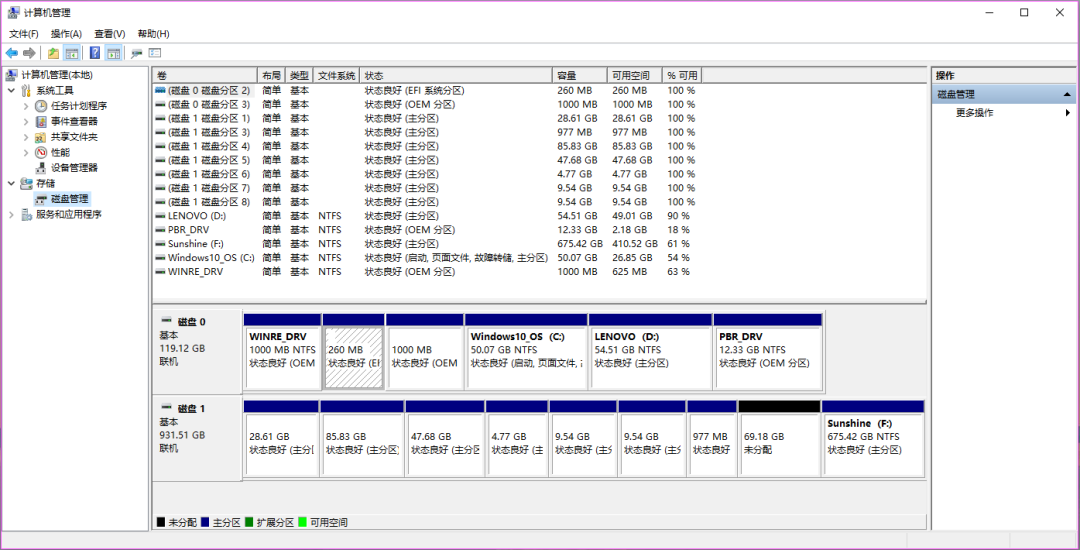
2)在你要安装的目标磁盘中,通过删除卷和删除分区操作腾出一块未分配的磁盘空间作为安装区,我要安装的位置是 磁盘1,所以我在 磁盘1 中整合出了 256GB 的空间用来安装 Ubuntu18.04.1(安装区的大小依磁盘总的空间以及你的需要而定),这一步弄好后如下图所示: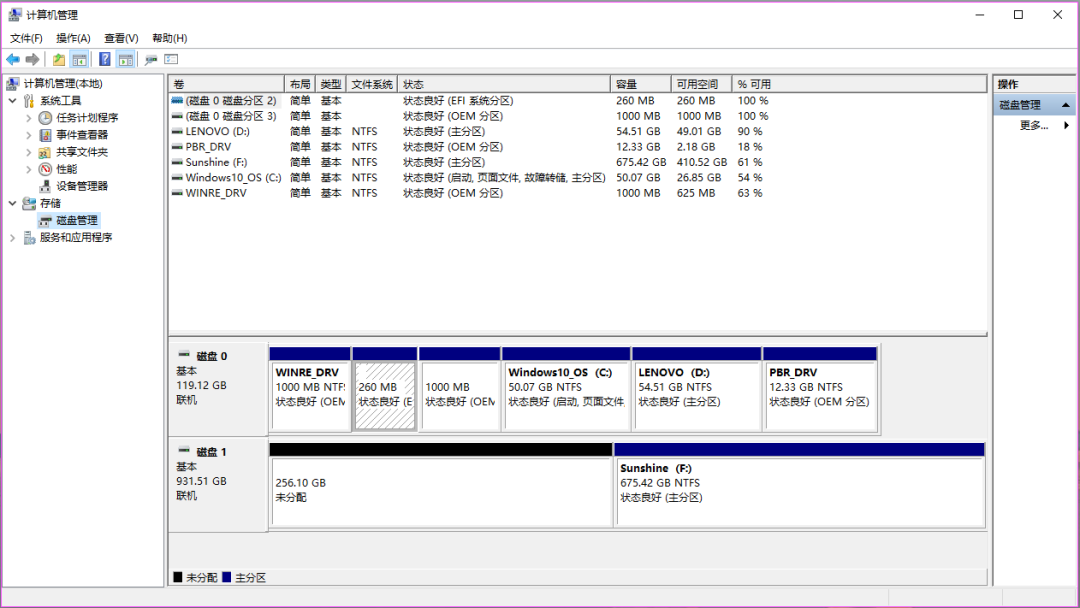
=================================
04
—
Ubuntu 系统安装
一、首先是设置启动项,进入BIOS设置界面。该部分不同电脑的快捷键不同,无法照顾到所有型号的电脑,但很多电脑是开机动画出现之前按F12键进入。不是的话可以自行百度查找。进入BIOS后界面如下:
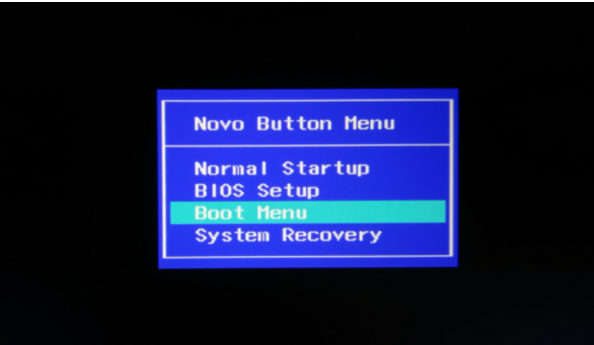
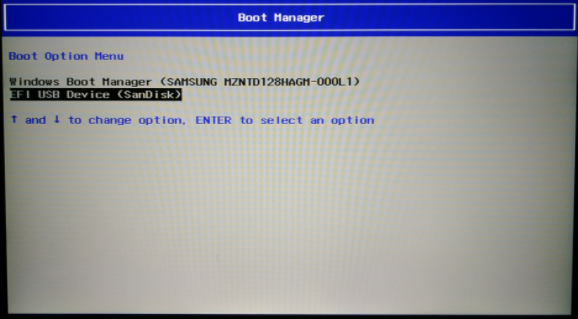
我们选择Boot Menu,在其中的Boot Manager界面中选择 EFI USB 作为启动项,回车。
然后我们就会进入到安装程序当中,会出现如下界面:
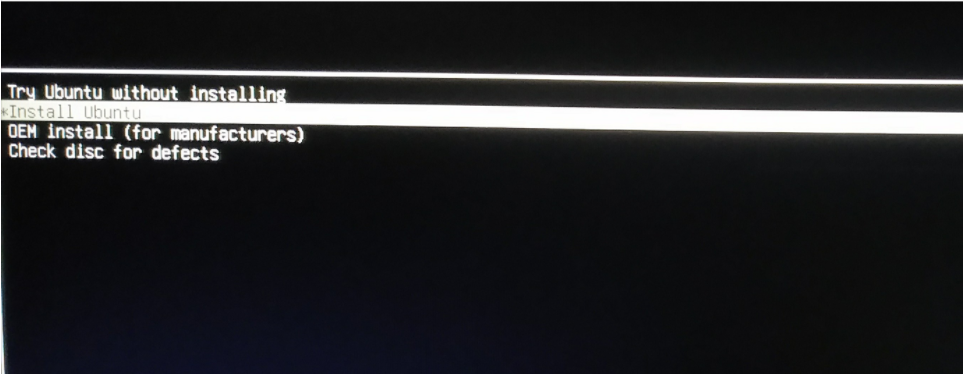
选择Install Ubuntu,回车安装。
注:该部分可能会由于不同电脑型号不同导致BIOS的进入方式以及BIOS界面都有所不同,这部分如果各位读者不懂的话可以给我们留言,或者百度关键词:自己的电脑如何选择 EFI USB 即可。
二、正式安装:
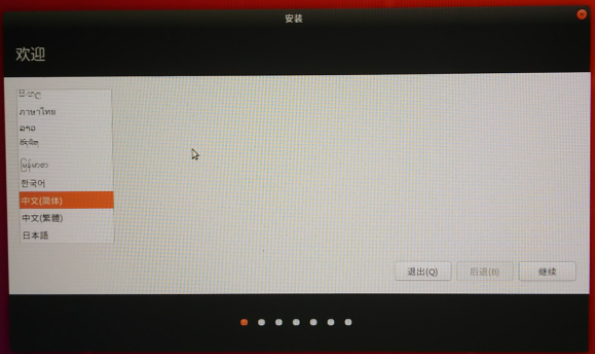
①选择语言:中文简体
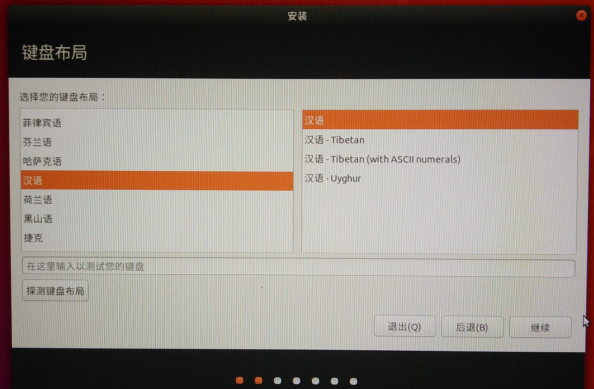
②键盘布局:汉语
③无线:选择我现在不想链接wifi无线网络
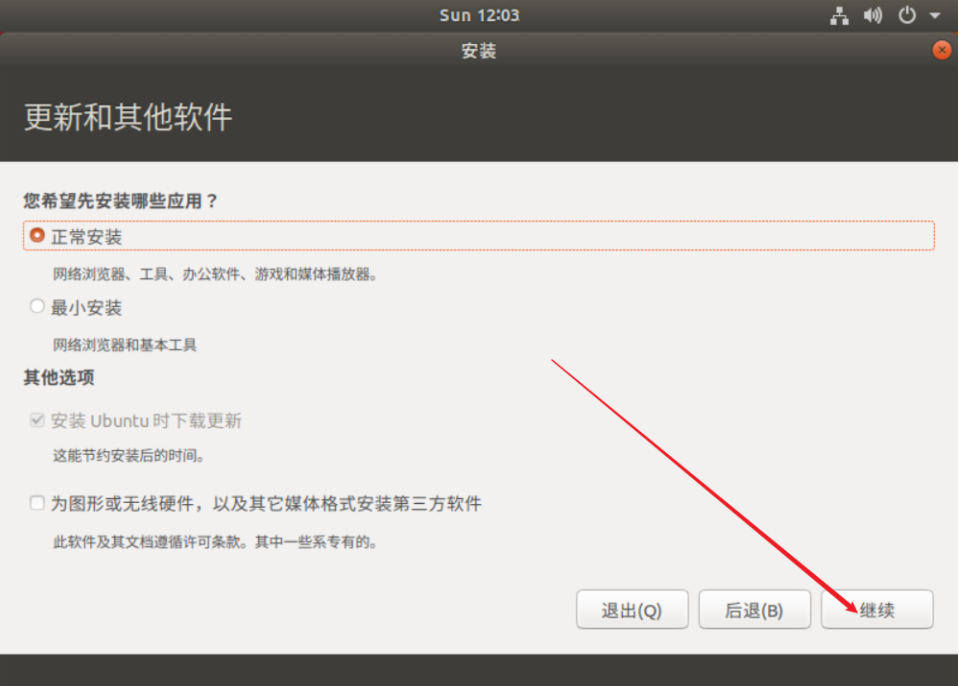
④更新选项:主要看自己要做什么用:一般电脑的内存不够的话可以选最小安装,推荐选择正常安装,如果有不想要的软件到时候可以自行卸载掉很方便。
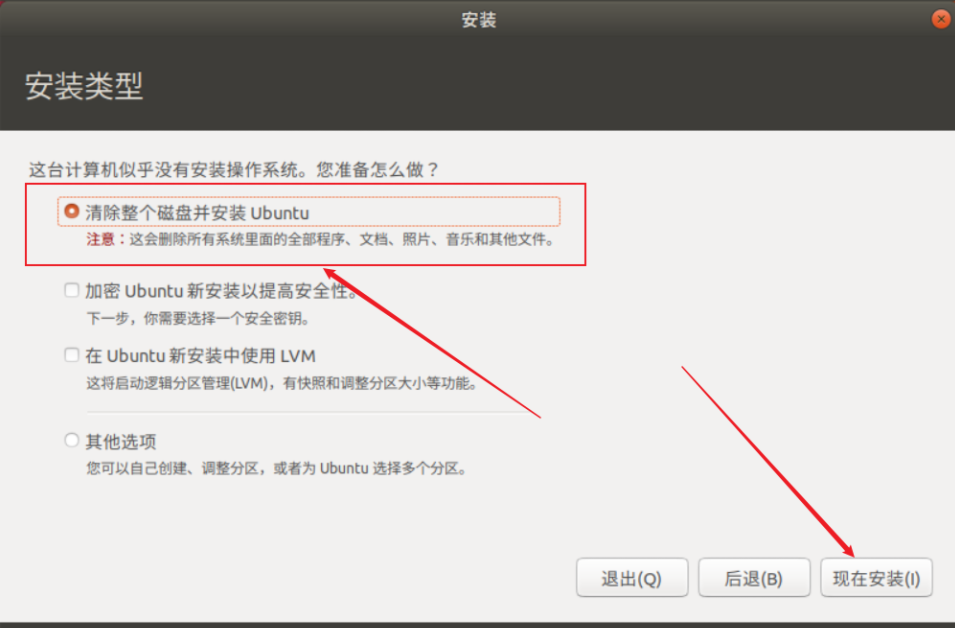
⑤安装类型:第一个选项会比较省事,系统自动分区,最后一个选项则需要手动分区,如果你是第一次安装推荐选择第一个选项,笔者当时选择了手动分区,研究了好久最后还是白白浪费了好多内存……
⑥创建账户:按照个人喜好创建即可。
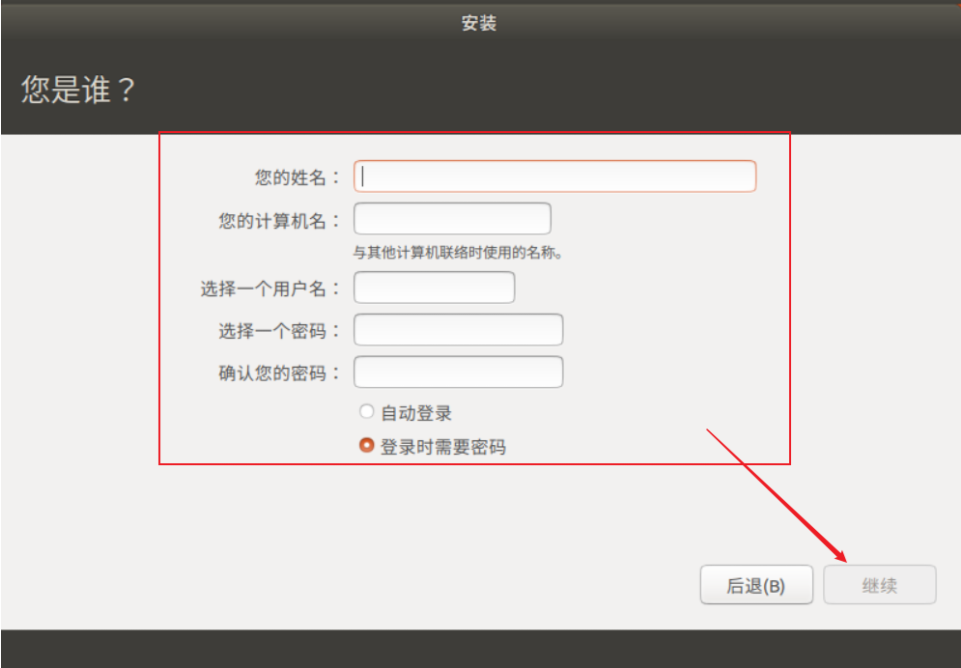
安装完成后点击重启。
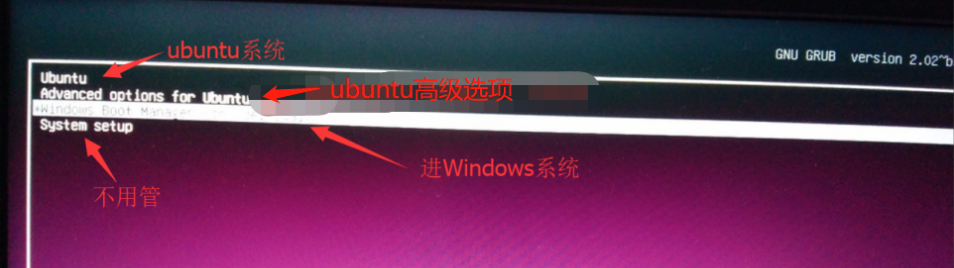
重启后你会看到以下界面,第一项是ubuntu启动项,第二项是ubuntu高级设置,第三项是windows启动项,第四项不用管,默认选择的是第一个,回车进ubuntu系统。
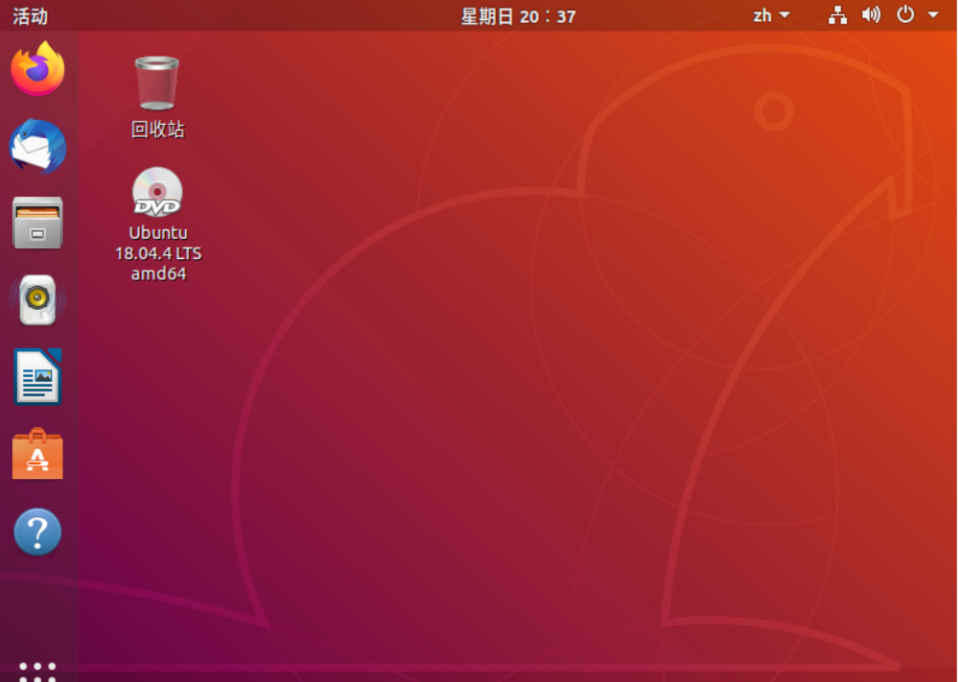
输入密码后便可进入Ubuntu系统下。
=================================
05
—
Ubuntu 系统优化
在系统安装完成之后你会发现很多可能会用到的东西都不是最新的,此时可以打开终端,输入
> sudo apt-get update
以及
> sudo apt-get upgrade
进行软件更新。update是更新软件列表,upgrade是更新软件。
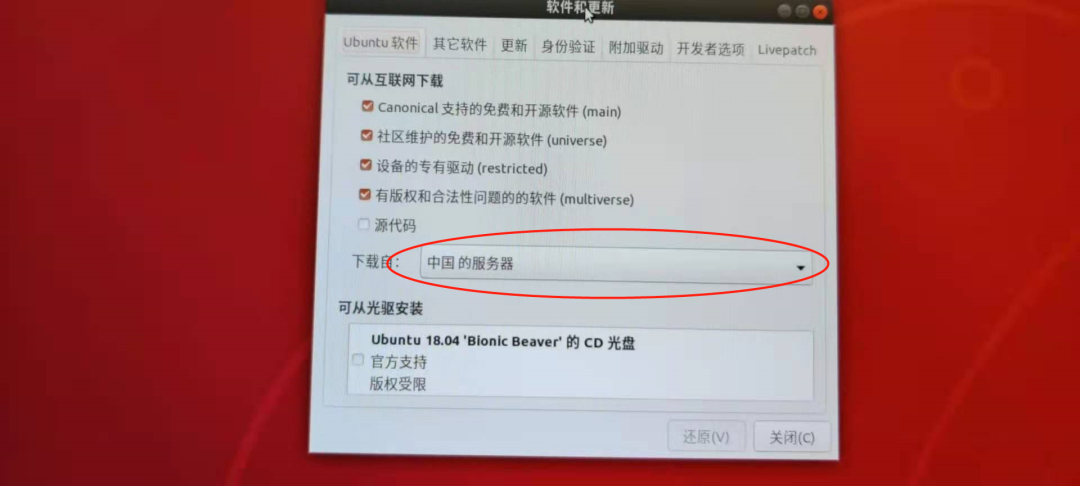
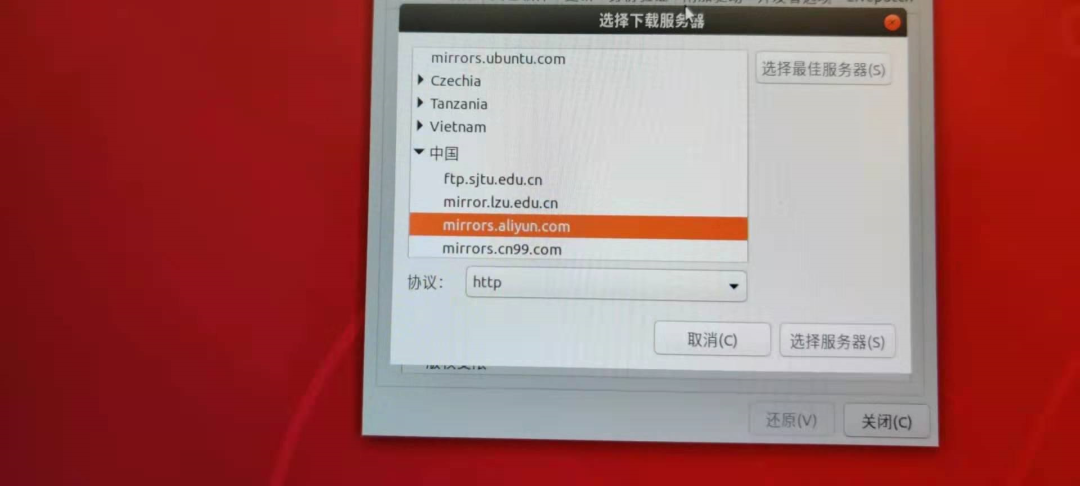
如果发现更新很慢的话可以打开软件与更新中进行换源,一般推荐使用阿里源。
至此,Ubuntu18.04双系统的安装就完成了,各位读者有什么新出现的问题和报错欢迎大家随时留言,我会在第一时间回复大家~
