



目录
- 前言
- 一、python环境
- 二、openGauss的配置
- 三、linux使用python3进行连接openGauss数据库
- 四、PyCharm开发工具的使用
- 五、Visual Studio Code开发工具的使用
- 总结
前言
本文主要内容
-
python开发语言在linux和windows下的安装配置。
-
使用psycopg2包在linux下python连接openGauss。
-
Psycopg是一种用于执行SQL语句的PythonAPI,可以为PostgreSQL、openGauss数据库提供统一访问接口,应用程序可基于它进行数据操作。Psycopg2是对libpq的封装,主要使用C语言实现,既高效又安全。它具有客户端游标和服务器端游标、异步通信和通知、支持“COPY TO/COPY FROM”功能。支持多种类型Python开箱即用,适配PostgreSQL数据类型;通过灵活的对象适配系统,可以扩展和定制适配。Psycopg2兼容Unicode和Python 3。
-
openGauss数据库提供了对Psycopg2特性的支持,并且支持Psycopg2通过SSL模式链接。
-
开发工具PyCharm和Visual Studio Code使用psycopg2包连接openGauss。
一、python环境
版本使用python3.6
1.1 linux下的python环境
centos7.6环境下使用yum安装python3
1.1.1 系统如果可以上网。使用华为的源进行配置
wget -O /etc/yum.repos.d/CentOS-Base.repo https://repo.huaweicloud.com/repository/conf/CentOS-7-reg.repo
1.1.2 如果不能上网,使用安装系统时的CentOS-7-x86_64-DVD-1810.iso进行配置yum
cd /etc/yum.repos.d/
mkdir bak
mv *.repo bak
mount /dev/cdrom /media/
vi centos.repo
	[c7-media]
	name=CentOS-$releasever – Media
	baseurl=file:///media/
        file:///media/cdrom/
        file:///media/cdrecorder/
	gpgcheck=0
	enabled=1
1.1.3 配置好后,进行安装
yum -y install python3
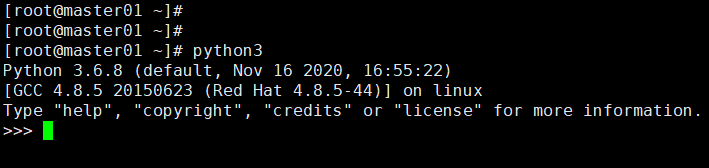
这样python3 就安装成功
[root@master01 ~]# python3
Python 3.6.8 (default, Nov 16 2020, 16:55:22)
[GCC 4.8.5 20150623 (Red Hat 4.8.5-44)] on linux
Type "help", "copyright", "credits" or "license" for more information.
>>>
1.2 window下的python环境
1.2.1 下载软件
下载Anaconda3-5.2.0-Windows-x86_64对应的python3.6.5
Anaconda3-5.2.0-Windows-x86_6下载地址
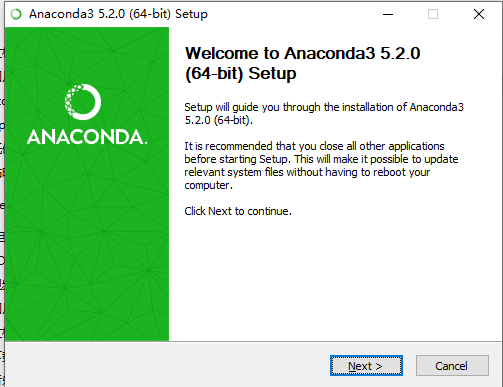
1.2.2 开始安装配置
点击一步一步安装完成即可。
安装完成
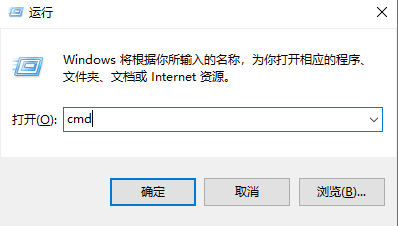
win+r或开始点右键 出来运行,输入cmd 回车
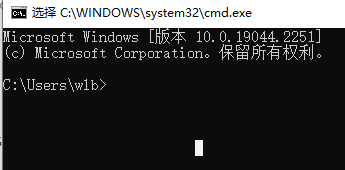
出来这个界面
1.2.3 使用pip安装psycopg2包
然后开始安装psycopg2,使用清华的源
pip install psycopg2 -i https://pypi.tuna.tsinghua.edu.cn/simple
安装完成
二、openGauss的配置
安装请看上一篇文章
《手把手教你安装openGauss 3.1.0》
| 环境 | 版本 |
|---|---|
| 数据库版本 | openGauss 3.1.0 |
| 操作系统 | centos 7.6 |
| 虚拟环境 | VMware® Workstation 16 |
三、linux使用python3进行连接openGauss数据库
3.1 配置Python-psycopg2_3.1.0
3.1.1 下载
下载地址:https://www.opengauss.org/zh/download/
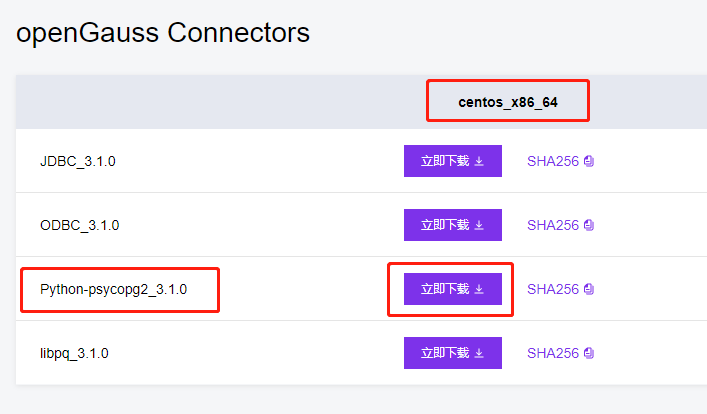
上传到服务器
3.1.2 解压并配置
- 解压
tar -xzvf openGauss-3.1.0-CentOS-x86_64-Python.tar.gz
解压后的文件如下

- 配置
把psycopg2报拷贝到/usr/lib/python3.6/site-packages目录下
cp -r psycopg2 /usr/lib/python3.6/site-packages
确保psycopg2目录权限至少为755,以免调用时提示文件由于权限问题无法访问
对于非数据库用户,需要将解压后的lib目录,配置在LD_LIBRARY_PATH环境变量中。
增加如下内容
vi ~/.bashrc

export LD_LIBRARY_PATH=/root/python/lib:$LD_LIBRARY_PATH
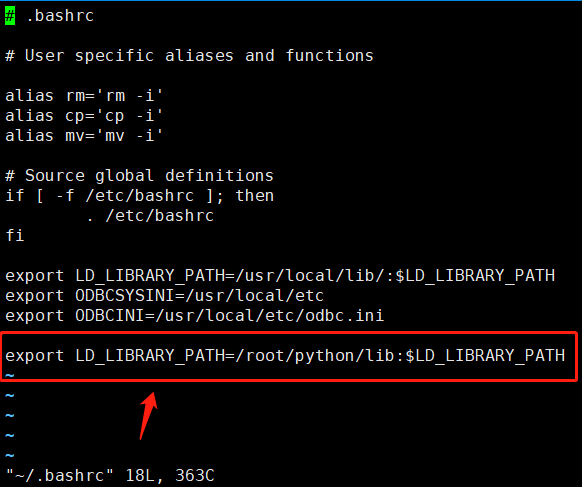
- 配置完成。
3.2 使用python连接openGauss数据库
[root@master01 python]# python3
Python 3.6.8 (default, Nov 16 2020, 16:55:22)
[GCC 4.8.5 20150623 (Red Hat 4.8.5-44)] on linux
Type "help", "copyright", "credits" or "license" for more information.
>>> import psycopg2
>>> conn = psycopg2.connect(database="postgres", user="gsname", password="gsname@123", host="192.168.204.16", port="15400")
>>> cur = conn.cursor()
>>> cur.execute("select * from  COMPANY3 ");
>>> rows = cur.fetchall()
>>> for row in rows:
...    print("ID = ", row[0])
...    print("NAME = ", row[1])
...    print("ADDRESS = ", row[2])
...    print("SALARY = ", row[3])
...
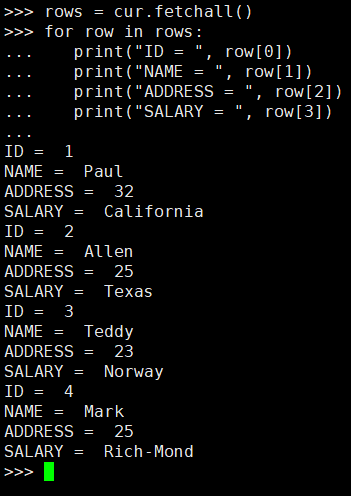
输出内容
ID =  1
NAME =  Paul
ADDRESS =  32
SALARY =  California
ID =  2
NAME =  Allen
ADDRESS =  25
SALARY =  Texas
ID =  3
NAME =  Teddy
ADDRESS =  23
SALARY =  Norway
ID =  4
NAME =  Mark
ADDRESS =  25
SALARY =  Rich-Mond
>>>
- 说明python连接openGauss成功,能够读取出数据。

四、PyCharm开发工具的使用
4.1 下载安装
https://www.jetbrains.com/pycharm/download/#section=windows
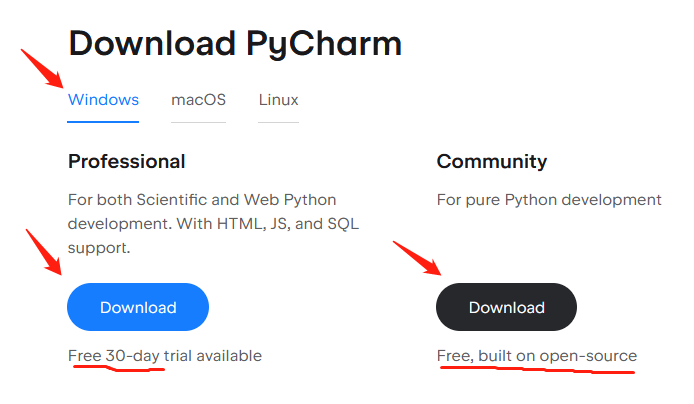
- 有2个版本
一个Professional版本,免费使用30天,然后收费,功能多。
一个Community版本,免费的。相对来说功能少。
说明:
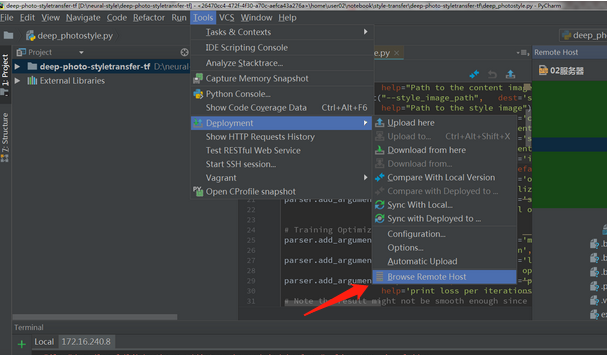
我选择了Community版本。所以Tools->Deployment->Browse Remote Host 这个功能不能用。
然后安装。
点击一步一步安装即可。
安装完成
4.2 开始连接openGauss
4.2.1 配置
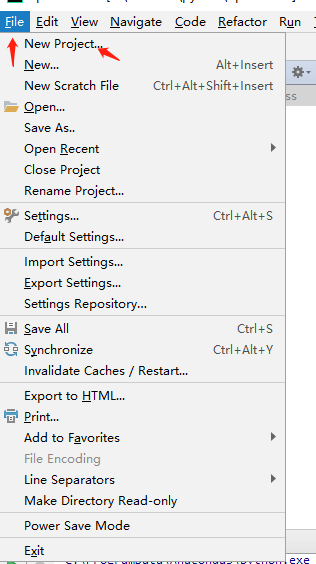
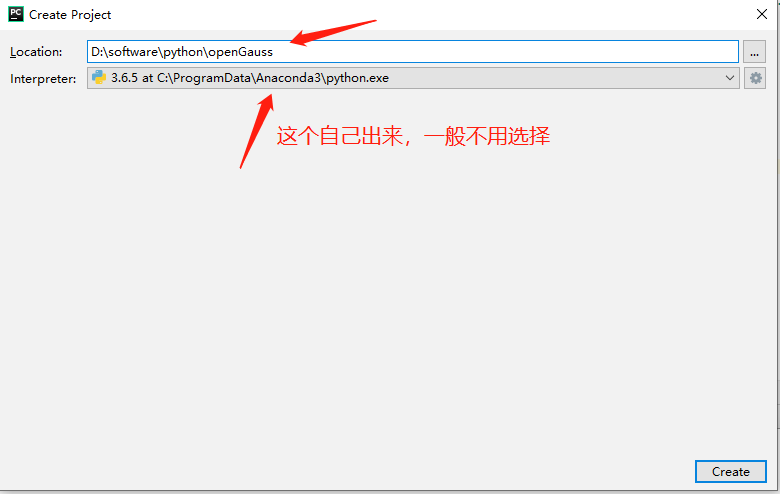
- 新建projects
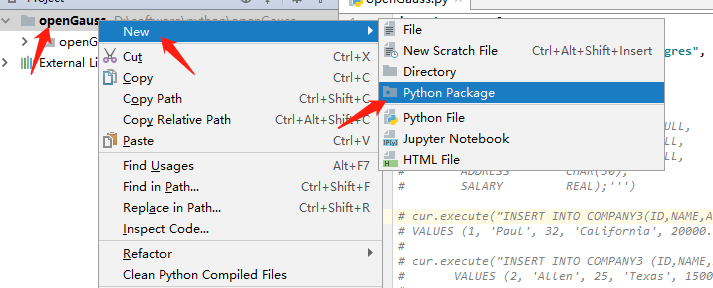
- 创建包
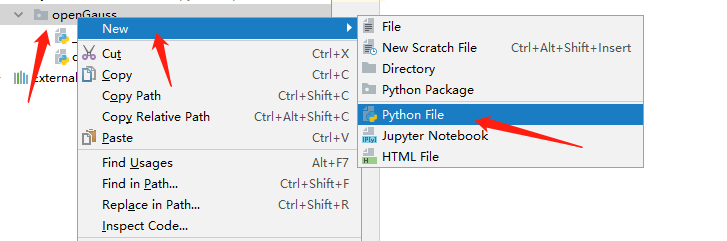
- 创建python文件
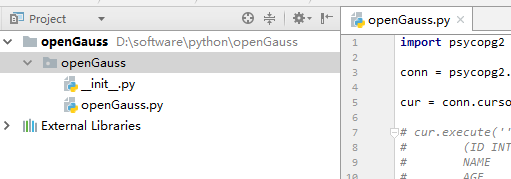
创建完成后是这样的。
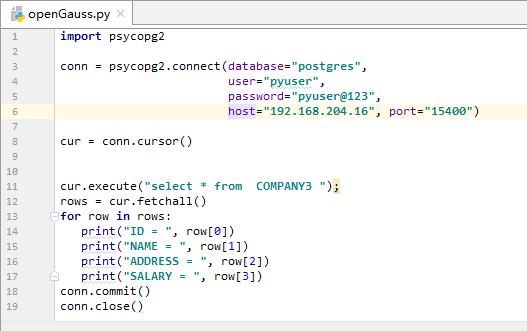
4.2.2 开始写代码
import psycopg2

conn = psycopg2.connect(database="postgres", user="pyuser", password="pyuser@123", host="192.168.204.16", port="15400")

cur = conn.cursor()


cur.execute("select * from  COMPANY3 ");
rows = cur.fetchall()
for row in rows:
   print("ID = ", row[0])
   print("NAME = ", row[1])
   print("ADDRESS = ", row[2])
   print("SALARY = ", row[3])
conn.commit()
conn.close()
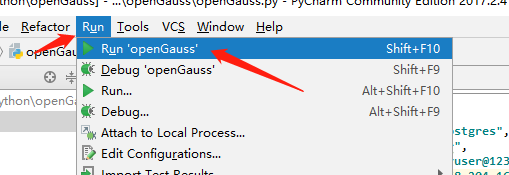
- 执行
- 结果
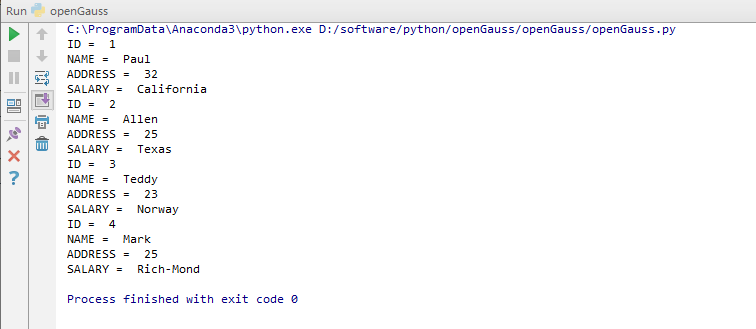
- 完成。
五、Visual Studio Code开发工具的使用
5.1 下载
下载地址:https://code.visualstudio.com/Download
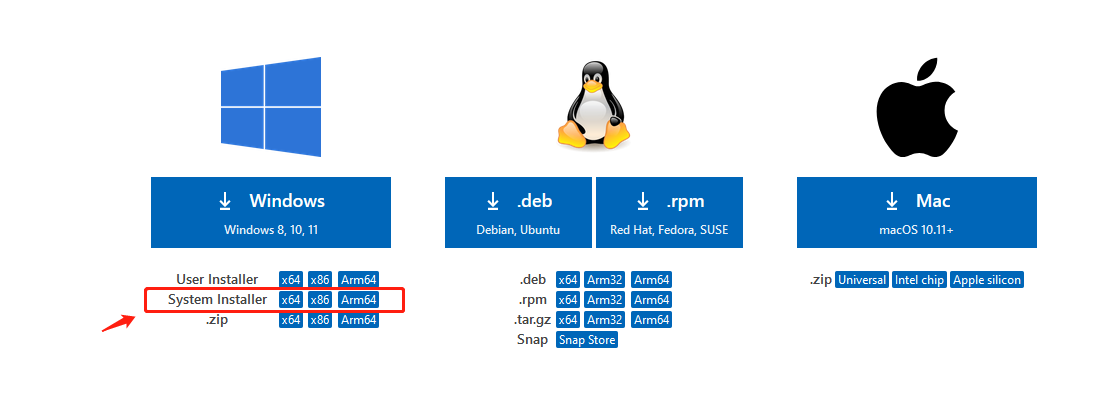
选择自己合适的操作系统
这个软件是免费的。一些功能需要下载对应的插件
VSCodeSetup-x64-1.73.0.exe
5.2 安装
点击软件一步一步安装即可。
安装完后,打开是这样的。
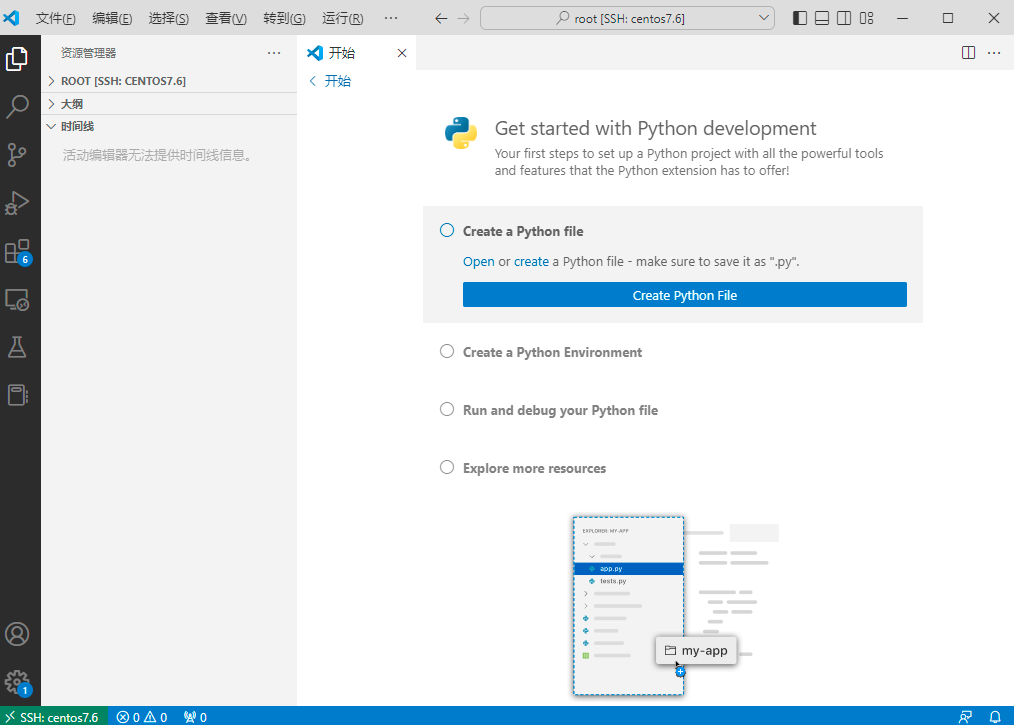
5.3 远程连接到Linux的python开发环境。
5.3.1 下载远程插件和python插件
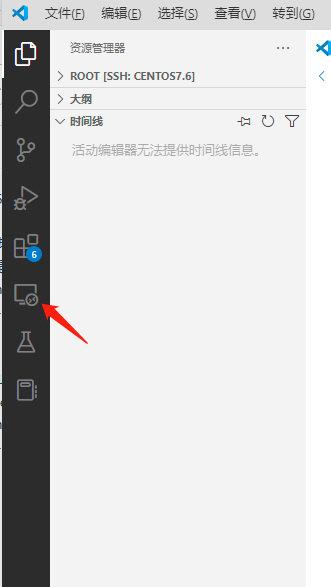
- 下载Remote Development插件
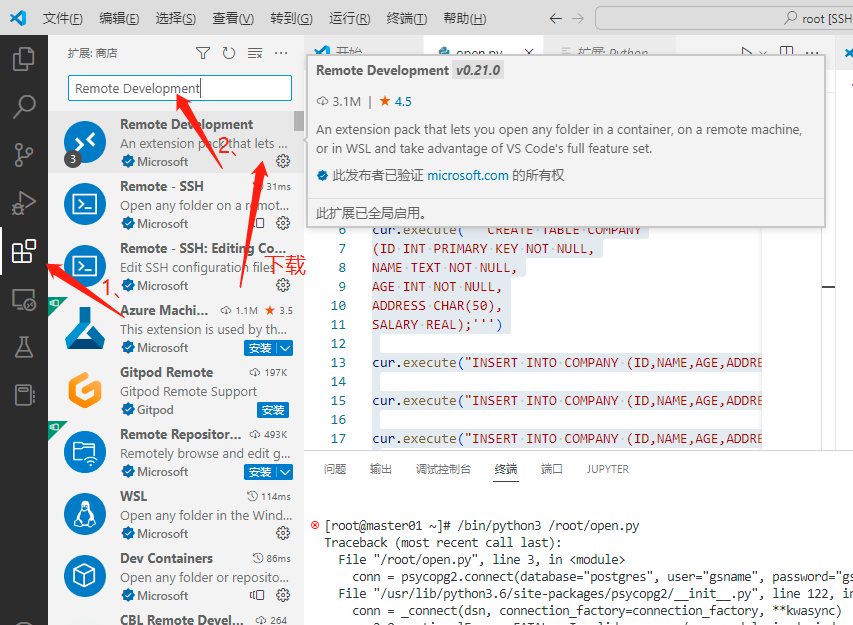
下载安装成功后,出现这个图标
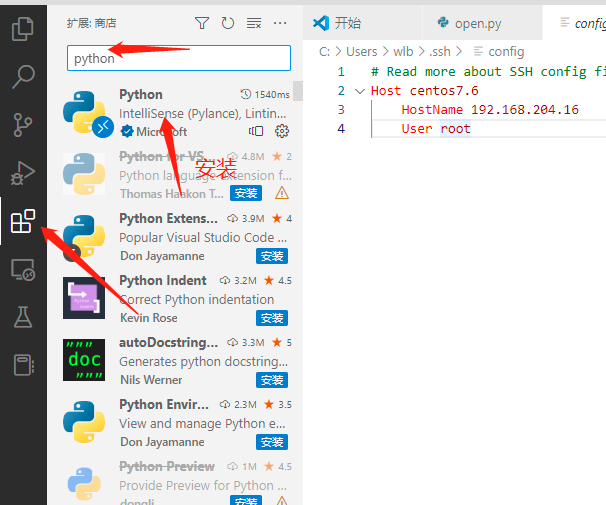
- 下载python插件
5.3.2 配置远程服务器
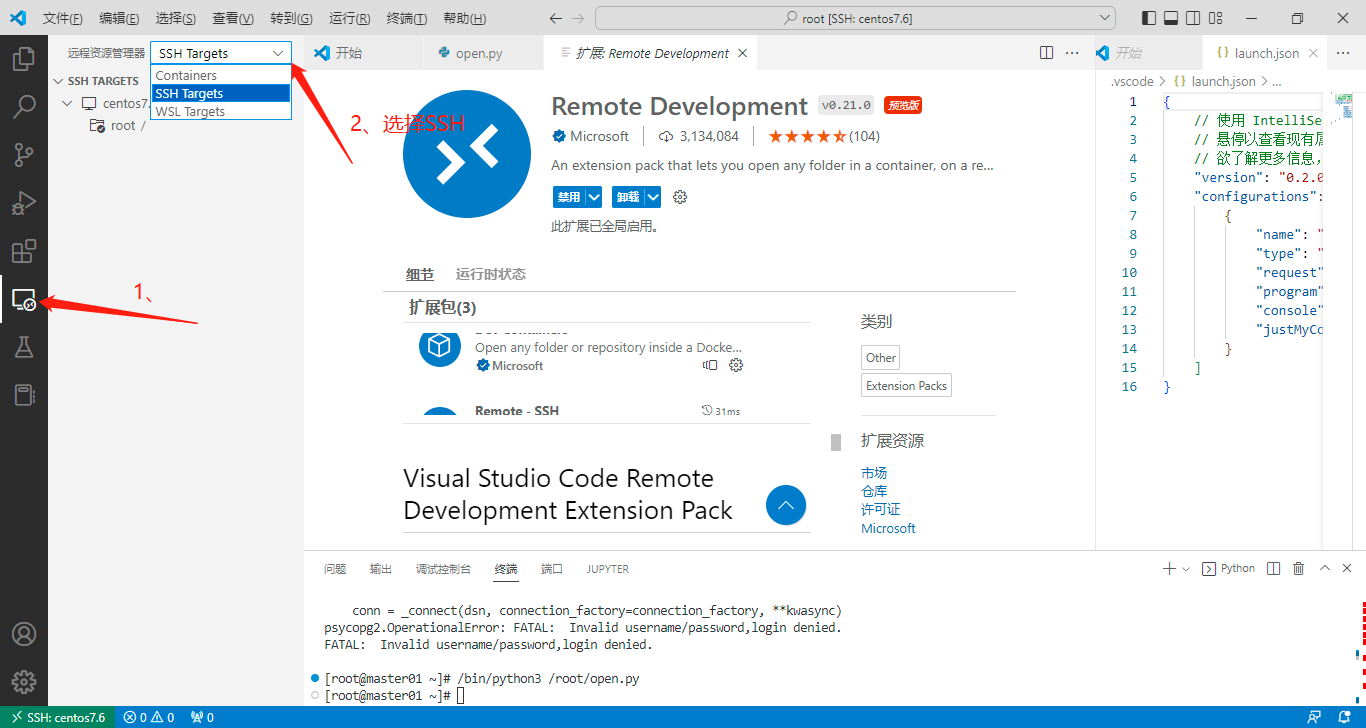
在SSH TARGETS配置远程服务器,具体步骤如下:
-
点击远程资源管理器
-
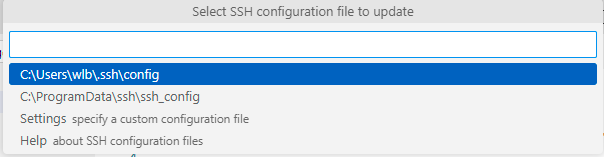
点击齿轮图标
-
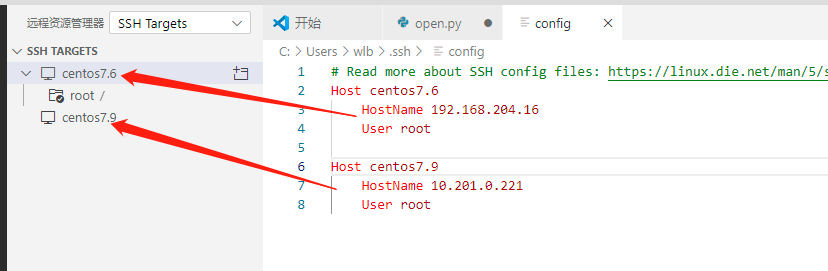
打开弹出的config文件,分别配置Host、Hostname、User
-
选择SSH Targets
-
可以配置多个远程
-
配置文件
host随便写,把hostname后面写上ip地址,user写操作系统的用户名
-
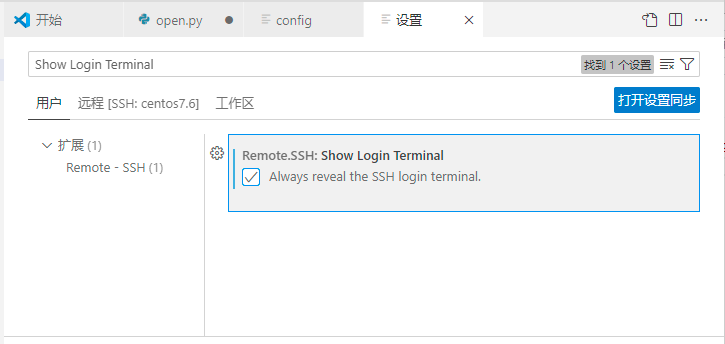
设置
打开VS Code设置,搜索Show Login Terminal,勾选下方"Always reveal the SSH login terminal",记得一定要操作这一步,不然会一直提示报错。
-
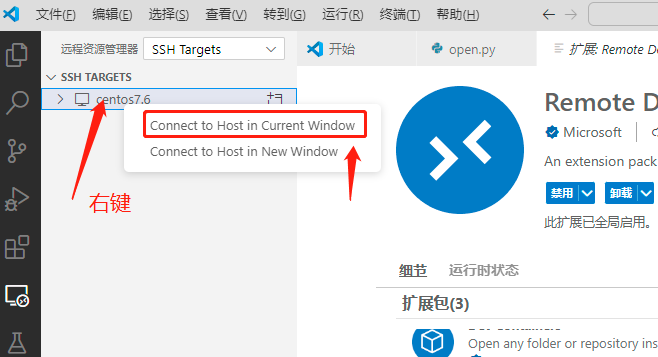
打开远程窗口
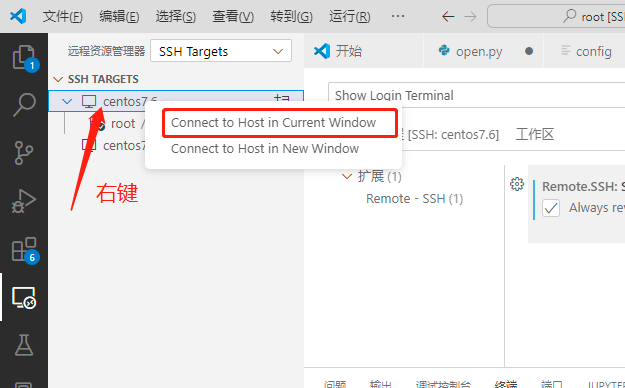
过程中需要输入root的密码。 -
左下角可以看到远程连接
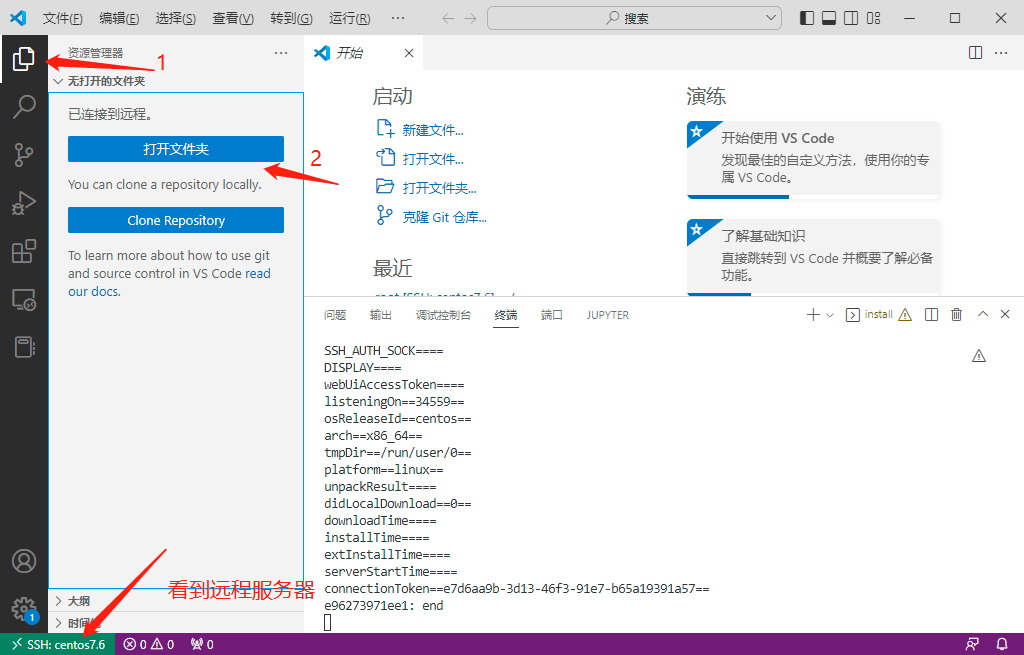
-
打开远程文件夹
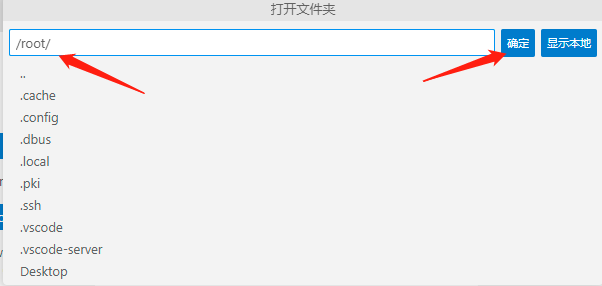
-
要求输入密码
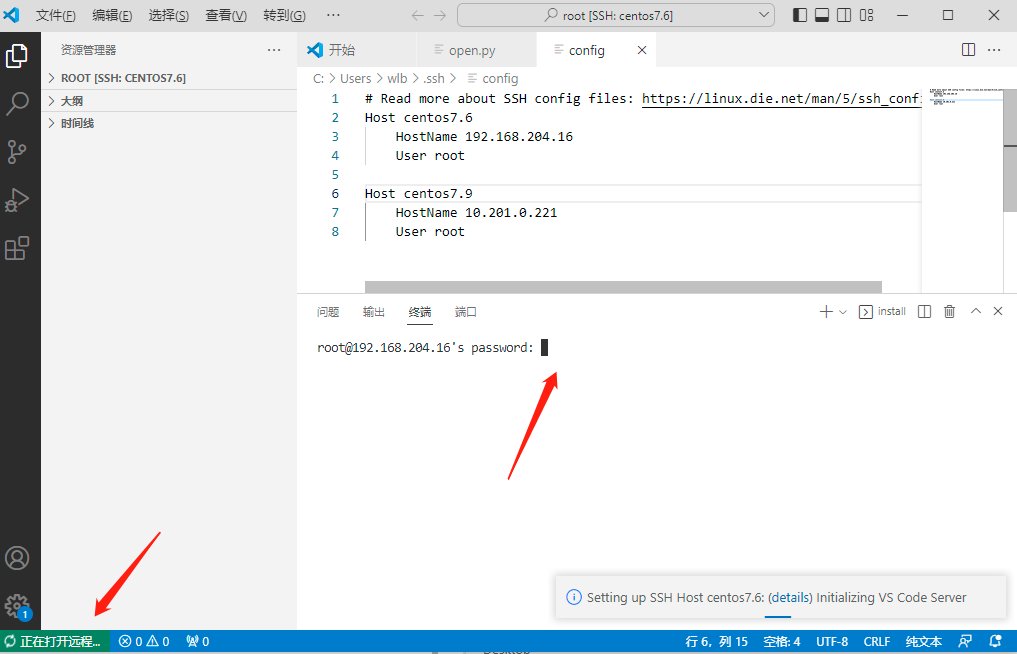
输入密码后,远程成功
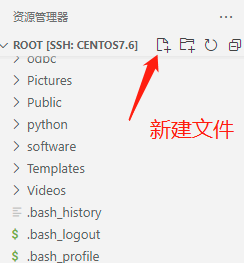
5.3.3 开始使用远程环境进行开发
- 新建python开发文件open11.py
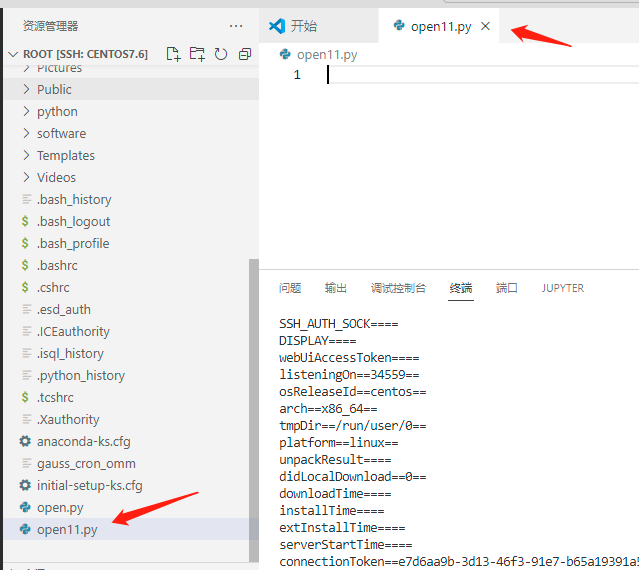
- 这样就可以开始开发了。
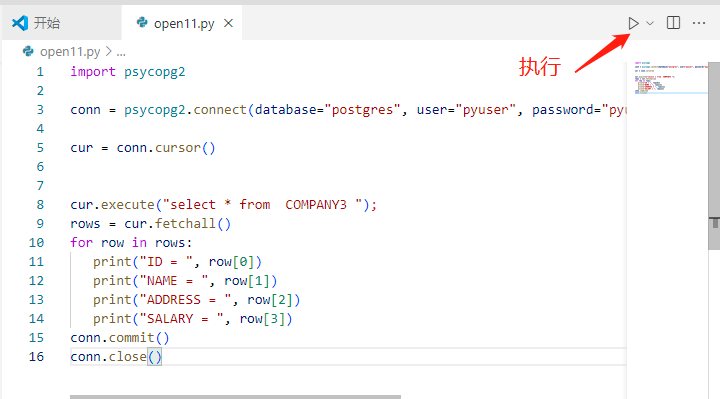
- 点击执行
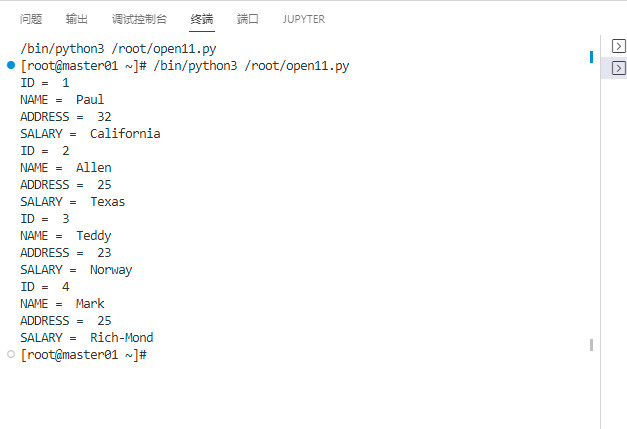
结果输出正确。 - 配置完成。
总结
- 如果使用pip安装psycopg2,密码加密方式只能使用MD5方式。不然PyCharm连接不上openGauss。
- Visual Studio Cod免费使用,需要自己安装对应的插件,在做远程连接centos时,可以做成免密登录,网友自行百度操作。
- PyCharm想用远程连接centos,需要收费版本。
- 使用pip安装psycopg2的包也是可以连接到openGauss的。
