点击上方“OpenGiser”跟踪学习!

数据魔方
Postgresql+Postgis安装教程
注意
以下内容仅为技术交流,若有读者作为商业用途,产生的一切后果自负!
往期回顾 · 点击跳转:
Postgresql、Postgis简介
PostgreSQL是一个功能强大的开源数据库系统。经过长达15年以上的积极开发和不断改进,PostgreSQL已在可靠性、稳定性、数据一致性等获得了业内极高的声誉。目前PostgreSQL可以运行在所有主流操作系统上,包括Linux、Unix(AIX、BSD、HP-UX、SGI IRIX、Mac OS X、Solaris和Tru64)和Windows。PostgreSQL是完全的事务安全性数据库,完整地支持外键、联合、视图、触发器和存储过程(并支持多种语言开发存储过程)。
Postgis在对象关系型数据库Postgresql上增加了存储管理空间数据的能力,相当于Oracle的spatial部分。Postgis最大的特点是符合并且实现了OpenGIS的规范,是最著名的开源GIS数据库。下表是Postgis与mysql spatial extension的性能对比:
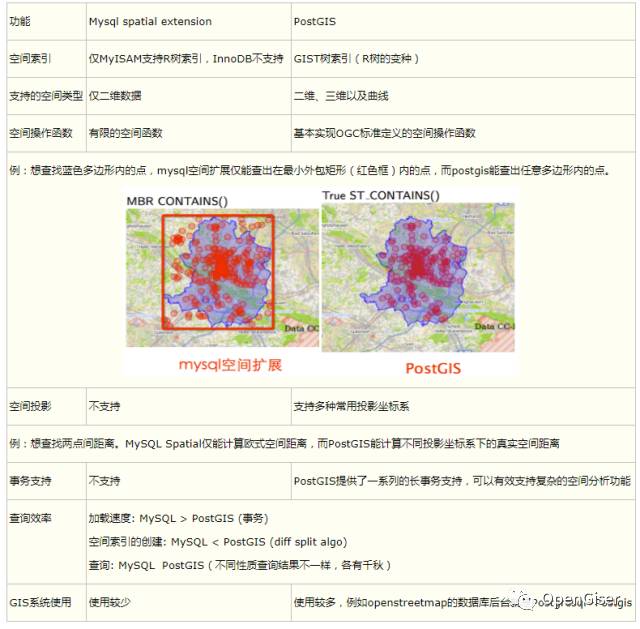
(注:上表来自网络,本人未做过真实测试,如有不对,还望见谅。)
Postgresql、Postgis安装方法
(STEP1) 安装包下载地址
本文提供的Postgresql安装包版本是9.5.5,Postgis拓展包版本是2.2.2,内嵌有路径分析插件pgrouting2.2.2。软件安装包下载地址:
链接:http://pan.baidu.com/s/1gfcUGVp
密码:3vj5
(注:本公众号今后关于空间数据库系列文章中涉及到的软件版本均以上述描述一致。)
(STEP2) 安装环境要求
本文提供的安装包是windows 64位安装程序,如果有看官需要在Linux环境下安装请移步:
http://www.jianshu.com/p/639ebb43bfb4。
(STEP3)安装步骤
在windows环境下安装Postgresql数据库是非常简单的,先安装postgresql,双击.exe程序执行下一步,直至程序安装完毕,在安装结束时,有一个Applicate Stack Builder的对话框出现,关闭即可。在这一步中需要特别注意的是,一定要记住安装路径和登陆密码,这个路径在Postgis安装的时候需要用到。
安装完Postgresql数据库后就可以安装Postgis空间拓展插件了,双击.exe程序在下一步中要把”create spatial database(创建一个空间数据库)”这一项勾选上,下一步中需要填入Postgresql数据库的安装路径,如果你选择的是默认路径就是“C:\Program Files\PostgreSQL\9.5\”,下一步需要填写Postgres管理账户下的密码,就是上步安装Postgresql数据库时的密码,下一步可以使用默认的空间数据库名称,等待安装完毕即可。
在Postgresql和Postgis安装成功后,可以在Postgresql数据库安装目录中的bin目录下找到pgAdmin3.exe,如下图所示:
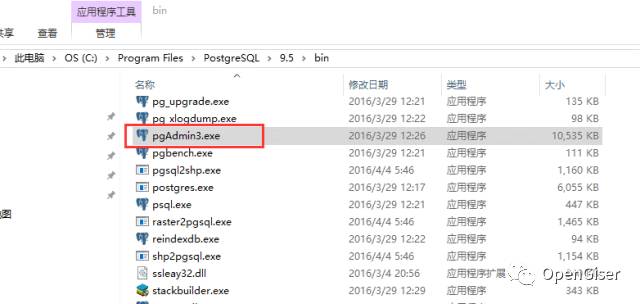
双击即可打开Postgresql数据库的图形化管理界面,一般我们为了方便使用,可以在桌面创建pgAdmin3.exe的快捷方式。登陆数据库时会提示输入Postgres管理账户的密码,输入密码即可成功登陆。如果安装过程中都没有问题,在本地服务环境下,会有postgres和postgis_22_sample(这个数据库就是安装Postgis时默认建立的空间数据库)这两个默认库,如下图所示:
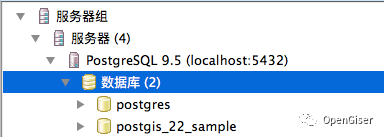
见到上图,就说明你的机器上已经具备了使用空间数据库的条件,可以正式开始空间数据库的学习之旅啦!
最后,祝各位好运☺!
■OpenGiser 期待你的关注