



安装 apt-offline
在两个系统下安装 apt-offline。你可以使用以下命令安装:
sudo apt install apt-offline
如果你想在离线的目标系统安装 apt-offline,你可以提前下载到 U 盘里,然后复制到目标系统,再使用下面的命令安装。
Ubuntu 22.04 LTS 和其他版本的下载链接如下所示。你可以选择一个镜像并下载 deb 文件。
sudo dpkg -i name_of_package.deb
如何更新 Ubuntu
在离线的目标系统上打开终端,使用以下命令创建一个 .sig 签名文件:
sudo apt-offline set ~/offline-data.sig

创建签名文件
在这个刚创建的签名文件中,包含下载所需的软件包的路径和详细信息。
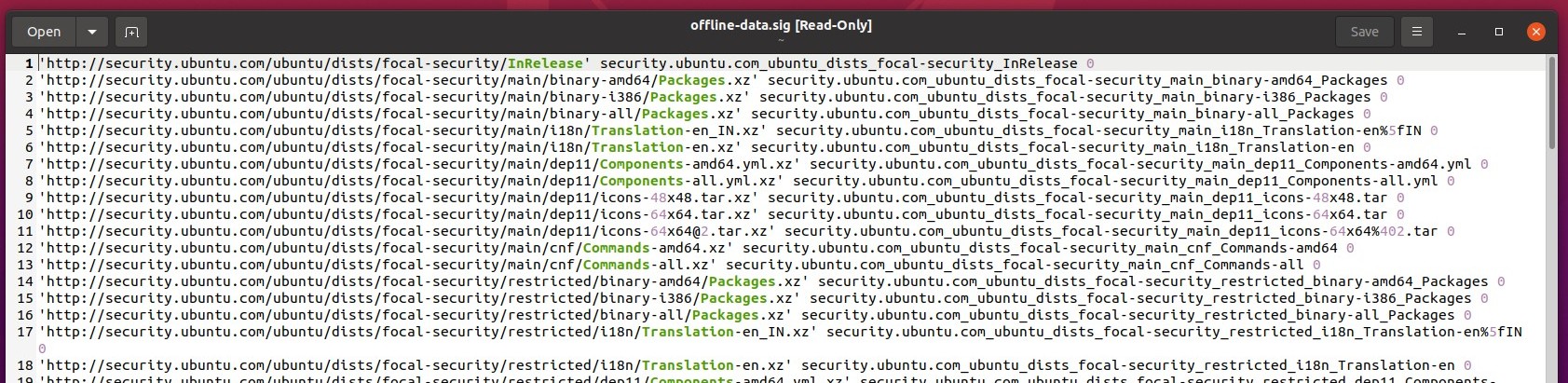
签名文件的内容
把签名文件复制到 U 盘中,再插到联网的 Ubuntu 系统上。
在联网的 Ubuntu 上创建一个目录(参见下面)来存放这些文件。
打开一个终端,运行以下命令来下载所需的软件包。记得根据你的系统,更改下载目录和 .sig 签名文件的路径。
apt-offline get -d ~/offline-data-dir offline-data.sig
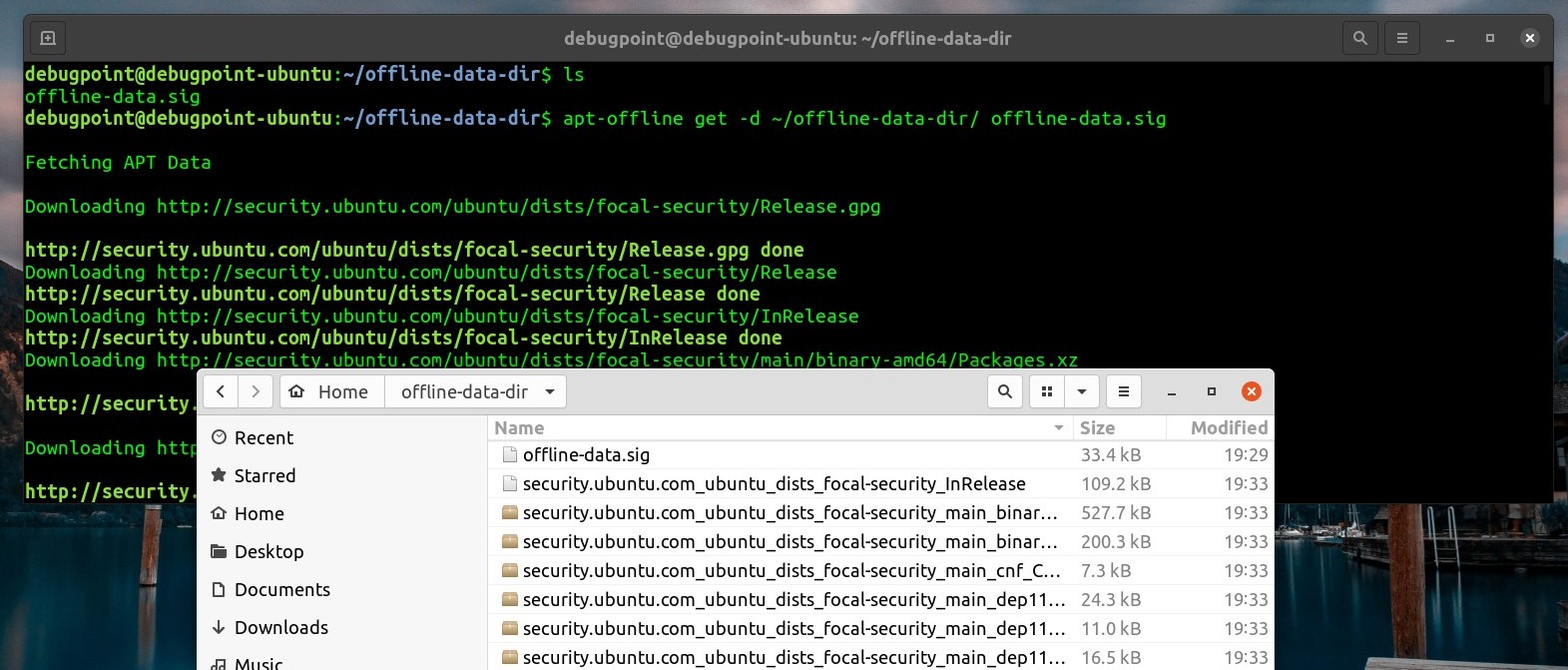
下载软件包以离线安装
你可以看到文件相应下载,然后复制整个下载目录到 U 盘,再插到离线的 Ubuntu 系统。
运行以下命令将下载的软件包安装到离线系统,记得根据你的系统更改目录路径。
sudo apt-offline install offline-data-dir/
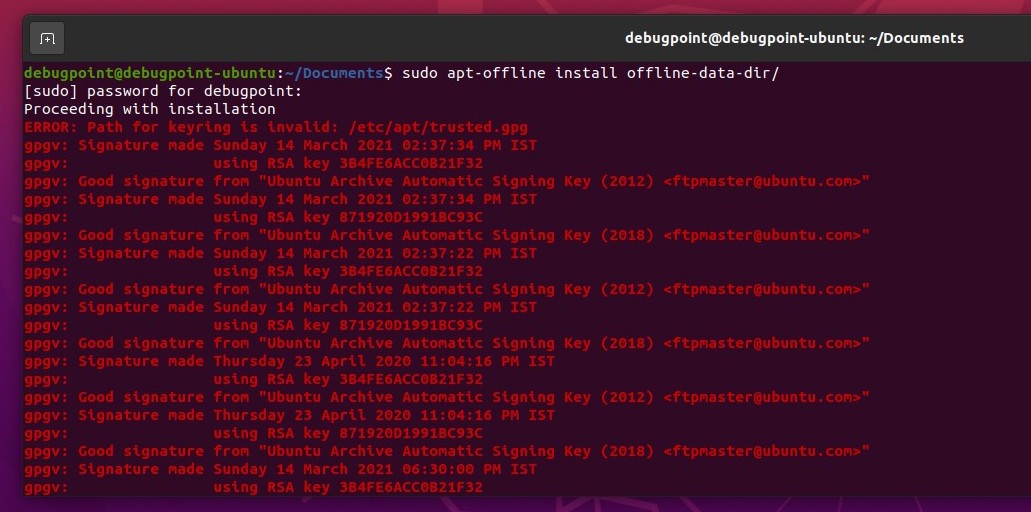
安装软件包
如果一切顺利,你将获得一个更新完的 Ubuntu。
重复以上步骤,就可以保持你的离线 Ubuntu 为最新版本。
「喜欢这篇文章,您的关注和赞赏是给作者最好的鼓励」
关注作者
【版权声明】本文为墨天轮用户原创内容,转载时必须标注文章的来源(墨天轮),文章链接,文章作者等基本信息,否则作者和墨天轮有权追究责任。如果您发现墨天轮中有涉嫌抄袭或者侵权的内容,欢迎发送邮件至:contact@modb.pro进行举报,并提供相关证据,一经查实,墨天轮将立刻删除相关内容。
