



一、基础图形分析
车身,车轮(圆形),婴儿车的把手(三角形)。

车身是胶囊形。
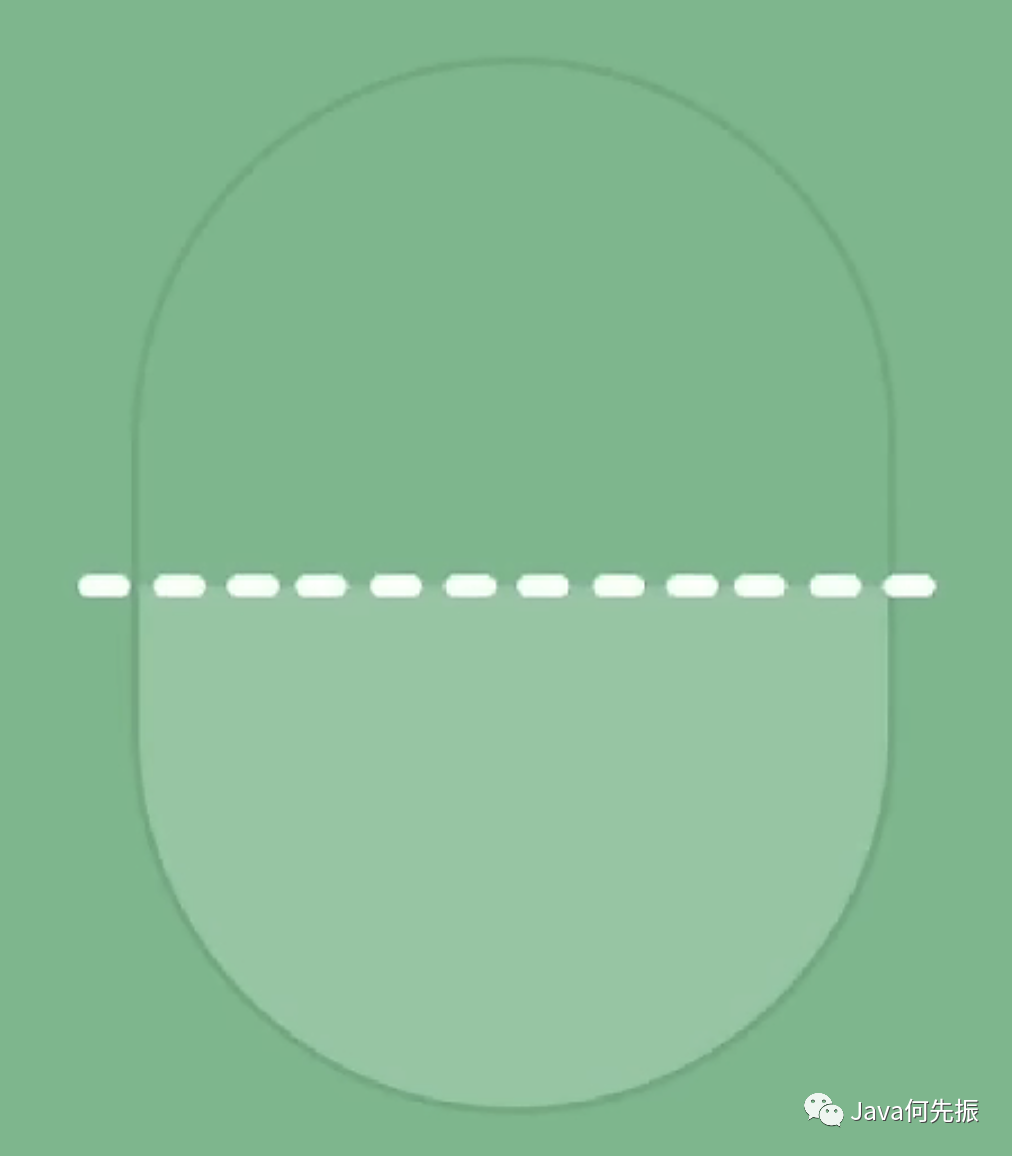
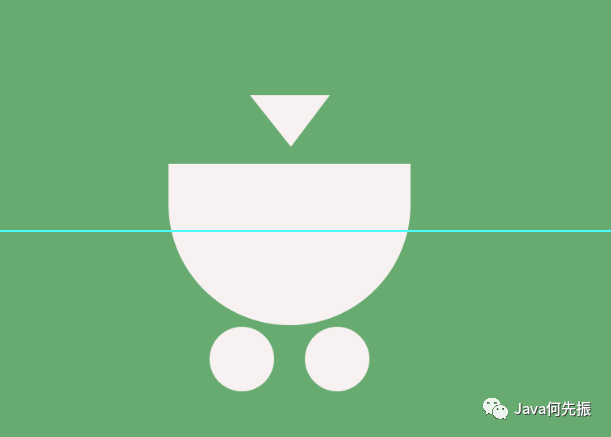
所以分析出,可以通过三角形,圆形,胶囊形快速搞定婴儿车的图形设计。
二、具体操作
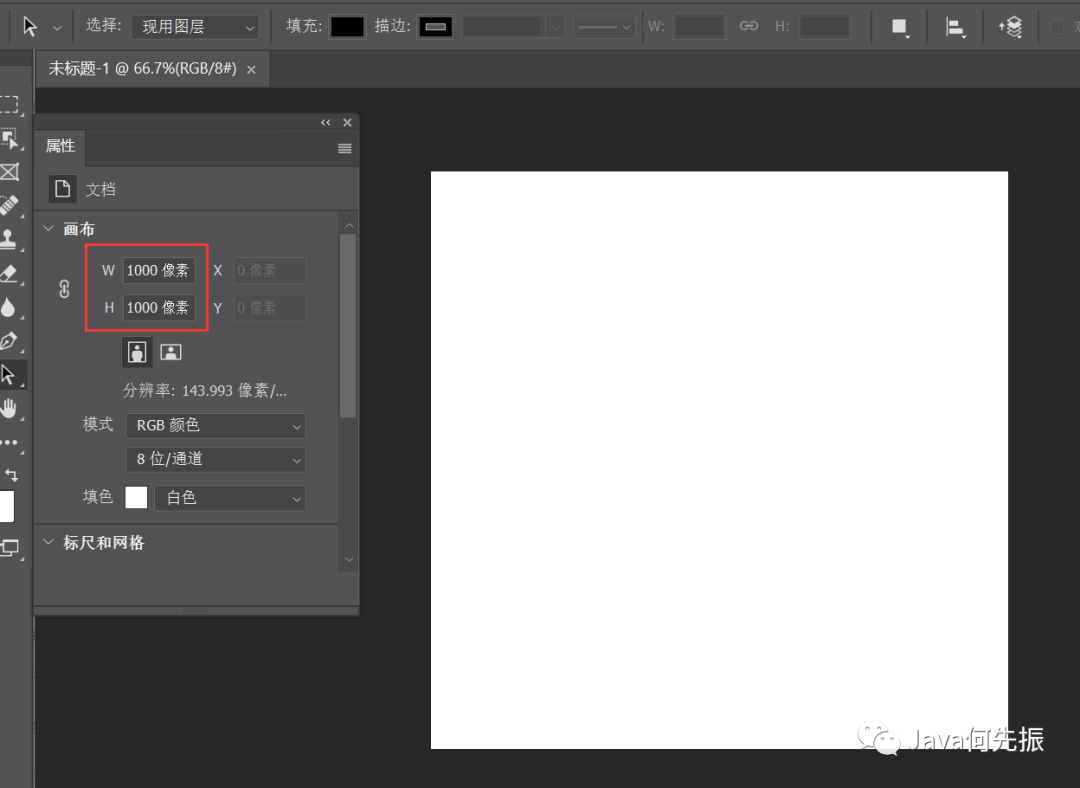
创建一个1000*1000的画布。
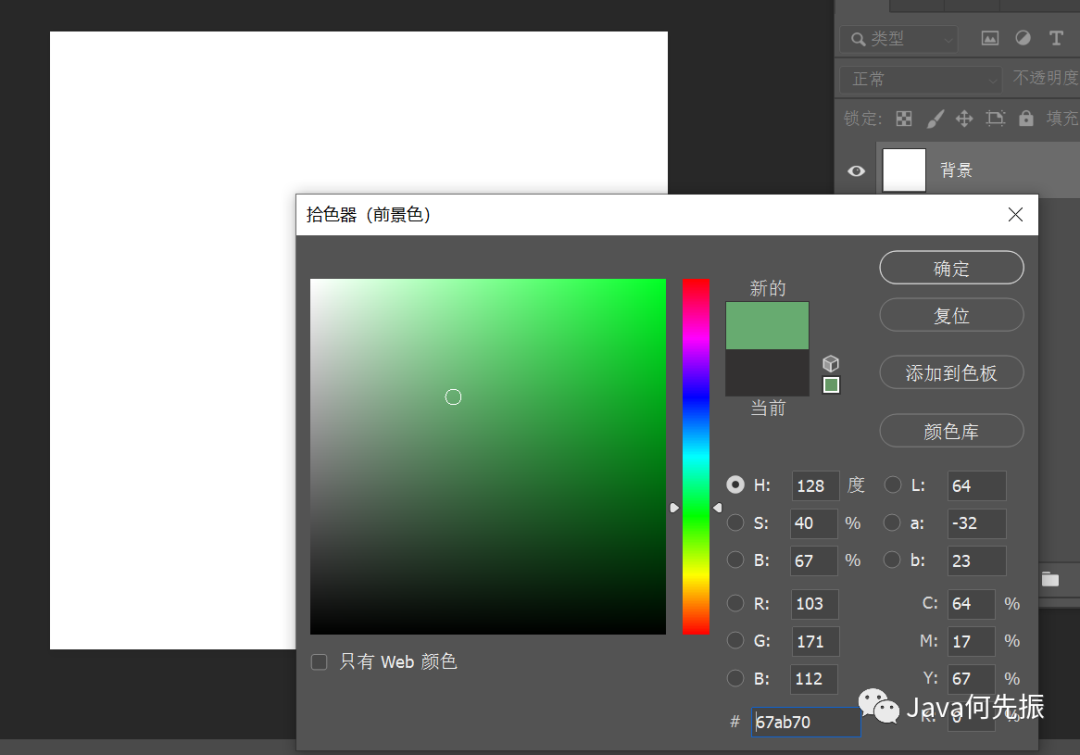
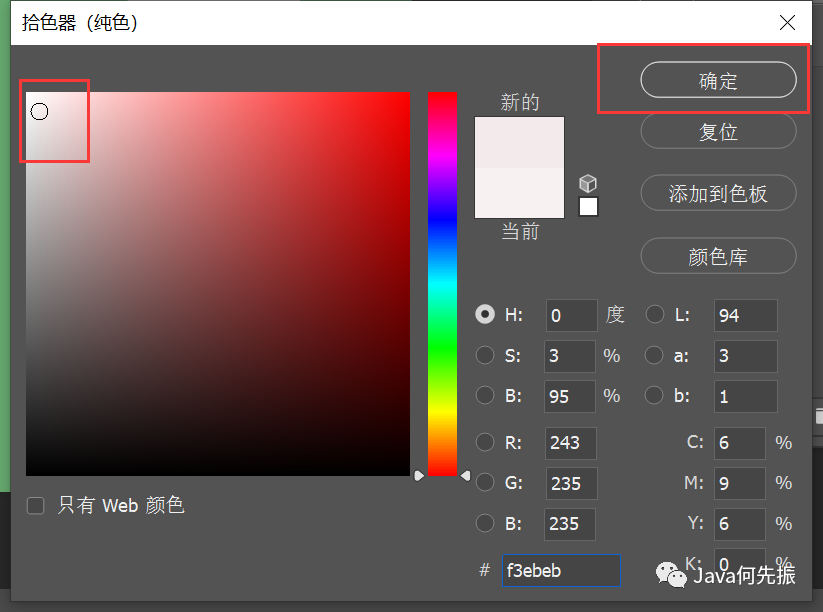
用拾色器调整一个绿色。
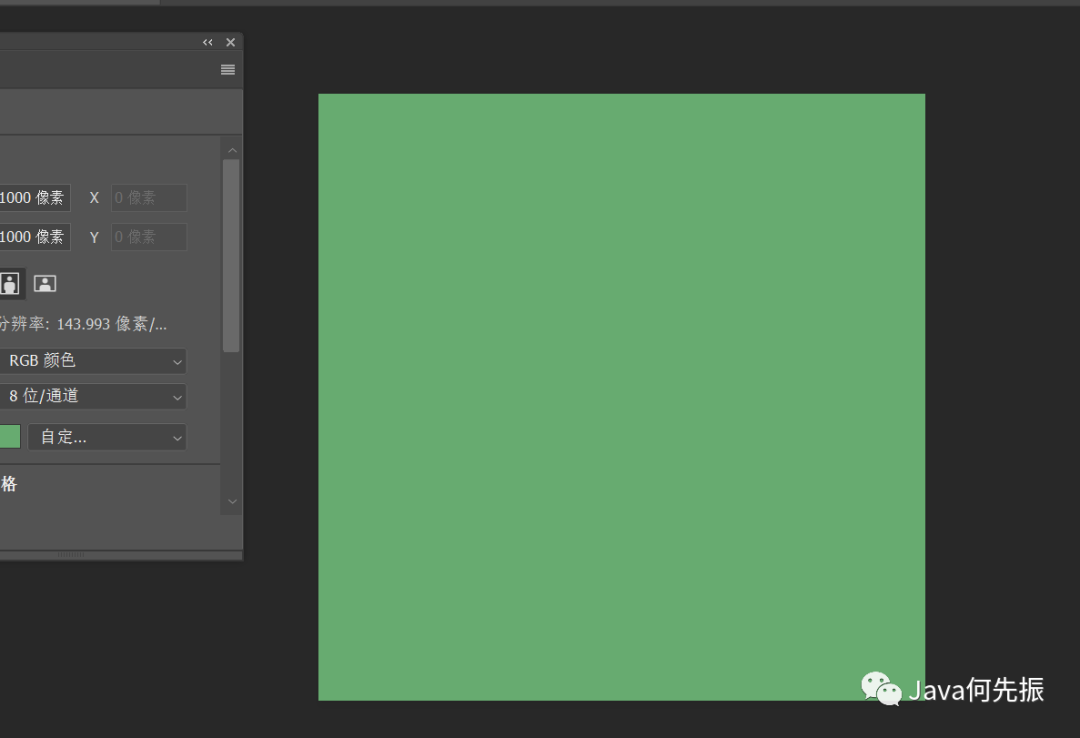
选完之后点击确定,按住alt+delete,填充颜色。
选择圆角矩形工具。
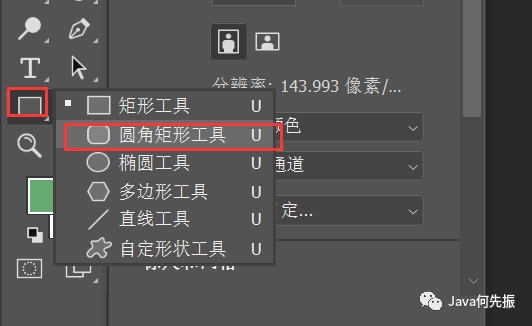
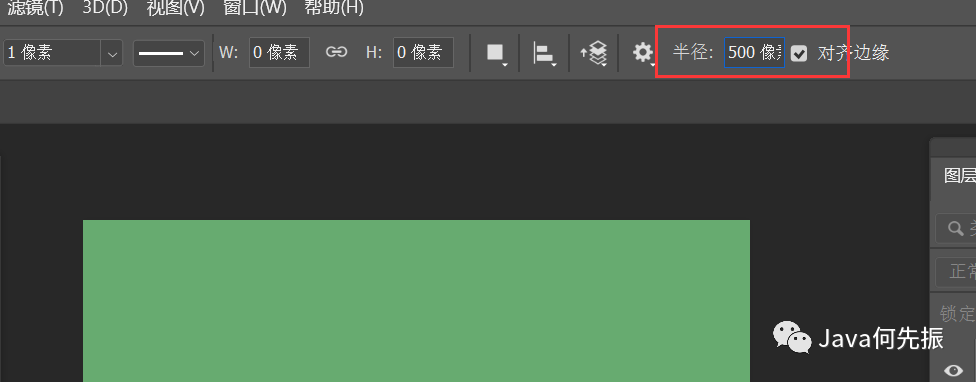
选完后,调整半径,半径调至500,越大即越圆。
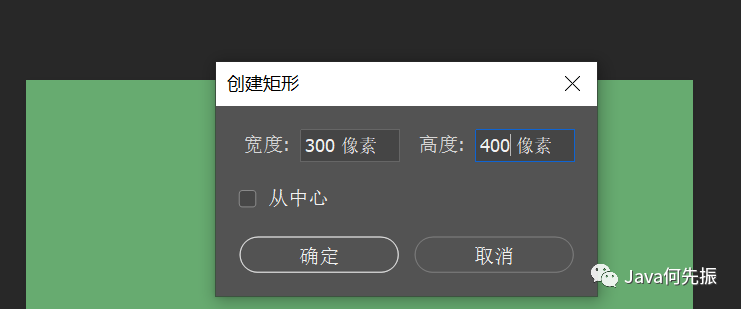
然后创建矩形,宽度300 高度400。
点击确定,图形就出来了。
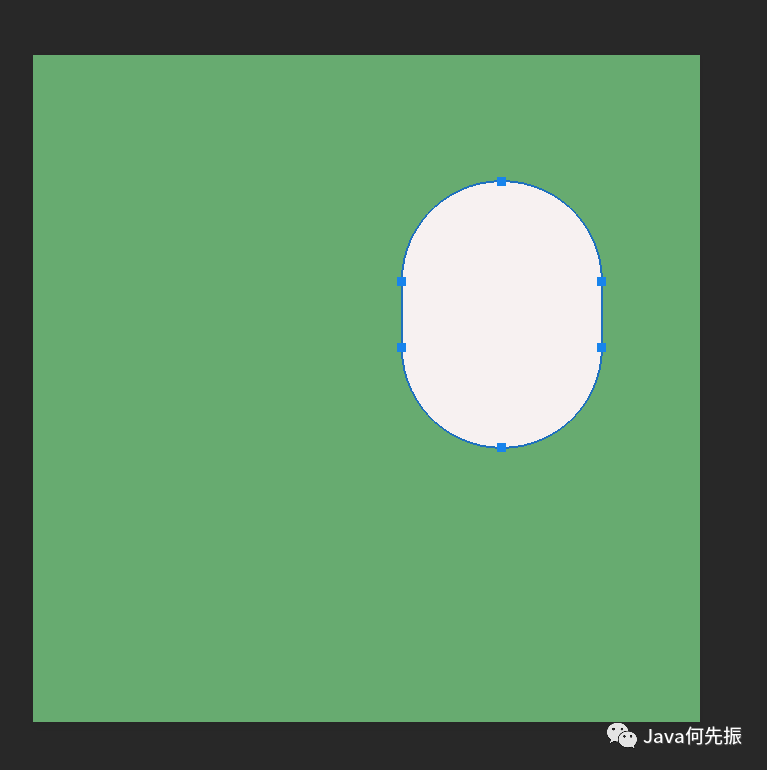
修改颜色,双击一下这个胶囊的图层,右下角的黑框。
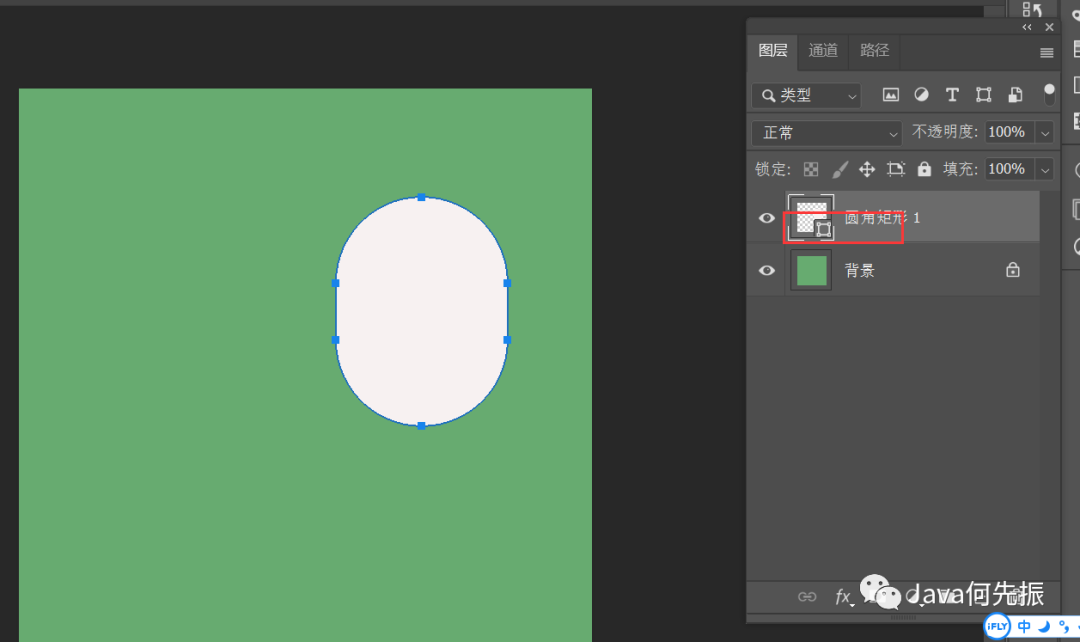
选择白色,点击确定变成白色。
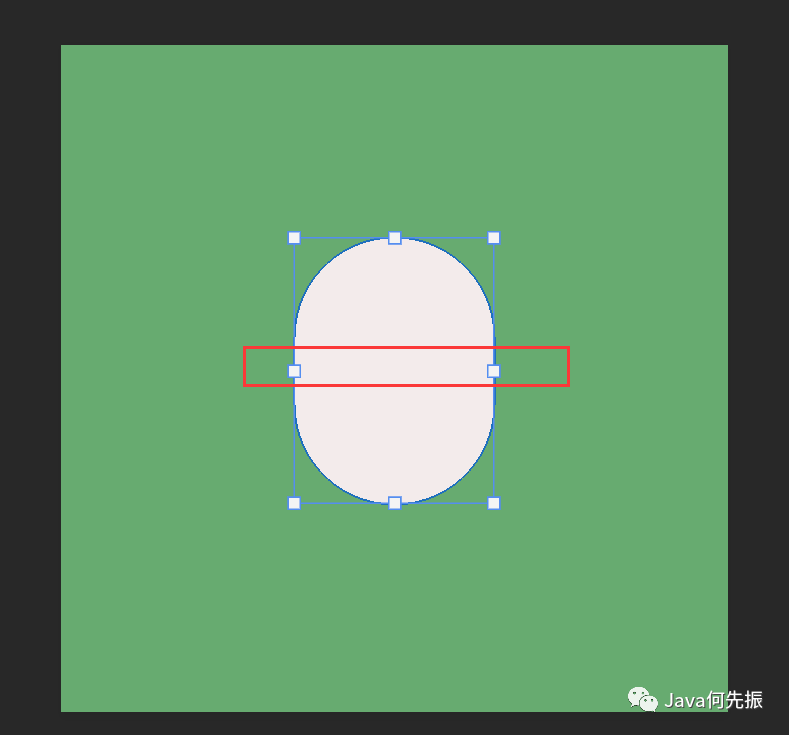
按Ctrl+T启动自由变化工具,找到胶囊的中心位置,方便切掉上半部分。
按Ctrl+R显示或隐藏标尺,显示标尺。
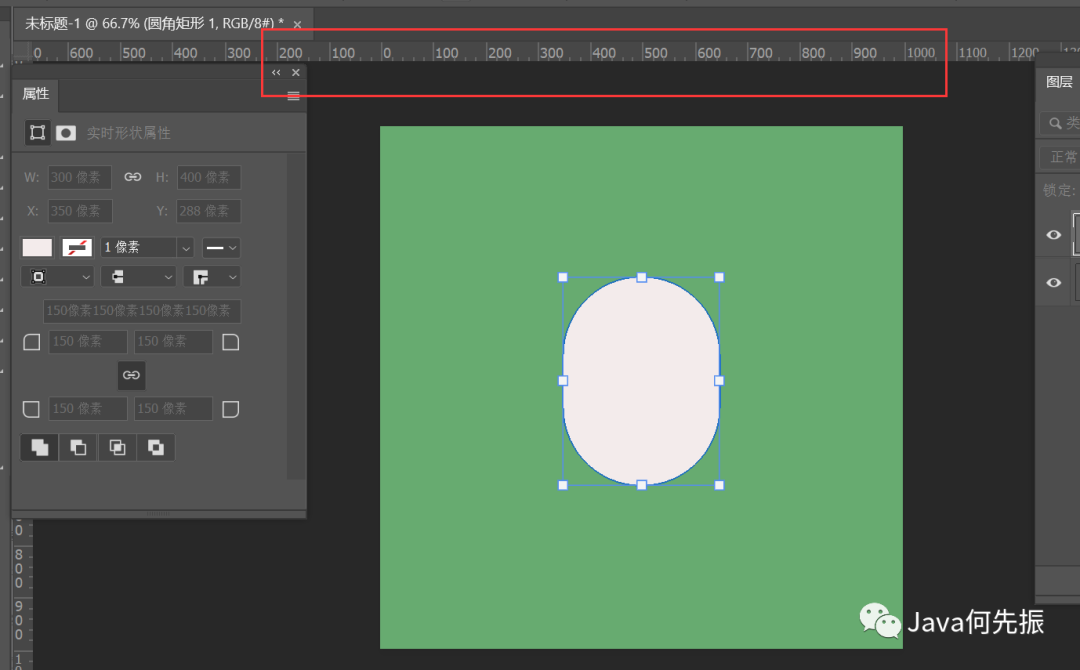
从顶部标尺,用鼠标往下拖个参考线。
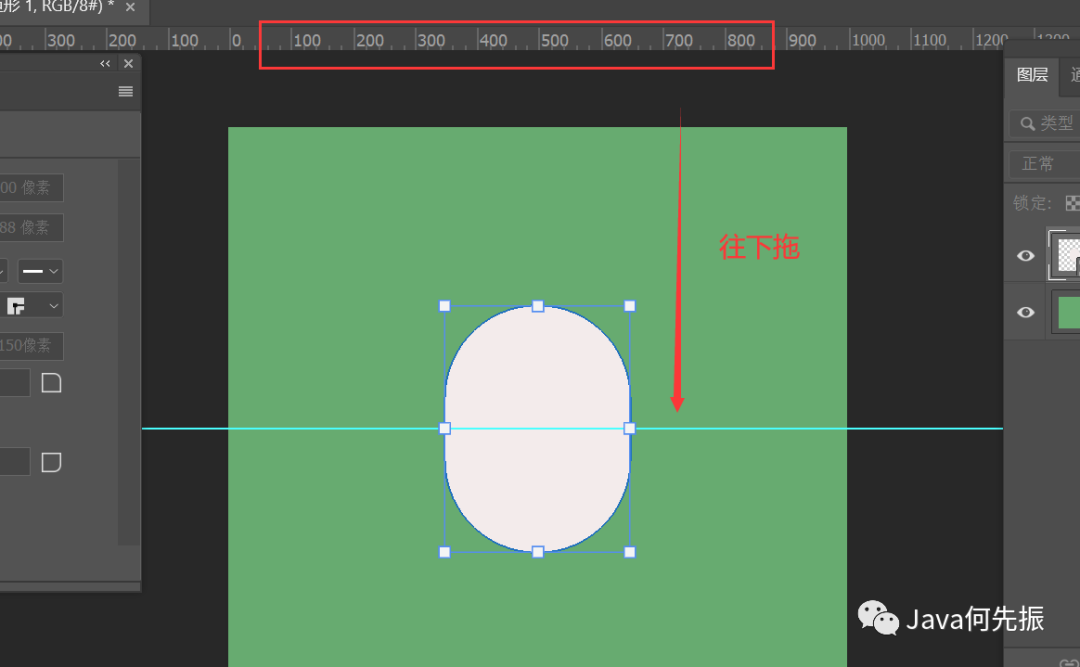
然后按回车,表示确定。
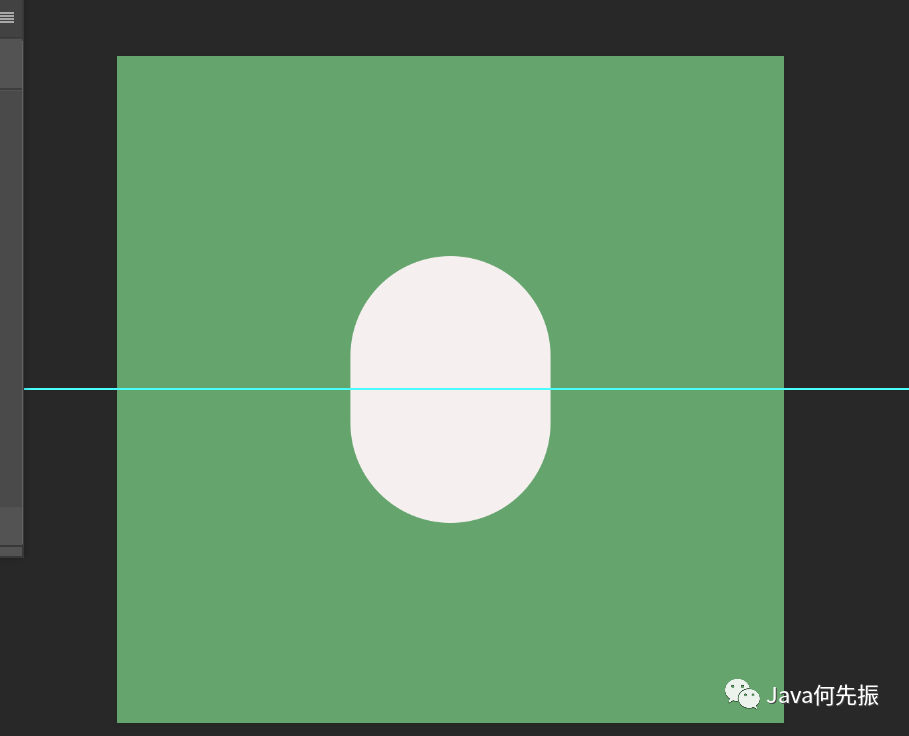
选择路径操作,也叫布尔运算,可完成图形相加、相减、相交等图形组合。
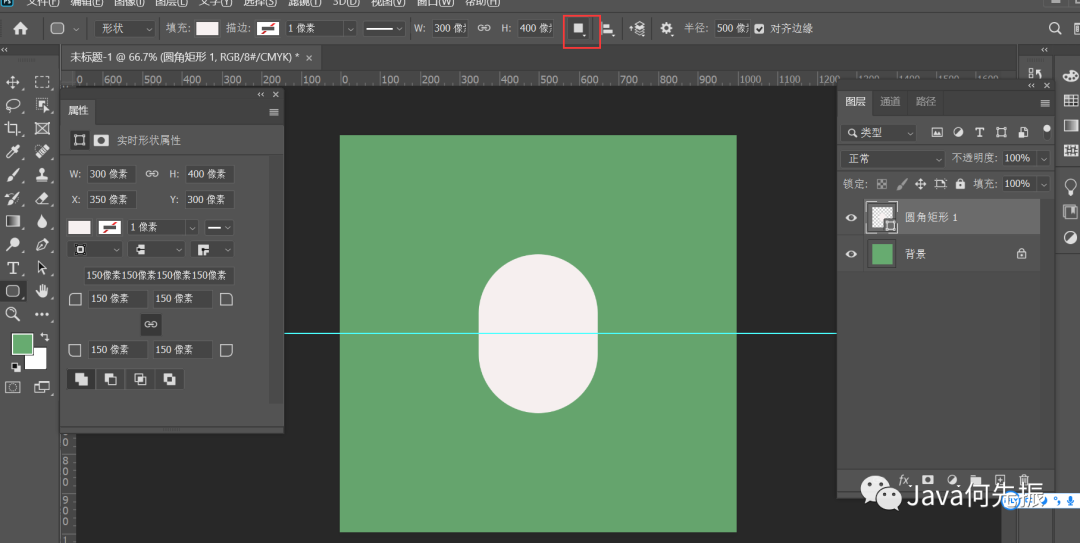
先选中胶囊图层,然后选择减去顶层形状。
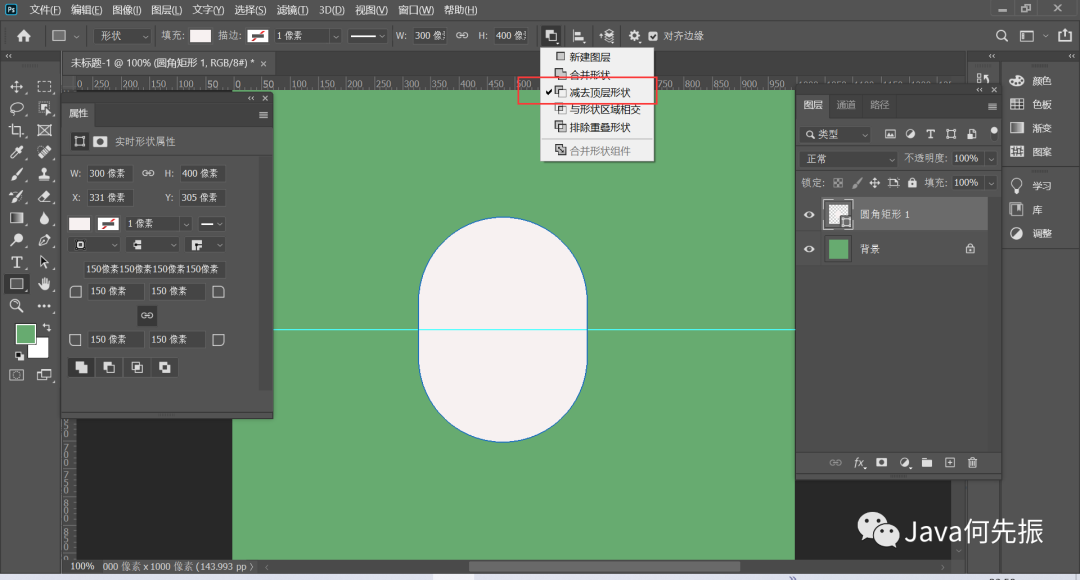
然后选择矩形工具。
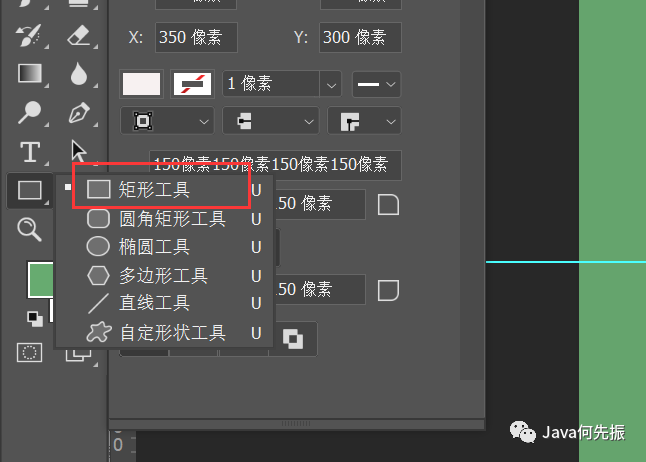
然后绘制一个矩形,注意矩形下面必须要和中心线重合。
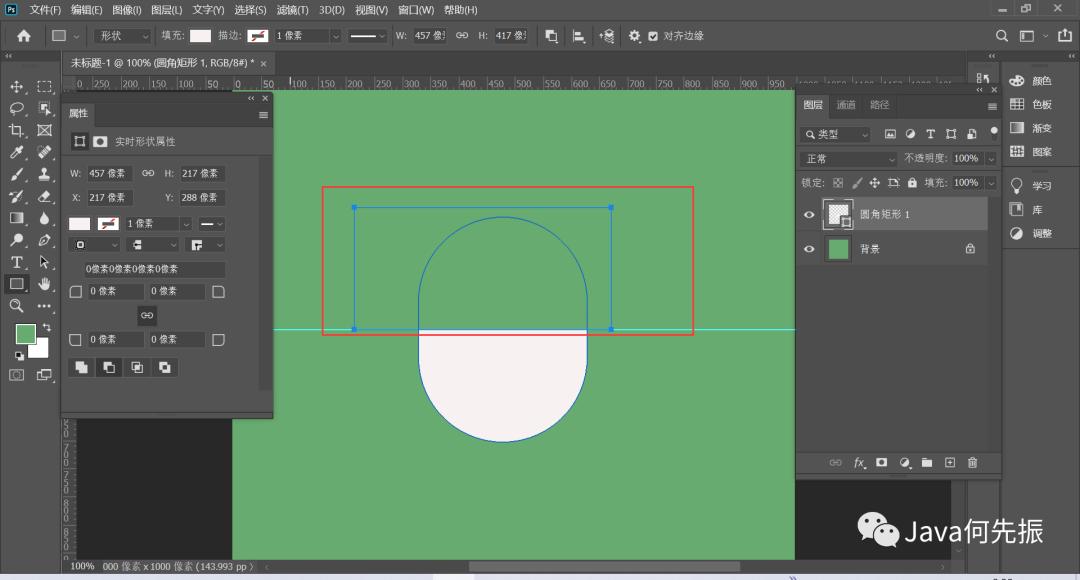
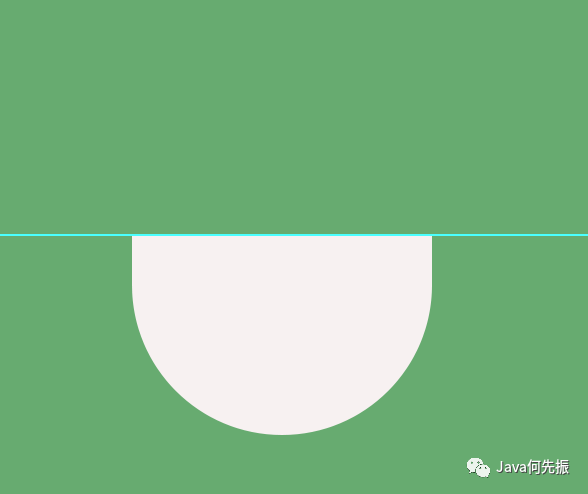
松手点击回车,裁剪成功。
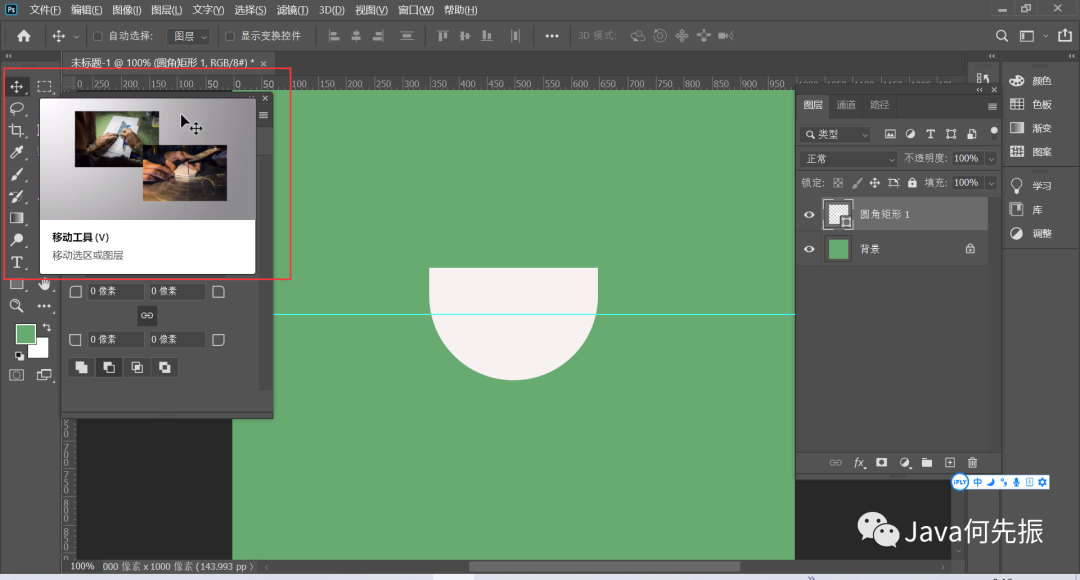
选择移动工具进行上移动。
然后创建椭圆工具,这里设置80*80。
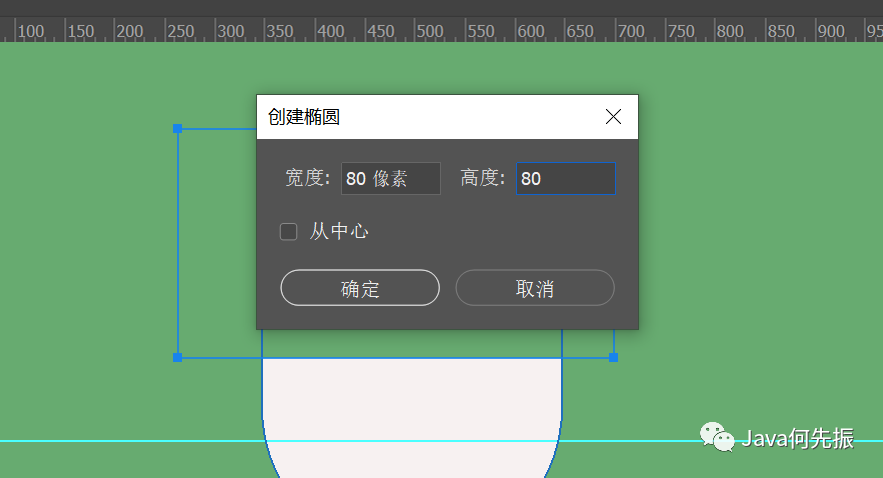
点击确定,创建成功。
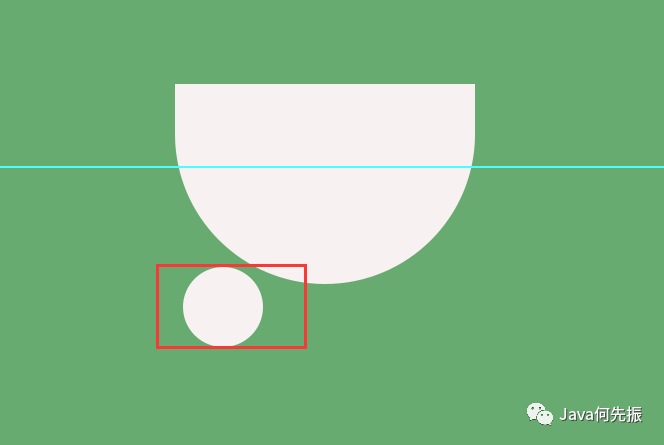
按住alt键,进行复制。
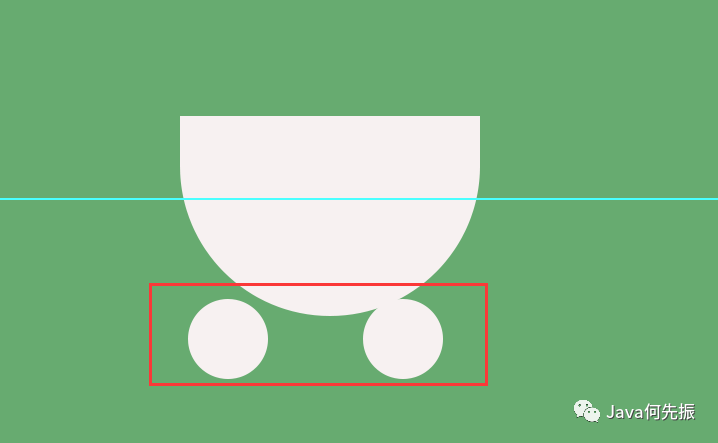
按住shift选中两个球。
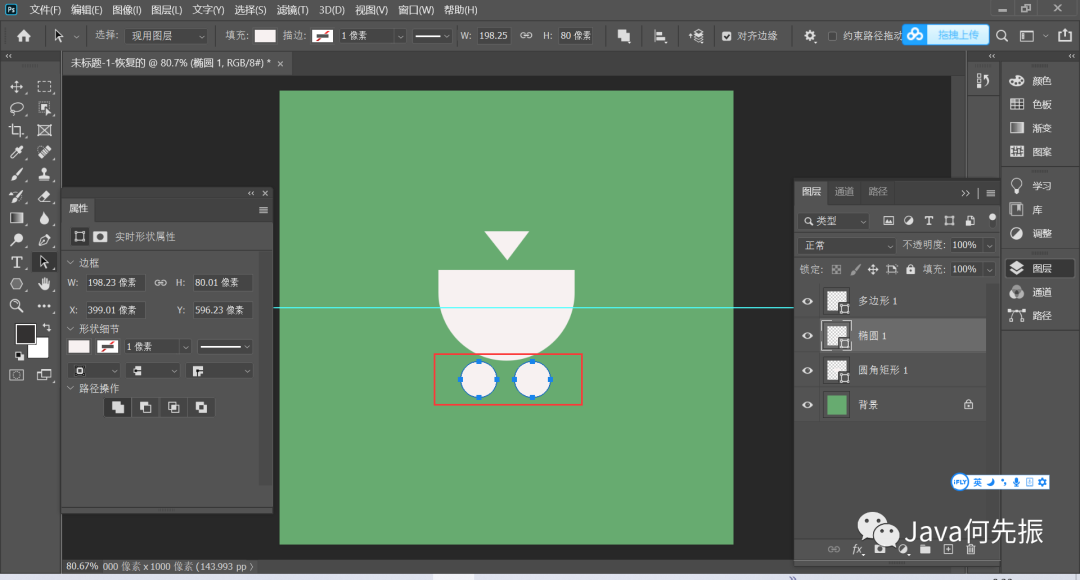
按Ctrl+T 自由变换工具,拖到中心点。
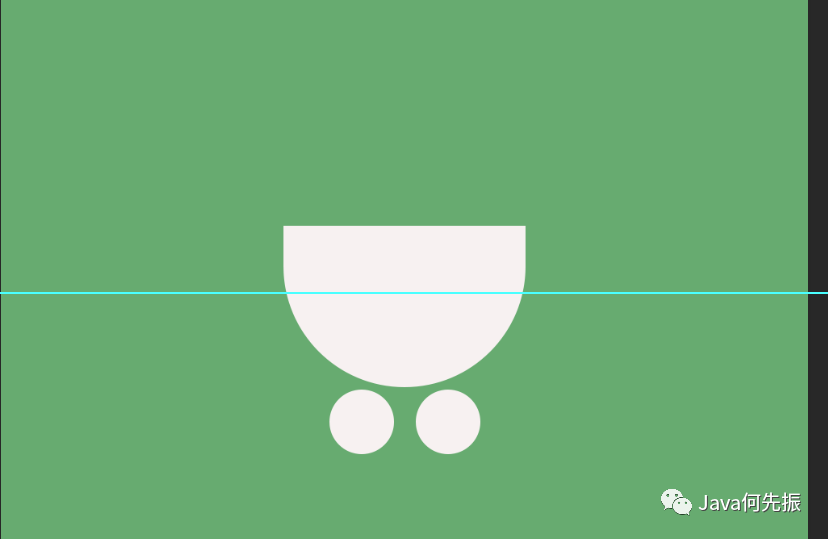
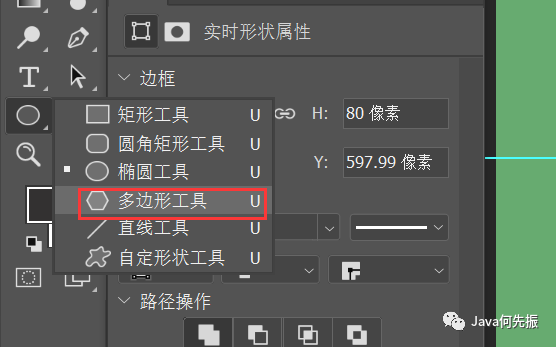
选择多边形工具。
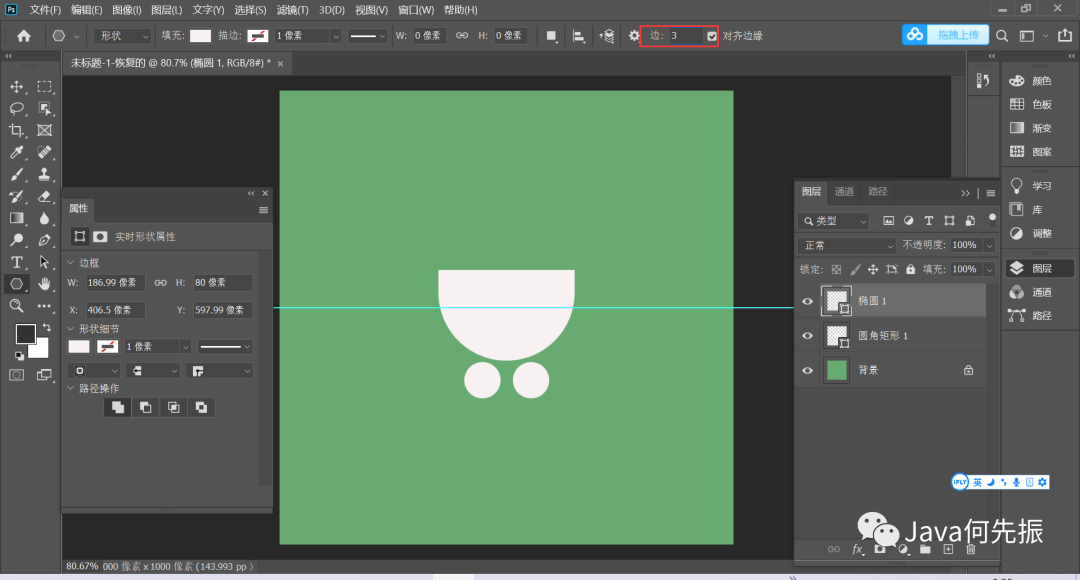
选择三个边。
然后点击画布,选100*100。
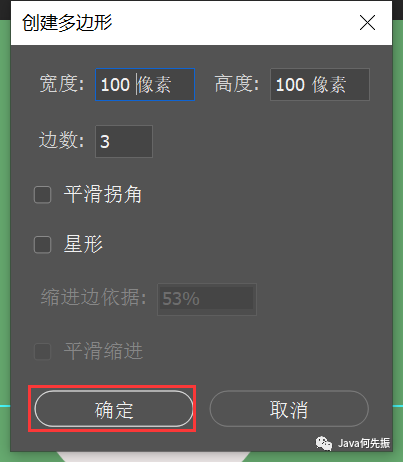
小三角形出来了。
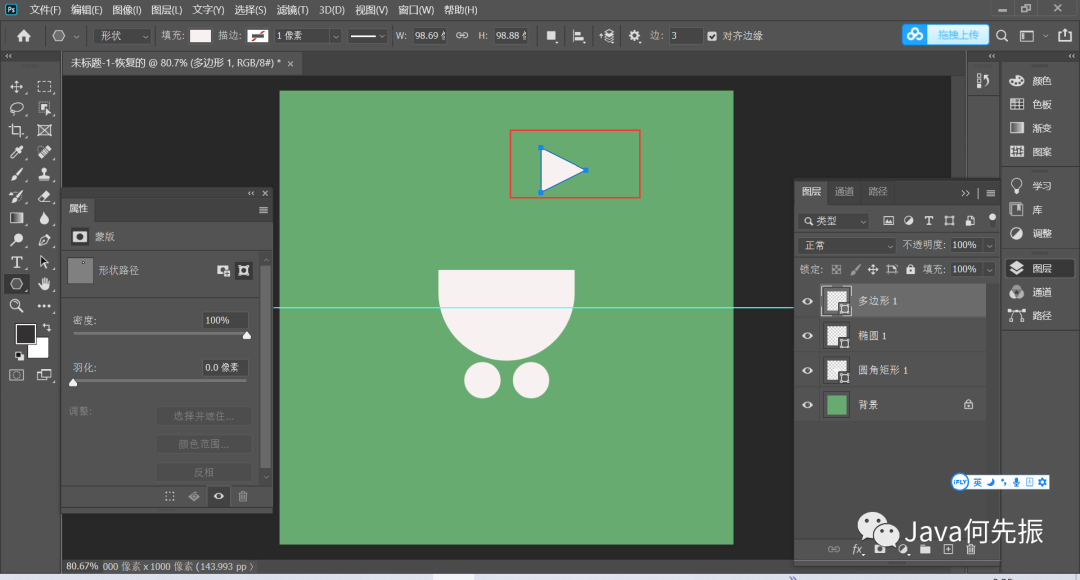
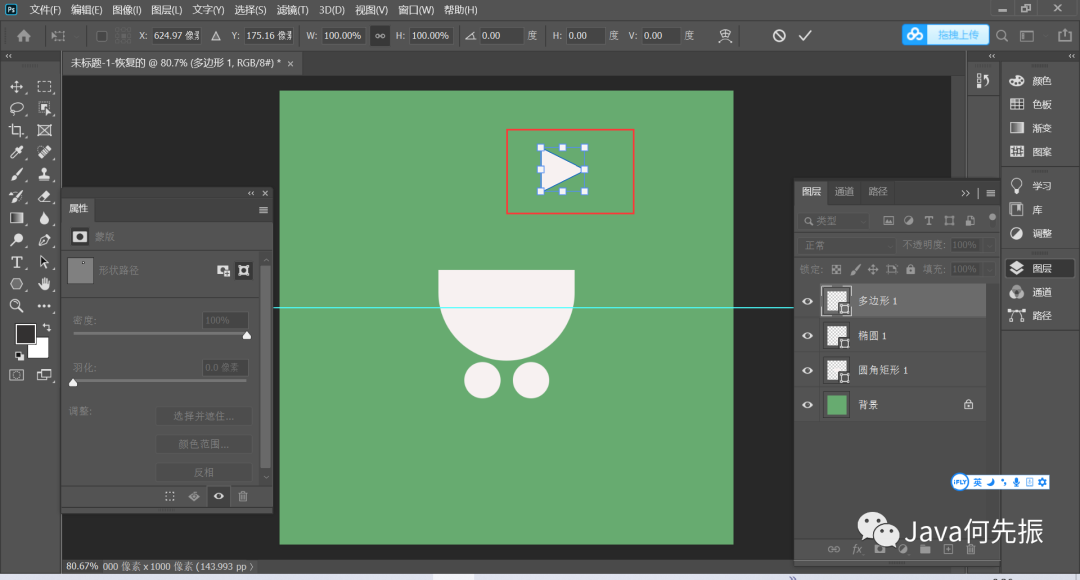
选中三角形,Ctrl+t自由变化工具。
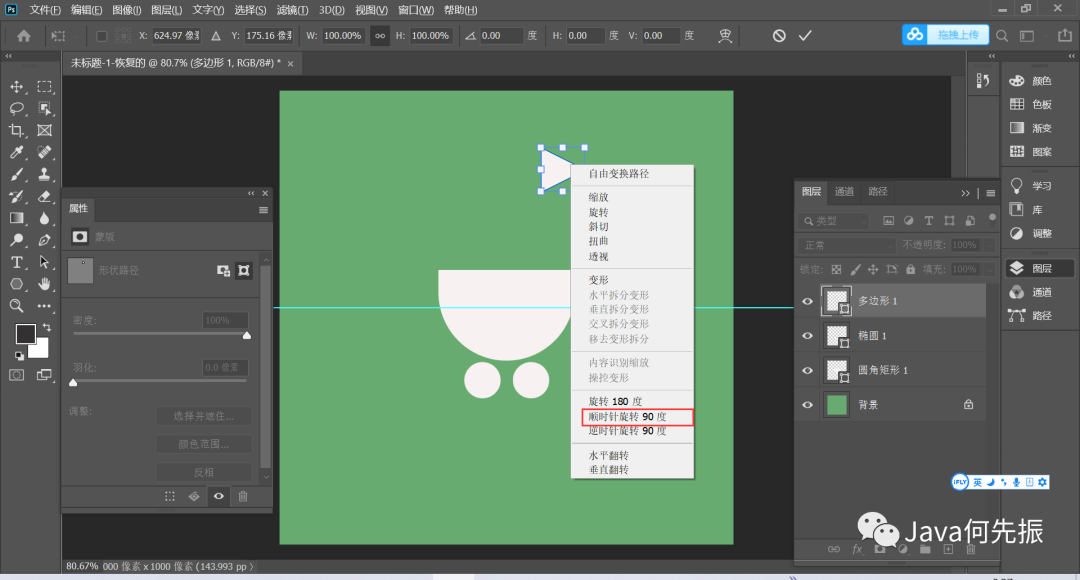
右键,选择顺时针旋转90度。
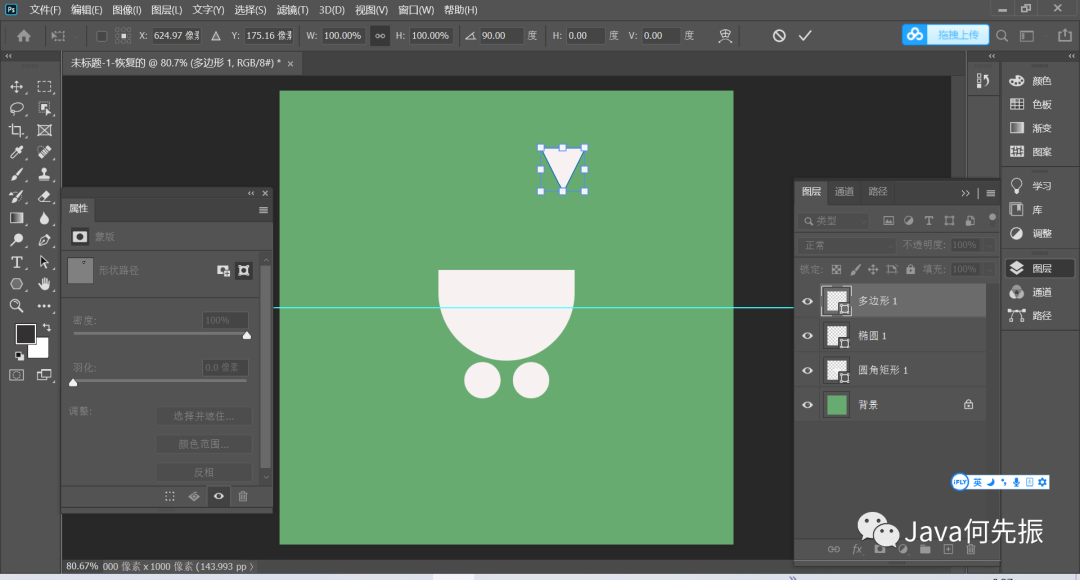
拖动到中心位置。
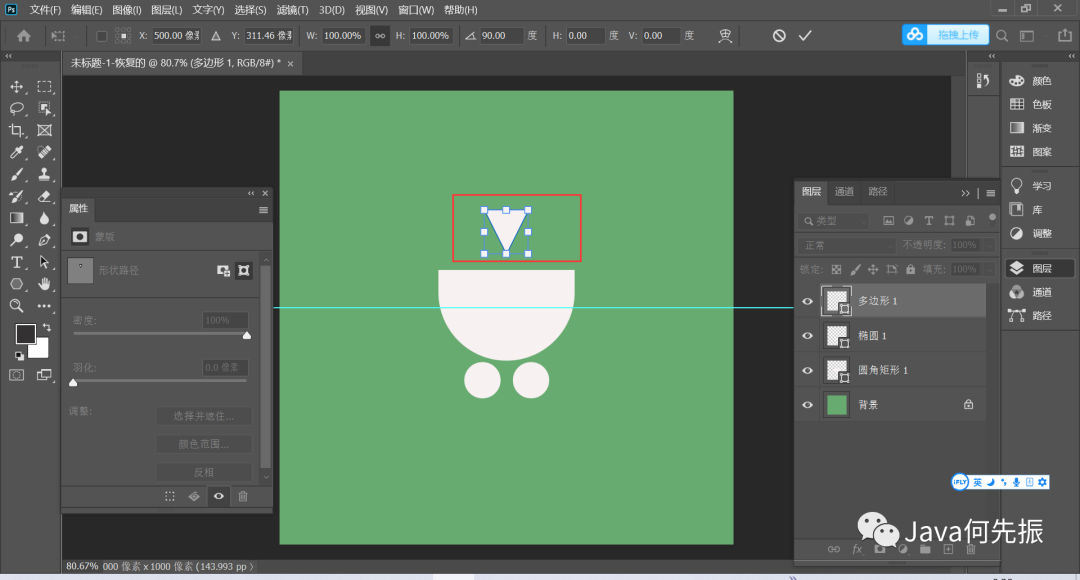
然后压扁些,按住Ctrl键,选择这个脚往上拖,进行压扁。
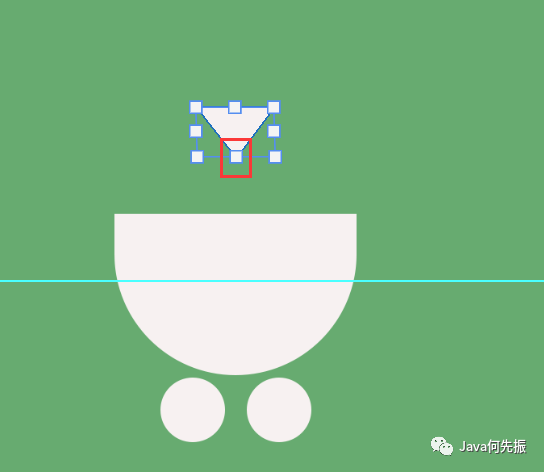
往下微调,得到最终结果。
三、总结
1、用到了图形工具中的布尔运算-用到了相减的方式。
2、通过自由变化工具Ctrl+T 调整角度、大小、位置。
3、使用标尺工具Ctrl+R 参考线来标志关键性位置。
以上就是本期内容,点击下方公众号,学习更多软件相关知识及PS技能
文章转载自何先振,如果涉嫌侵权,请发送邮件至:contact@modb.pro进行举报,并提供相关证据,一经查实,墨天轮将立刻删除相关内容。
