



导读
随着互联网技术的发展,海量数据已经成为公司决策分析的重要来源,ClickHouse有着大数据入门和低学习成本(支持SQL)的优势,故开启了第一篇环境搭建。希望能降低ClickHouse的入门门槛。
环境及工具
Windows10专业版(64位):Windows其他版本可能会有其他问题,建议使用该环境。
Docker Desktop:可以在Windows环境下运行docker的一款产品。
DBeaver:支持ClickHouse数据库的一款数据库管理工具。
Windows 相关配置
一、启用虚拟化
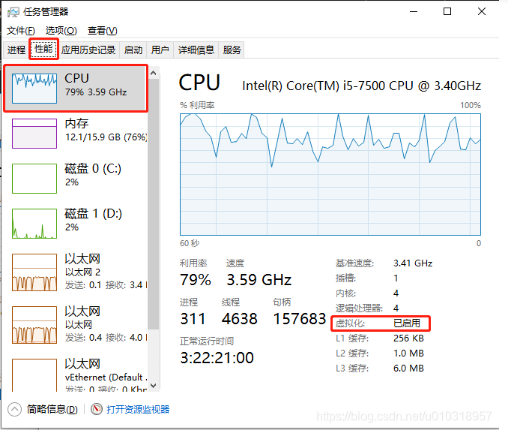
打开任务管理器(CTRL+ALT+DELETE)-> 选择性能 -> CPU ->虚拟化,确认是否已启用。
二、启用Hyper-v
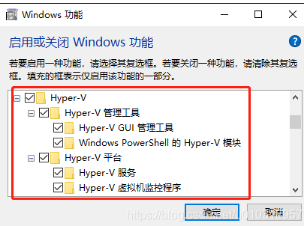
控制面板(Win+R -> 输入control -> 回车) -> 程序 -> 启用或关闭Windows功能 -> 勾选Hyper-v
Docker相关
一、下载
https://desktop.docker.com/win/stable/Docker%20Desktop%20Installer.exe
二、安装
安装非常简单,不赘述。安装成功后查看windows任务栏会出现docker的经典logo,小鲸鱼。
三、查看版本
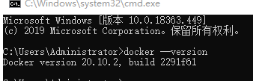
打开Windows控制台(Win+R -> 输入cmd -> 回车)-> 输入
docker --version
四、配置
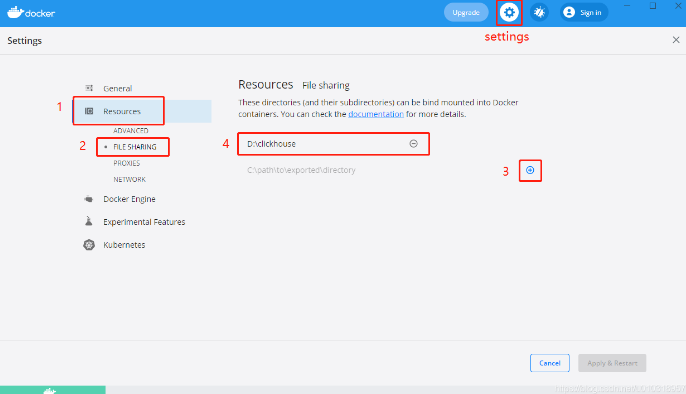
打开Docker配置中心:任务栏小鲸鱼右键 -> Settings
配置Dcoker文件挂载目录权限:左侧菜单 Resources -> FILE SHARING -> 加号 -> D:\clickhouse -> 选择文件夹
配置Docker国内镜像加速下载:左侧菜单 Docker Engine -> 右侧输入框 -> Apply & Restart
{"registry-mirrors": ["https://registry.docker-cn.com","http://hub-mirror.c.163.com","https://docker.mirrors.ustc.edu.cn"],"insecure-registries": [],"debug": false,"experimental": false,"features": {"buildkit": true}}
ClickHouse相关
一、拉取镜像
打开Windows控制台(Win+R -> 输入cmd -> 回车)-> 输入
docker pull yandex/clickhouse-serverdocker pull yandex/clickhouse-client
tips:如果没有配置国内镜像无法下载
二、运行临时容器 temp-clickhouse-server
Windows控制台继续执行命令
docker run --rm -d --name=temp-clickhouse-server yandex/clickhouse-server
三、config配置和users配置映射Windows硬盘目录
(1) 在D盘根目录创建 D:/clickhouse/conf 文件夹
(2) Windows控制台继续执行命令
docker cp temp-clickhouse-server:/etc/clickhouse-server/config.xml D:/clickhouse/conf/config.xmldocker cp temp-clickhouse-server:/etc/clickhouse-server/users.xml D:/clickhouse/conf/users.xml/clickhouse/conf/users.xml
tips:如果没有配置Dcoker文件挂载目录权限,会报错。
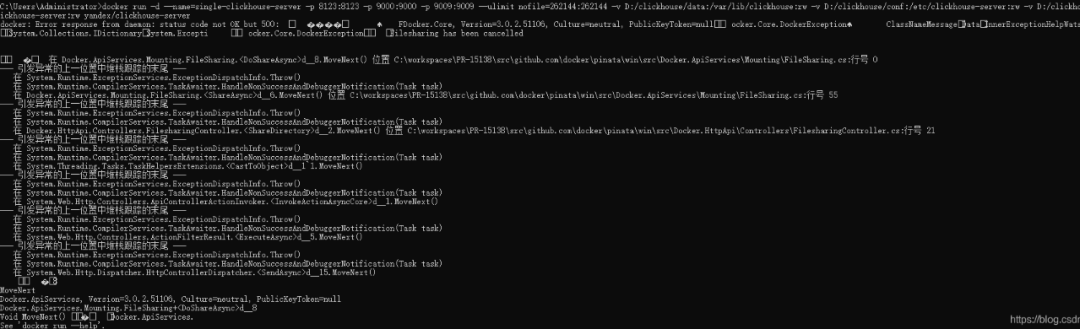
(3) 查看文件情况
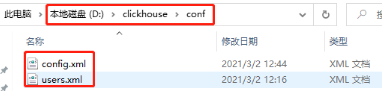
四、创建账号
(1) 进入临时容器 temp-clickhouse-server ,Windows控制台继续执行命令
docker exec -it temp-clickhouse-server bin/bash
(2) 容器内执行命令,生成账号的SHA256,例如账号:zhai 密码:zhai
PASSWORD=$(base64 < /dev/urandom | head -c8); echo "zhai"; echo -n "zhai" | sha256sum | tr -d '-'
执行结果

(3) 修改 D:/clickhouse/conf/users.xml 文件
<users><zhai><password_sha256_hex>3b75903cd12c5e8ad59f73feb4baa526ed3fe234f2d77d421d7b9d73fefb3f61</password_sha256_hex><networks incl="networks" replace="replace"><ip>::/0</ip></networks><profile>zhai</profile><quota>zhai</quota></zhai></users>
五、修改监听host
修改 D:/clickhouse/conf/config.xml 文件
<listen_host>0.0.0.0</listen_host>
tips:一般是IPV4,如果IPV6改成 ::
六、销毁临时容器
Windows控制台执行命令
docker stop temp-clickhouse-server
七、运行ClickHouse服务
(1) 创建目录:D:/clickhouse/data 和 D:/clickhouse/log
(2) Windows控制台执行命令,映射端口 8123、9000、9009,数据、配置、日志映射到Windows硬盘
docker run -d --name=single-clickhouse-server -p 8123:8123 -p 9000:9000 -p 9009:9009 --ulimit nofile=262144:262144 --volume D:/clickhouse/data:/var/lib/clickhouse:rw --volume D:/clickhouse/conf:/etc/clickhouse-server:rw --volume D:/clickhouse/log:/var/log/clickhouse-server:rw yandex/clickhouse-server
八、安装完毕
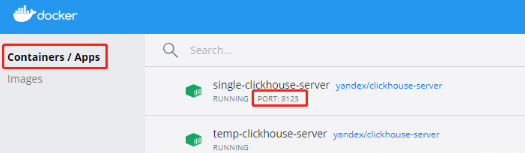
DBeaver相关
一、下载社区版
https://dbeaver.io/files/dbeaver-ce-latest-x86_64-setup.exe
二、安装
安装非常简单,不赘述。
三、连接ClickHouse
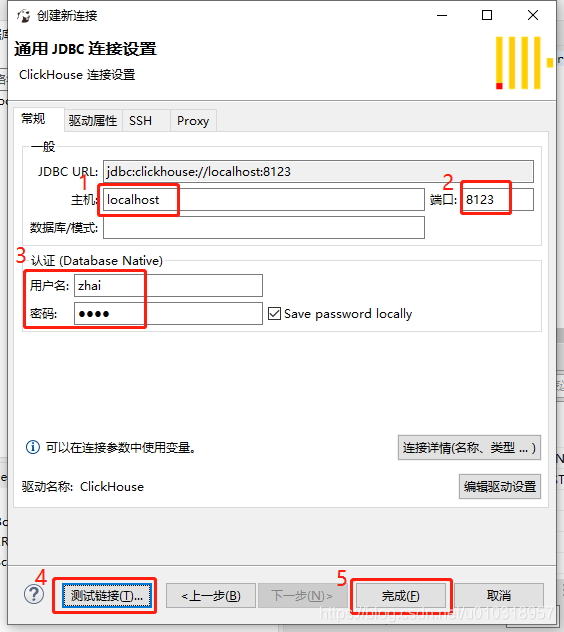
点击小插座按钮 -> ClickHouse -> 下一步
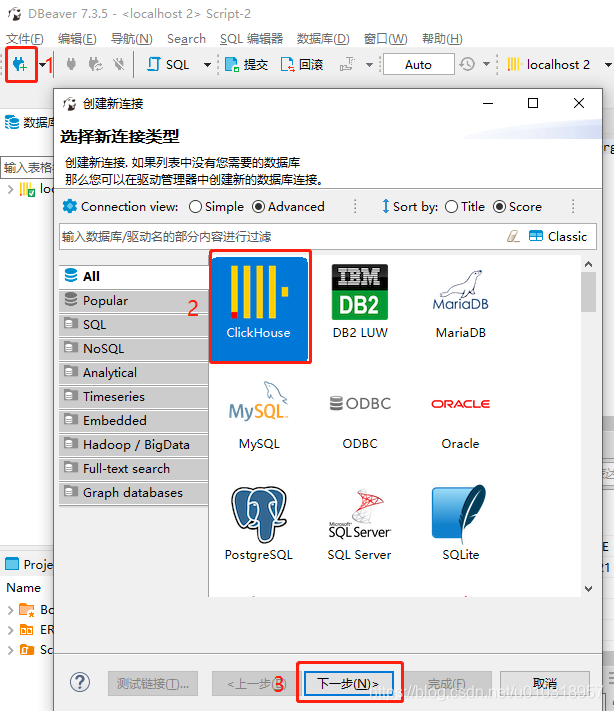
输入主机IP -> 输入端口号 -> 输入账号密码 -> 测试链接 -> 完成
四、大功告成
感谢
感谢以下文章的作者
作者:Throwable 文章地址:https://www.cnblogs.com/throwable/p/14015092.html
作者:湖南第一帅 文章地址:https://blog.csdn.net/hunan961/article/details/79484098
