



ckman介绍
ClickHouse
作为OLAP
场景特别优秀的数据库解决方案,写入速度快,查询性能强,尤其是聚合查询能力特别出色,已在腾讯、哔哩哔哩、快手等公司得到有效实践。与此同时,ClickHouse
在集群部署时配置复杂,流程繁琐也困扰着广大使用者。在此背景之下,ckman
应运而生。
ckman
(ClickHouse Manager
)是由擎创信息科技公司自主研发的一款管理ClickHouse
的工具。它主要用来管理ClickHouse
集群、节点以及数据监控等,致力于服务ClickHouse
分布式的操作以及管理。同时提供简单的数据查询窗口。
通过网页端的可视化界面,ckman
可以非常便捷的完成集群的导入、部署、节点的增删以及性能指标的监控等功能,可以大大简化集群部署的操作流程,从而起到事半功倍的效果。
如今,这款工具已经在github
上开源啦!有想要体验的同学可以移步 https://github.com/housepower/ckman ,欢迎star
和issue
。
ckman架构

ckman支持多中心部署,使用nacos进行配置同步,可以对多个集群进行管理,在集群的每个节点下,如果配置node_exporter,则可以对对应的节点进行指标监控。node_exporter的数据传给prometheus,然后在前端展示。
ckman编译
Linux & MacOS下编译
编译环境配置
安装Node.js
由于ckman将前端代码静态嵌入到了server中,因此需要安装Node.js以编译前端代码:
MacOS上安装Node.js:
brew install node
Linux下安装Node.js:
yum install -y nodejs
安装完成后,在frontend目录下执行:
cd frontendsudo rm -rf node_modules package-lock.json && npm install
安装 pkger
go get github.com/markbates/pkger/cmd/pkger
安装 swag
go get -u github.com/swaggo/swag/cmd/swag
安装 nfpm2.2.4
:
nfpm
是一款用来打包rpm
的工具,如果不打算做成rpm
包,可以不安装。
由于nfpm
新版本配置文件和旧版本差别很大,建议安装指定的2.2.4
版本。
wget -q https://github.com/goreleaser/nfpm/releases/download/v2.2.4/nfpm_2.2.4_Linux_x86_64.tar.gztar -xzvf nfpm_2.2.4_Linux_x86_64.tar.gzcp nfpm /usr/local/bin
编译命令
Linux
和MacOS
下编译命令都是一样的:
make package VERSION=x.x.x
以上命令会编译成打包成一个tar.gz
安装包,该安装包解压即可用。
VERSION
是指定的版本号,如果不指定,则默认生成一个版本号为trunk
的版本。
rpm编译
make rpm VERSION=x.x.x
deb编译
make deb VERSION=x.x.x
Docker编译
鉴于编译环境的诸多依赖,配置起来可能比较麻烦,因此也提供了docker
编译的方式,直接运行下面的命令即可:
make docker-build VERSION=x.x.x
如果想利用docker
编译rpm
版本,可以先进入docker
环境,再编译:
make docker-shmake rpm VERSION=x.x.x
ckman安装部署
ckman
部署分为rpm
包安装和tar.gz
包安装。其实只是提供的安装包不一样,实际安装还是一样的。
rpm安装
安装
rpm
安装直接使用命令安装即可:
rpm -ivh ckman-1.2.5.x86_64.rpm
安装完成后,在/etc/ckman
目录下,会生成工作目录(日志和配置文件等都在该目录下)。
启动
rpm
方式安装的ckman
有两种启动方式:
方式一:
/usr/local/bin/ckman -c=/etc/ckman/conf/ckman.yaml -p=/run/ckman/ckman.pid -l=/var/log/ckman/ckman.log -d
方式二:
systemctl start ckman
tar.gz包安装
安装
可以在任意目录进行安装。安装方式为直接解压安装包即可。
tar -xzvf ckman-1.5.0-201216-6b03a3a.Linux.x86_64.tar.gz
启动
进入ckman
的工作目录,执行:
cd ckmanbin/start
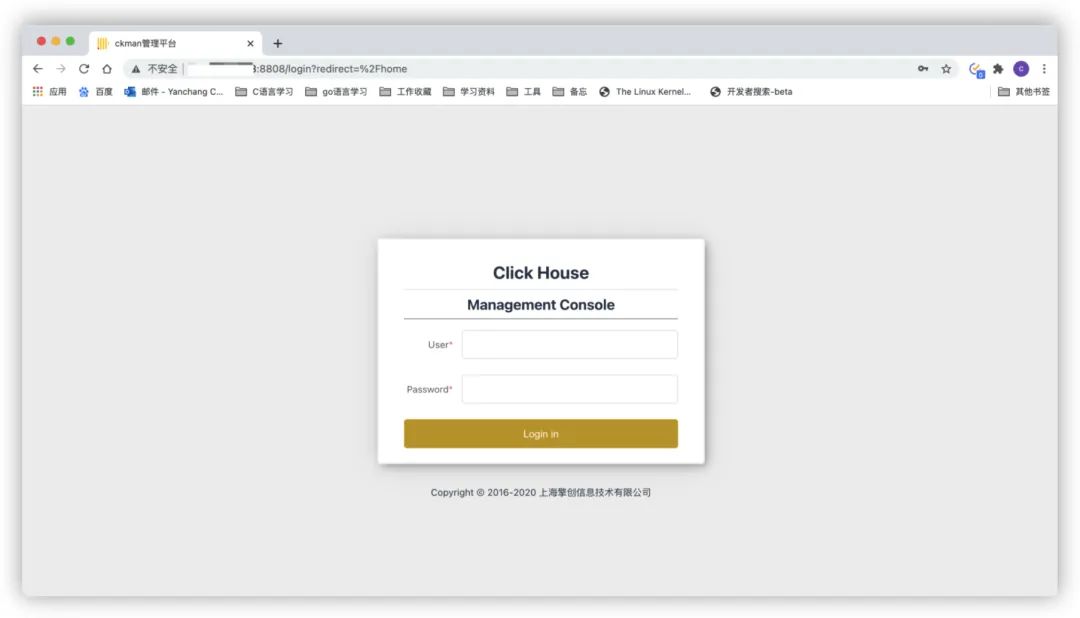
启动之后,在浏览器输入 http://localhost:8808 跳出如下界面,说明启动成功:
docker启动
从v1.2.7
版本开始,ckman
支持从docker
镜像启动。启动命令如下所示:
docker run -itd -p 8808:8808 --restart unless-stopped --name ckman quay.io/housepower/ckman:latest
但是需要注意的是,搭建promethues
和nacos
并不属于ckman
程序自身的范畴,因此,从容器启动ckman
默认是关闭nacos
的,且前台Overview
监控不会正常显示。
如果想自己配置nacos
和prometheus
,可以进入容器自行配置。
ckman配置文件
ckman
的配置文件在ckman
的工作目录下的conf/ckman.yml
。
| 一级选项 | 二级选项 | 默认值 | 说明 |
|---|---|---|---|
server | id | 1 | ckman集群 id,同一个集群的 ckman的 id号配置必须不同 |
port | 8808 | ckman默认的 http端口 | |
https | false | 是否支持https,默认为不支持 | |
pprof | true | 是否支持pprof监控,默认支持 | |
session_timeout | 3600 | 会话超时(token失效)时间,默认为 1个小时 | |
publick_key | 接入擎创统一门户用来解析token的公钥 | ||
swagger_enable | false | 是否开启swagger文档,默认不开启 | |
log | level | INFO | 日志级别,默认为INFO |
max_count | 5 | 滚动日志数量 | |
max_size | 10 | 单个日志大小,默认为10M | |
max_age | 10 | 日志有效生命周期,默认为10天 | |
prometheus | hosts | 127.0.0.1:9090 | 普罗米修斯监控的ip和端口 |
timeout | 10 | 普罗米修斯的超时时间 | |
nacos | enabled | true | 是否开启nacos,默认为 true |
hosts | 127.0.0.1 | nacos服务的 ip | |
port | 8848 | nacos服务的端口 | |
user_name | nacos | 登录nacos的用户名 | |
password | 0192023A7BBD73250516F069DF18B500 | 登录nacos的密码 | |
namespace | 指定nacos的 namespace,默认为 DEFAULT | ||
group | DEFAULT_GROUP | 向nacos注册的服务所处的组 | |
data_id | ckman | 向nacos注册的服务名称、数据项名称 |
安装部署node_exporter和prometheus
参考文档:http://www.eryajf.net/2468.html
node_exporter和prometheus不一定要部署在同一台主机,在prometheus的配置文件中指定监控的node_exporter即可。
static_configs: - targets: ['localhost:9100']node_exporter一般是用来监控系统性能指标的,因此一般是配置在各个节点上。
prometheus和ckman不一定要配置在同一台主机,在ckman配置文件中指定prometheus的地址和端口即可。
prometheus: hosts: - 192.168.21.73:9090
ckman功能说明
ckman 支持的接口
详细接口参数可通过swagger
文档查看。
swagger
访问方式:开启ckman
服务后,通过http://127.0.0.1:8808/swagger/index.html 网址访问。
| 接口 | method | 说明 |
|---|---|---|
/api/login | POST | 登录 |
/api/logout | PUT | 退出登录 |
/api/v1/ck/cluster | GET | 获取所有集群信息 |
/api/v1/ck/cluster | PUT | 更新集群信息 |
/api/v1/ck/cluster | POST | 导入集群 |
/api/v1/ck/cluster/{clusterName} | GET | 获取指定集群的信息 |
/api/v1/ck/cluster/{clusterName} | DELETE | 删除集群 |
/api/v1/ck/destroy/{clusterName} | PUT | 销毁集群 |
/api/v1/ck/get/{clusterName} | GET | 获取指定集群的信息 |
/api/v1/ck/node/{clusterName} | POST | 增加节点 |
/api/v1/ck/node/{clusterName} | DELETE | 删除节点 |
/api/v1/ck/open_sessions/{clusterName} | GET | 获取有效session个数 |
/api/v1/ck/query/{clusterName} | GET | 执行Query |
/api/v1/ck/rebalance/{clusterName} | PUT | Rebalance集群数据 |
/api/v1/ck/slow_sessions/{clusterName} | GET | 获取慢SQL查询 |
/api/v1/ck/start/{clusterName} | PUT | 启动集群 |
/api/v1/ck/stop/{clusterName} | PUT | 停止集群 |
/api/v1/ck/table/{clusterName} | GET | 描述表 |
/api/v1/ck/table/{clusterName} | PUT | 更新表 |
/api/v1/ck/table/{clusterName} | POST | 创建表 |
/api/v1/ck/table/{clusterName} | DELETE | 删除表 |
/api/v1/ck/table_metric/{clusterName} | GET | 获取表集群信息 |
/api/v1/ck/upgrade/{clusterName} | PUT | 升级集群 |
/api/v1/config | GET | 获取配置 |
/api/v1/config | PUT | 修改配置 |
/api/v1/deploy/ck | POST | 部署ck |
/api/v1/metric/query | GET | 获取query指标 |
/api/v1/metric/query_range | GET | 获取范围指标 |
/api/v1/package | GET | 获取安装包列表 |
/api/v1/package | POST | 上传安装包 |
/api/v1/package | DELETE | 删除安装包 |
/api/v1/zk/replicated_table/{clusterName} | GET | 获取复制表状态 |
/api/v1/zk/status/{clusterName} | GET | 获取集群状态 |
/api/v1/ck/ping/{clusterName} | POST | 监测集群节点连通性 |
/api/v1/ck/purge_tables/{clusterName} | POST | 删除指定范围内的数据 |
/api/v1/ck/archive/{clusterName} | POST | 归档指定时间范围数据到HDFS |
登录
ckman
默认的登录名为ckman
, 密码为Ckman123456!
注意:
Ckman123456!
是默认的密码,该密码可以通过ckmanpassword
工具进行修改。修改方式和ckman
的安装方式有关:如果是
tar.gz
解压安装,则需要进入到bin
目录下,在该目录下执行:./ckmanpassword如果是通过
rpm
方式安装,则需要cd
到/etc/ckman/conf
目录下,执行:cd /etc/ckman/confckmanpassword执行完成后,在
conf
目录下会生成一个新的password
文件,覆盖掉原来的password
,这样就可以使用新的密码登录了。
登陆成功后会得到一个token
,该token
在1个小时内有效,token
失效后需要重新登录。
登陆成功后会进入如下所示的主页:
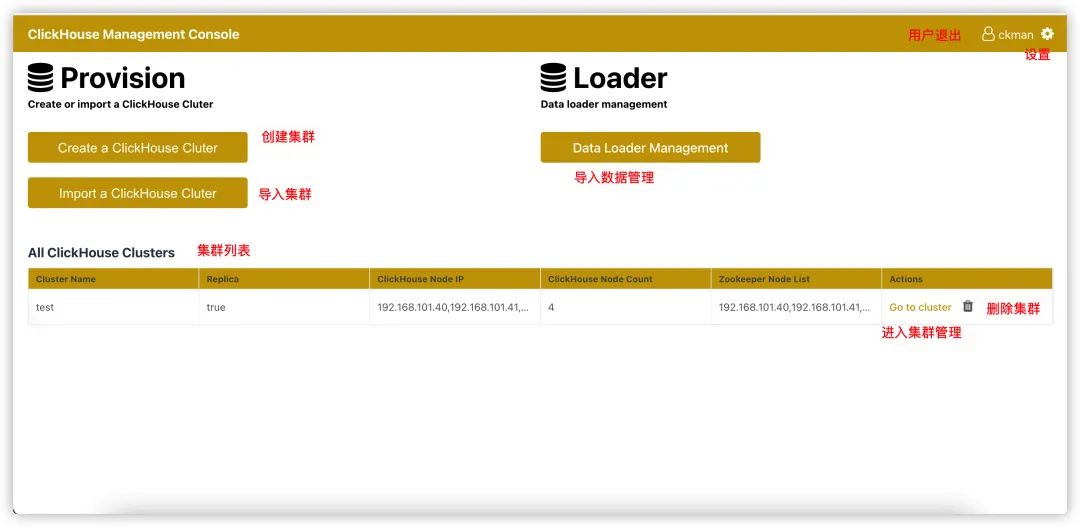
在主页上,除了有创建集群和导入集群等操作按钮外,还有集群展示的列表。
这个集群列表是通过ckman
工作目录下conf/clusters.json
文件导入进来的。主要展示集群名、是否支持副本、节点ip、节点数量、zk节点等信息。
重点说下clusters.json
这个文件。
如下所示,为一个clusters.json
的示例文件。
{ "@ck_cluster_config_version": "配置版本,如果配置了多中心部署,会从nacos上同步集群配置,版本号大的会覆盖版本号小的", "ck_cluster_config_version": 5, "@test":"test是集群名称,它是以一个map的形式存储的", "test": { "@mode":"集群的模式,import表示是导入的集群,还有deploy,表示是通过部署的,import的集群只能查看,不能操作,deploy的集群可以查看和操作", "mode": "import", "@hosts":"ck节点ip列表", "hosts": [ "192.168.101.40", "192.168.101.41", "192.168.101.42", "192.168.101.57" ], "@names":"ck节点的hostname", "names": [ "vm10140", "vm10141", "vm10142", "zhanglei01" ], "@port": "ck节点的端口", "port": 9000, "@user":"ck用户", "user": "eoi", "@password": "ck密码", "password": "123456", "@default": "访问的数据库", "database": "default", "@cluster": "集群的名字", "cluster": "test", "@zkNodes": "zk集群的ip列表", "zkNodes": [ "192.168.101.40", "192.168.101.41", "192.168.101.42" ], "@zkPort":"zk的端口", "zkPort": 2181, "@zkStatusPort": "zookeeper的监控端口", "zkStatusPort": 8080, "@isReplica": "是否支持副本", "isReplica": true, "@version": "ck版本", "version": "20.8.5.45", "@sshUser": "ssh连接节点主机的用户名,如果是import的集群,此处为空", "sshUser": "", "@sshPassword": "ssh连接节点主机的密码", "sshPassword": "", "@shards": "分片信息,以下表示2分片2副本", "shards": [ { "@replicas": "副本信息,包含ip和hostname" "replicas": [ { "ip": "192.168.101.40", "hostname": "vm10140" }, { "ip": "192.168.101.41", "hostname": "vm10141" } ] }, { "replicas": [ { "ip": "192.168.101.42", "hostname": "vm10142" }, { "ip": "192.168.101.57", "hostname": "zhanglei01" } ] } ], "@path": "存放数据的路径,如果是import的集群,为空", "path": "" }}
每次对集群进行操作(增加、删除、修改、rebalance
等),都会修改clusters.json
这个文件,相应的ck_cluster_config_version
都会发生变化。
安装包管理
在主页上点击设置按钮,进入如下的页面:

点击Upload RPMs
,出现如下界面。
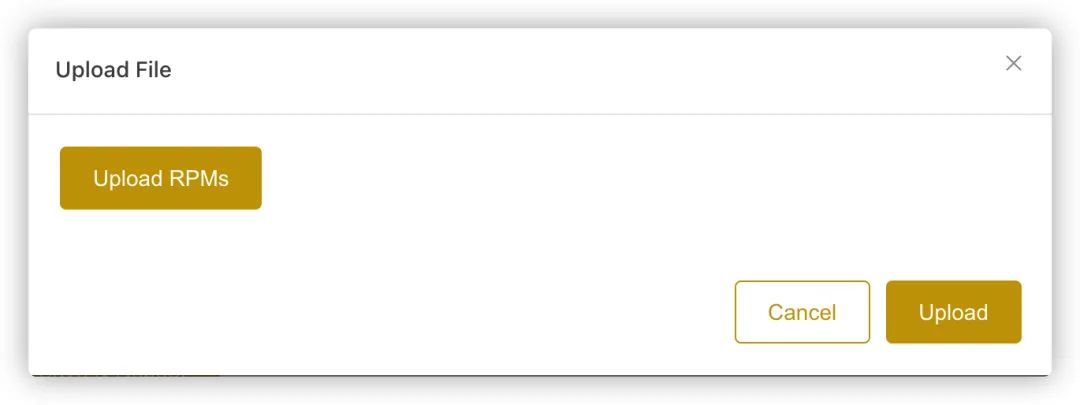
注意安装包上传时需要三个安装包都上传(server
、client
、common
),上传成功后,在安装包列表下会显示新上传的记录:

注意:如果上传的安装包有缺失(比如少了
common
),安装包仍然能上传成功,但不会显示在列表上。
上传成功的安装包其实位于ckman
工作目录的package
目录下:

点击删除按钮,则会删除掉对应版本的安装包。
此处的安装包主要用来部署ck
集群、节点部署ck
以及升级ck
集群的时候使用。
集群管理
创建集群
点击主页的Create a ClickHouse Cluster
,就会进入创建集群的界面:
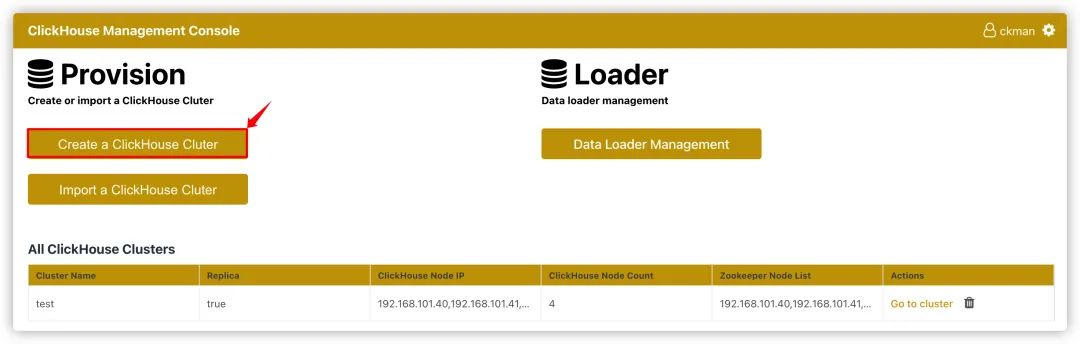
需要填写的项主要有以下:
ClickHouse Version
:ck
的版本,不需要自己填写,通过下拉列表选择,下拉列表中会列出ckman
服务器中所有的安装包版本。
此处版本信息只会列出当前 ckman
服务下的安装包版本,如果配置了多中心,其他ckman
的安装包是无法看见的由 version
的来源可知,在部署集群之前,需要先上传安装包。部署的集群版本时基于上传安装包的版本的。Cluster Name
:集群的名字,注意不要和已有的名字重合ClickHouse TCP Port
:clickhouse
的TCP
端口,默认是9000
,当然也可以自己指定ClickHouse Node List
:clickhouse
节点列表,以逗号分隔Replica
:是否开启副本,默认是关闭
如果开启了副本,默认是1个 shard
一个副本,所以节点数量一定要是偶数,否则会报错如果要增加节点的副本数,可通过增加节点完成,创建集群时最多只能指定一个副本 如果没有开启副本,则有几个节点就有几个 shardZookeeper Node List
:zk
列表
ckman
并没有提供zookeeper
集群搭建的功能,因此在部署集群之前,需要将zookeeper
集群搭建好。ZooKeeper Port
:zk
端口,默认是2181ZK Status Port
:zookeeper
指标监控的端口,默认8080
该功能是 zookeeper v3.5.0
以上版本开始支持的,如果zk
版本太旧,无法从界面看到zk
的指标Data path
:ck
节点数据存放的路径Cluster Username
:ck
的用户名
注意: default
用户作为保留用户,此处不能填default
。Cluster Password
:ck
的密码SSH Username
:ssh
登录ck
节点的用户名
该用户必须具有 root
权限或是root
本身,否则部署无法成功,一般都是root
。SSH Password
:ssh
登录ck
节点的密码
通过此种方式安装部署成功的集群的mode
就是deploy
,可以对其进行删、改、rebalance
、启停、升级以及节点的增删等操作。
需要注意的是:当前版本的ckman仅支持在centos7以上的系统部署ck。
导入集群
点击主页的 Import a ClickHouse Cluster
按钮,会进去导入集群界面。
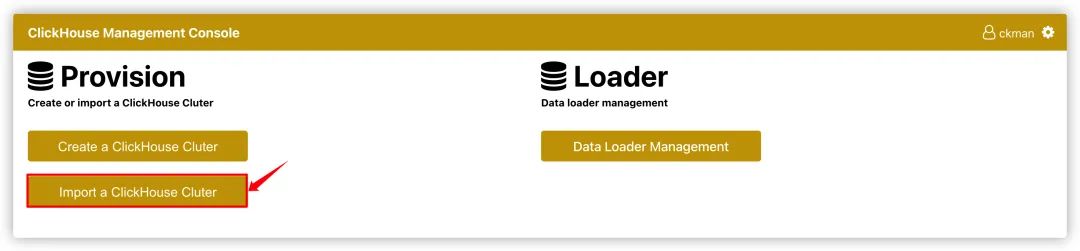
需要填写的信息如下所示:
Cluster Name
: 节点名称,该名称必须是确实存在的集群名,且不能与ckman
中已有的集群名字重复。
ClickHouse Node IP
:clickhouse
节点ip
列表,以逗号分隔
ClickHouse TCP Port
:ck
节点TCP
端口,默认为9000
Zookeeper Node List
:zk
节点列表
ZooKeeper Port
:zk
端口,默认为2181
ZK Status Port
:zookeeper
指标监控的端口,默认8080
Cluster Username
:ck
的用户名
Cluster Password
:ck
的密码
导入集群有个前提是该集群必须确实存在,否则导入会出现问题。
导入的集群的mode
为import
,这种模式的集群不能进行修改、rebalance
、启停、升级以及节点的增删等操作(因为这些操作都需要提供root
用户权限,但是导入的集群没有提供这些信息),但是可以删除和查看。
管理节点
从首页点击 Go to cluster
,进入集群的管理界面。

主要有Overview
、Manage
、Tables
、Session
、Query Execution
、Settings
等选项,点击Manage
按钮,进入下面的页面:
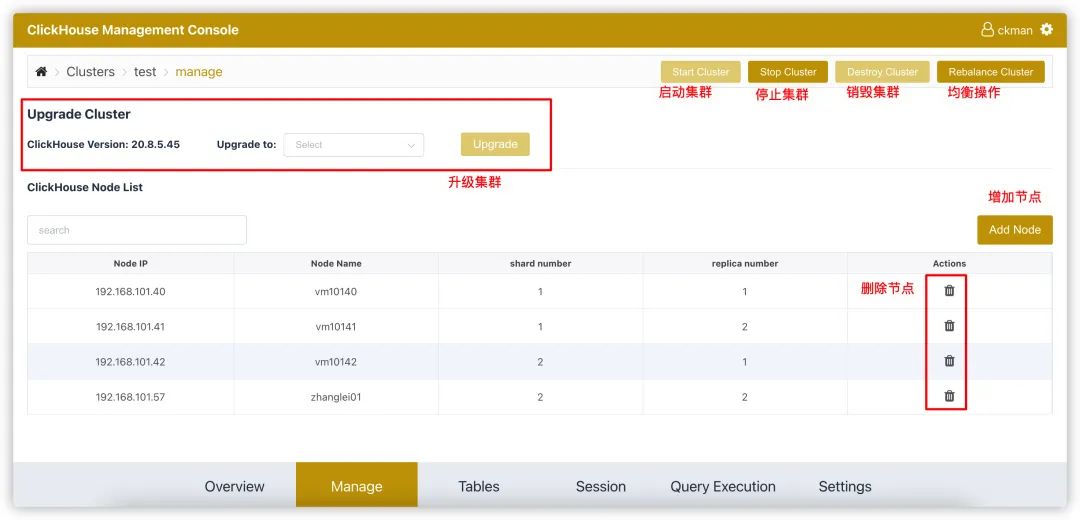
右上角的操作:Start Cluster
、Stop Cluster
、Destroy Cluster
以及rebalance Cluster
针对的是deploy
模式的集群,import
的集群均不可操作。
以下这些过程都是ckman
自己完成的,用户无需手动干涉。
Start Cluster
: 启动集群
ssh
到每台ck
节点下启动clickhouse
服务,都成功才返回成功Stop Cluster
ssh
到每台ck
节点下关闭clickhouse
服务,都成功才返回成功Destroy Cluster
销毁集群后集群彻底不存在了 删除集群只是删除 ckman
中集群管理的入口(cluster.json
),集群还存在,可以重新导入首先第一步停止正在运行的 clickhouse
服务然后卸载 clickhouse
软件删除 cluster.json
并同步到nacos销毁集群与删除集群的区别: Rebalance Cluster
一般情况下,通过 clickhouse-sinker
插入的数据基本上是均衡分布在各个节点的。但是如果新增了一个节点,那么新增的节点数据一定是空的,这时候可以通过rebalance
工具进行数据搬运rebalance
搬运数据是直接将某个分区的数据直接搬运到目标节点,在搬运的过程中如果有查询操作,正在搬运的这部分数据是无法查到的,因此在进行rebalance
操作时,请避免查询操作(rebalance
操作时间很短,一般不会影响业务)
升级集群
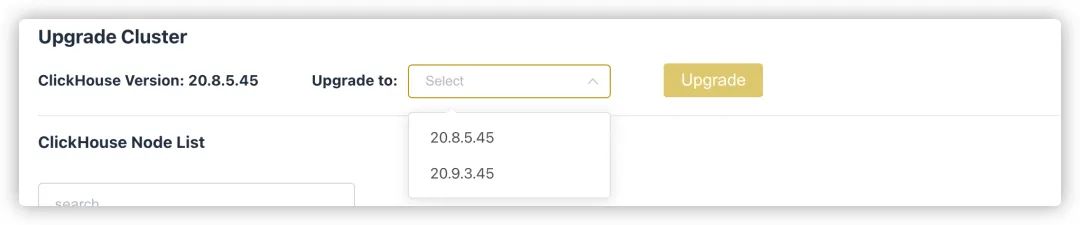
如果上传了新版本的安装包,可以从Upgrade Cluster
下拉列表中选择新版本,点击Upgrade
即可进行升级。
增加节点
 增加节点需要填写:
New Node IP
: 新节点的IPNode Shard
: 节点的Shard NUmber
。如果填写的 shard
是已经存在的,那么增加的节点会作为已存在shard
的一个副本;如果shard
不存在(一般是最大的shard
编号+1,如果不是就不正确了),就会新增加一个shard
。
增加节点时ckman
会先将集群整体都停掉,然后将新节点的信息增加到metrika.xml
中,同步给所有的节点,再重启集群。
删除节点
删除节点时需要注意的是:如果某个shard
本来是有副本的,删除节点后该shard
副本没有了,要同时更新replica
的标志,删除节点并不会销毁该节点,只会停止该节点的clickhouse
服务,并从cluster.json
中删除掉。
同增加节点一样,删除节点ckman
也会先将集群停掉,将删除后的信息更新到metrika.xml
中,同步给其他所有节点,再重启集群。
监控管理
监控管理需要提前配置好node_exporter
和prometheus
。
node_exporter
需要配置在ck
节点上,这样才能监控ck
的指标。
在ck
节点安装好node_exporter
后,再在prometheus
中配置node_exporter
的节点信息。
scrape_configs: # The job name is added as a label `job=<job_name>` to any timeseries scraped from this config. - job_name: 'prometheus' # metrics_path defaults to '/metrics' # scheme defaults to 'http'. static_configs: - targets: ['localhost:9090', 'localhost:9100', '192.168.101.40:9100', '192.168.101.41:9100', '192.168.101.42:9100', '192.168.101.57:9100']
集群监控
点击Overview
就进入到集群监控页面,如下图所示:
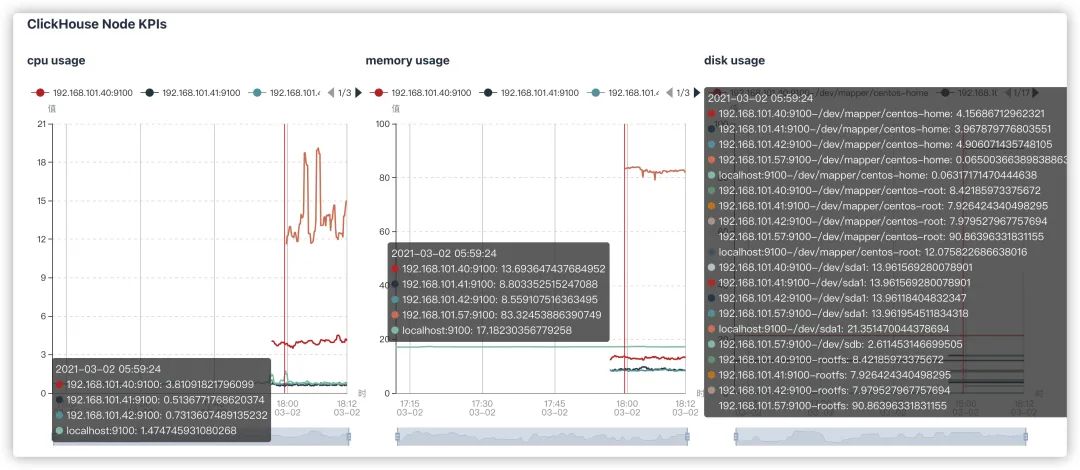
ClickHouse Table KPIs
| 指标 | 说明 |
|---|---|
clickhouse.Query | 针对Clickhouse集群的分布式表发起的查询,按照发起时刻的分布图 |
ClickHouse Node KPIs
| 指标 | 说明 |
|---|---|
cpu usage | CPU占用情况 |
memory usage | 内存占用情况 |
disk usage | 硬盘占用情况 |
IOPS | IO指标 |
ZooKeeper KPIs
zookeeper
监控使用的是zookeeper-3.5.0
版本新增的特性,通过暴露的8080
端口监控mntr
指标信息,因此,如果想要看到zookeeper
的监控指标,需要保证当前使用的zookeeper
版本大于等于3.5.0
。
| 指标 | 说明 |
|---|---|
znode_count | znode数 |
leader_uptime | leader存活时间 |
stale_sessions_expired | 过期的会话 |
jvm_gc_collection_seconds_count | jvmgc的次数 |
jvm_gc_collection_seconds_sum | jvmgc花费的时间 |
数据加载监控
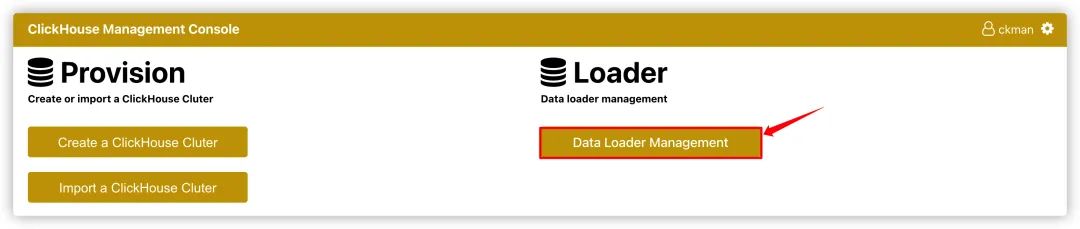
点击主页的Data Loader Management
按钮,就可以进入数据加载管理页面,从此处可以看到clickhouse-sinker
的一些指标。
| 指标 | 说明 |
|---|---|
sum by(task)(rate(clickhouse_sinker_consume_msgs_total[1m])) | clickhouse_sinker消费 Kafka消息的速率(个/秒) |
sum by(task) (rate(clickhouse_sinker_flush_msgs_total[1m])) | clickhouse_sinker写 ClickHouse的速率(行/秒) |
sum by(task) (clickhouse_sinker_shard_msgs) | clickhouse_sinker shard buffer当前包含的消息数目 |
sum by(task) (clickhouse_sinker_ring_msgs) | clickhouse_sinker ring buffer当前包含的消息数目 |
sum by(task)(clickhouse_sinker_parsing_pool_backlog) | clickhouse_sinker解析协程池当前积压的消息数目 |
sum by(task) (clickhouse_sinker_writing_pool_backlog) | clickhouse_sinker输出协程池当前积压的批数目 |
表管理
表管理主要分为Table Metrics
、Table Replication Status
、以及Zookeeper Status
。
Table Metrics
统计表的一些指标。除system
数据库的表之外,其他数据库的表都会显示在下面。

Queries Cost
有三个值:
0.5
:过去7天50%SQL的平均耗时0.99
:过去7天99%SQL的平均耗时max
:过去7天 SQL最大耗时
Table Replication Status
统计复制表的一些状态。
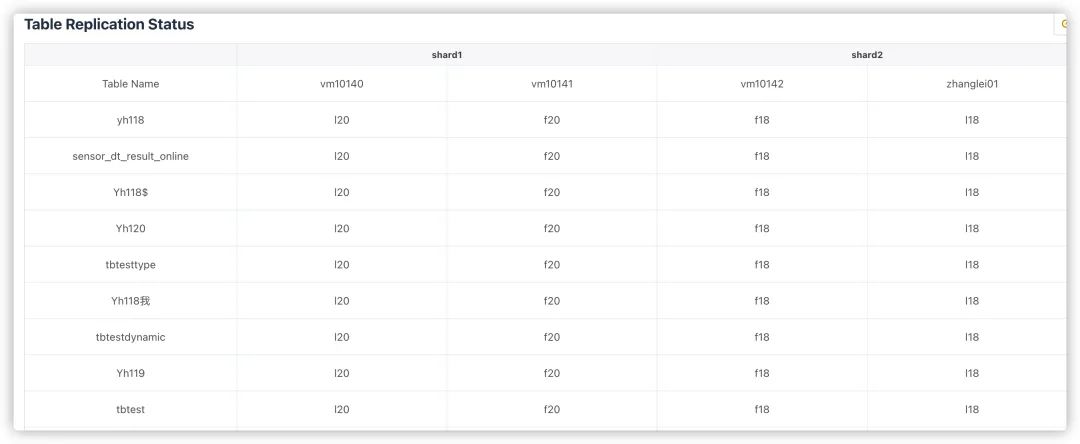
此处会统计每个shard
下每张表的各副本之间的统计量。
理论上每个shard
内副本之间各表的统计都应该相等的,如果有不相等,就说明有节点落后了,这时候落后的节点会标黄。如果某个副本上所有的表都落后,说明这个副本可能出问题了。
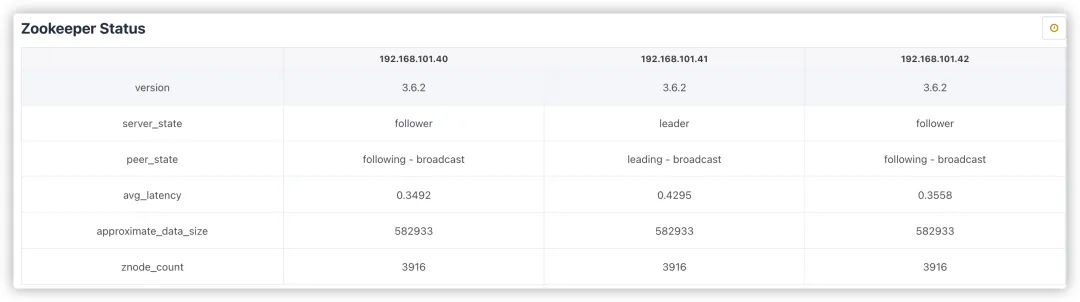
Zookeeper Status
zookeeper
的相关指标查看。
可查看的指标包括:版本,主从状态,平均延迟,近似数据总和大小,znode
数等。
会话管理
Open Sessions
显示当前正在进行的会话。

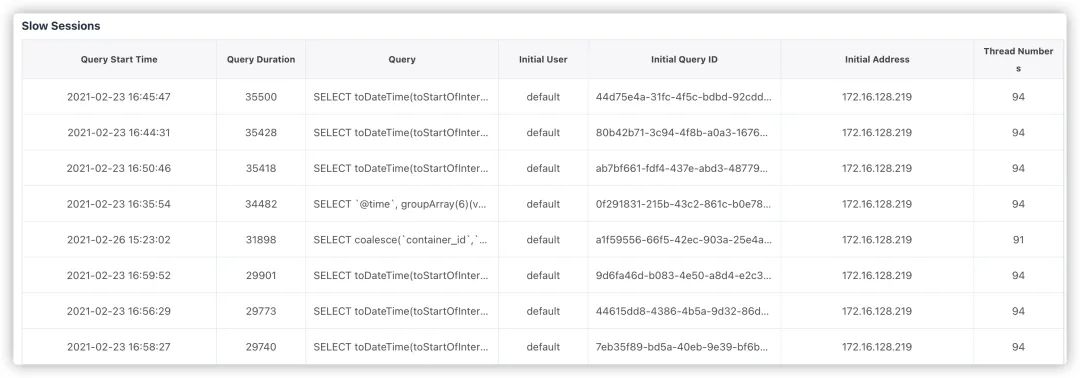
Slow Sessions
显示7
天内最慢的10
条SQL
语句。
包含SQL
的执行时间、SQL
耗时、SQL
语句、ck
用户、query id
、查询的IP
以及线程号。
Query管理
ckman
还提供了简单的clickhouse
查询的页面。通过该页面可以查询集群中的数据。
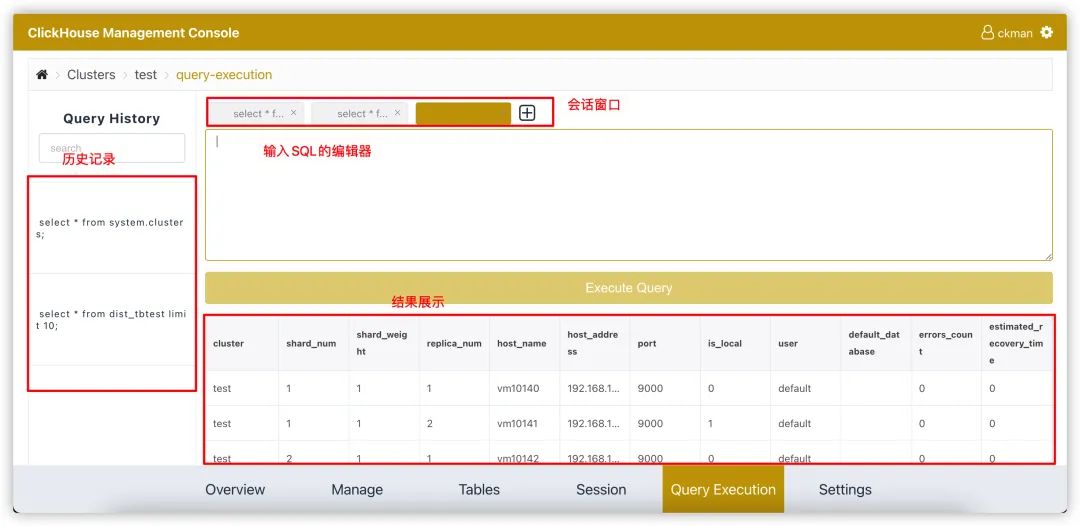
注意:
该工具只能查询,不能进行
mutation
的相关操作。该工具主要针对分布式表,本地表也能查,但是如果本地表在集群的其他节点不存在,就会报错。即使表在所有节点都存在,查询出来的数据也是某个节点的数据,因此每次查询出来的数据可能不一致。
Settings
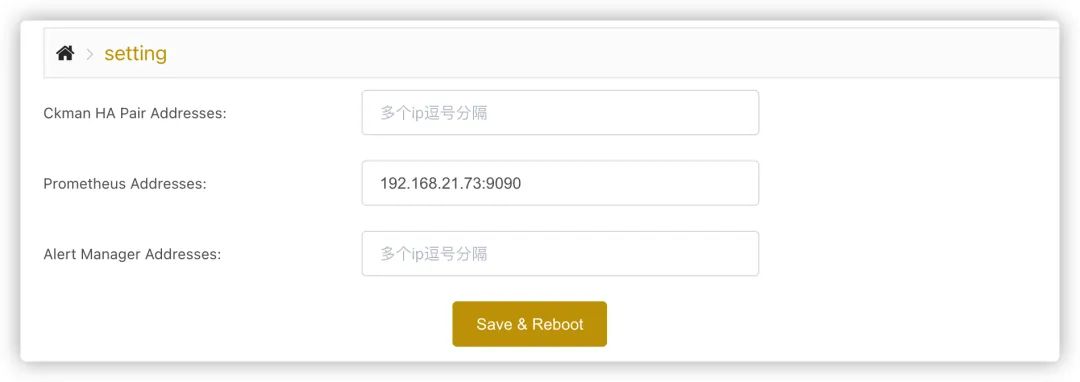
HA Pair Addresses
:多中心部署ckman
的节点列表Prometheus Addresses
: 普罗米修斯配置地址Alert Manager Addresses
:告警管理地址
配置完成后,点击Save & Reboot
,会将这些配置信息重新写入到配置文件,并重启ckman
。
命令行工具
ckman
除了上面的网络端界面以外,还提供了一些命令行工具:
exporter
导出指定时间范围的数据到HDFS
。
如:
exporter --ch-hosts=192.168.101.40,192.168.101.42 --ch-user=eoi --ch-password=123456 --ch-tables=dbtest,tbtesttype --hdfs-addr=localhost:8020 --hdfs-dir=/data
参数说明:
v
查看版本号 ch-hosts
clickhouse
节点列表(每shard
仅列出一个)ch-port
clickhouse
tcp
端口号,默认9000ch-user
clickhouse
用户ch-password
clickhouse
密码ch-database
clickhouse
数据库,默认defaultch-tables
表名列表 dt-begin
开始时间,默认 1970-01-01
(包含)dt-end
结束时间(不包含) max-file-size
文件最大大小限制,默认 10Ghdfs-addr
hdfs
的ip:porthdfs-user
hdfs
的用户hdfs-dir
hdfs
的文件路径
以上命令会在HDFS
中,指定的hdfs-dir
下,以表名作为目录,生成形如host_slot.parquet
格式的文件。
时间范围包含begin
,不包含end
。
purger
删除指定时间范围的数据。直接drop
分区数据。
如:
purger --ch-hosts=192.168.101.40,192.168.101.42 --ch-port=9000 --ch-user=eoi --ch_password=123456 --ch-database=default --ch-tables=dbtest --dt-begin=2021-02-01 --dt-end=2021-02-28
参数说明:
v
查看版本号 ch-hosts
clickhouse
节点列表(每shard
仅列出一个)ch-port
clickhouse
tcp
端口号,默认9000ch-user
clickhouse
用户ch-password
clickhouse
密码ch-database
clickhouse
数据库,默认defaultch-tables
表名列表 dt-begin
开始时间,默认 1970-01-01
(包含)dt-end
结束时间(不包含)
schemer
在指定结点创建与另一指定结点相同的表格。
通过该工具,会在目标节点上创建于源节点除system
数据库以外的所有数据库和表。如:
schemer --src-host=192.168.101.40 --dst-host=192.168.21.73 --ch-port=9000 --ch-user=eoi --ch-password=123456
参数说明:
v
显示版本信息 src-host
源节点 dst-host
目标节点 ch-port
tcp
端口号,默认9000ch-user
目标节点 ck
用户ch-password
目标节点 ck
密码
rebalancer
集群结点间负载均衡。
此处的均衡操作直接是物理搬运,先通过一套均衡规则计算出需要从哪些节点移除,添加到哪些节点,然后将源节点的分区detach
掉,然后通过ssh
将分区数据传输给目标节点,attach
到目标节点上,并删除掉源节点的分区数据。
ckman
的rebalance
也是使用此工具完成的负载均衡。在搬运某表数据期间,针对该表的查询将可能得到不一致的结果。
参数说明:
v
显示版本信息 ch-hosts
ck
节点列表ch-port
ck
节点tcp
端口,默认9000ch-user
ck
用户名ch-password
ck
密码ch-database
ck
数据库,默认defaultch-data-dir
数据存放目录 os-user
节点主机用户名(需要有 root
权限)os-password
节点主机密码
扩展API
除了ckman
页面上展示的功能外,ckman
还提供了一些扩展的API,用户可使用cURL
或Postman
等工具对这些API
进行操作,从而完成一些扩展功能。
这些API
主要有:
描述表
METHOD
:GET
URL
:/api/v1/ck/table/{clusterName}
调用 DESCRIBE TABLE database.table
语句进行查看表的结构信息。使用tableName
指定表名,database
指定数据库名。
举例如下:
GET http://192.168.31.55:8808/api/v1/ck/table/test?tableName=tbtest&database=default
返回结果:
{ "code": 200, "msg": "ok", "data": [ { "name": "service", "type": "String", "defaultType": "", "defaultExpression": "", "comment": "", "codecExpression": "", "ttlExpression": "" }, { "name": "ip", "type": "String", "defaultType": "", "defaultExpression": "", "comment": "", "codecExpression": "", "ttlExpression": "" }, { "name": "metric", "type": "String", "defaultType": "", "defaultExpression": "", "comment": "", "codecExpression": "", "ttlExpression": "" }, { "name": "value", "type": "Int64", "defaultType": "", "defaultExpression": "", "comment": "", "codecExpression": "", "ttlExpression": "" }, { "name": "timestamp", "type": "DateTime", "defaultType": "", "defaultExpression": "", "comment": "", "codecExpression": "", "ttlExpression": "" } ]}
注意:本操作要求表在集群的各节点存在,包括本地表和
dist_
开头的分布式表。
更新表
METHOD
:PUT
URL
:/api/v1/ck/table/{clusterName}
使用ALTER
语句完成分布式表的更新。
支持的操作包括增加列、修改列、删除列。
修改完成后需要删除分布式表并重建。
举例如下:
PUT /api/v1/ck/table/test{    "@name": "表名", "name":"t1",    "@database": "数据库名",    "database":"default",        "add":[{        "@name": "在field3后增加一个fieldNew,类型为String",     "name":"fieldNew",         "type":"String",        "after":"field3" }, {        "@name": "在最后增加一个字段fieldLast,类型为Int32",     "name":"filedLast",         "type":"Int32" }],    "modify":[{        "@name": "将filed6修改为DateTime类型",
        "name":"field6",
        "type":"DateTime"
    }],
    "@drop":"删除field8,field9",
    "drop": ["field8", "field9"]
}
注意:该操作只能针对集群中各节点的本地表,且表在各个节点存在。对dist_开头的分布式表无法操作。
创建表
METHOD
:POST
URL
:/api/v1/ck/table/{clusterName}
创建表默认使用的是MergeTree
引擎,如果指定了distinct
为false
,表示支持去重,使用的引擎为ReplacingMergeTree
。
POST /api/v1/ck/table/test
{
 "name": "t1",
    "database": "default",
    "fields":[{
        "name":"id",
        "type":"Int32"
    },{
        "name":"birth",
        "type":"Date"
    },{
        "name":"name",
        "type":"String"
    }],
    "@order": "order by 的字段,可以指定多个",
    "order": ["id"],
    "partition": "partition by的字段",
    "partition":"toMMMMYY(birth)",
    "distinct": true
}
当然,最终的引擎还是要根据集群是否支持副本来决定,一共有以下几种情况:
| distinct | isReplica | engine |
|---|---|---|
true | true | ReplicatedReplacingMergeTree |
true | false | ReplacingMergeTree |
false | true | ReplicatedMergeTree |
false | false | MergeTree |
与此同时,还需要在集群里创建一张dist_
开头的分布式表。
删除表
METHOD
:DELETE
URL
:/api/v1/ck/table/{clusterName}
操作和描述表类似,通过tableName
指定表名,database
指定数据库名。
举例如下:
DELETE http://192.168.31.55:8808/api/v1/ck/table/test?tableName=t1&database=default
通过以上操作就能删除掉表t1
。删除时先删dist_
开头的分布式表,再删表t1
。
注意:表必须在集群的各个节点存在且不能是
dist_
开头的分布式表。如果该本地表虽然在集群中各节点存在,但没有根据该本地表创建过分布式表,删除依然会报错。这一点需要注意。
结语
千里之行,始于足下。ckman
的功能目前还只是初版,肯定还存着着诸多不足和可以改进的地方,希望大家多提意见,共同提升ckman
的使用体验。
