



超级适合小白的MySQL安装教程
基于MySQL8.0.18解压版
步骤如下:
1、前往官方下载地址
https://dev.mysql.com/downloads/mysql/
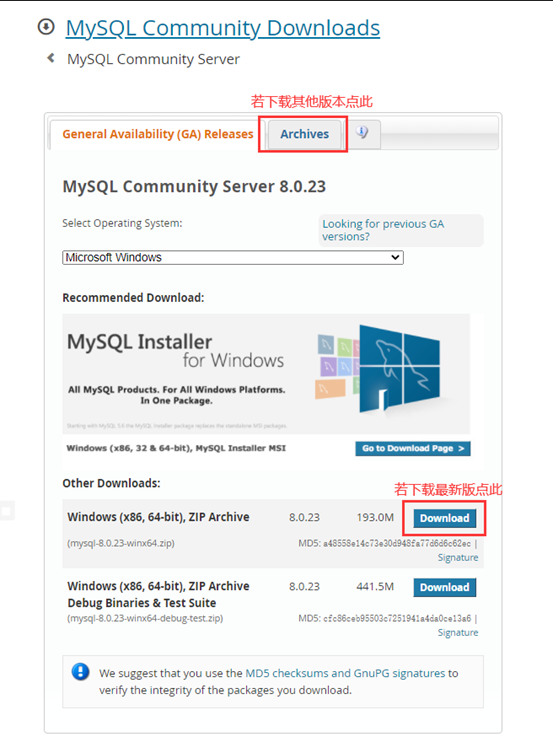
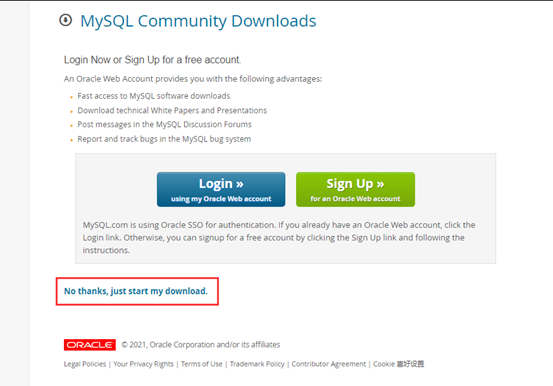
2、直接点下载即可
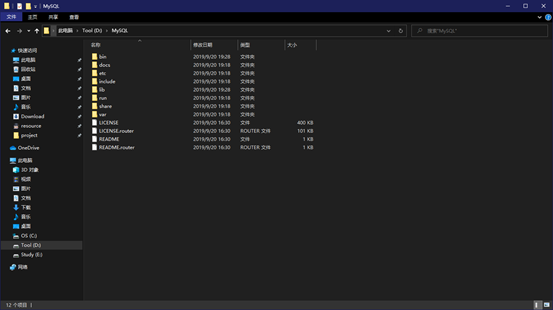
3、解压所下载的压缩包到所想安装的位置
比如我解压到D:\MySQL,解压后如下图:
4、在该目录下新建一个my.ini文件进行配置
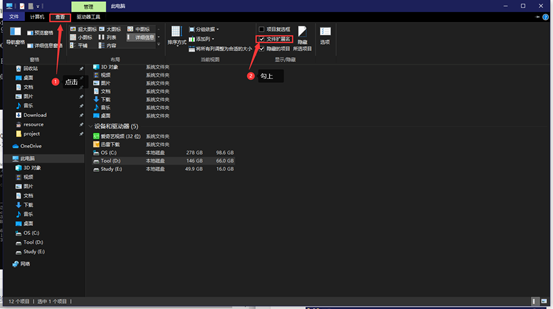
需先打开文件后缀的显示
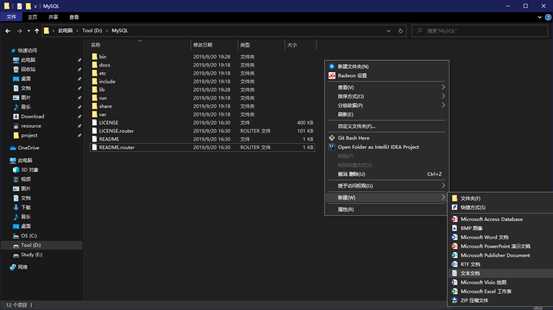
右键新建文本文件
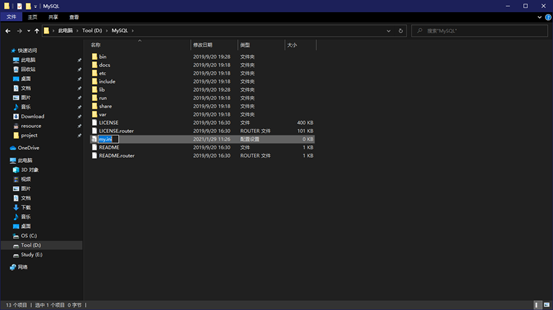
命名为my.ini
将以下内容拷贝到该文件中保存(5、7行的目录需修改)
[mysqld]# 设置3306端口port=3306# 设置mysql的安装目录basedir=D:\MySQL# 设置mysql数据库的数据的存放目录datadir=D:\MySQL\Data# 允许最大连接数max_connections=200# 允许连接失败的次数。max_connect_errors=10# 服务端使用的字符集默认为utf8mb4character-set-server=utf8mb4# 创建新表时将使用的默认存储引擎default-storage-engine=INNODB# 默认使用“mysql_native_password”插件认证#mysql_native_passworddefault_authentication_plugin=mysql_native_password[mysql]# 设置mysql客户端默认字符集default-character-set=utf8mb4[client]# 设置mysql客户端连接服务端时默认使用的端口port=3306default-character-set=utf8mb4
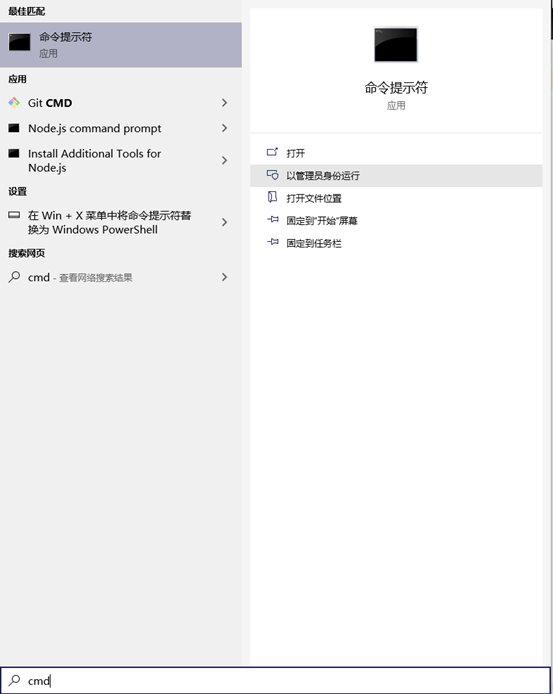
5、win+S输入cmd,以管理员身份打开cmd窗口
6、转到安装目录/bin
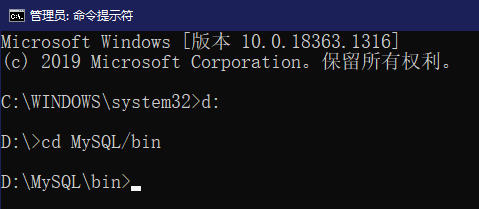
用到的dos命令:
# 转到指定盘符,如"d:"转到d盘盘符:# 如"d:"转到d盘# 转到指定目录下cd 目录# 如"cd MySQL/bin",现在在d:\下,会转到D:\MySQL\bin目录
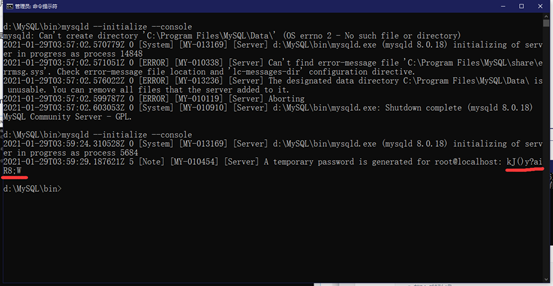
7、初始化MySQL
输入mysqld--initialize --console回车,需记住生成的临时密码
8、安装MySQL服务
输入mysqld--install回车

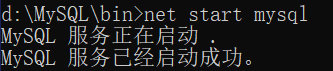
9、启动MySQL服务
输入net startmysql
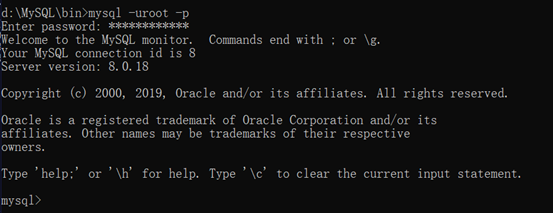
10、登录MySQL
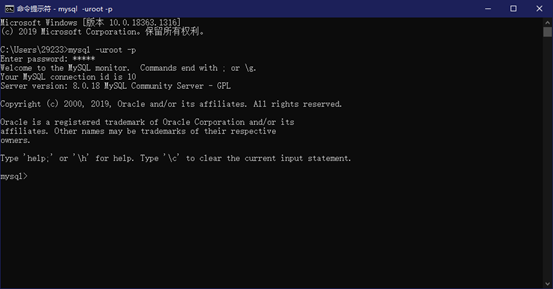
输入mysql-uroot -p回车,输入刚才的临时密码回车
11、修改密码
输入ALTER USER'root'@'localhost' IDENTIFIED BY '新密码';命令回车以修改密码

12、用新密码重新登录
输入exit退出MySQL
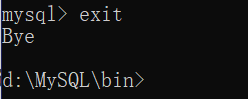
用新密码进行登录
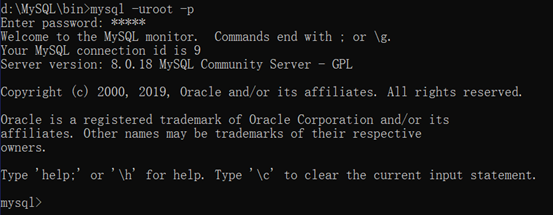
13、配置环境变量
(可配可不配)
若想在任意位置下都可执行mysql命令,则需配置MySQL的环境变量,步骤如下:
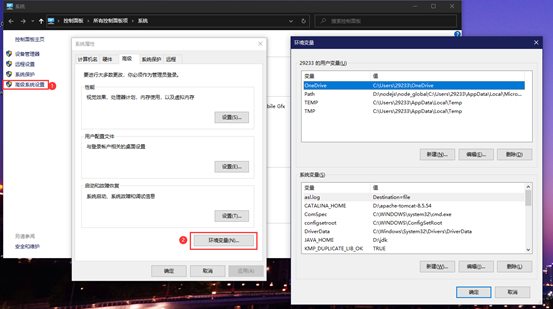
右键"计算机",点击"属性"
点击"高级系统设",在弹出的窗口点击"环境变量"
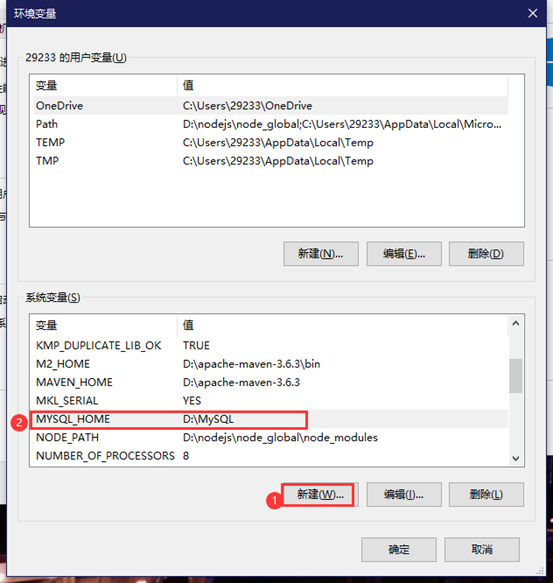
在""系统变量"新建变量,变量名为MYSQL_HOME,值为MySQL的安装路径
在"系统变量"找到Path并双击
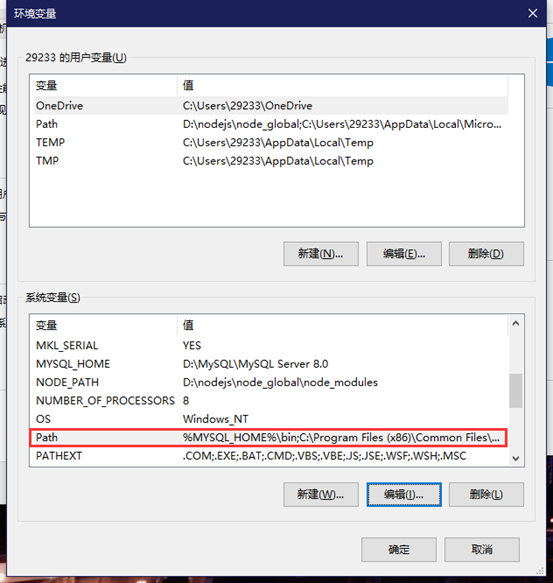
在Path变量新建变量值%MYSQL_HOME%\bin

测试:重启一个cmd窗口进行MySQL登录,OK!

文章转载自山嵩,如果涉嫌侵权,请发送邮件至:contact@modb.pro进行举报,并提供相关证据,一经查实,墨天轮将立刻删除相关内容。
