



点击上方蓝字  关注大侠之运
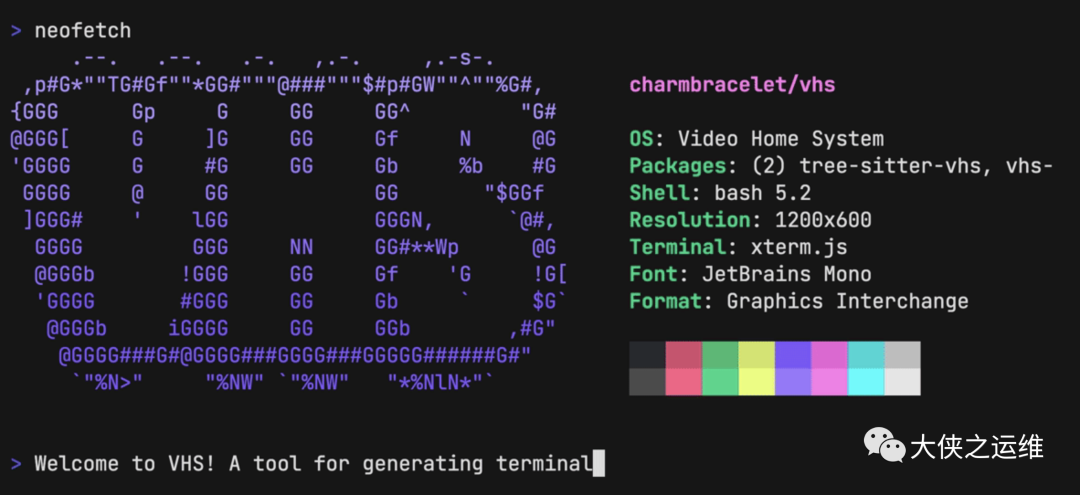
作为运维很多时候都是在终端上操作的,今天介绍一款可以录制命令行的神器,目前开源不到一个月已经有接近8k的star了。
最近也在windows和linux上试用了一下,还是不错的,最起码以后分享一些脚本不需要使用一些笨重的录屏软件了。
♦️
准备工作
使用之前,需要安装ttyd及ffmpeg,两款都是开源的软件,可以在github上找到,可以自己编译,也可以直接使用二进制包,不同环境都有的。
我这里是在windows上安装的,其它环境部署可以参考:
虽然用包管理器安装很简单,但是没有环境的话,还是参考后面的步骤吧。
# macOS or Linuxbrew install charmbracelet/tap/vhs ffmpegbrew install ttyd --HEAD# macOS (via MacPorts)sudo port install vhs# Arch Linux (btw)yay -S vhs-bin# Nixnix-env -iA nixpkgs.vhs# Debian/Ubuntusudo mkdir -p etc/apt/keyringscurl -fsSL https://repo.charm.sh/apt/gpg.key | sudo gpg --dearmor -o etc/apt/keyrings/charm.gpgecho "deb [signed-by=/etc/apt/keyrings/charm.gpg] https://repo.charm.sh/apt/ * *" | sudo tee etc/apt/sources.list.d/charm.list# Install ttyd from https://github.com/tsl0922/ttyd/releasessudo apt update && sudo apt install vhs ffmpeg# Fedora/RHELecho '[charm]name=Charmbaseurl=https://repo.charm.sh/yum/enabled=1gpgcheck=1gpgkey=https://repo.charm.sh/yum/gpg.key' | sudo tee etc/yum.repos.d/charm.repo# Install ttyd from https://github.com/tsl0922/ttyd/releasessudo yum install vhs ffmpeg# Void Linuxsudo xbps-install vhs# Windowsscoop install vhs
ttyd安装:
ttyd-github
https://github.com/tsl0922/ttyd/releases/download/1.7.2/ttyd.win10.exe
下载之后直接更改名字为ttyd.exe,然后加到环境变量中就可以
ffmpeg安装:
ffmpeg-github
https://github.com/BtbN/FFmpeg-Builds/releases/download/latest/ffmpeg-master-latest-win64-gpl.zip
同样解压后,直接将bin目录加入环境变量中
上述两款基础软件,其他环境步骤基本一致
然后安装vhs可以直接用二进制包:
vhs-github
https://github.com/charmbracelet/vhs/releases/download/v0.1.1/vhs_0.1.1_Windows_x86_64.zip
上述命令执行无误后,在终端界面上界面上执行命令,windows可以使用powershell,但是需要有bash环境,之前有装过git bash,所以可以直接用。
可以先执行进行简单的测试
#生成一个demo文件./vhs.exe new demo.tape#执行生成文件./vhs.exe demo.tape
文件内容如下:
Output examples/demo.gifSet FontSize 32Set Width 1200Set Height 600Type "echo 'Welcome to VHS!'" Sleep 500ms EnterSleep 5s
执行后生成的demo.gif如下:
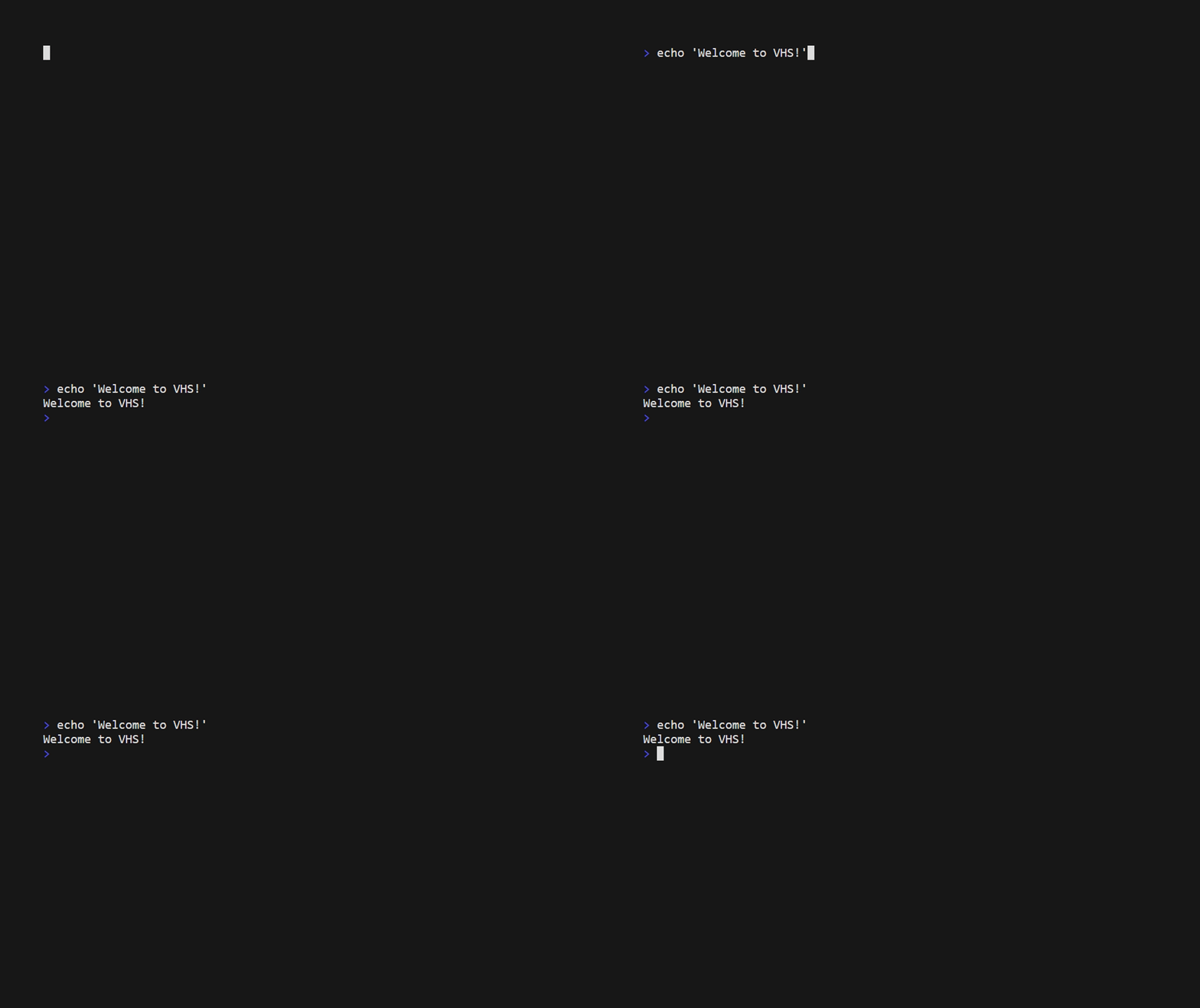
可以看到配置参数中,可以对字体的大小、高度、宽度进行调整,如下:

在源码也给了很多的测试案例
我们这边直接对ls命令进行一个演示

更多其他的玩法,可以自己去摸索下

👆点击查看更多内容👆
推荐阅读
记得星标记一下,下次更容易找到我

文章转载自大侠之运维,如果涉嫌侵权,请发送邮件至:contact@modb.pro进行举报,并提供相关证据,一经查实,墨天轮将立刻删除相关内容。
