
你好,这里是牛侃BIM。
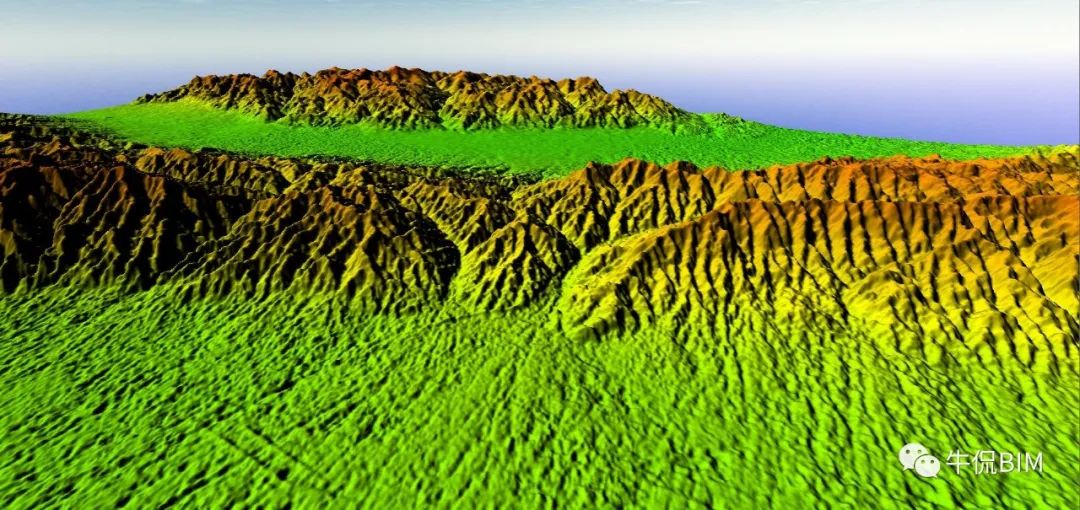
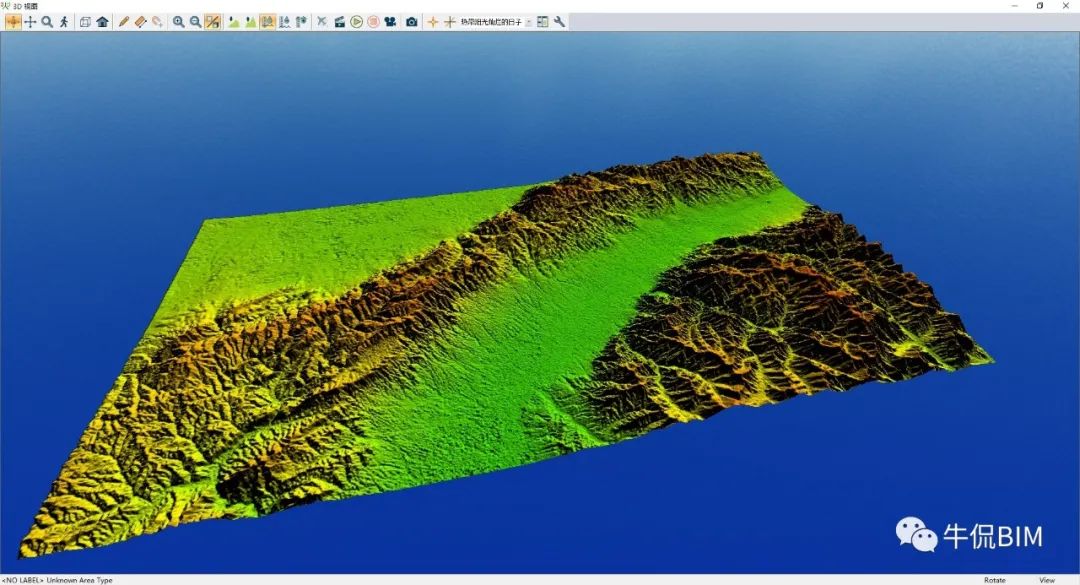
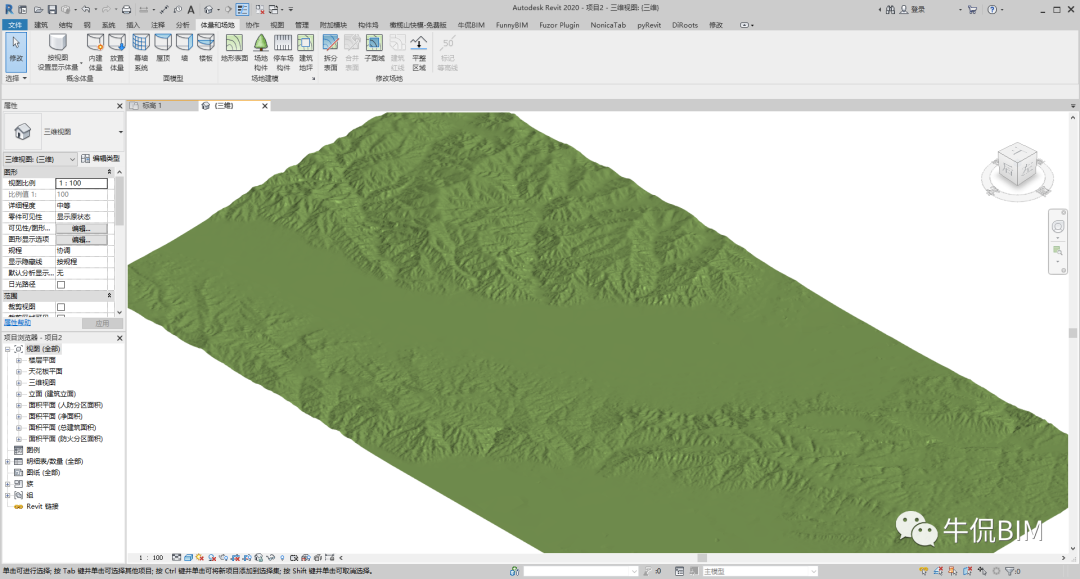
在之前的推文中我们讲过如何使用Infraworks结合Rhino创建真实的三维地形《快速创建真实的Revit地形》,通过Rhino处理简化进而导入Revit中,今天我们将介绍一种简单快速的办法实现三维地形建模。
如下图所示:
01使用软件
本文中我们用到的软件是Global Mapper、Rhino、Revit。
02操作步骤
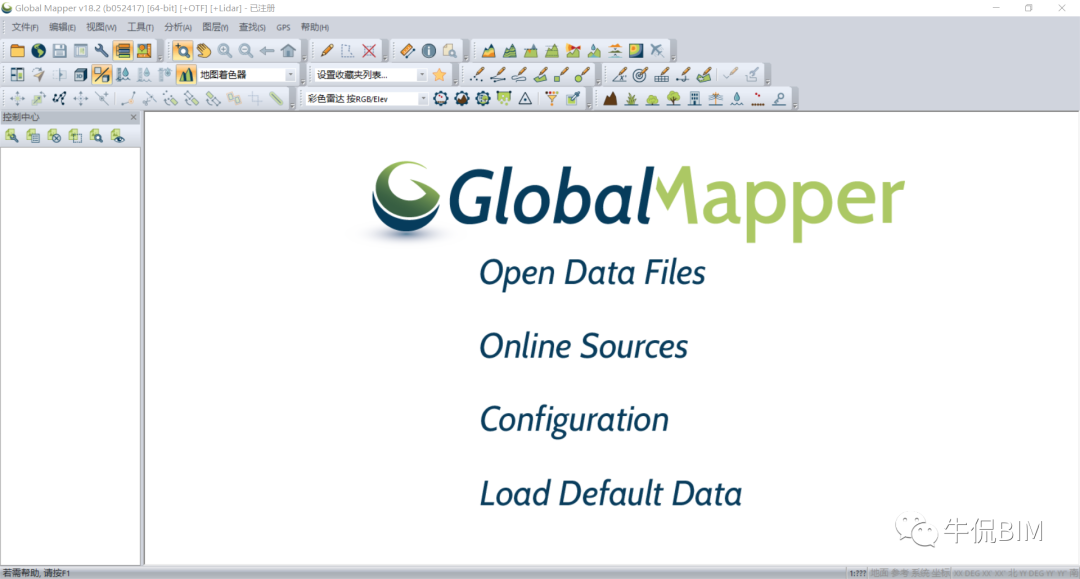
➤首先确认你已经是开启了科学上网,之后打开Global Mapper软件,界面如下:
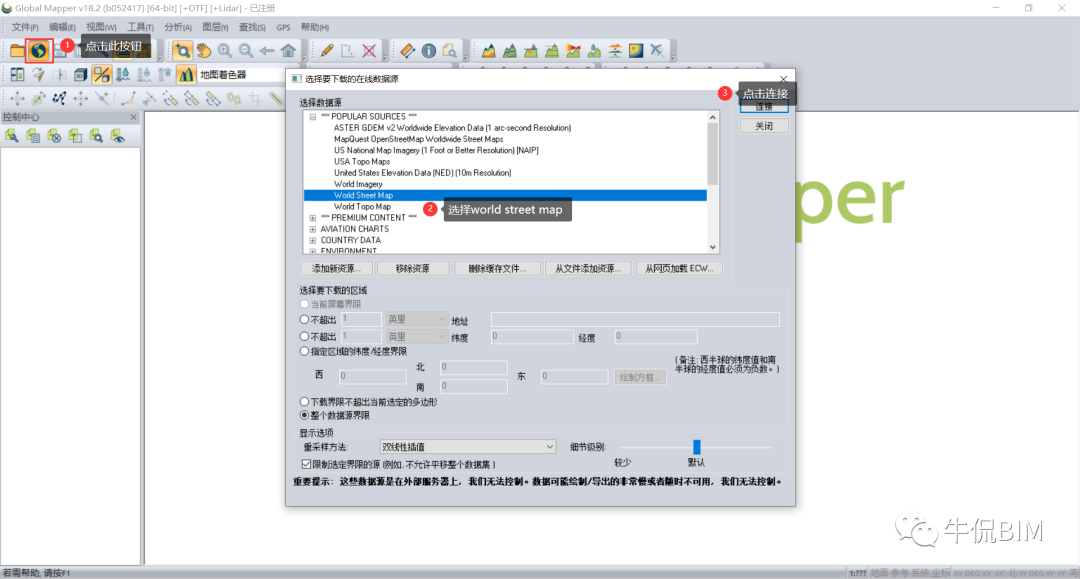
➤点击上方地球按钮,选择world street map,点击连接,获取全球地理数据。
➤稍等片刻,连接成功后界面如下:
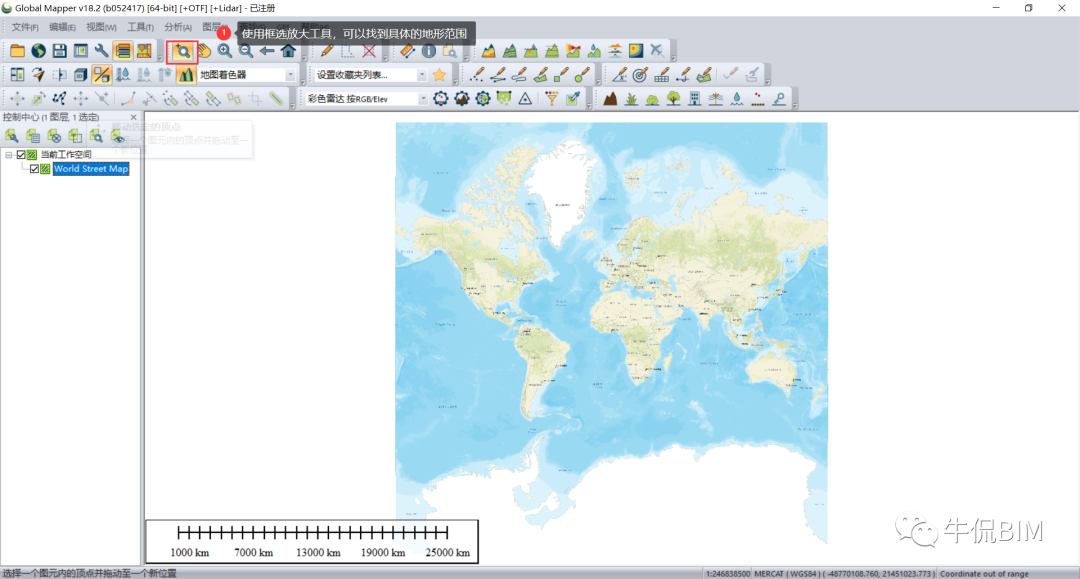
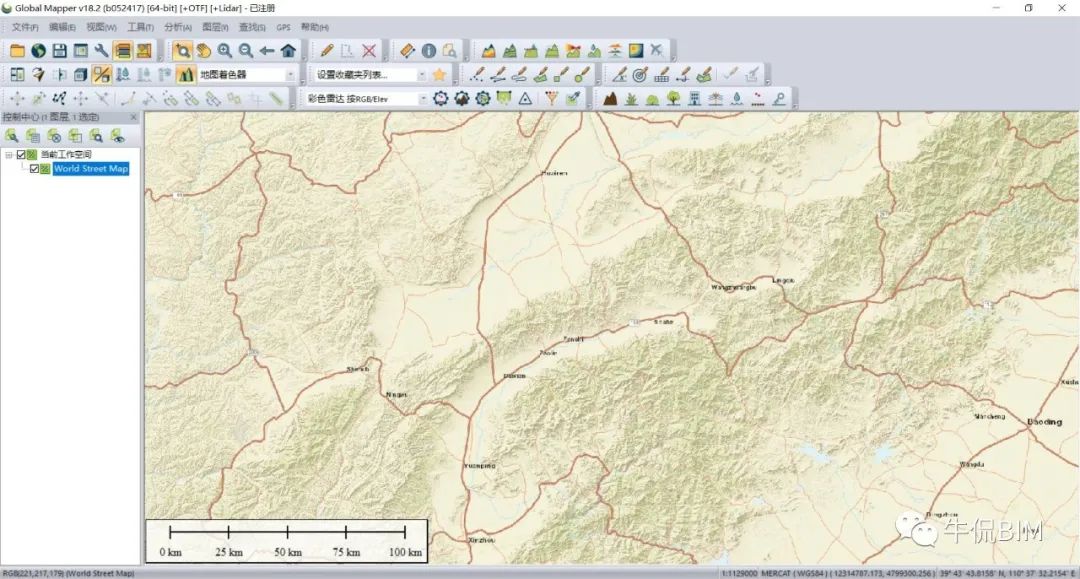
➤使用框选放大工具选择到具体的地形范围,此处我选择到的是山西省某贫困山区:
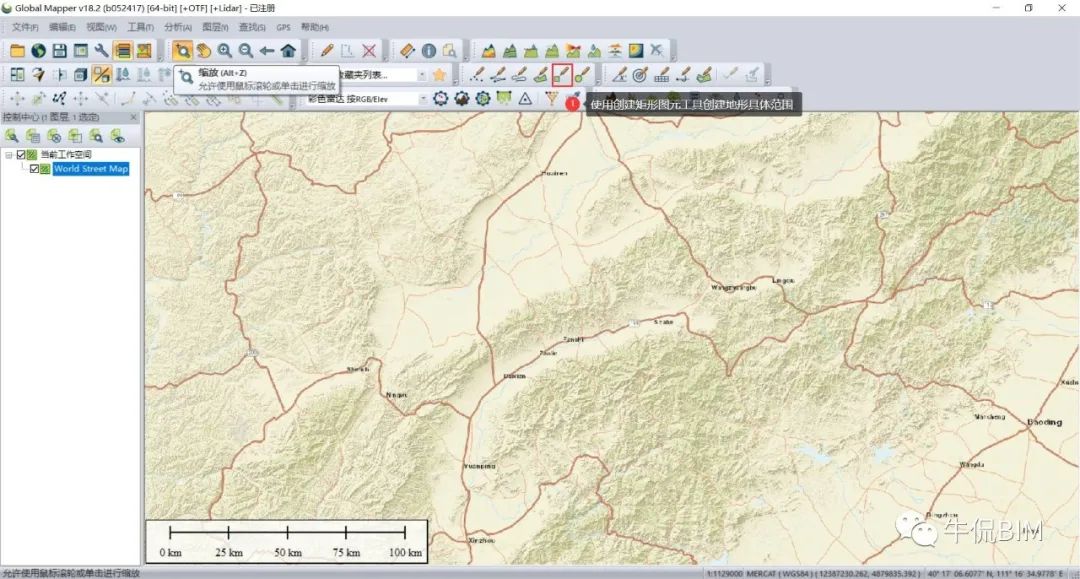
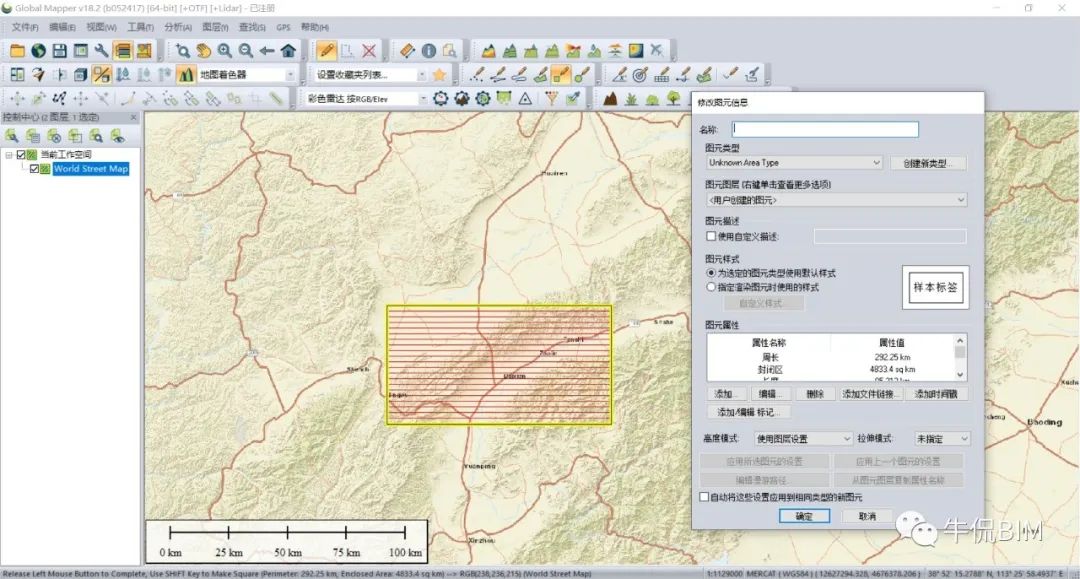
➤使用创建矩形图元工具画出地形具体范围:
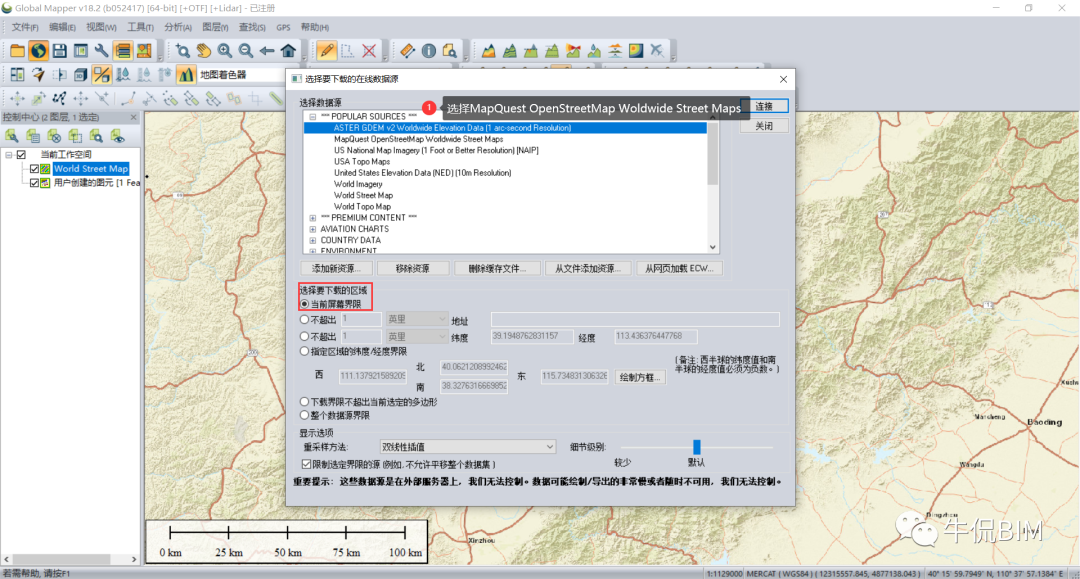
➤再次点击小地球按钮,本次我们要获取到之前框选区域的高程数据,选择MapQuest OpenStreetMap Woldwide Street Maps,勾选当前屏幕界限(加载范围为当前屏幕显示的部分),点击连接。
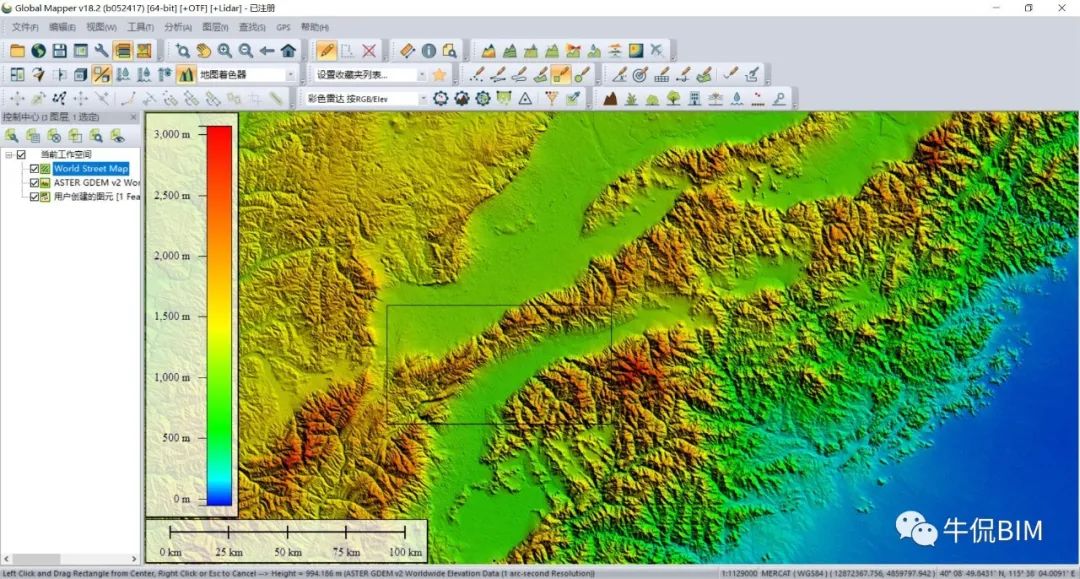
➤几秒后会出现如下视图(具体时间有网速决定),不同的高程用不同的颜色表达出来了:
➤接下来使用直角绘制工具,双击我们框选的区域:
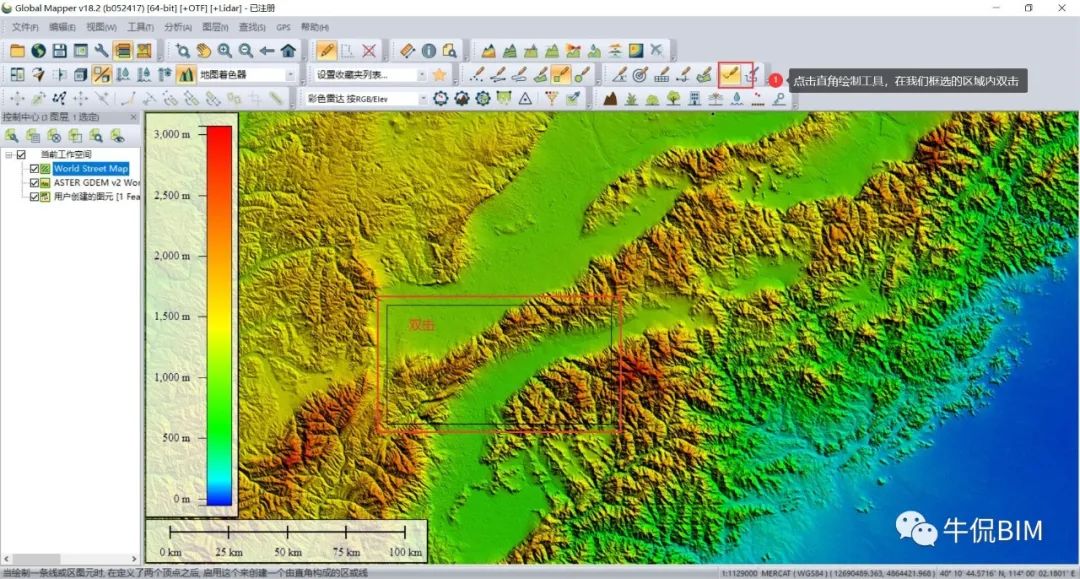
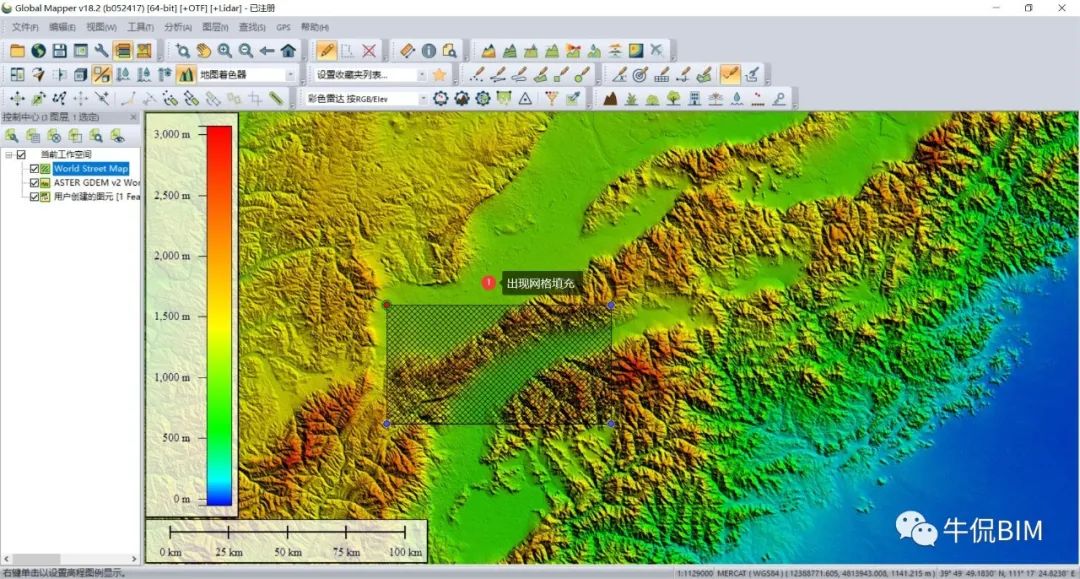
➤之后我们的矩形区域会出现网格填充图案:
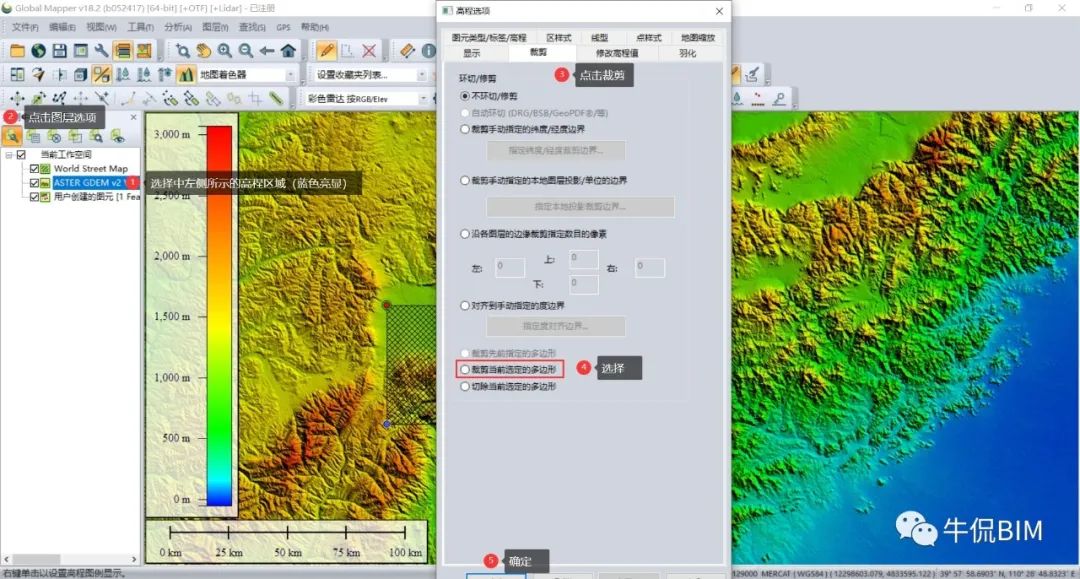
➤选择我们的高程区域,点击图层显示选项,点击裁剪,勾选裁剪当前选中多边形:
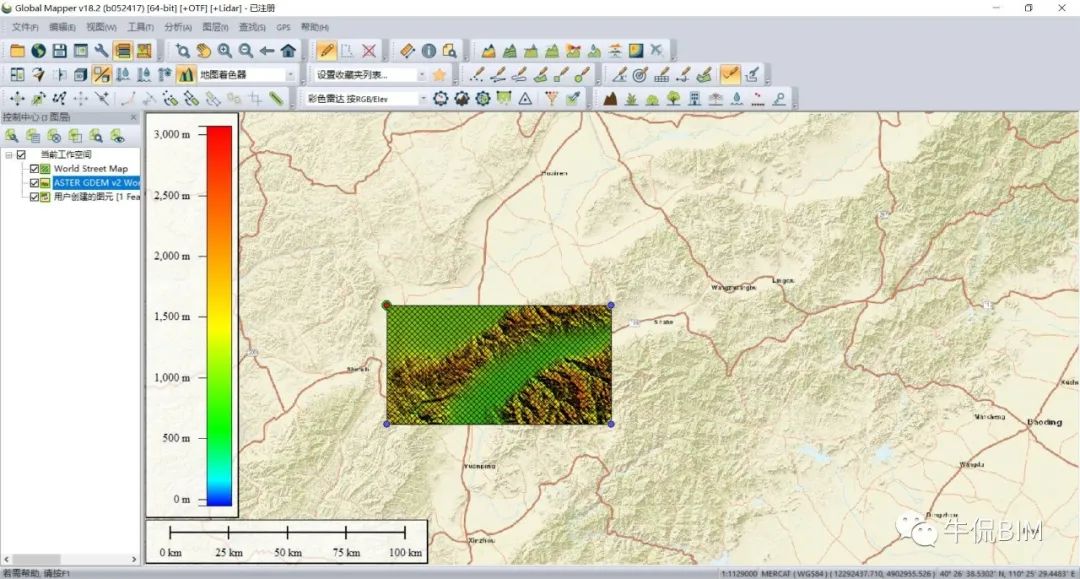
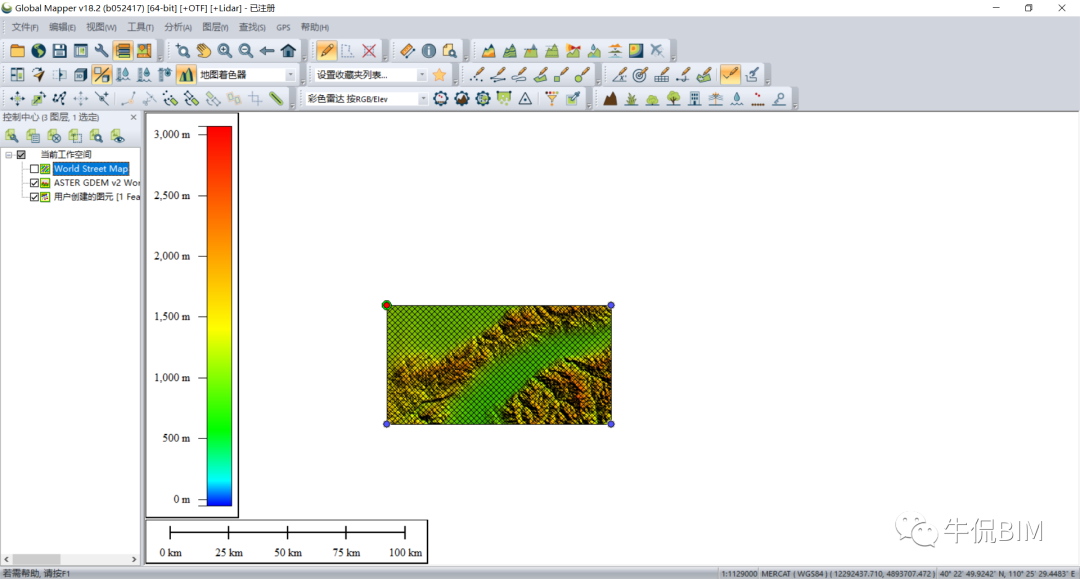
➤让世界地图不显示,得到我们想要的区域:
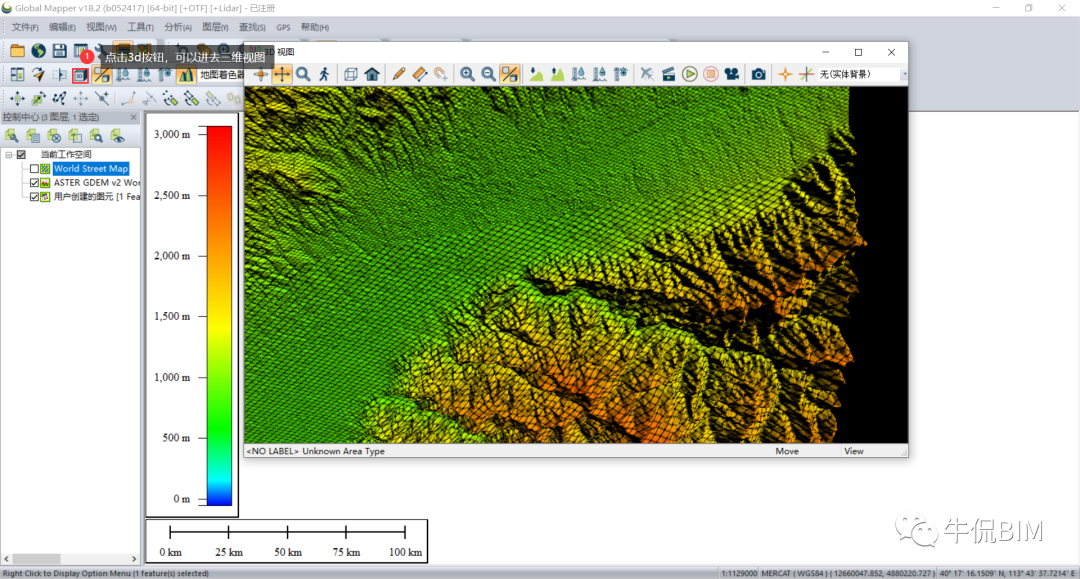
➤点击3d按钮可以查看三维地形如下:
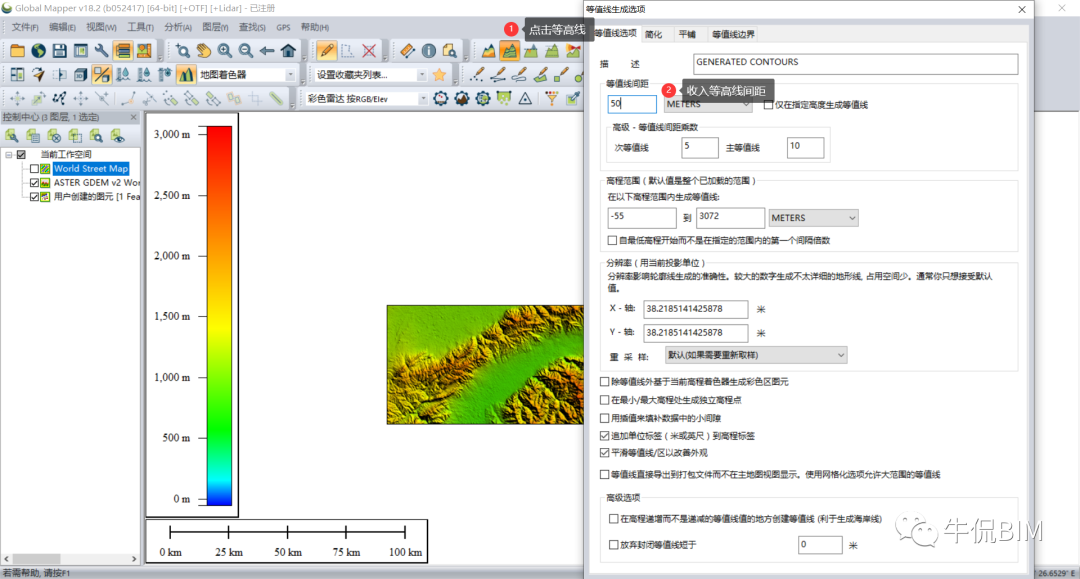
➤点击等高线,可以生成等高线:
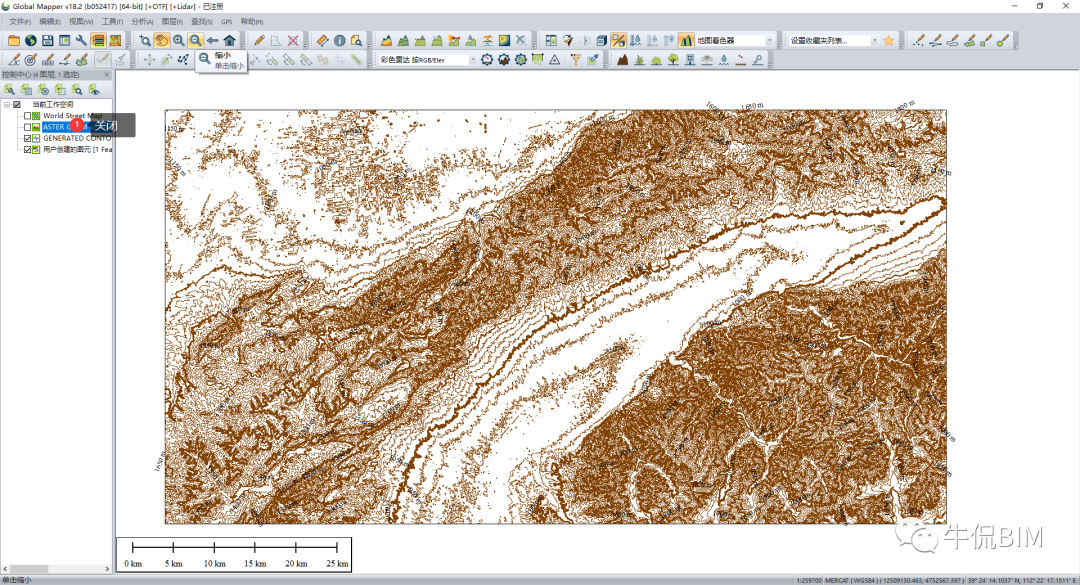
➤关闭地形网格显示可以看到等高线显示:
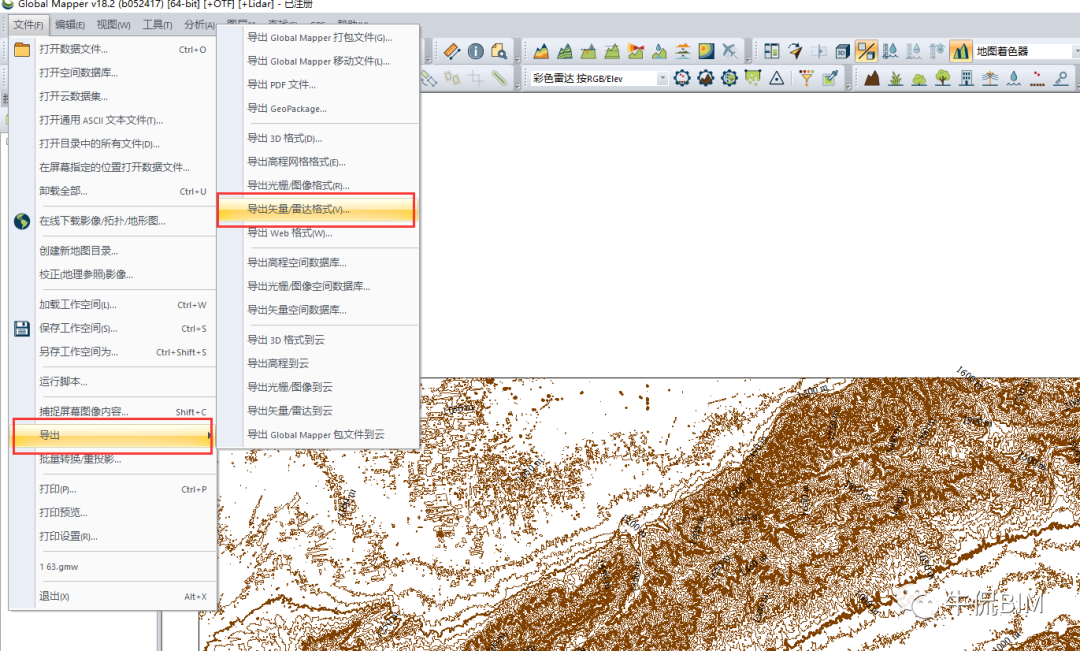
➤将等高线导出为dwg格式:
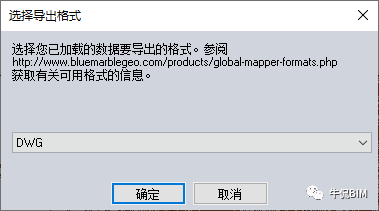
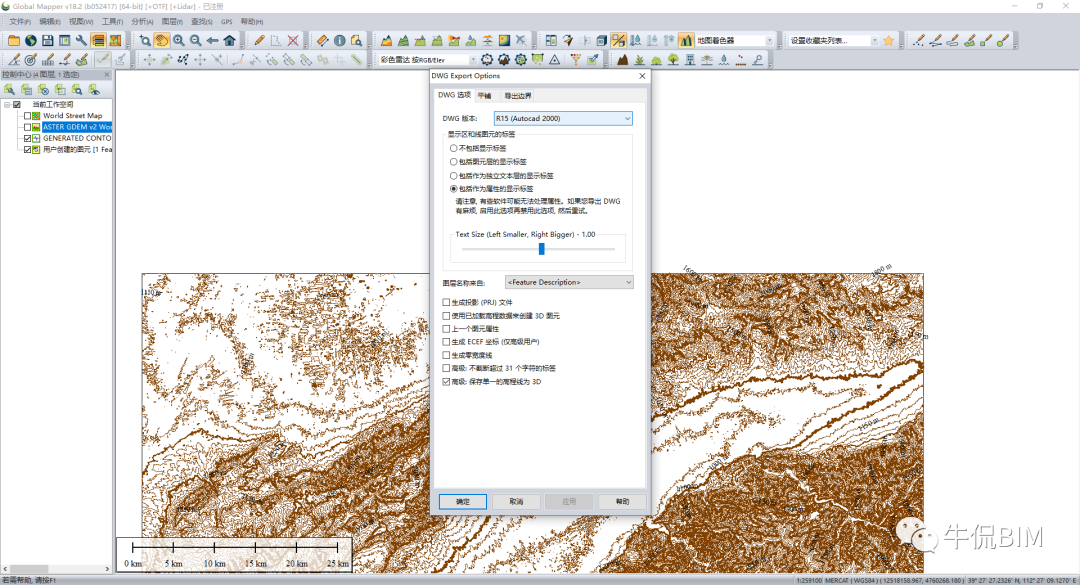
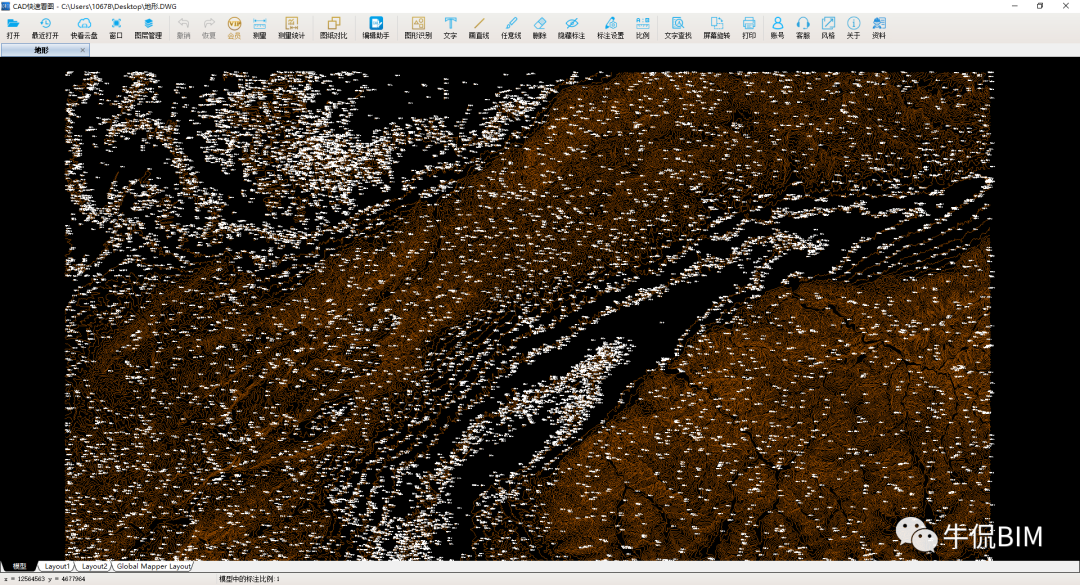
➤导出完毕之后我们可以先使用CAD或者快速看图工具看一下导出的等高线:
➤我们再将等高线文件导入Revit软件,生成如下地形:
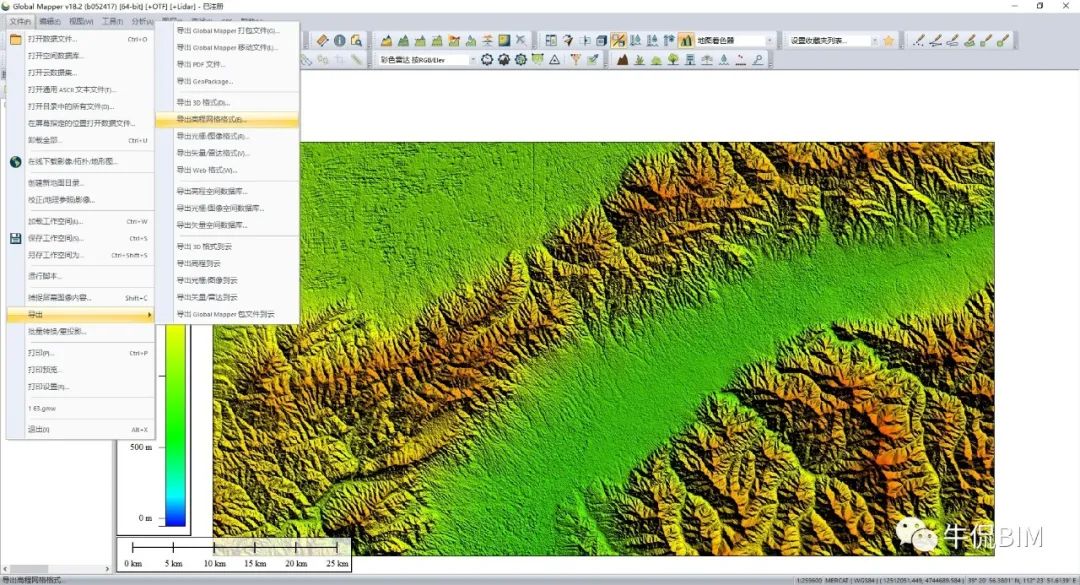
➤回到Global Mapper软件中,我们可以将三维地形导出为其他格式的文件此处我们使用dxf:
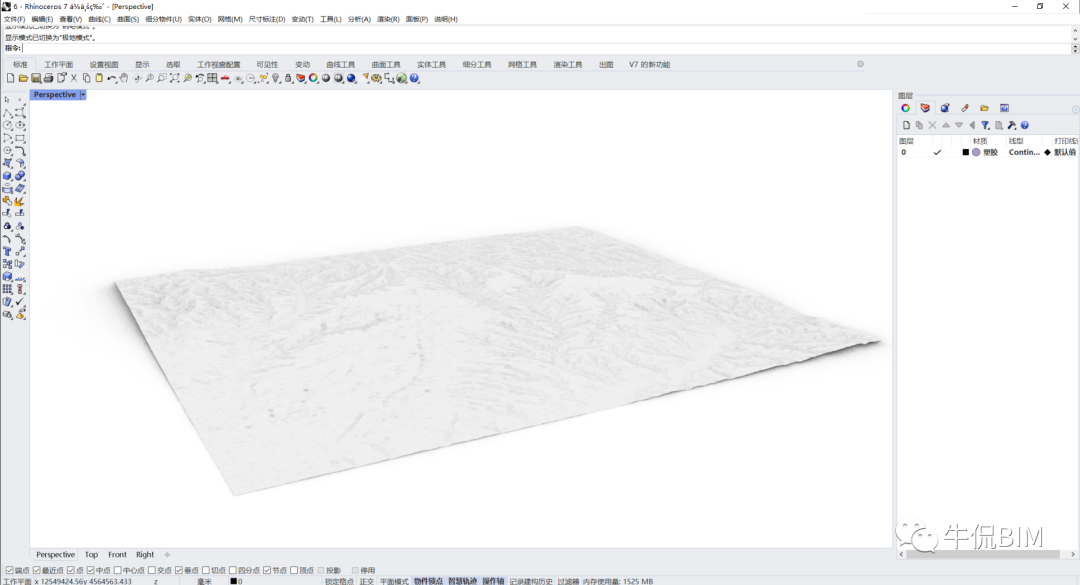
➤在Rhino软件中打开dxf文件,调整显示模式:
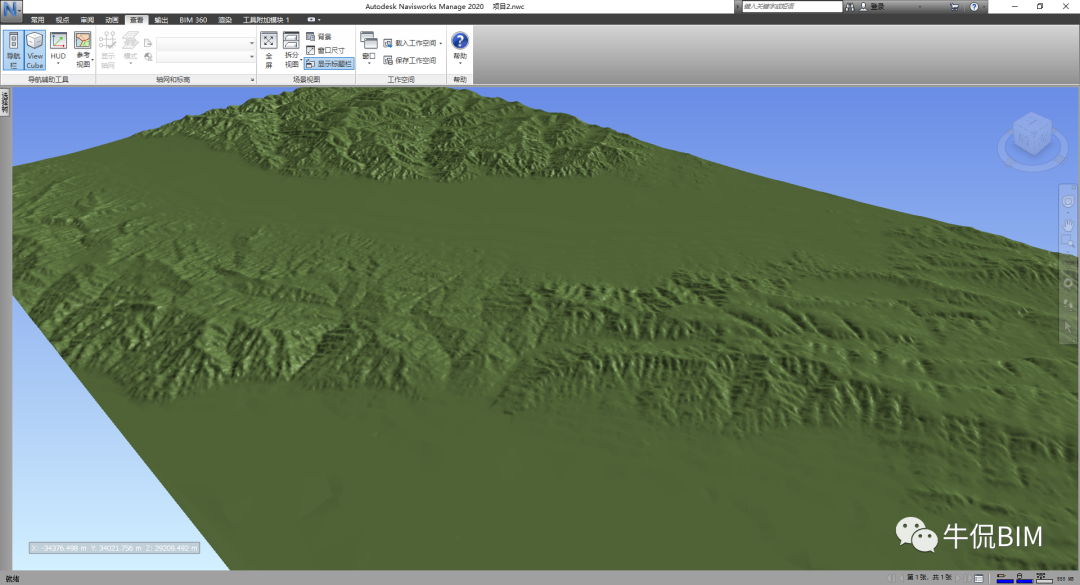
➤在Navisworks软件中显示效果如下:
总结
通过Global Mapper软件可以导出各种类型的数据,我们可以将数据对应使用在不用的软件中,比如civil3d、revit、rhino、powercivil等软件中做深化应用,当然,Global Mapper的功能远不止此...
大家可以点击左下方的“阅读原文”,或长按下方二维码进入牛侃BIM网站,更多专业原创的内容等着大家。