



2022年11月发布的 Azure Data Studio 版本中,我们分享几个核心功能和扩展。首先是Table Designer 和 Query Plan Viewer 全面上市的公告。我们非常感谢我们的工程团队,他们在过去几个月里为改进这些功能而不懈努力。我们还要感谢为这些功能提供反馈的 MVP 和社区成员。我们感谢用户的持续参与,因为我们致力于使 Azure Data Studio 成为跨多个平台的云数据库管理的首选工具。
除了现在普遍可用的这两个功能之外,我们很高兴地宣布改进用于将 Oracle 数据库迁移到 Azure Database for PostgreSQL 和 Azure SQL 的评估工具,这两个功能都处于预览状态。Azure Data Studio 的 MySQL 扩展也在预览版中可用, Azure SQL 迁移扩展中的 Azure SQL 数据库离线迁移支持也是如此。我们还想介绍 arm64 macOS 支持,你们中的许多人一直在耐心等待(下面有更多详细信息)。
您可能已经知道,SQL Server 2022 现已全面上市,我们已经通过部署向导引入了对这一最新版本 SQL Server 的支持。我们改进了连接体验,包括更改 Encrypt 属性,该属性现在默认为True。最后,我们完成了另一组 Visual Studio (VS) 代码合并,其中包括大量错误修复和 UI 改进,其中一些在下面突出显示。
Azure Data Studio 中的 arm64 macOS 支持
一年多以前,我们收到了一项请求,要求为 macOS 上的 arm64 添加对 Azure Data Studio 的支持。我们很高兴地宣布,在此版本中,上述功能现已可用。使用 arm64 macOS 的人会注意到,为 Apple Silicon 或 Universal 构建的 Azure Data Studio 将加载和运行得更快,因为不再需要模拟。仍有一些扩展需要修改才能获得相同的支持,我们正在与适当的团队合作以实现这些更改。有兴趣了解 Windows 对 arm64 的支持吗?
更改加密属性的默认值
Azure Data Studio 1.40 版包括对 MSSQL 提供程序连接的 Encrypt 属性的重要更改,现在默认启用(设置为True)。
在 Azure Data Studio 1.39 及更低版本中,加密连接属性位于高级页面上,默认为 False。如下所示,加密和信任服务器证书都已移至 Microsoft SQL Server 连接的主要连接详细信息,并带有信息图标以在悬停时提供更多详细信息。
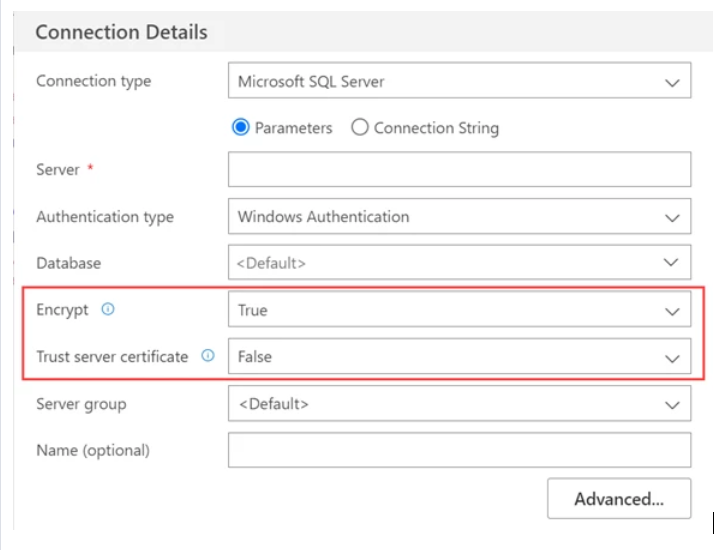
Encrypt 属性继续支持两个选项:
- True(现在是默认值)
- False
升级到 Azure Data Studio 1.40 后,用户应在连接前查看为加密和信任服务器证书选择的选项。
引入评估工具,用于将 Oracle 数据库迁移到 Azure Database for PostgreSQL 和 Azure SQL(预览版)
通过统一的评估工具将 Oracle 工作负载迁移到 Azure PostgreSQL 和 Azure SQL 一直是客户提出的一个关键要求,我们很高兴地宣布通过 Oracle 扩展的数据库迁移评估在 Azure Data Studio 中发布此体验的预览版。通过这些更改,对于希望将其数据资产现代化为 Azure 托管数据库的客户来说,迁移计划得到了简化。这种新的评估方案可帮助客户加快迁移速度,同时降低风险,从而比以往更轻松地将 Oracle 数据库迁移到 Azure。
MySQL 扩展现在可在 Azure Data Studio 中使用(预览)
您可能在Microsoft Ignite上听说过,Azure Data Studio 的 MySQL 扩展现已推出预览版,为数据库管理带来更多灵活性。借助 Azure Data Studio 的 MySQL 扩展,您现在可以连接和修改 MySQL 数据库,利用 Azure Data Studio 中的现代编辑器体验和功能。
在 Azure SQL 迁移扩展(预览版)中宣布 Azure SQL 数据库离线迁移
Azure SQL 迁移扩展中的这一新迁移功能提供了从 SQL Server 到 Azure SQL 数据库的现代化的端到端体验。此扩展允许您执行迁移准备情况检查,并采取措施修复可能的迁移障碍、导出评估结果并获得适当大小的 Azure 建议。这些建议包括一个全新的弹性推荐模型,以满足您的数据库性能需求。借助 Azure SQL 迁移扩展,您可以将本地运行的 SQL Server 数据库、Azure 虚拟机上的 SQL Server 或在云(私有、公共)中运行的任何虚拟机离线迁移到 Azure SQL 数据库。从此博客公告(https://techcommunity.microsoft.com/t5/microsoft-data-migration-blog/introducing-azure-sql-database-offline-migrations-for-the-azure/ba-p/3655381)中了解更多信息。有关使用此扩展的实践经验,请参阅使用 Azure Data Studio教程将 SQL Server 离线迁移到 Azure SQL 数据库(https://learn.microsoft.com/en-us/azure/dms/tutorial-sql-server-azure-sql-database-offline-ads)。
查询历史扩展现已普遍可用
在8 月发布的博客中,我们注意到了查询历史扩展的好处,其中包括能够查看以前执行的查询并双击历史中的任何查询以在新窗口中打开它以进行查看或执行。该团队解决了一些可访问性问题,添加了限制存储条目数量的功能,现在可以通过 Azure Data Studio 中的扩展窗格普遍使用。对于编写查询和调整代码的人来说,此扩展提供的历史记录可以节省时间。
Visual Studio Code 合并——从 1.62 到 1.67
Azure Data Studio 的 UI 框架是从 VS Code 派生出来的,代码库需要通过合并更新其父框架,由我们的工程师定期完成。此 Azure Data Studio 版本包括将 ADS 从其先前版本 1.62 升级到版本 1.67 的更新。虽然此版本中有许多用户会喜欢的更新,但我们在下面突出显示了一些我们最喜欢的更新。
新侧面板和配置布局设置
Azure Data Studio 现在提供了更大的灵活性,可以通过添加侧面板来自定义用户界面中的布局。使用侧面板,您现在可以从侧栏或底部面板容纳视图。与将底部面板移动到编辑器的左侧或右侧不同,新的侧面板与底部面板一起工作,因此您可以一次看到更多的视图集。在下图中,终端被向右拖放以创建侧面板。然后用户可以在边栏中切换视图(通过打开全局搜索视图),同时保持终端视图可见。
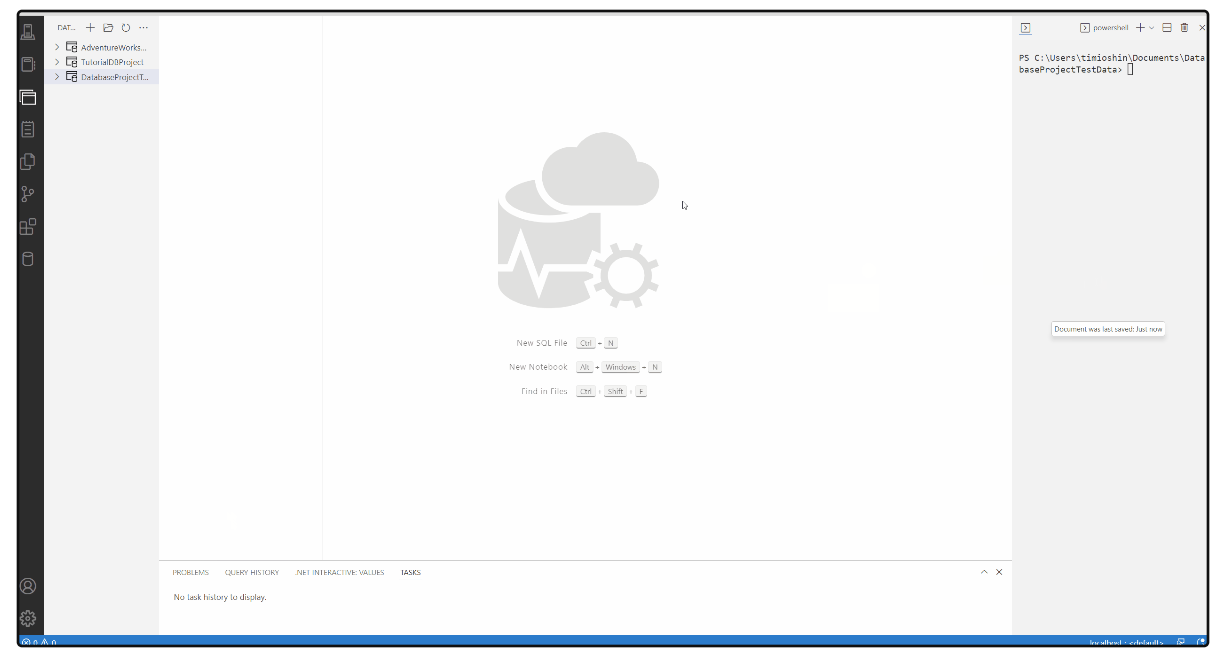
为了更好地配置布局,我们在标题栏中添加了自定义布局按钮。此按钮提供全新的交互式快速选择体验,让您可以在一个地方控制布局配置的所有方面。
要了解有关这些布局更改的更多信息,请查看Visual Studio Code 2022 年 1 月发行说明(https://code.visualstudio.com/updates/v1_64)。
当地历史
文件的本地历史记录现在可在时间轴视图中使用。每次在查询编辑器中保存文件时,都会将一个新条目添加到列表中。每个本地历史条目都包含条目创建时文件的全部内容,并且在某些情况下,可以提供更多语义信息——例如,指示重构。在下图中,CREATE TABLE T-SQL 脚本通过插入语句来编辑以插入附加列。保存后,这个新条目将保存到“本地历史记录”选项卡,然后与之前的版本进行比较。您还可以将内容恢复到以前的版本,以及删除或重命名条目。要了解有关此更新的更多信息,请查看此 Visual Studio Code 2022 年 3 月发行说明(https://code.visualstudio.com/updates/v1_66#_local-history)
修改菜单设置
设置编辑器搜索控件现在在右侧包含一个漏斗按钮。单击该按钮会显示一个过滤器列表,您可以将其应用于搜索查询以过滤结果。
学到更多
如果您尚未安装此版本的 Azure Data Studio,请在我们的下载页面上查看安装方法(https://learn.microsoft.com/en-us/sql/azure-data-studio/download-azure-data-studio?view=sql-server-ver16)。
该团队专注于从功能和稳定性两个角度改进 Azure Data Studio,我们希望这些改进能够让您的日常使用 ADS 更加顺畅。 】
文章来源:https://cloudblogs.microsoft.com/sqlserver/2022/11/16/azure-data-studio-november-release/
