【简介】
当我们利用Azure Paas服务创建了一个应用时,我们通常是可以通过公网的方式直接进行访问的,但是这种直接通过公网访问的方式无疑是暴露了我们Azure Paas服务的源站地址,当恶意的人员对我们创建的Azure Paas服务源站地址发起攻击时,极有可能造成业务不可访问的情况,那么这时候我们可以为我们创建的Paas服务配置专用网络链接杜绝这种安全问题,我们只允许我们在Azure 云中的相关云资源进行访问 我们创建的Paas服务,其他人无法通过互联网的方式访问到我们创建的Paas服务,以此达到使用者只能连接到特定的资源,对服务中任何其他资源的访问将遭到阻止,以此来实现数据安全防护,本篇文章主要介绍了如何通过Azure Pass平台应用专用链接与虚拟网络全局VNet 对等互连实现数据安全防护
【操作步骤】
一.分别创建不同网段的虚拟网络
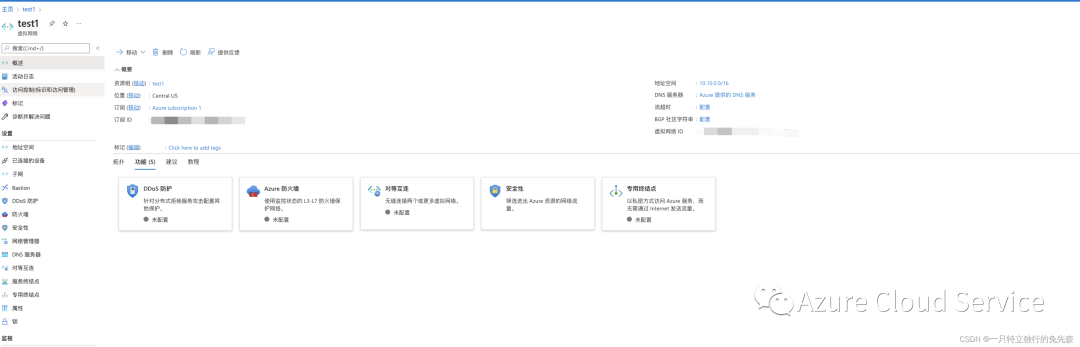
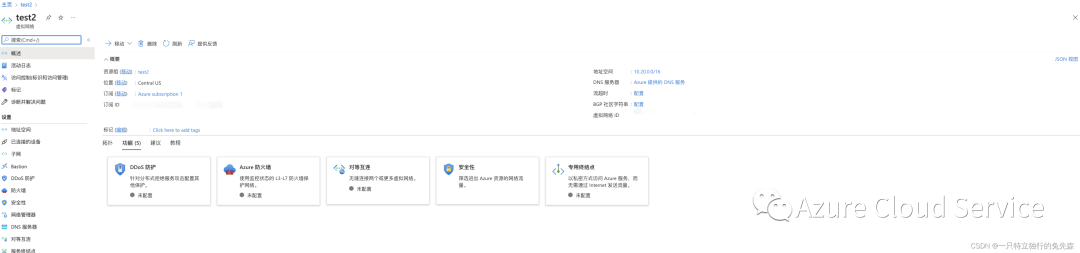
1.创建一个名为test1,地址空间为10.10.0.0/16,子网为10.10.0.0/24的虚拟网络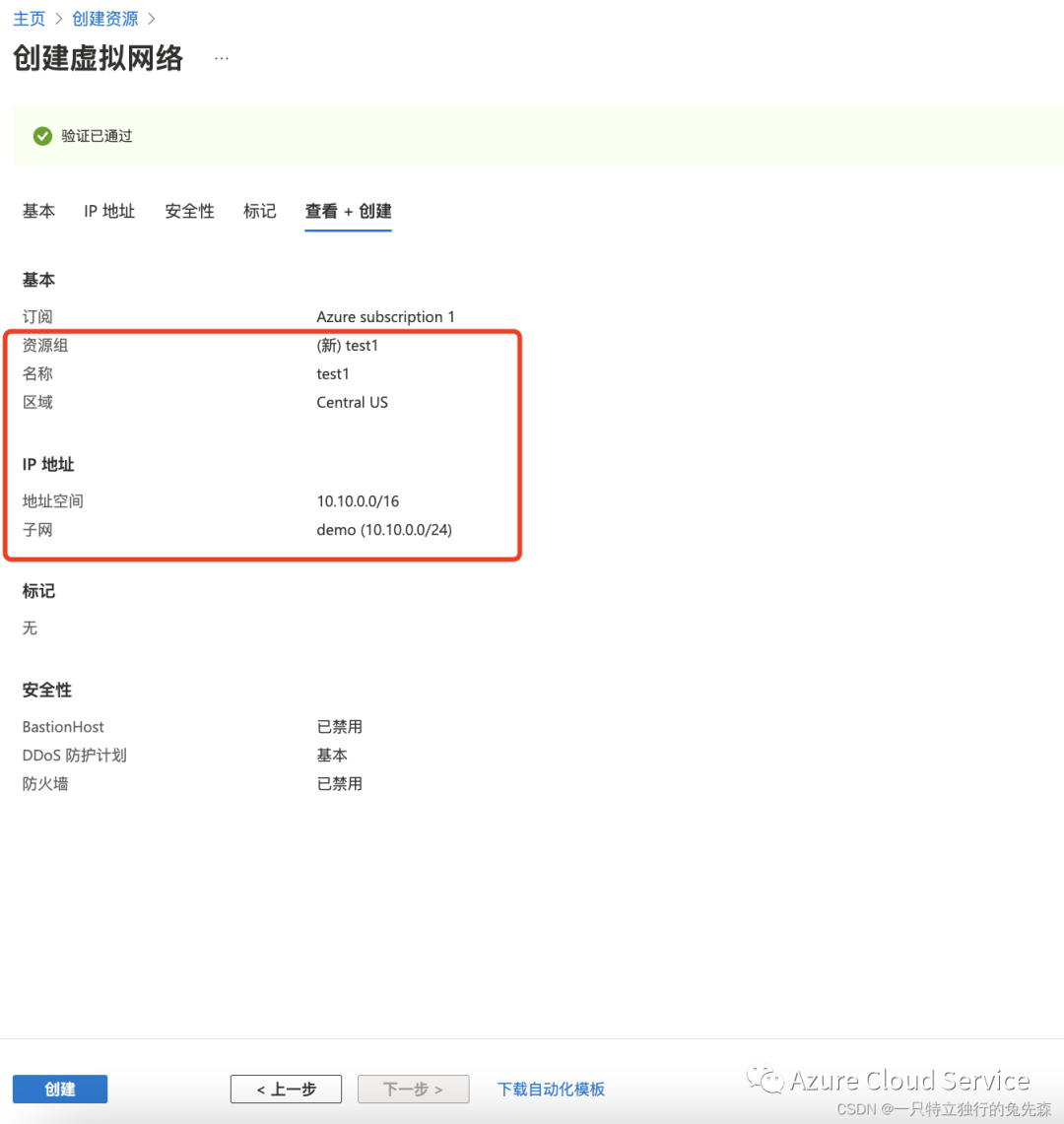
2.创建一个名为test2,地址空间为10.20.0.0/16,子网为10.20.0.0/24的虚拟网络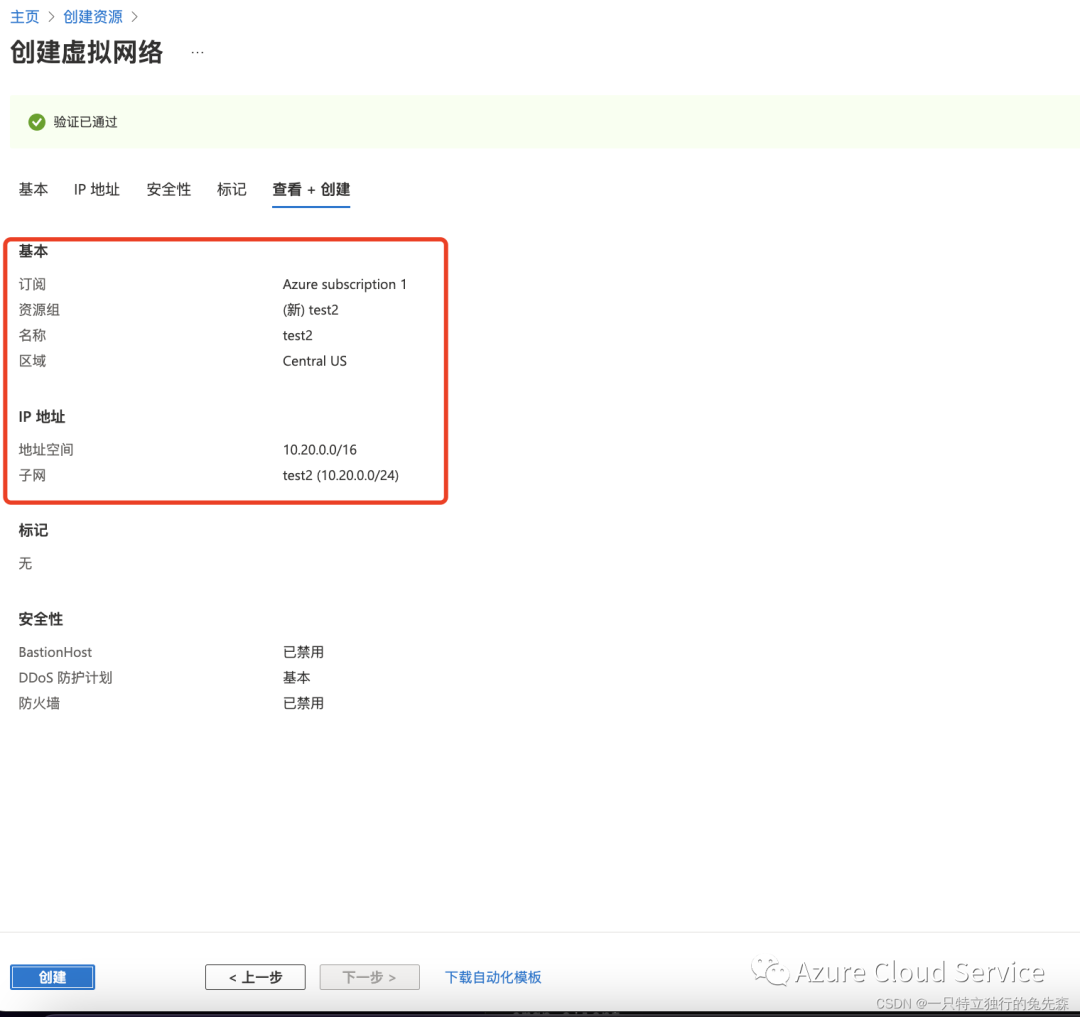
二.在Test1虚拟网络中创建虚拟机
1.在控制面板中,创建一个名为“test1”的虚拟机,具体配置如下图所示
 2.在网络接口配置中,虚拟网络配置为我们创建的虚拟网络“test1”,子网配置为我们在虚拟网络中的配置的子网
 3.配置完毕后,检查下网络配置,确保其在我们创建的Test1中
 4.配置创建完毕后,如下图所示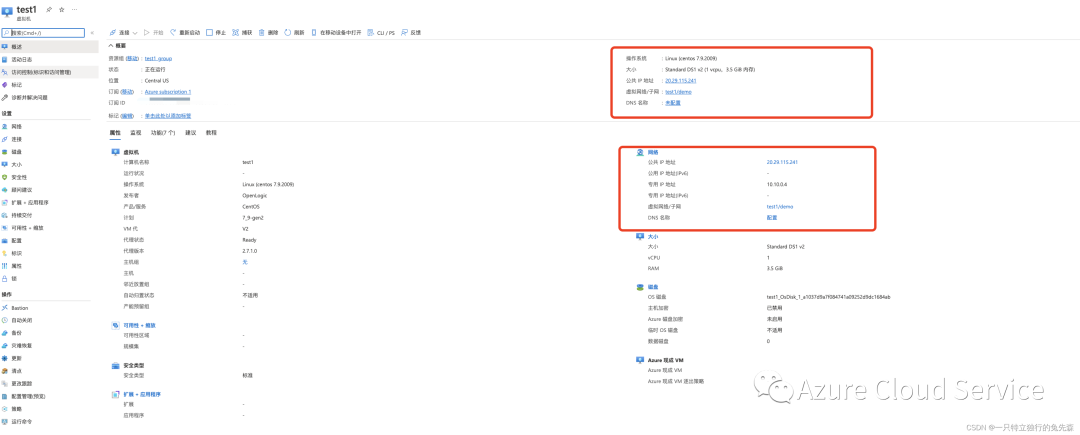
三.在Test2虚拟网络中创建虚拟机
1.在控制面板中,创建一个名为“test2“的虚拟机,具体配置如下图所示 2.在网络接口配置中,虚拟网络配置为我们创建的虚拟网络“test2”,子网配置为我们在虚拟网络中的配置的子网信息
 3.配置完毕后,检查下网络配置,确保其在我们创建的Test2中
 4.配置创建完毕后,如下图所示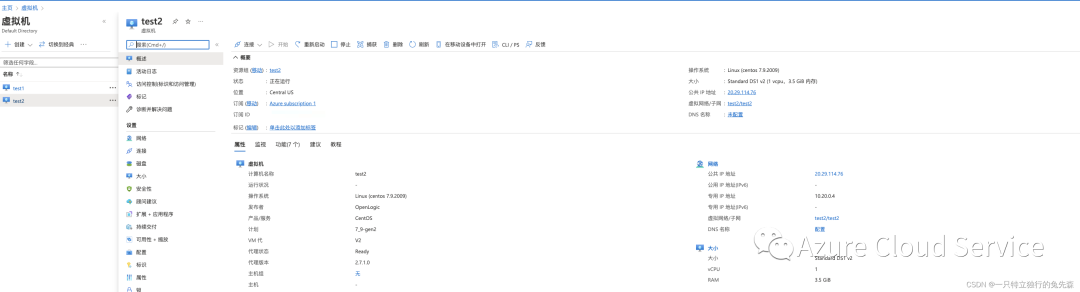
四.创建Azure VM之间对等连接
1.找到“test1”专有网络,选择“设置”下的“对等互连”,然后选择“+ 添加”。 2.我们在添加对等互连时,配置内容如下图所示,其中虚拟网络部分 我们要选择目标的虚拟网络”test2“
 3.我们添加完虚拟网络配置对等互连后,我们点击“刷新”按钮,就可以看到对等连接状态将从“正在更新”更改为“已连接”。
五. 在test1虚拟网络中创建函数应用
1.在Azure应用市场,我们搜索“函数应用”,并点击创建“函数应用” 2.根据下图步骤所示,创建相关函数应用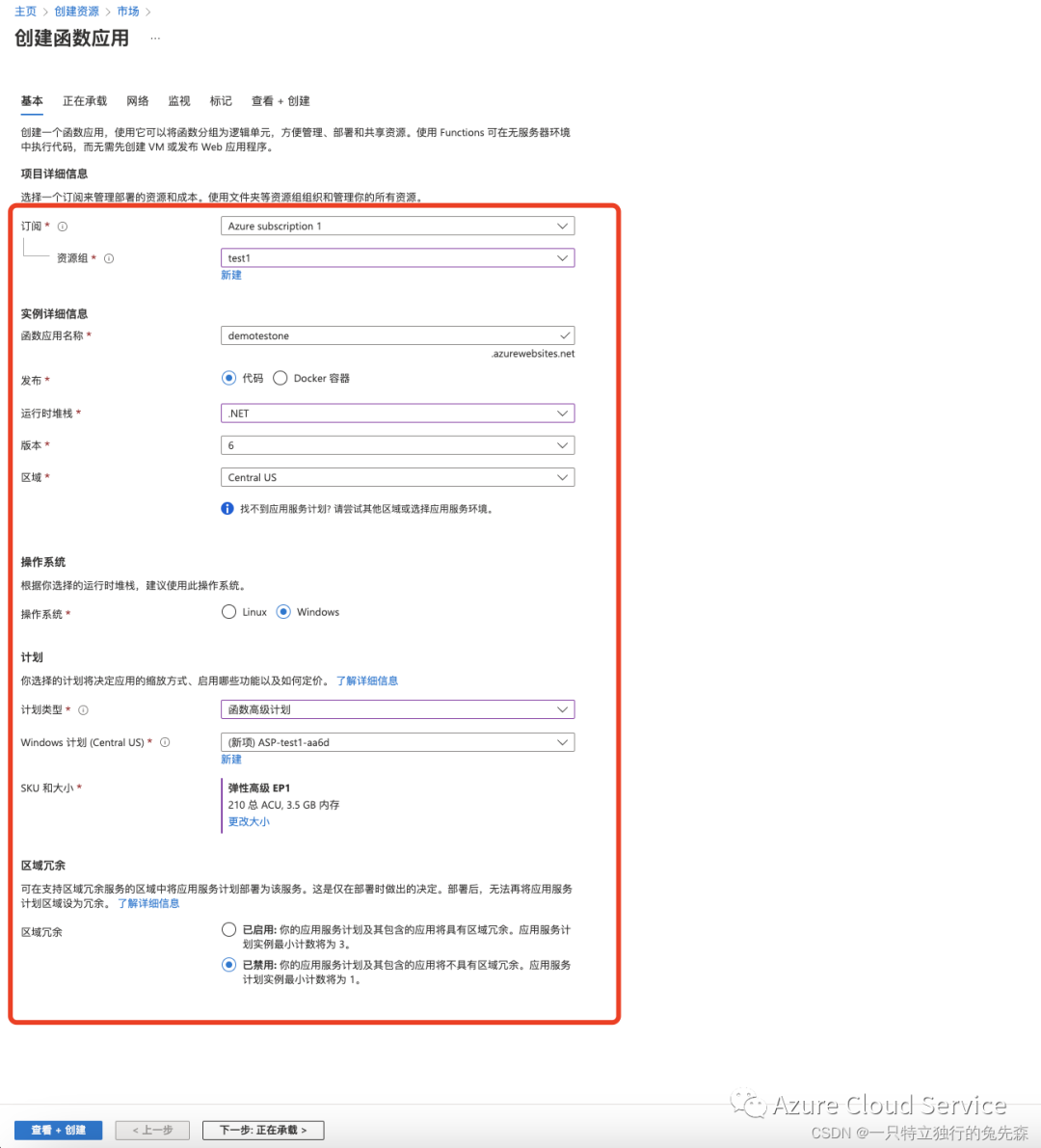
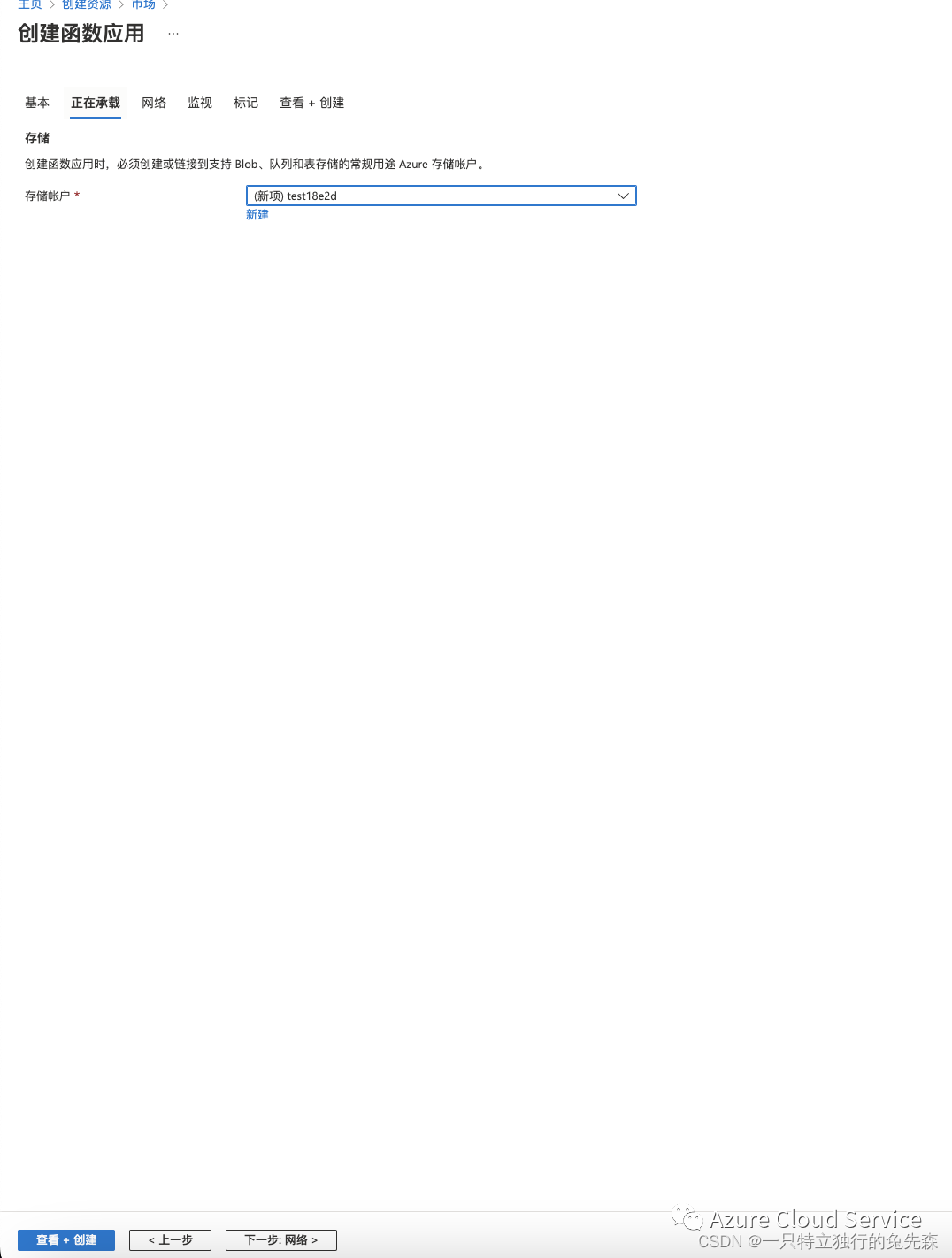
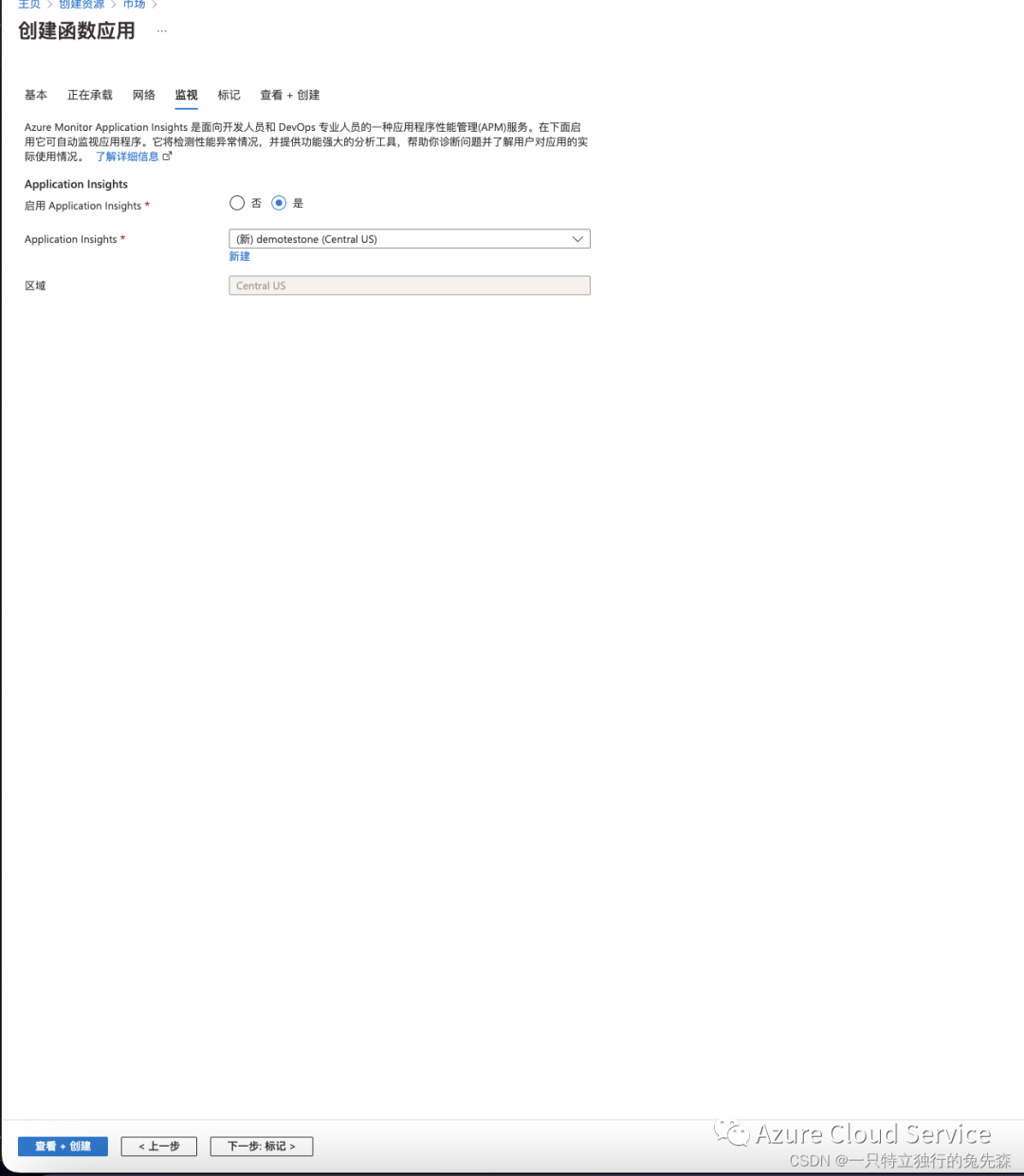
 3.函数应用创建完毕后,如下图所示,我们点击“转到资源”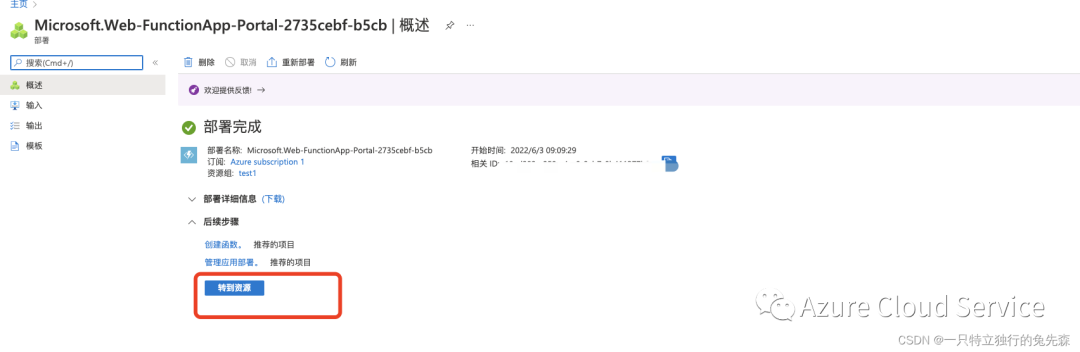
六.配置函数应用专用终结点
1.在函数应用——设置——网络中配置函数应用专用终结点,我们点击进入“函数应用专用终结点”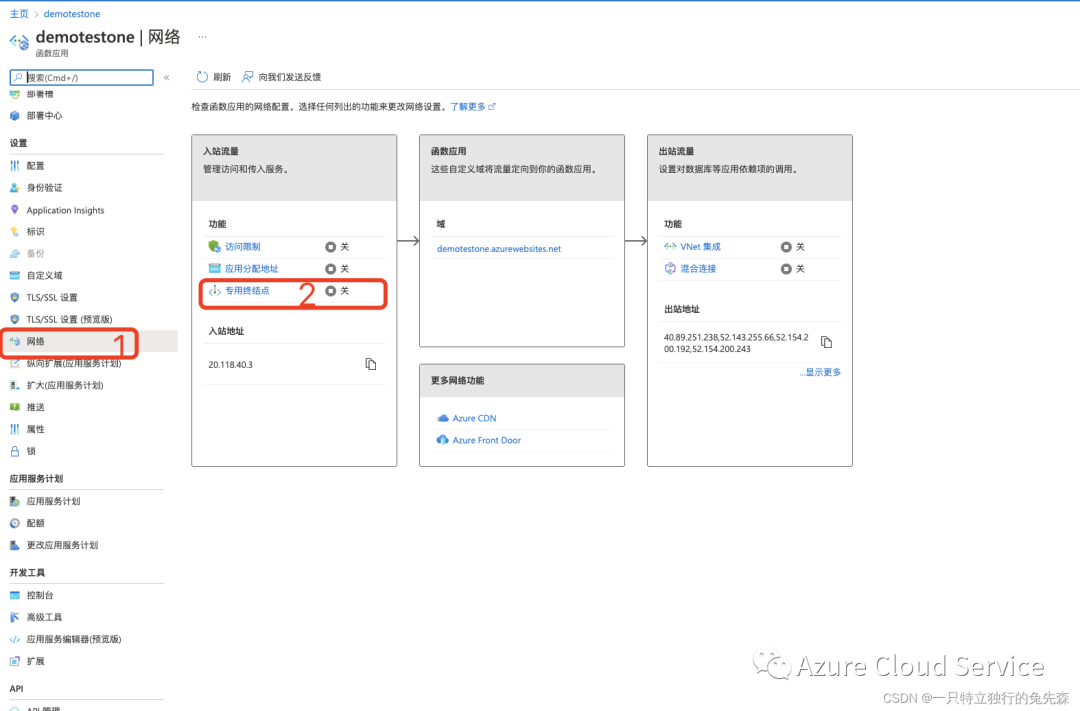 2.在“函数应用专用终结点”中我们点击“添加”
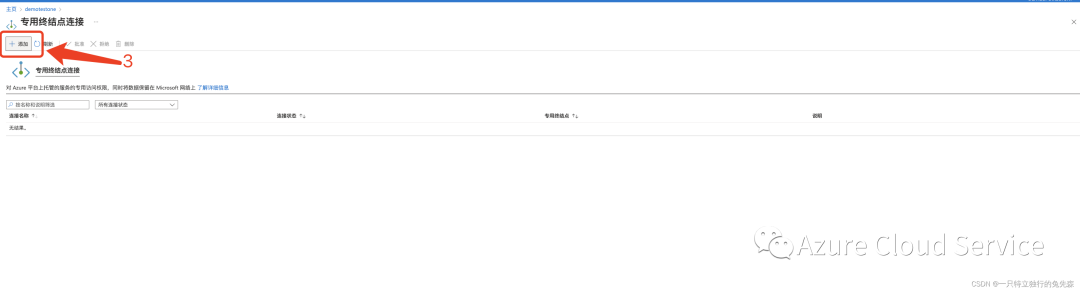 3.在添加专用终结点中,我们选择要将其终结点所在的虚拟网络以及子网,同时在与专用DNS区域集成中,我们选择“是” 并点击确定
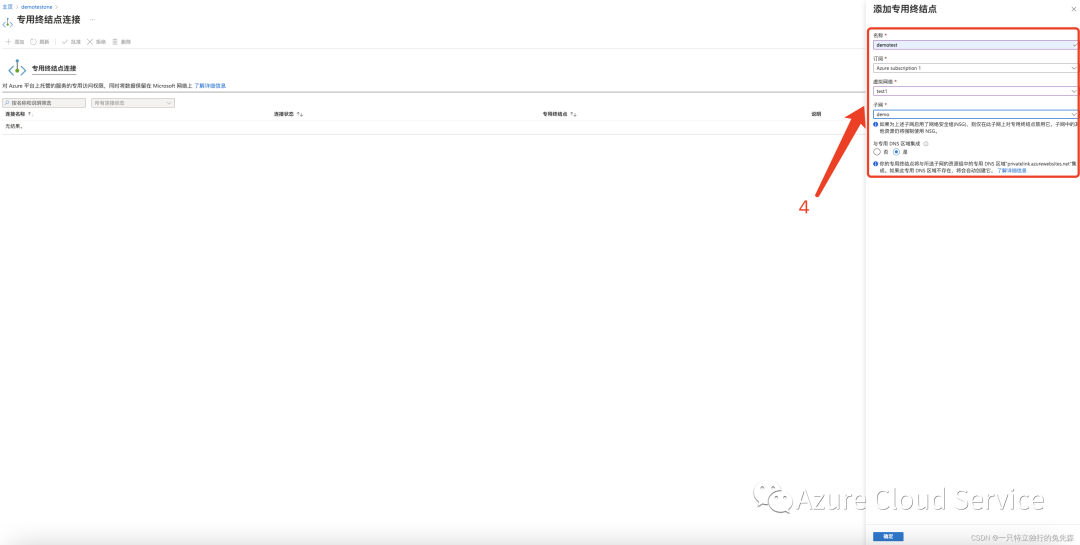 4.如下图所示,我们已经添加完专用终结点
七.绑定添加专用DNS区域与test2虚拟网络链接
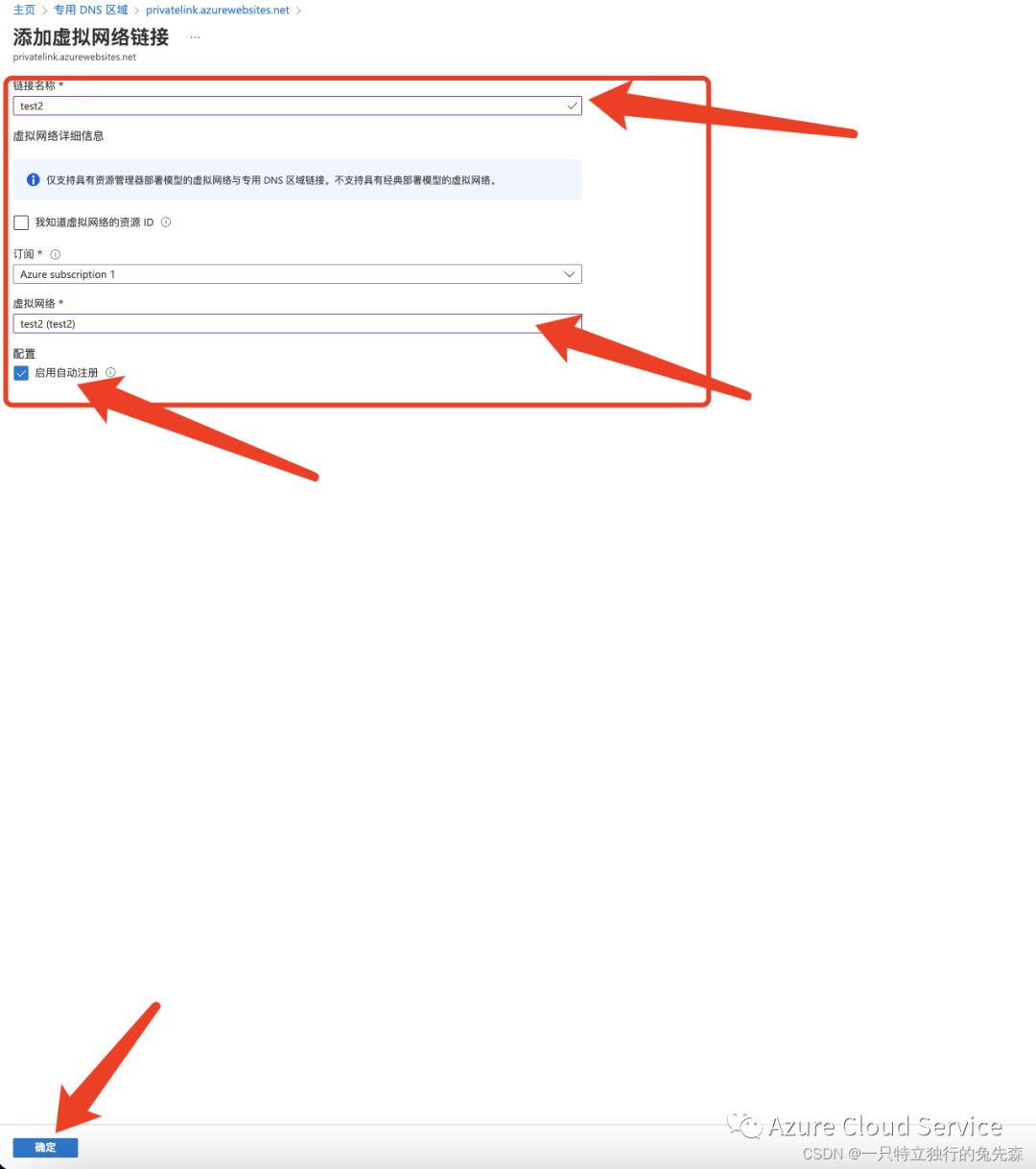
1.我们前往专用DNS区域控制台中,点击其中的解析名称 2.我们在创建的解析中,找到设置——虚拟网络链接——添加
 3.将我们创建的虚拟网络test2和专用DNS区域绑定在一起,同时启用“自动注册”功能 ,配置好以后,我们点击“确定”完成互连绑定
 4.绑定完毕后,我们点击“刷新”按钮,查看链接状态,当链接状态为“已完成时”表示我们建立的对等连接已经成功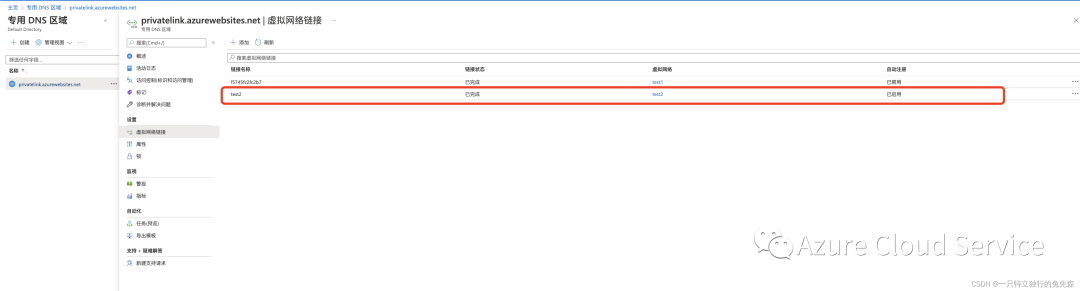
七.通过Azure VM test2 验证与函数应用的连通性
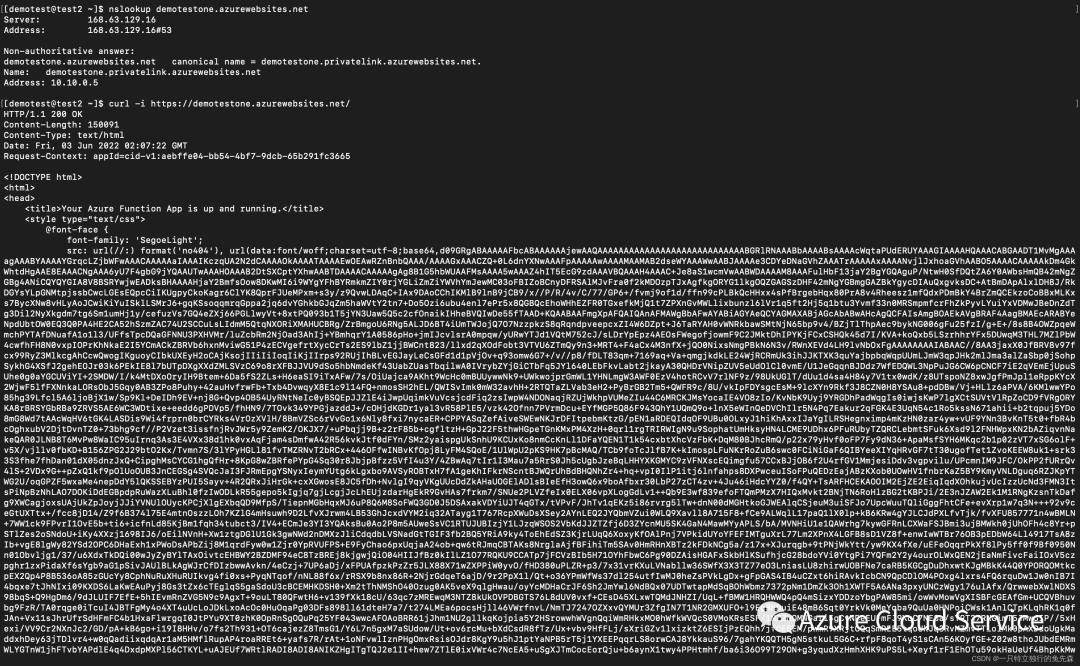
1.为了验证函数应用只能在内网虚拟网络中进行访问,我们函数应用的域名地址复制到我们本地的电脑上面,我们在我们本地的电脑浏览器上进行访问,如下图所示,我们发现访问函数应用的域名地址以后,会出现“Error 403 -Forbidden"的错误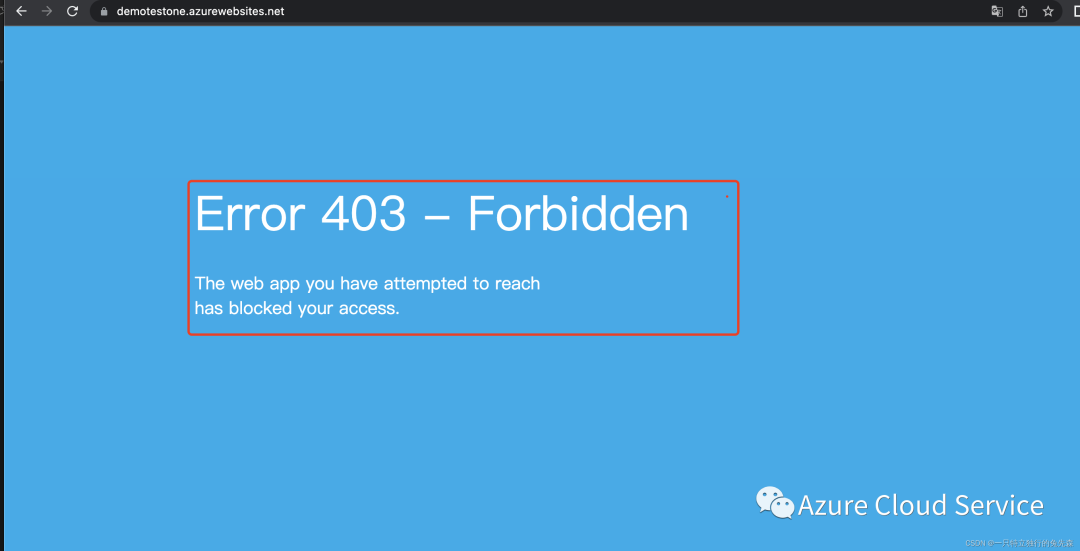 2.我们通过ssh远程的方式远程连接到我们创建的test2虚拟机中,通过nslookup以及Curl的方式去查看验证连通性,如下图所示,已经实验成功