



【简介】
Azure Blob 存储目前已支持 SSH 文件传输协议 (SFTP)。此项支持提供通过 SFTP 终结点安全连接到 Blob 存储帐户的功能,使我们可以利用 SFTP 进行文件访问、文件传输和文件管理。本文主要介绍了如何启用Azure Blob 存储的SFTP协议,通过SFTP客户端将本地数据批量迁移到Azure Blob存储中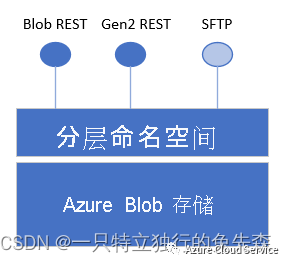
【操作步骤】
一.创建配置存储账户(开通Preview Feature)
1.在Azure市场的“存储”中,选择“存储账户”并点击创建 2.配置Azure Blob Storage 为 “12sftptest” ,配置完毕以后,我们点击:下一步:高级>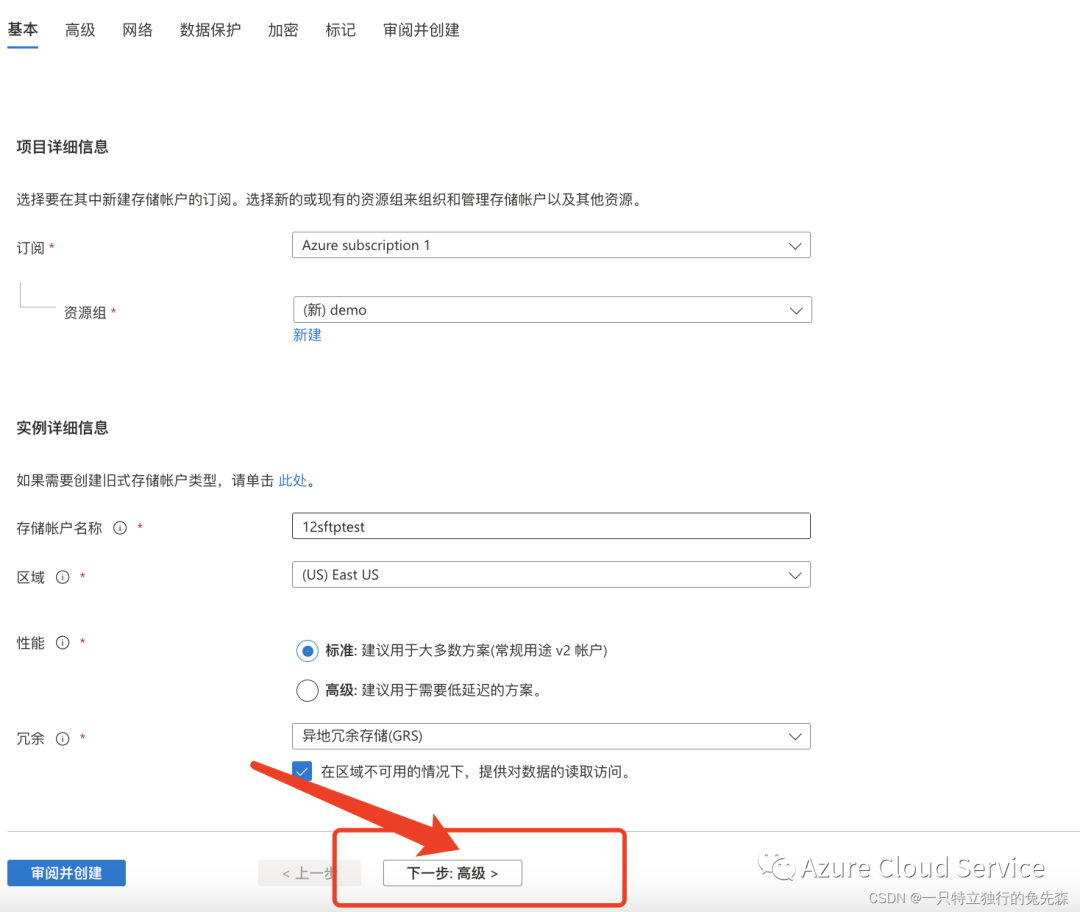
3.在高级——Data Lake Storage Gen2中选中“启用分层命名空间”及“启用SFTP(预览版)"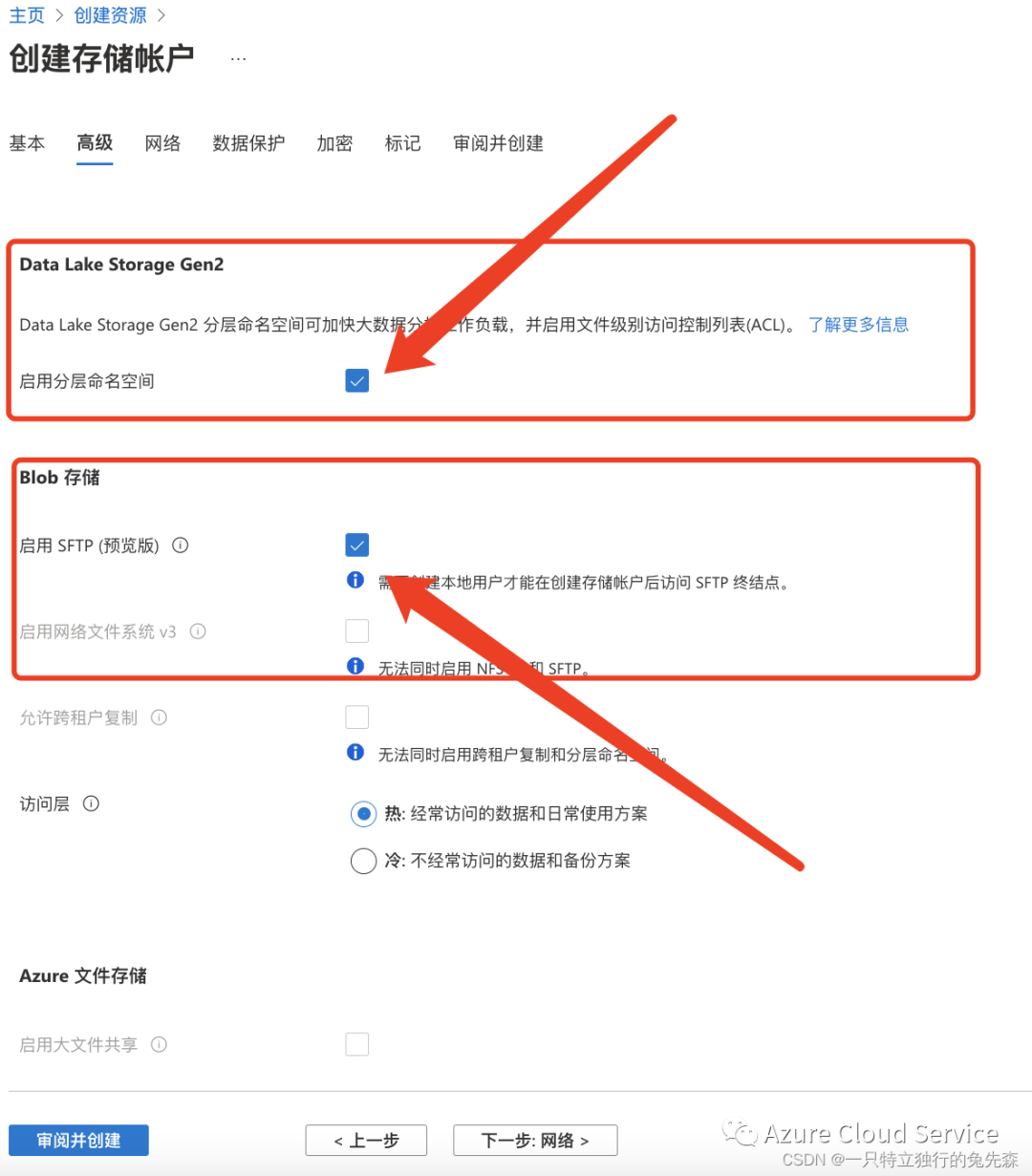
4.在“网络”配置中,选择“启用来自所有网络的公共访问” 配置完毕以后,点击“审阅并创建”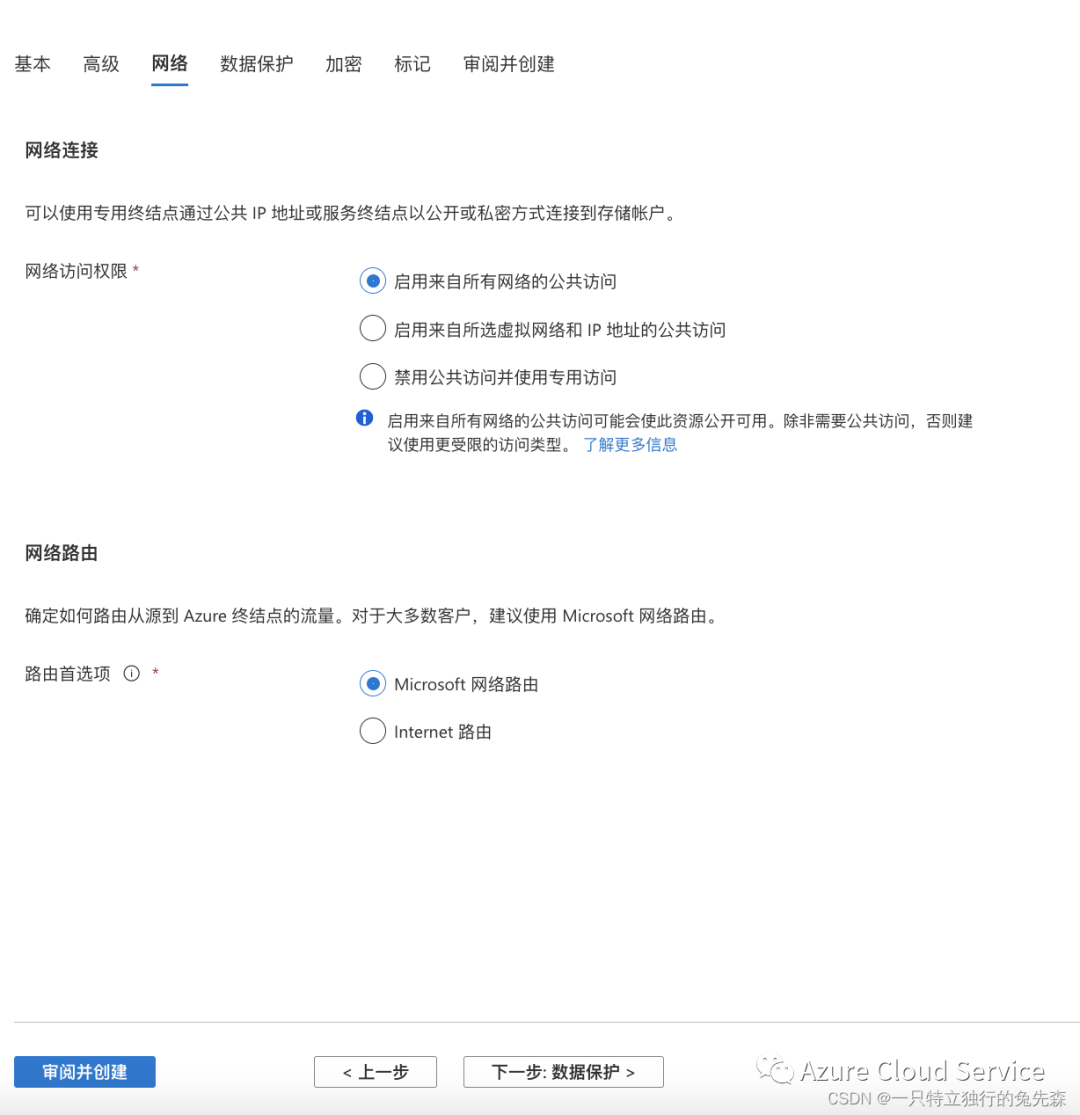
5.当审阅验证完毕以后,我们可以点击"创建”进行 资源的创建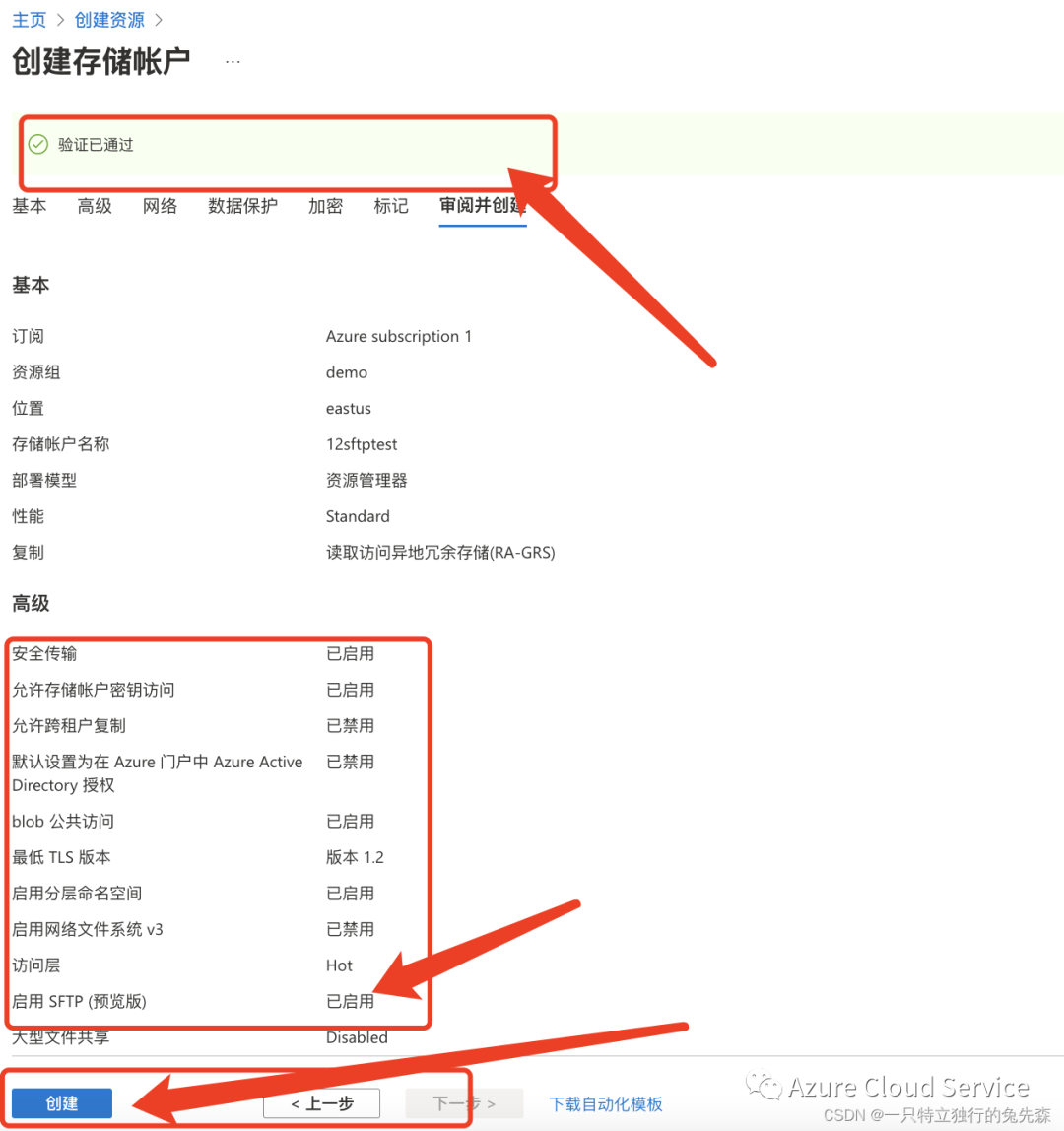
6.创建完毕以后,我们点击“转到资源”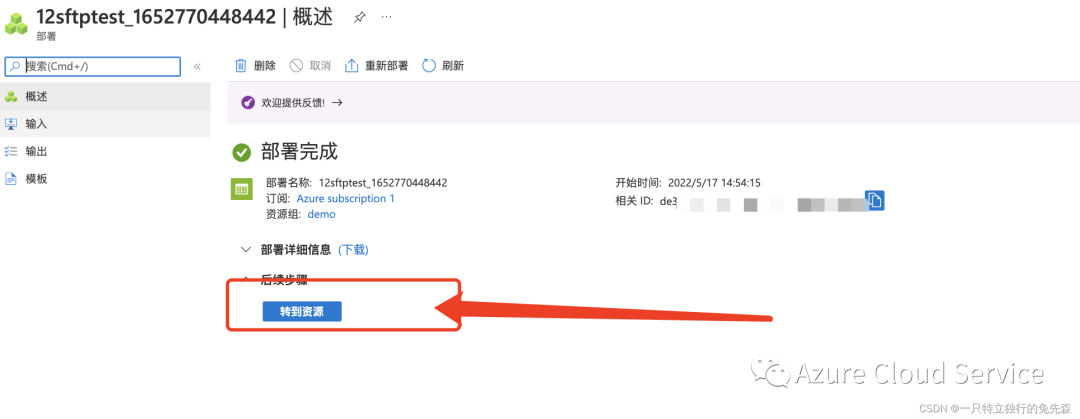
二.为存储帐户配置本地用户及容器权限
在存储帐户“设置”下,依次选择“SFTP”、“添加本地用户”  2.在“添加本地用户”配置窗格中添加用户名,身份验证方法选择“SSH密码” 并点击下一步
 3.在“下一步”打开配置窗格的“容器权限”选项卡中,我们点击“新建” 创建一个“容器”
 4.创建容器命名为“demotest” 并设置其容器权限为全部(包含:读取、写入、列表、删除、创建“)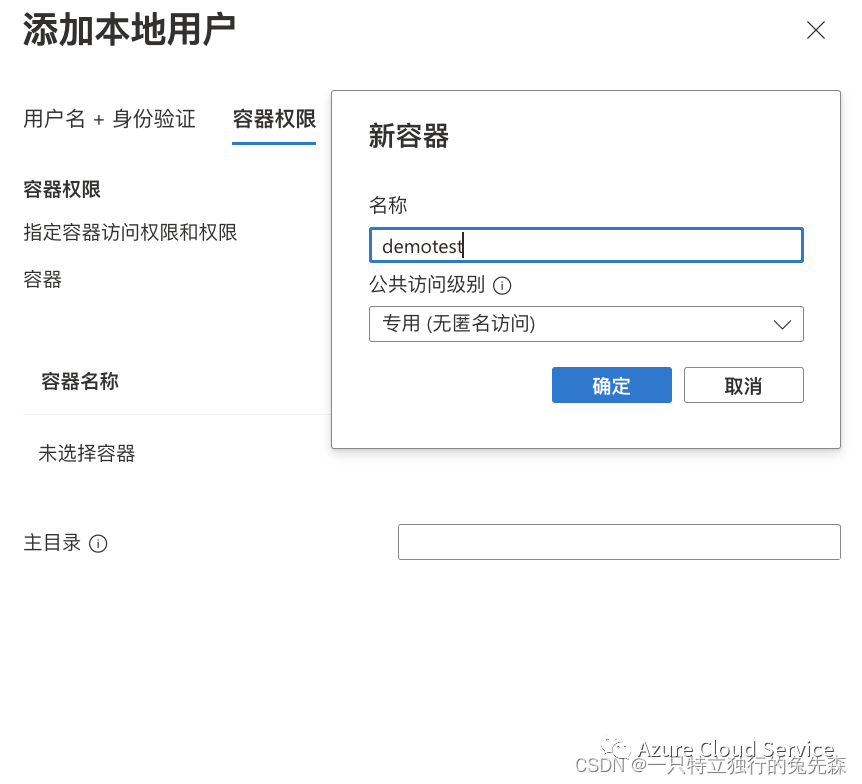
 5.在主目录中键入容器的名称,并点击“添加”
 6.添加完毕以后,我们就可以看到我们用于SFTP连接的SSH密码,我们妥善保管好此SSH密码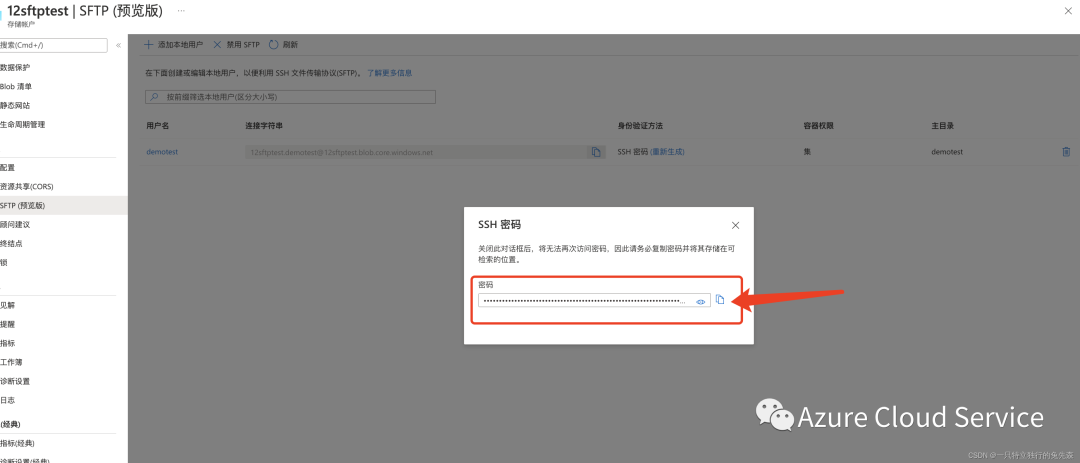
三. 通过SFTP 客户端连接存储账户进行本地数据传输
1.创建完毕以后,我们即可看到存储账户的STP连接字符串 2.我们在终端使用sftp命令进入到我们创建的存储账户中
sftp 连接字符串
我们输入之前生成的SSH密码 即可进入到存储账户终端中 3.在命令行中,输入Put命令对本地的文件进行上传
put 文件名
 4.如下图所示,我们进入到Blob存储账户中,我们点击容器发现,我们已经通过SFTP客户端将我们本地的文件上传到我们创建的Azure Blob 存储服务里了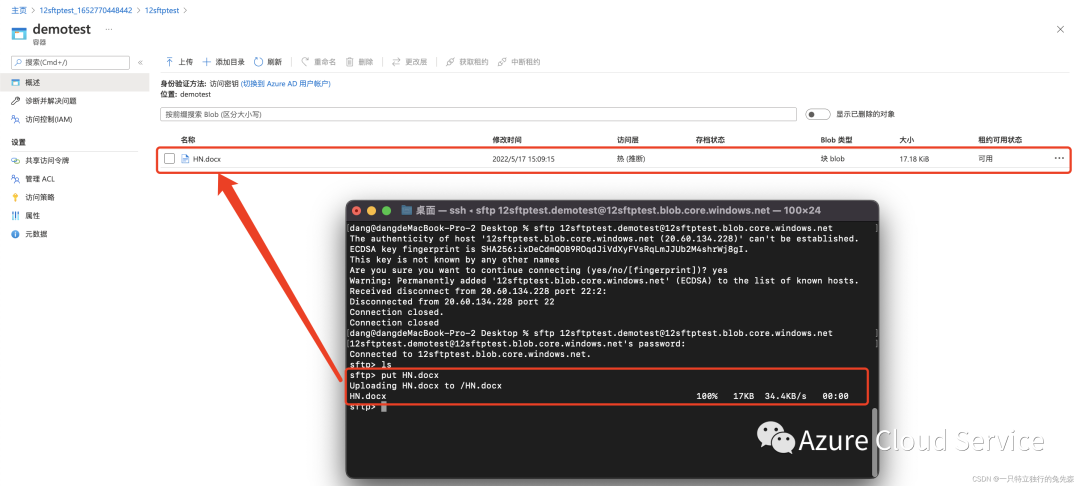
文章转载自Azure Cloud Service,如果涉嫌侵权,请发送邮件至:contact@modb.pro进行举报,并提供相关证据,一经查实,墨天轮将立刻删除相关内容。
