【简介】
Azure Functions 函数应用是运行在Azure云端的轻量级,可重用的代码应用,Azure Functions 可让我们编写更少的代码、维护更少的基础架构并节省成本,通过使用Azure Functions 函数应用我们无需关心服务器或底层运维设施,我们只需要关注代码的编写和业务本身即可,本篇文章主要通过分享如何利用Azure Function App实现对Azure Virtual Machines定时开关机操作
一.创建Azure virtual machine
1.配置基本的Azure VM信息(包括订阅、资源组、实例详细信息,管理员账号及入站端口规则),具体配置如下所示: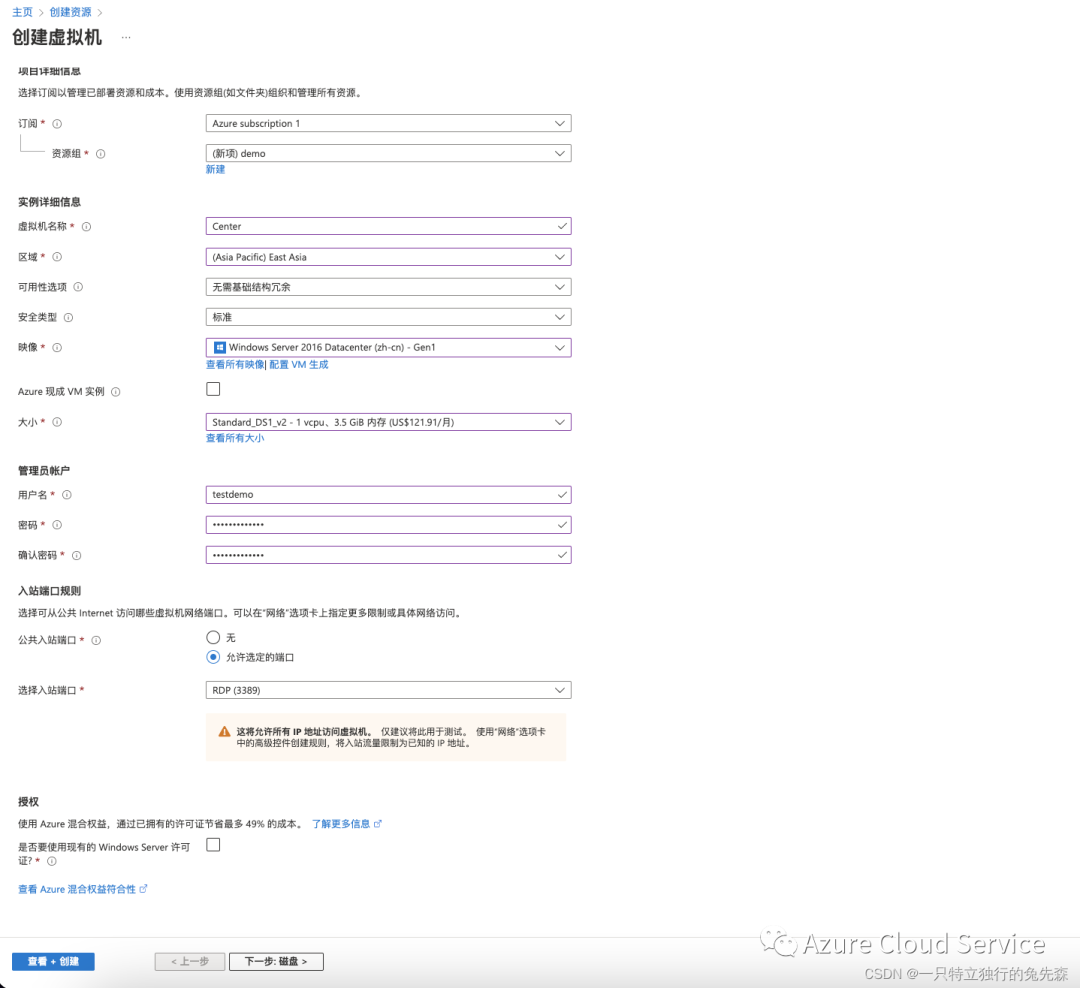 2.配置磁盘信息(配置相关磁盘类型及加密类型)具体配置如下所示:
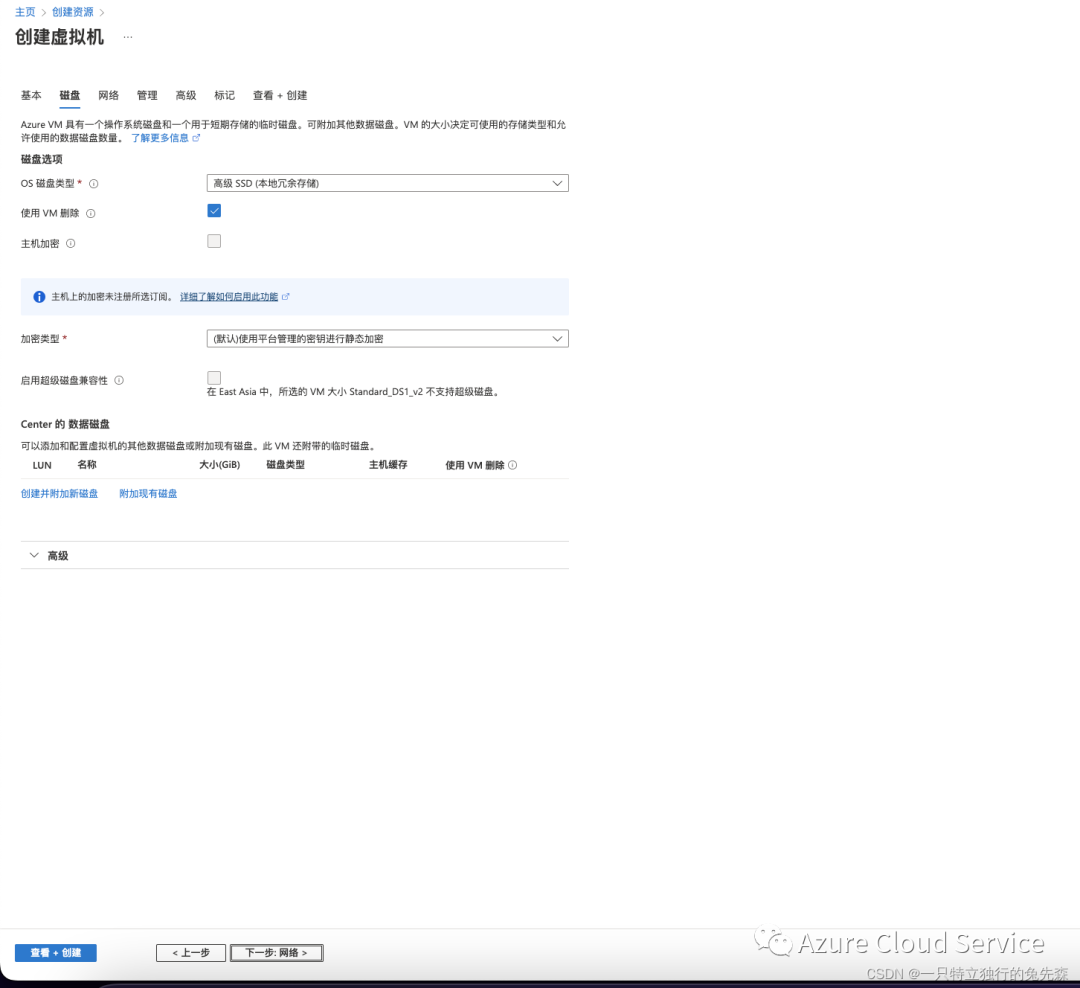 3.配置网络接口信息(虚拟网络、子网、公网IP、公共出入站端口等)具体配置如下所示:
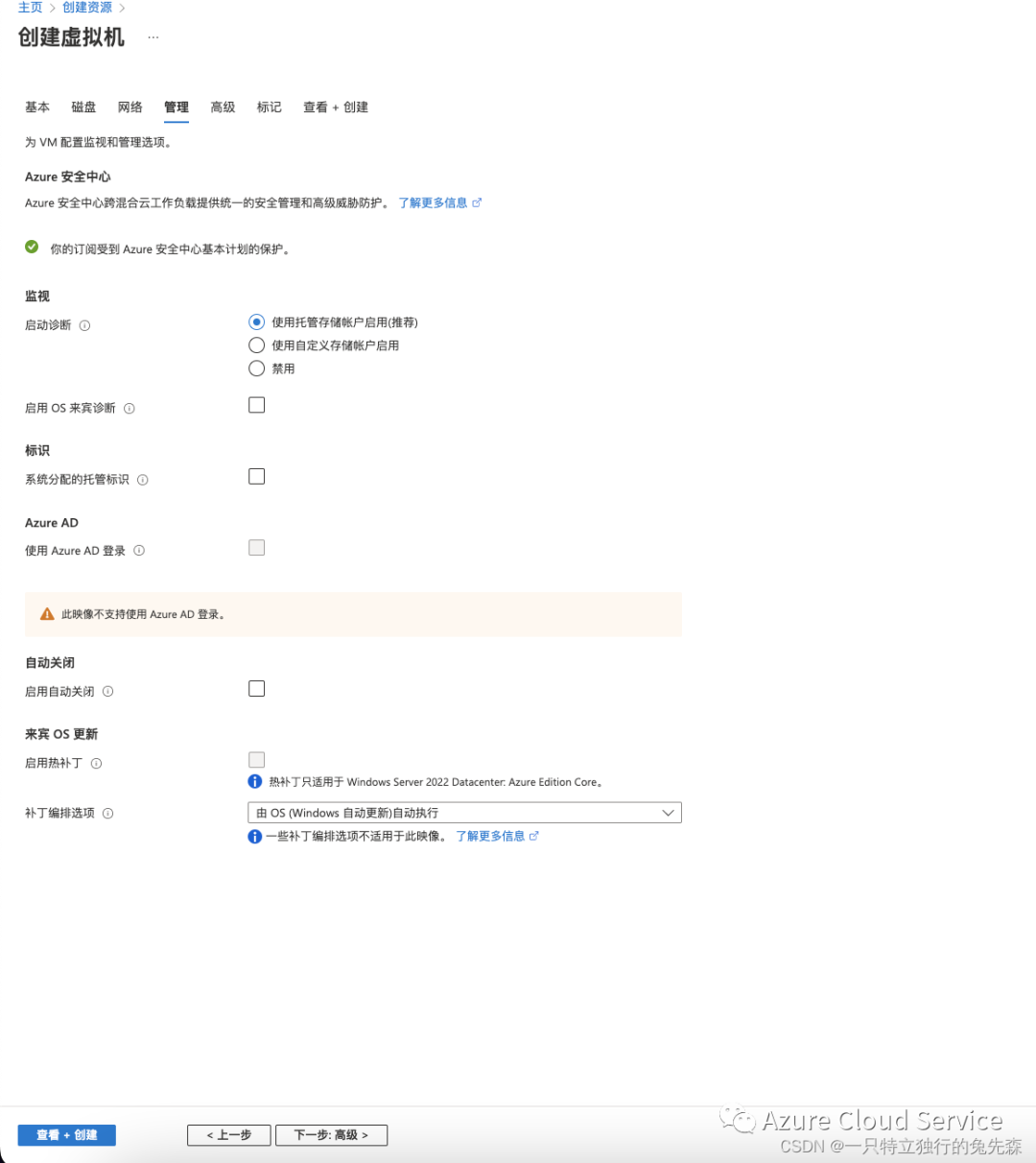
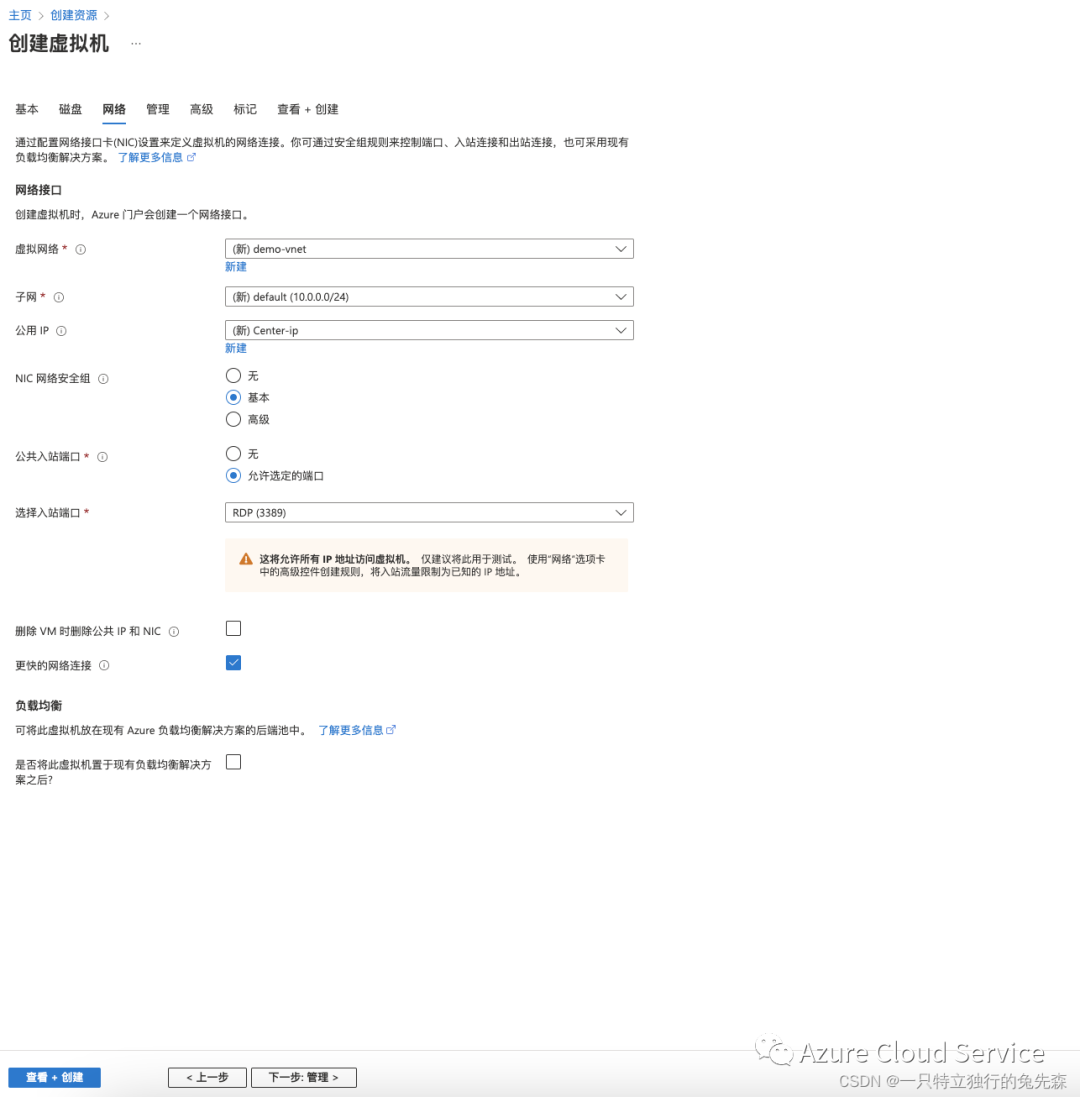 4.配置监视和管理
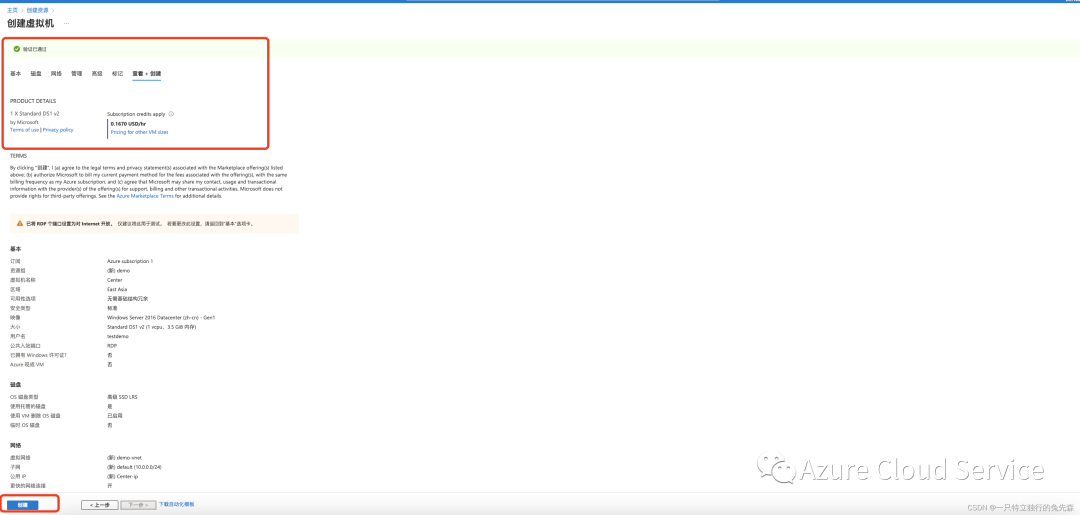
 5.查看并创建虚拟机
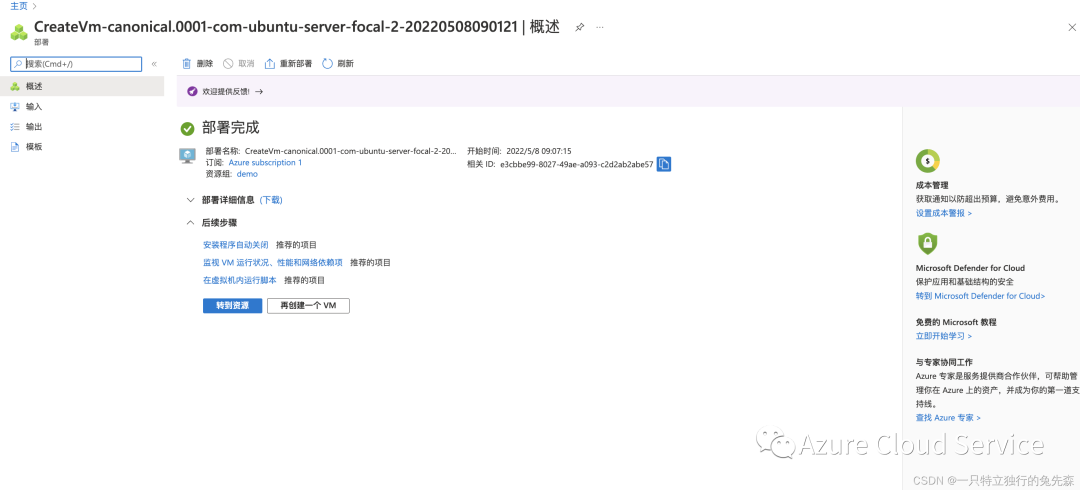
 6.部署完成以后,可点击直接“转到资源”
 7.如下图所示可以看到虚拟机资源管理页面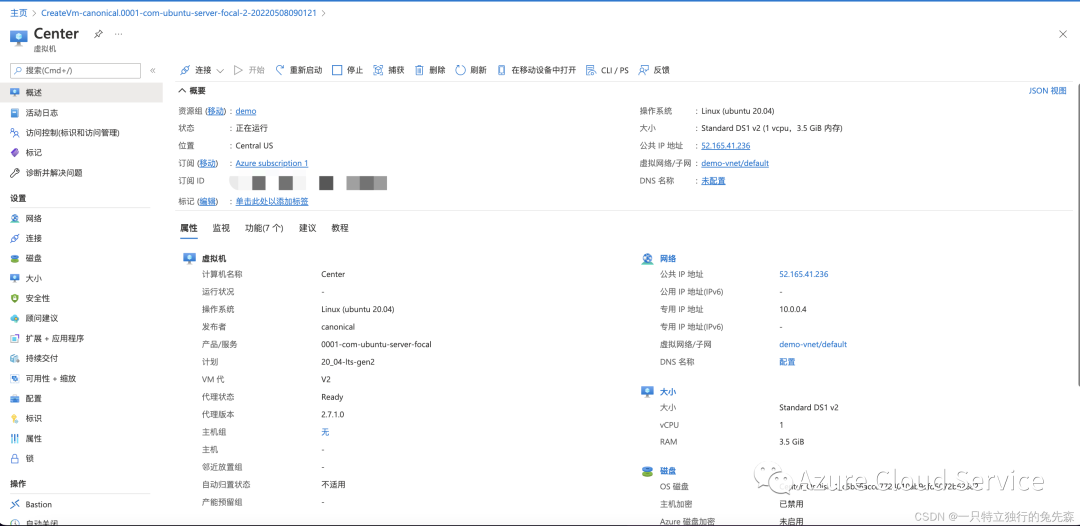
二.开启Azure virtual machine定时关机
1.在左侧的操作菜单中,选择—操作—自动关闭——将状态由关闭改为启用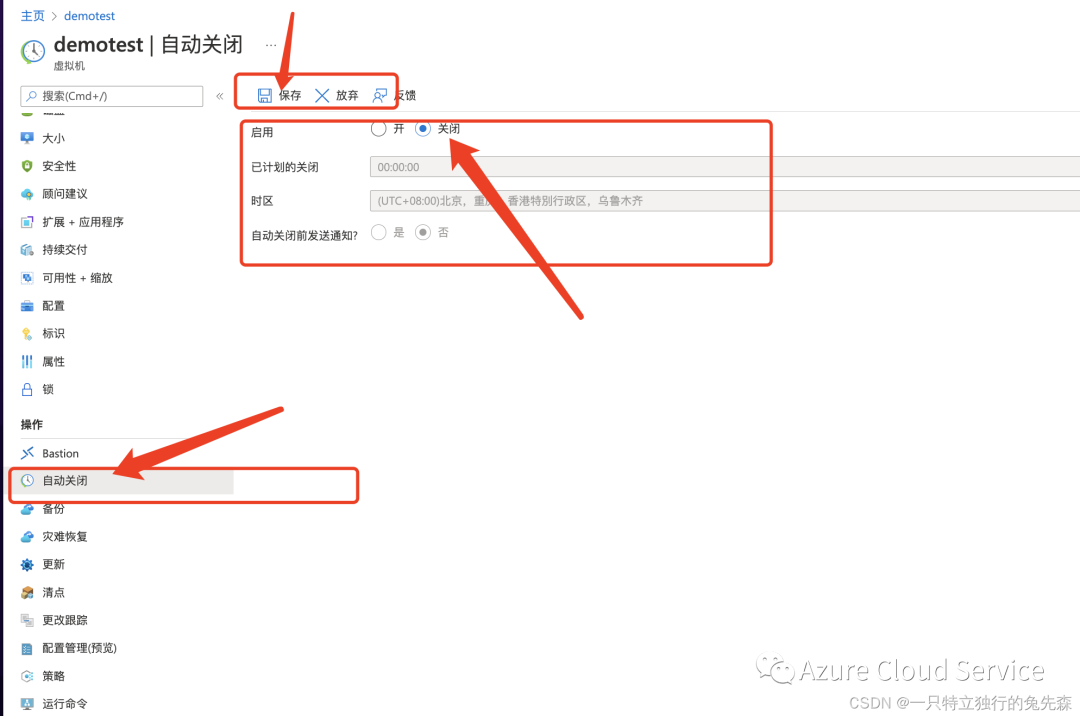
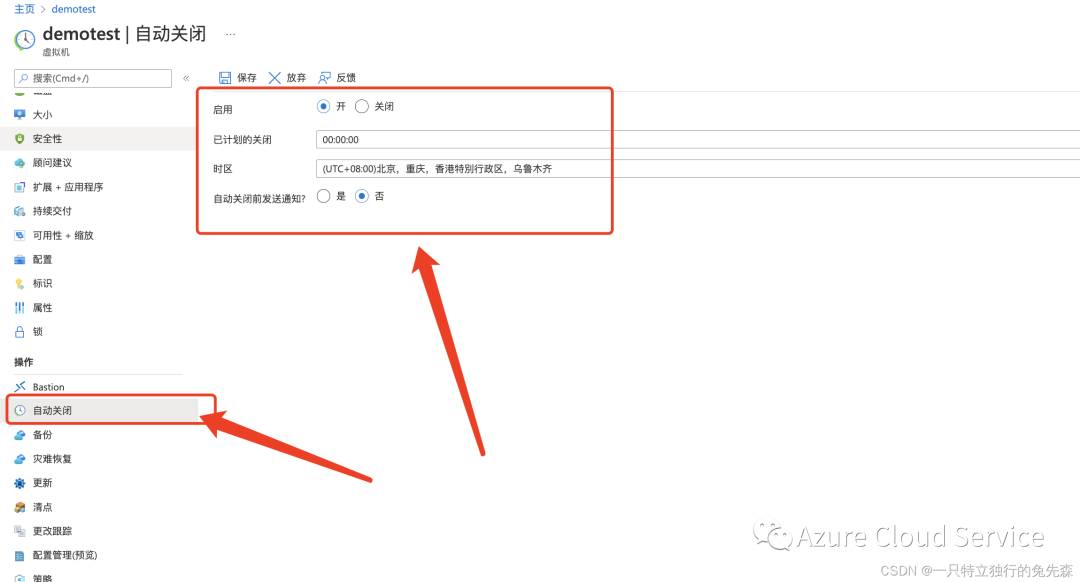 2.状态变更完毕以后,如下图所示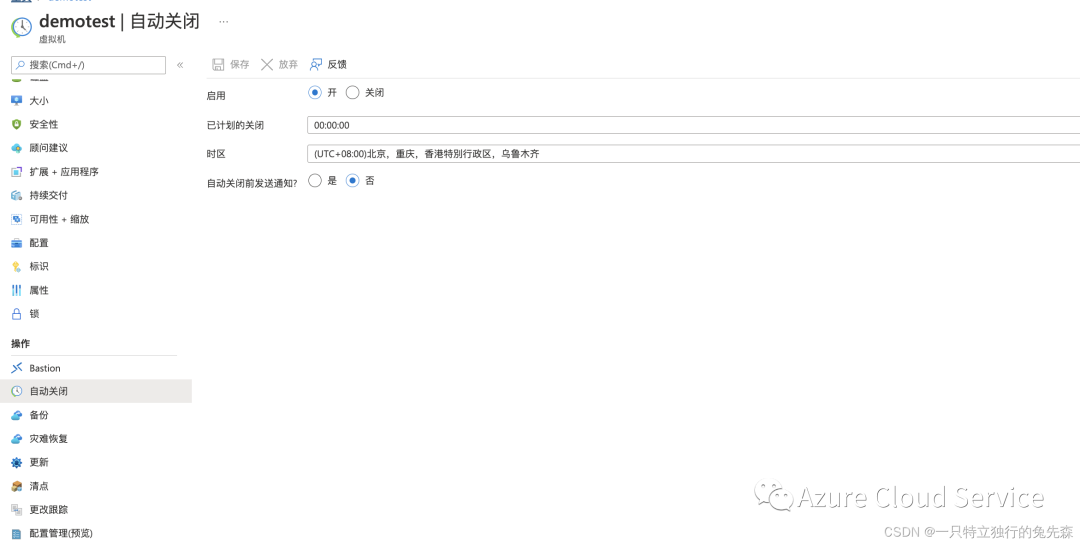
三.创建配置Azure Function App
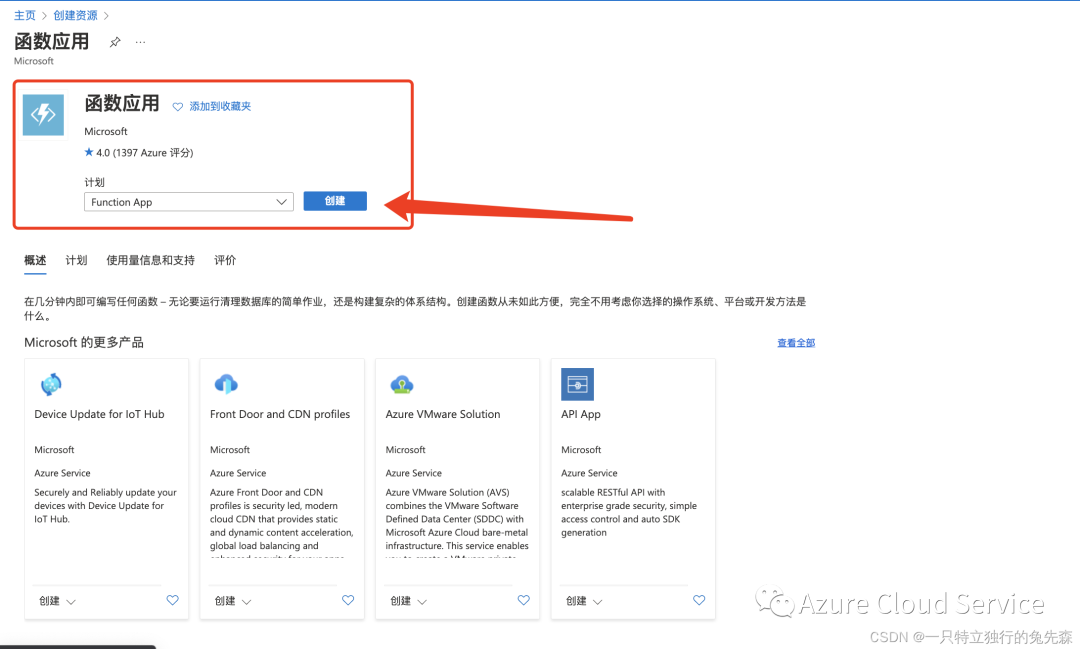
1.在菜单中搜索“Function App” 进入Function App资源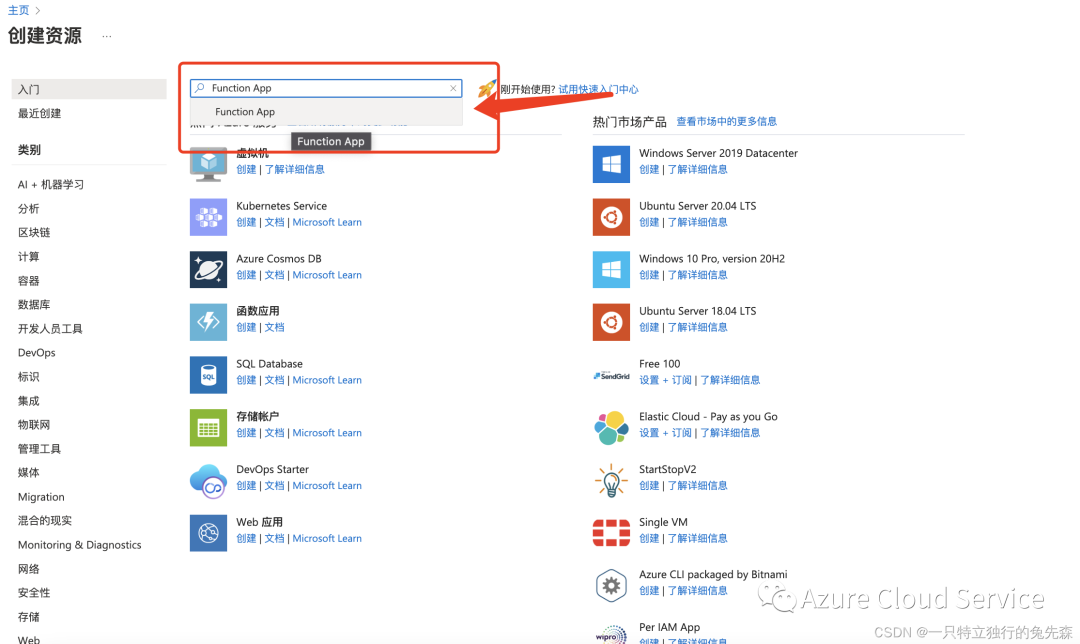 2.在Function App页面中,点击“创建“
 3.按照下列各图所示,去配置Function App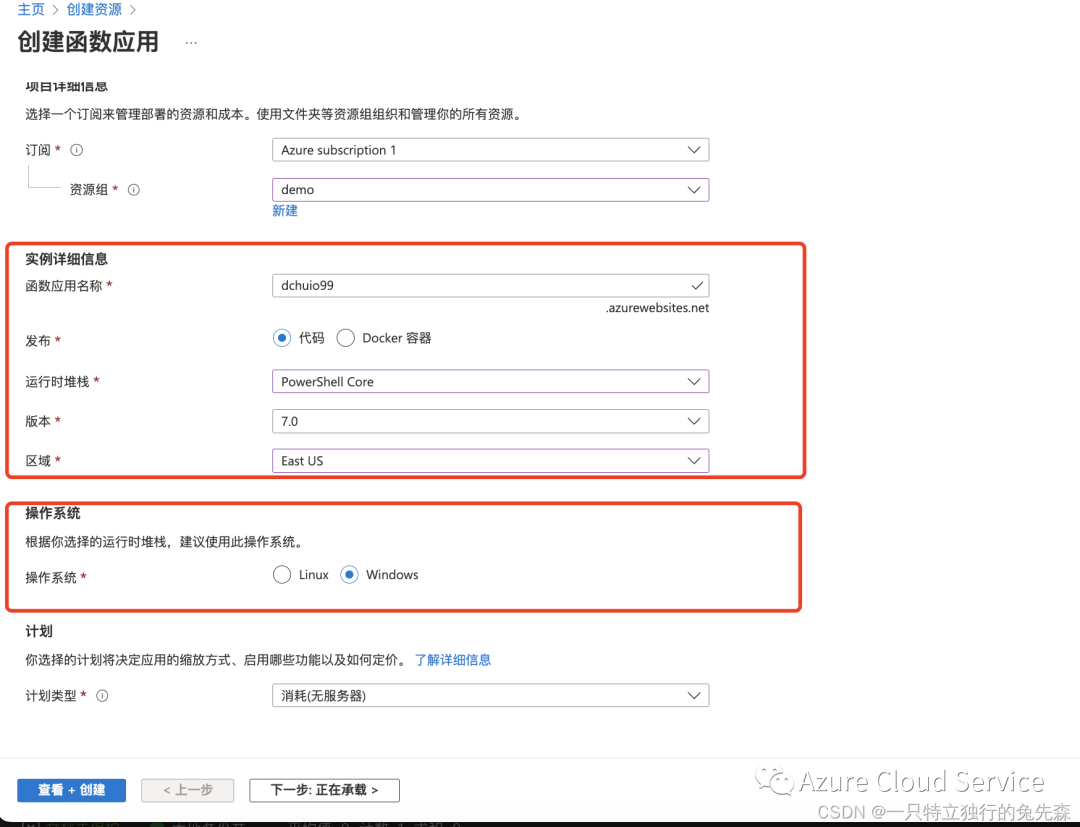
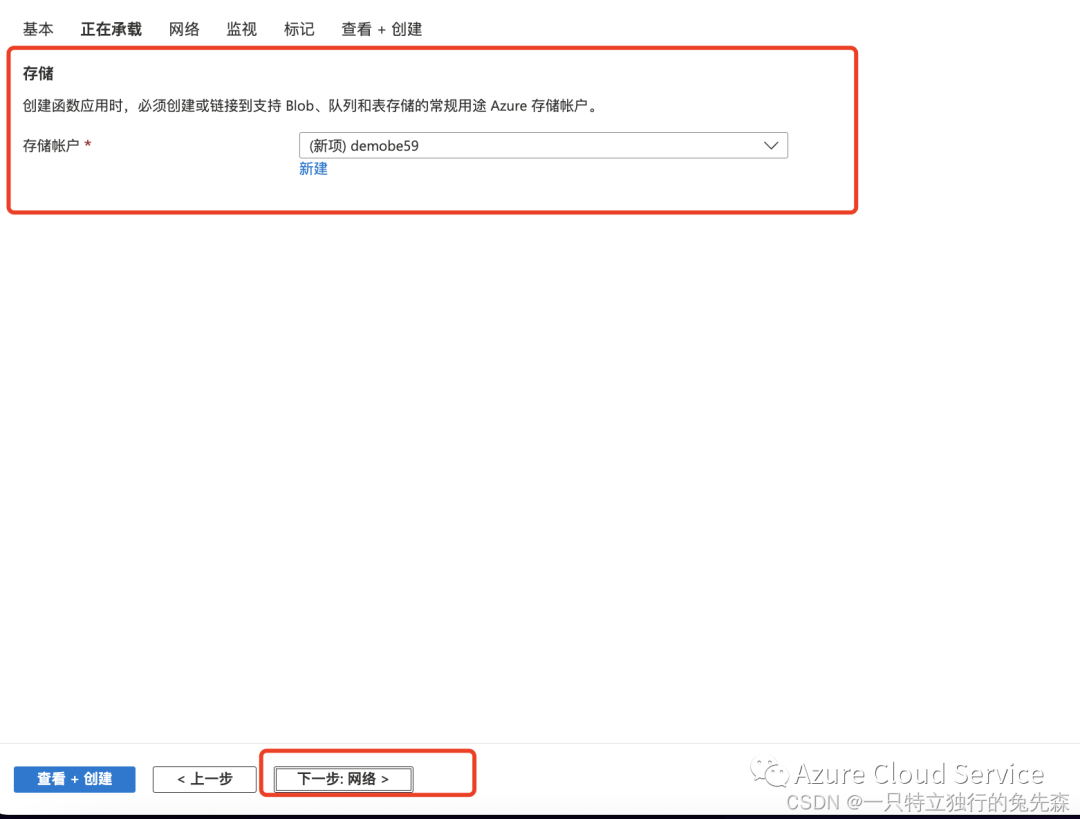
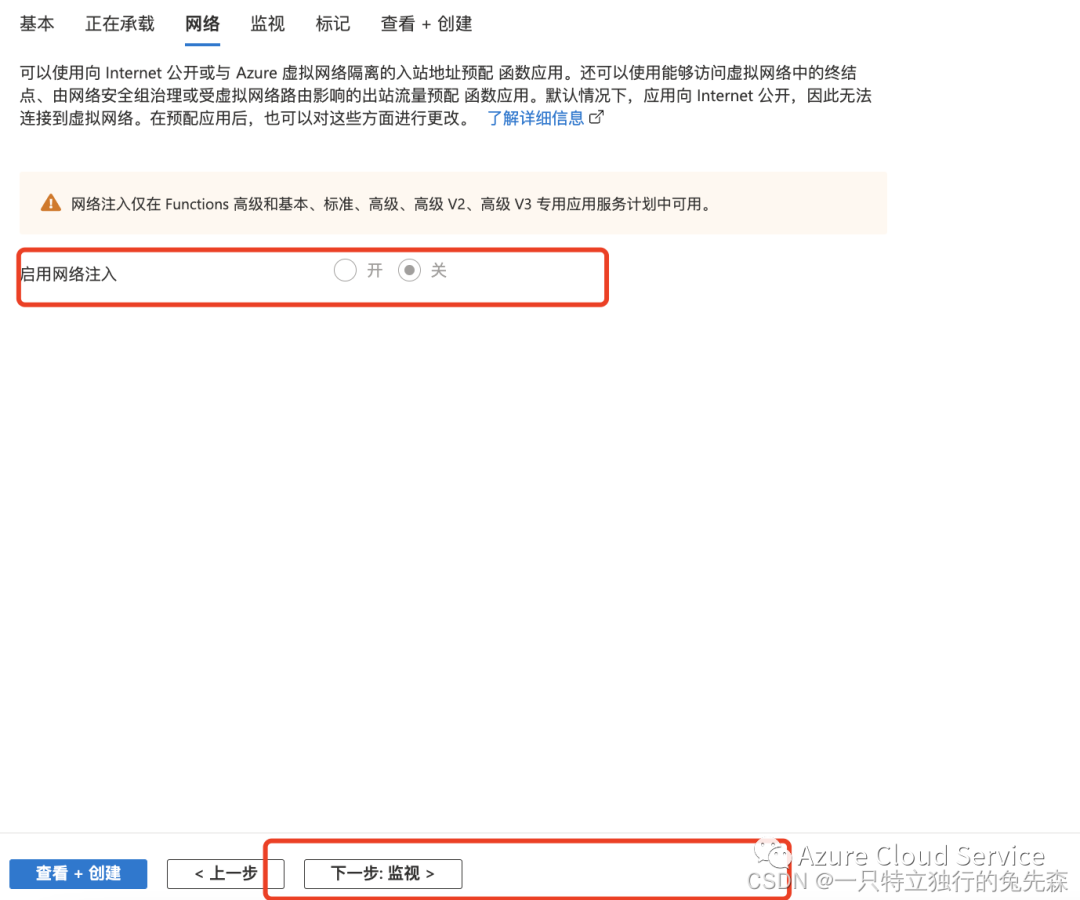
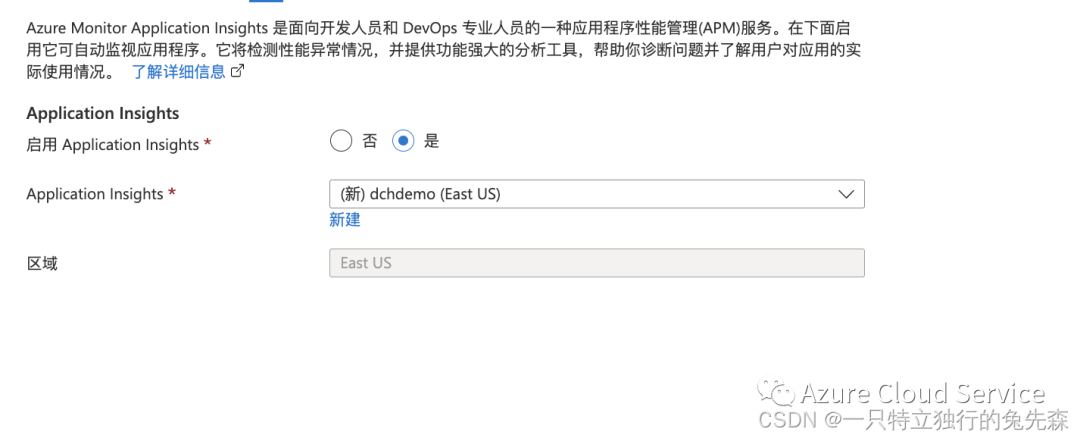
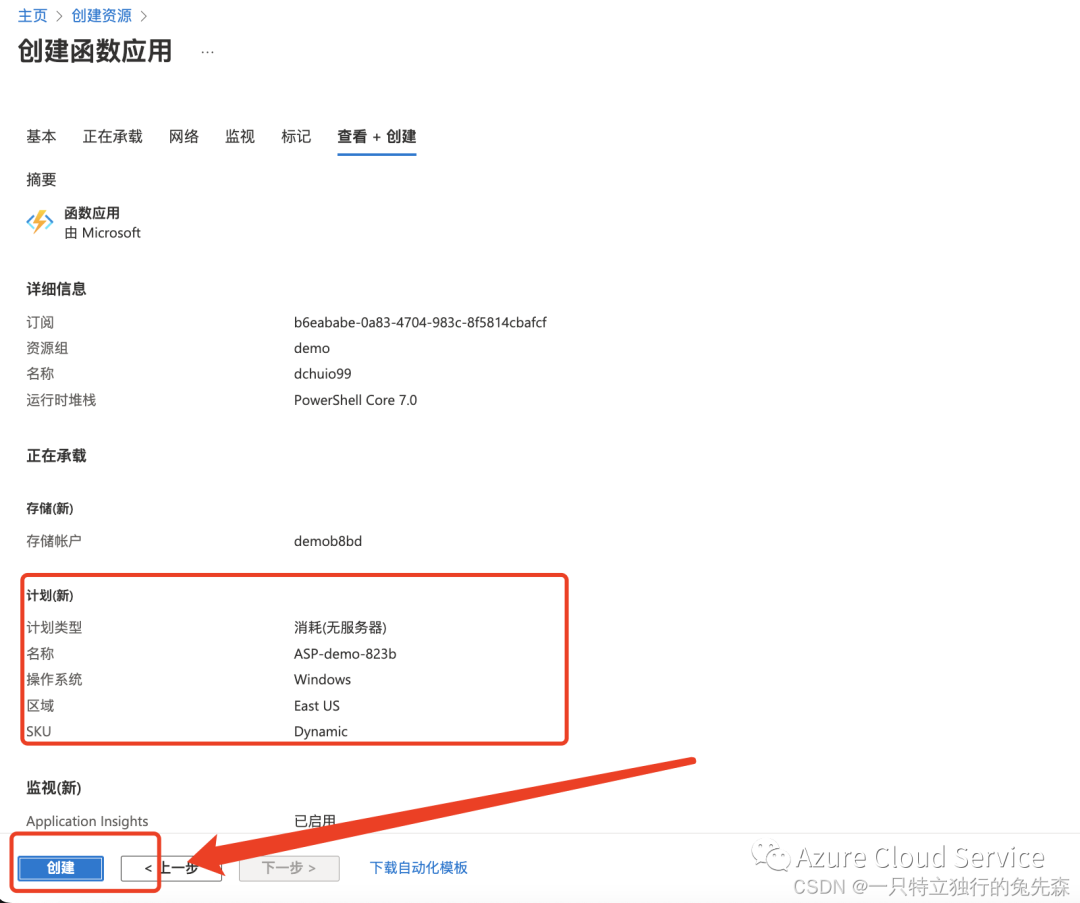 4.配置完毕以后,我们点击“转到资源”
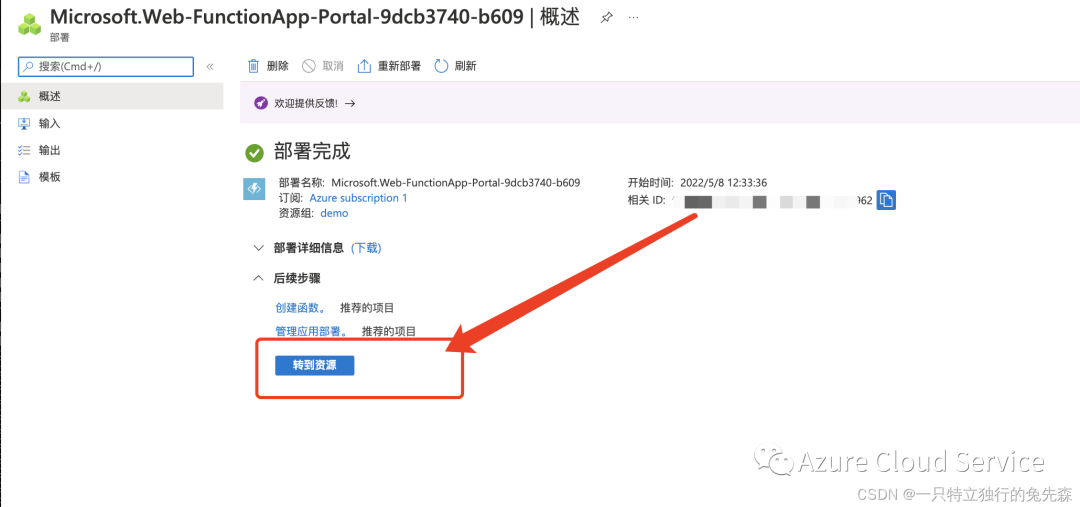 5.为Function App开启系统分配标识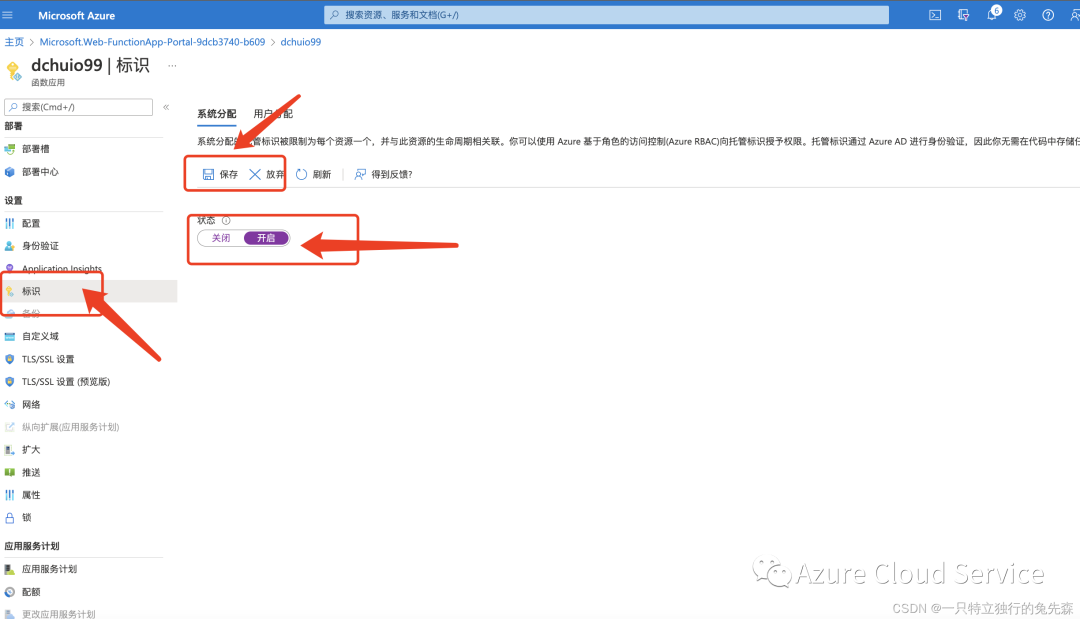
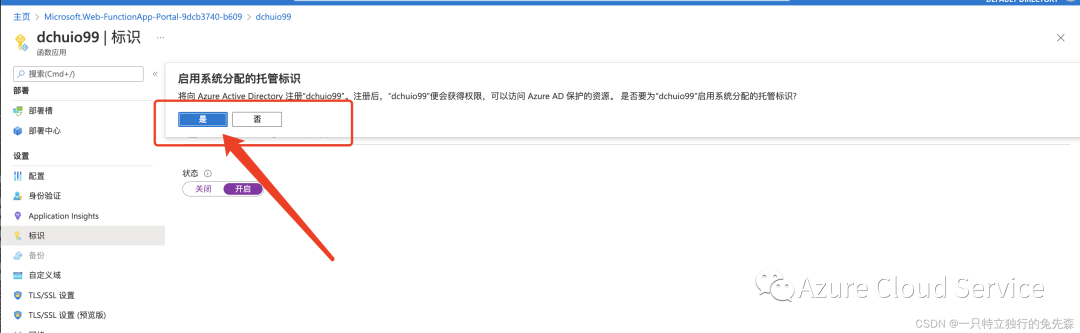
四.在Azure VM中为Azure Function App 分配角色
1.找到要让Azure Function App操作关机的Azure VM,按照下图步骤分配角色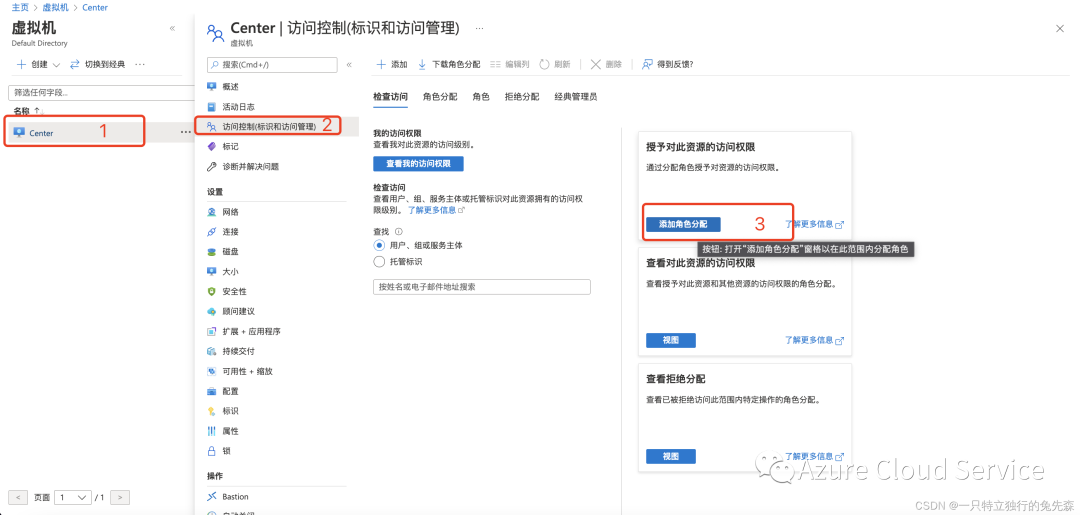 2.角色配置为:‘所有者“ 配置完毕后,点击下一步
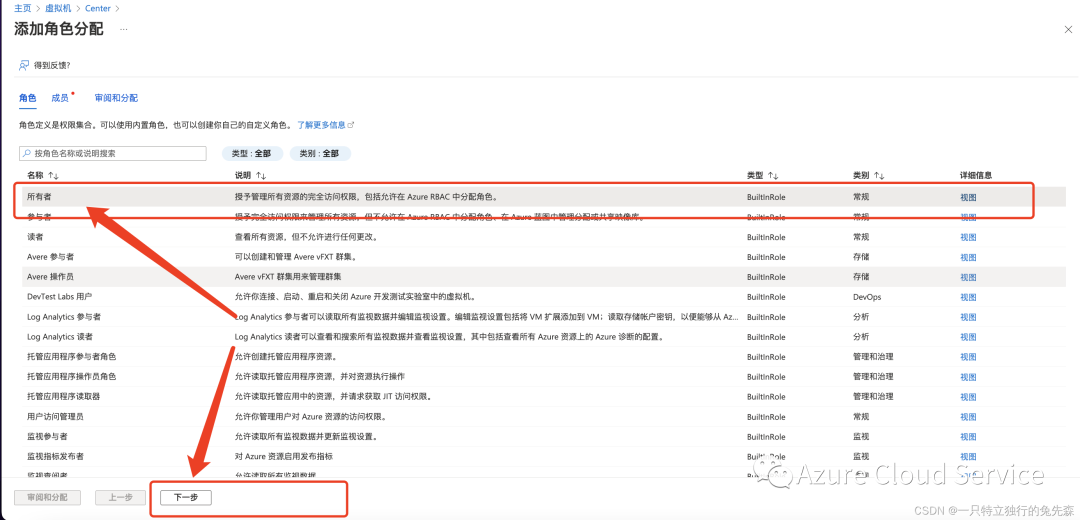 3.在成员中添加函数应用,并点击下一步
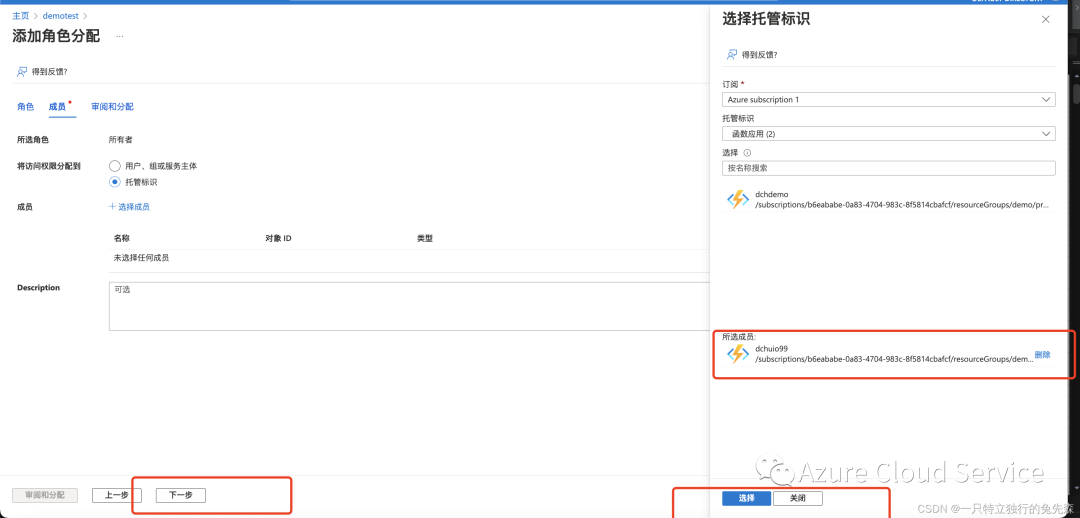 4.添加完毕以后,如下图所示 可以看到我们加入的托管标识
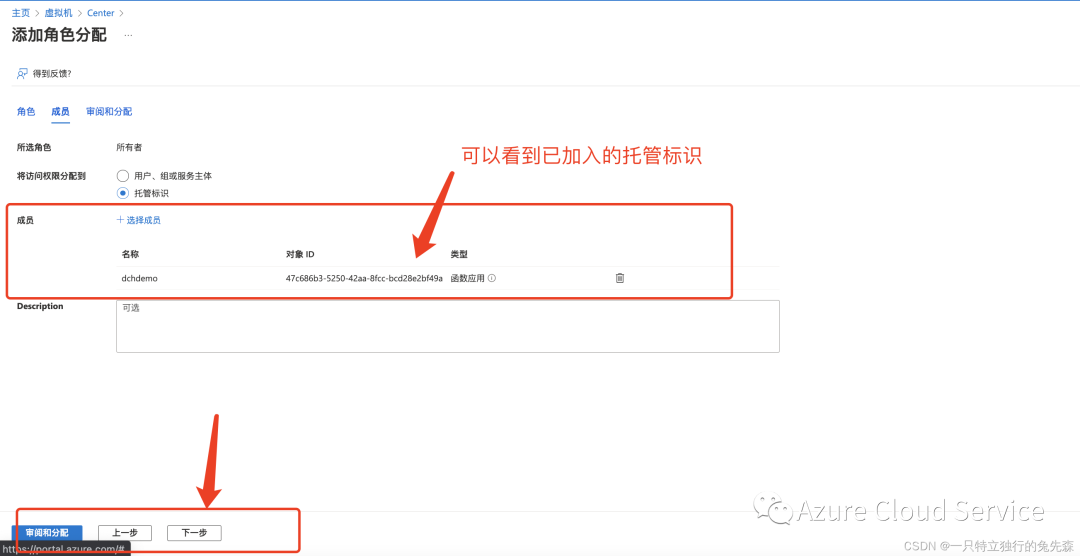 5.最后对角色分配的操作进行审阅和分配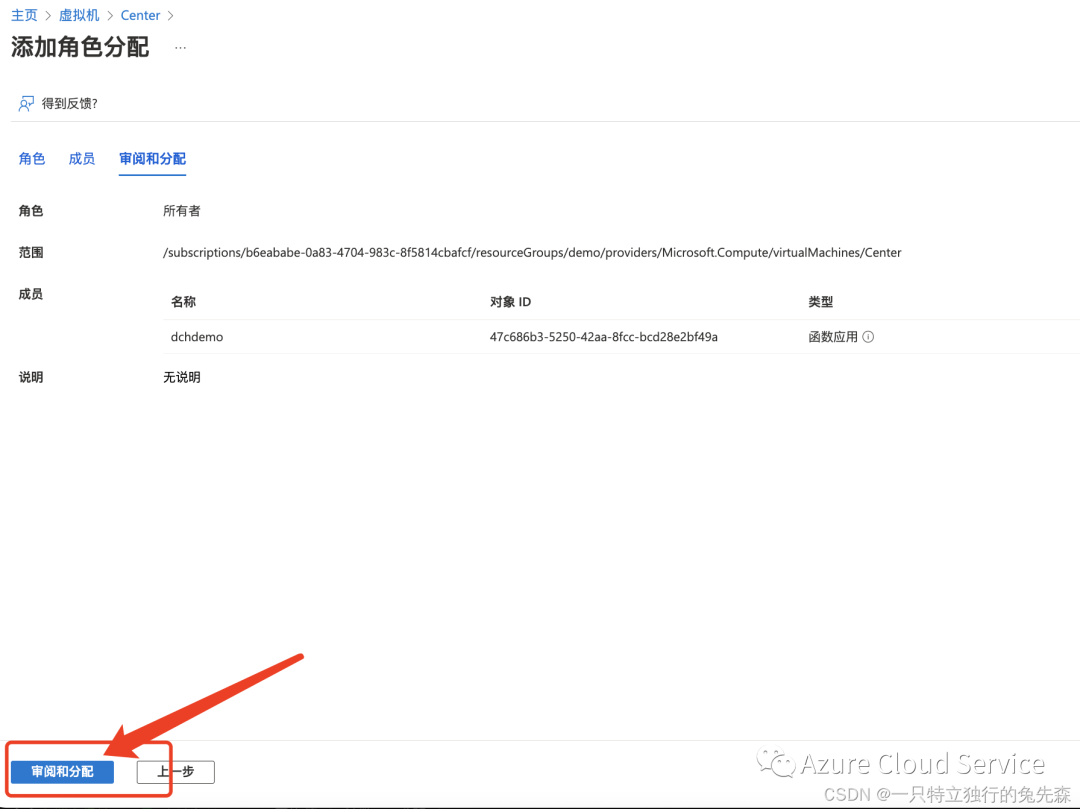
五. 创建函数应用并配置触发器
1.在Azure Function App 中选择函数—创建——开发环境:在门户中开发 具体配置如下图所示,配置完毕后点击创建即可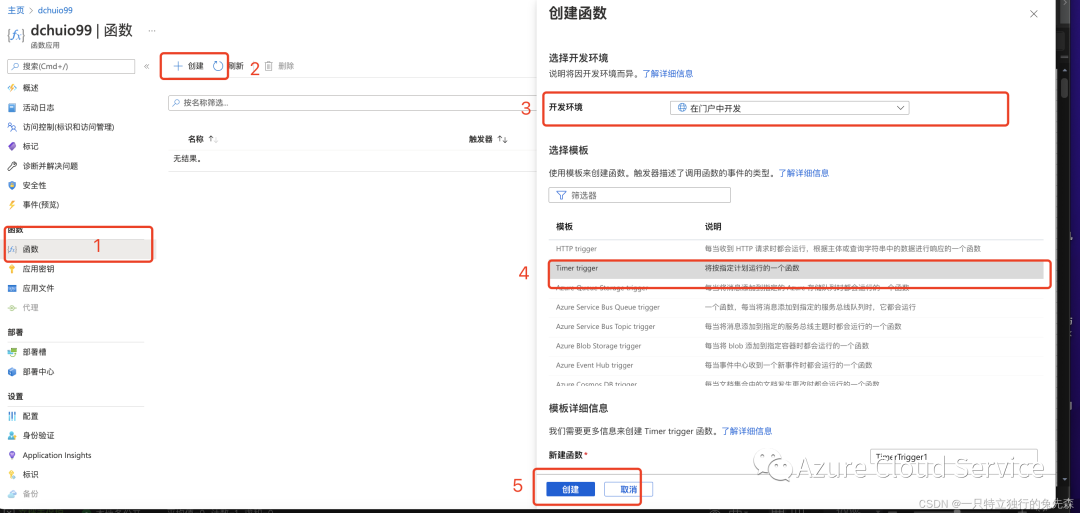 2.创建完毕以后,如下图概述所示
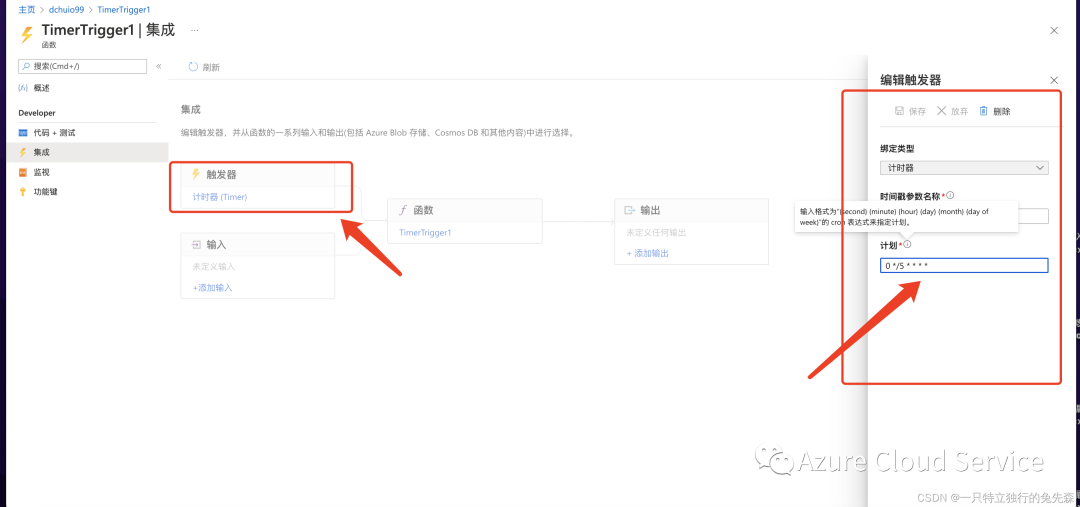
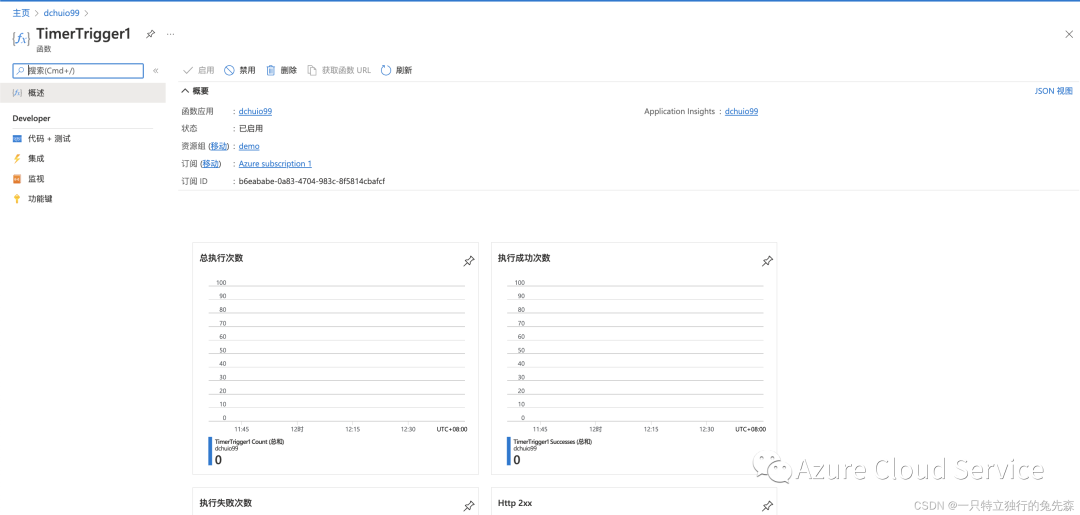 3.点击触发器,选择配置触发器的触发时间,配置完出发时间以后点击保存
 4.在代码+测试中来编写Powershell代码
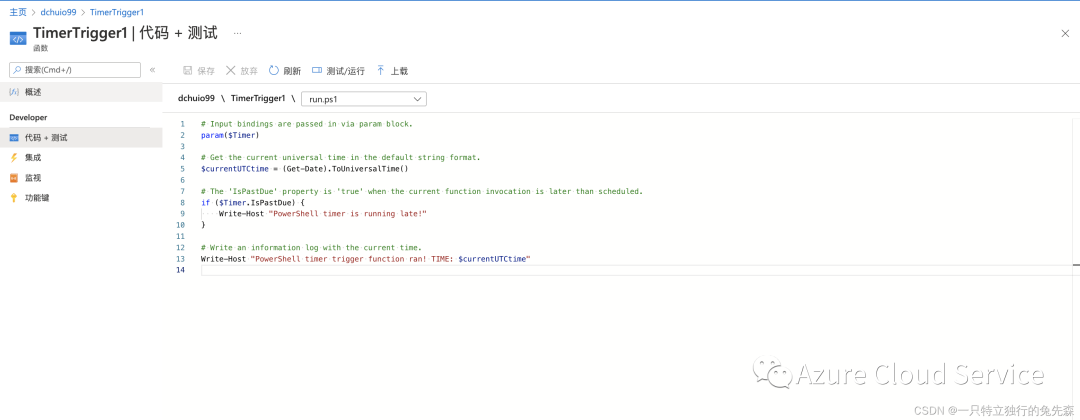 具体代码如下所示:
# Input bindings are passed in via param block.
param($Timer)

$subscription_Id = "Your Subscription_Id "
$tenant_Id = "Your Tenant Id "
$Resource_Name = "Web_Test_VM_RG"
$VM_Name = "demotest"

#Install-Module
#Import-Module

Select-AzSubscription -SubscriptionID $subscription_Id -TenantID $tenant_Id
Start-AzVM -ResourceGroupName $Resource_Name -Name $VM_Name
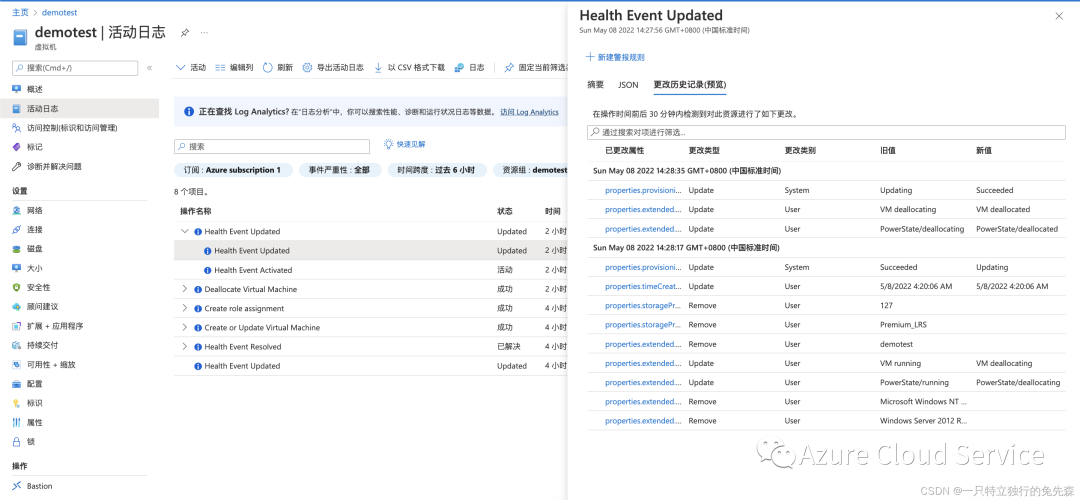
5.在代码+测试中,配置完代码以后,我们可以点击“测试/运行 来手动触发函数应用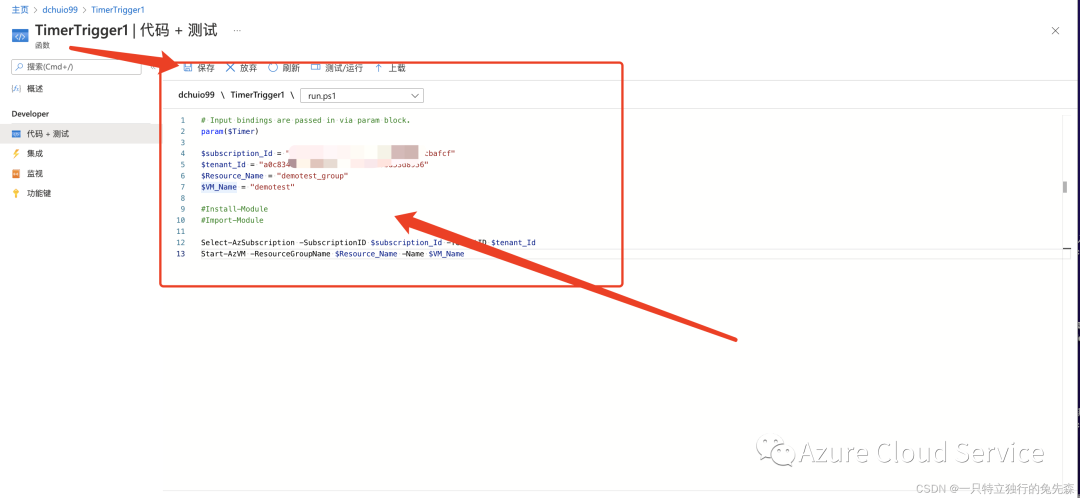 6.手动触发以后,我们返回Azure VM 中的活动日志中,可以看到当前VM的状态变化