



【简介】
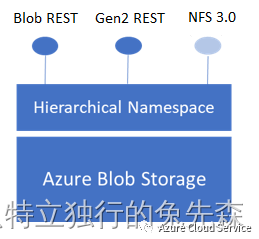
Azure Blob 存储目前已支持网络文件系统 (NFS) 3.0 协议,这意味着将为了Azure Virtual machines的 Linux 文件系统提供了更好的兼容性,我们可以通过Mount挂载的方式,将Azure Blob 存储容器挂载到Azure VM中进行使用,本文主要介绍了如何通过网络文件系统NFS3.0协议快速将Blob 存储挂在 Azure Linux Virtual machines的具体操作步骤
【操作步骤】
一.创建Virtual network 虚拟网络
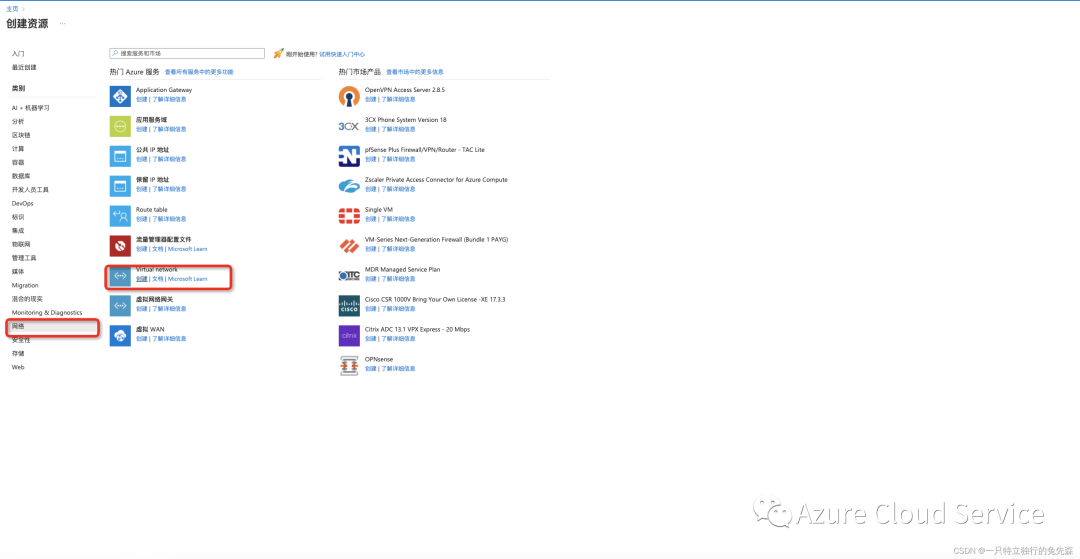
①.在Azure 控制台中点击“创建资源”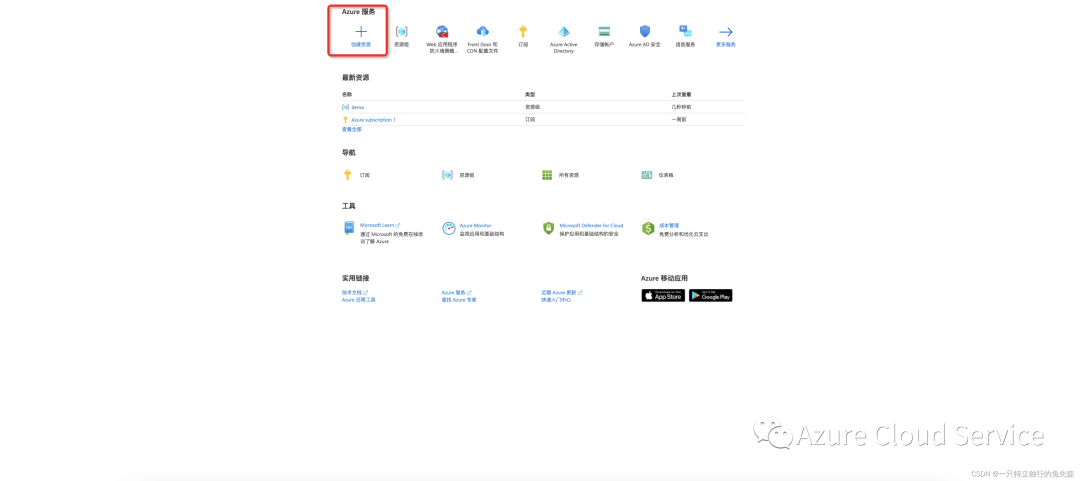 ②.在创建资源控制台中选择“网络“—“Virtual network” 并点击创建
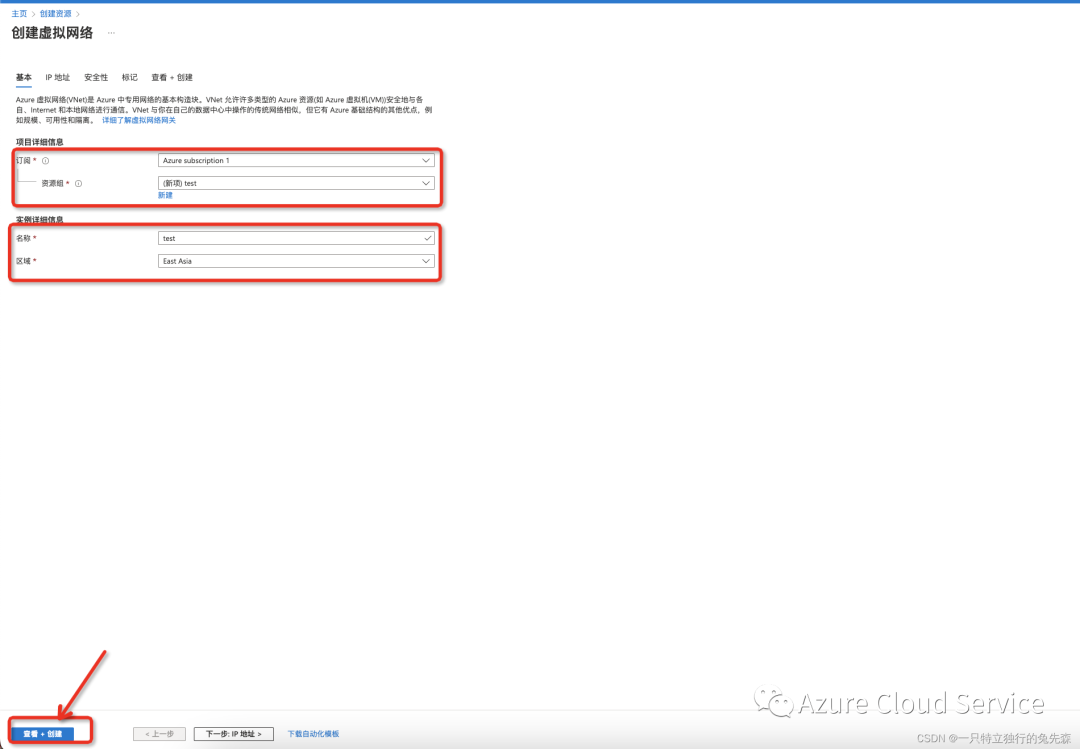
 ③.根据实际情况选择陪好订阅、资源组、实例详细等相关信息,并点击“查看+创建”
 ④.我们分别配置“IPv4地址空间”及“子网” 具体配置如下图所示,配置完毕以后,我们点击下一步
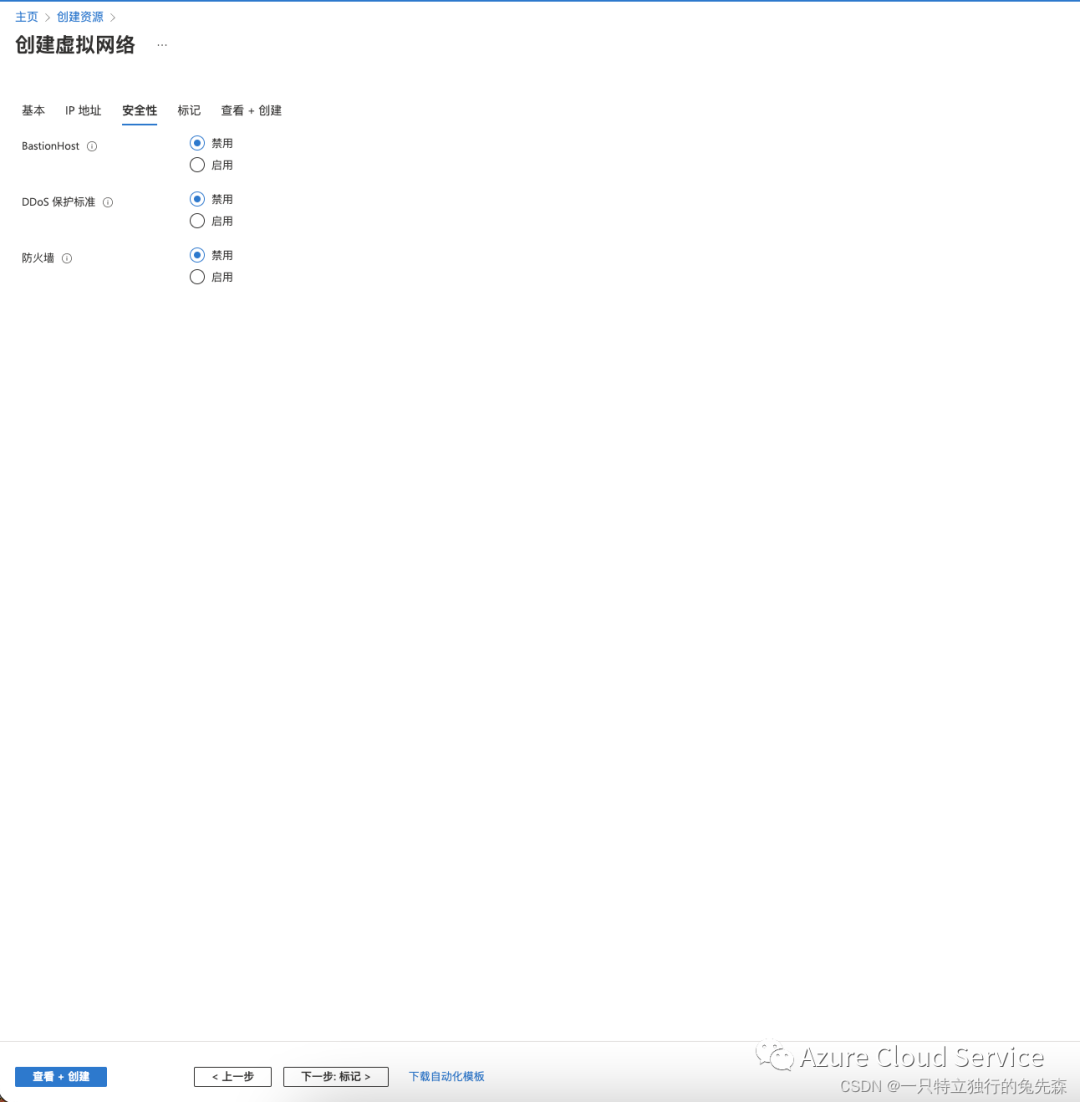
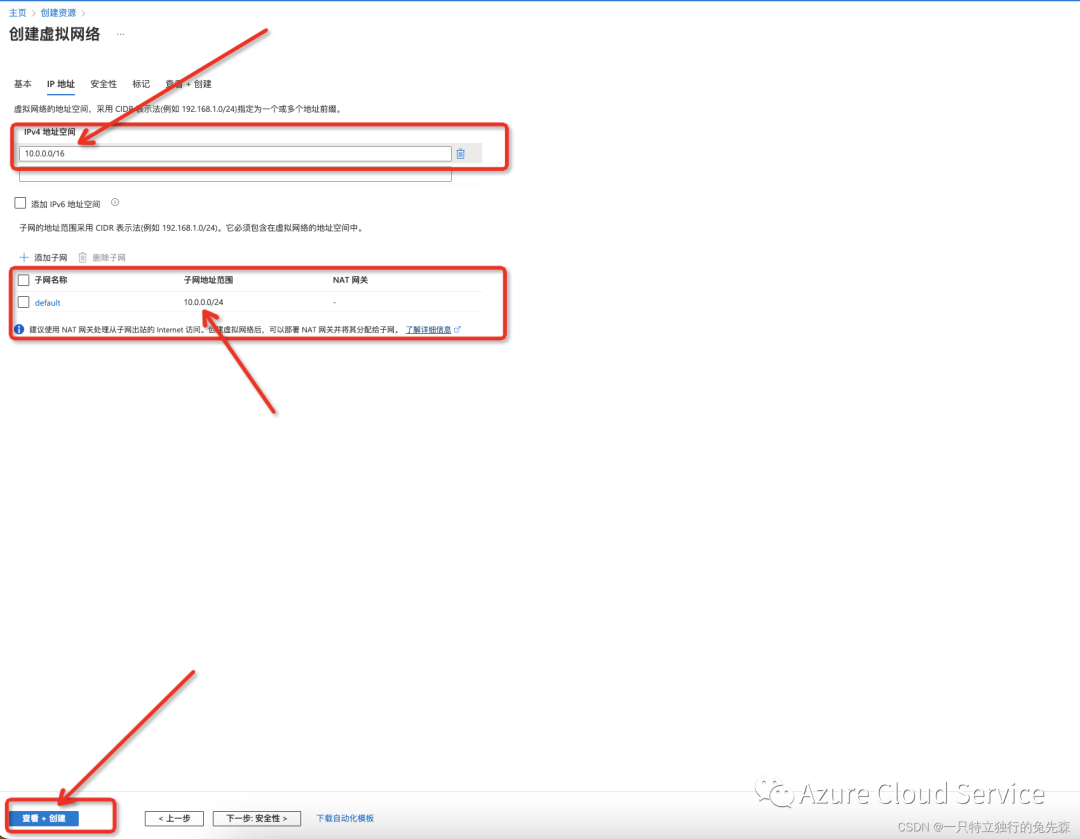 ⑤.在虚拟网络的安全性配置这块,我们选择默认的配置,并点击下一步操作
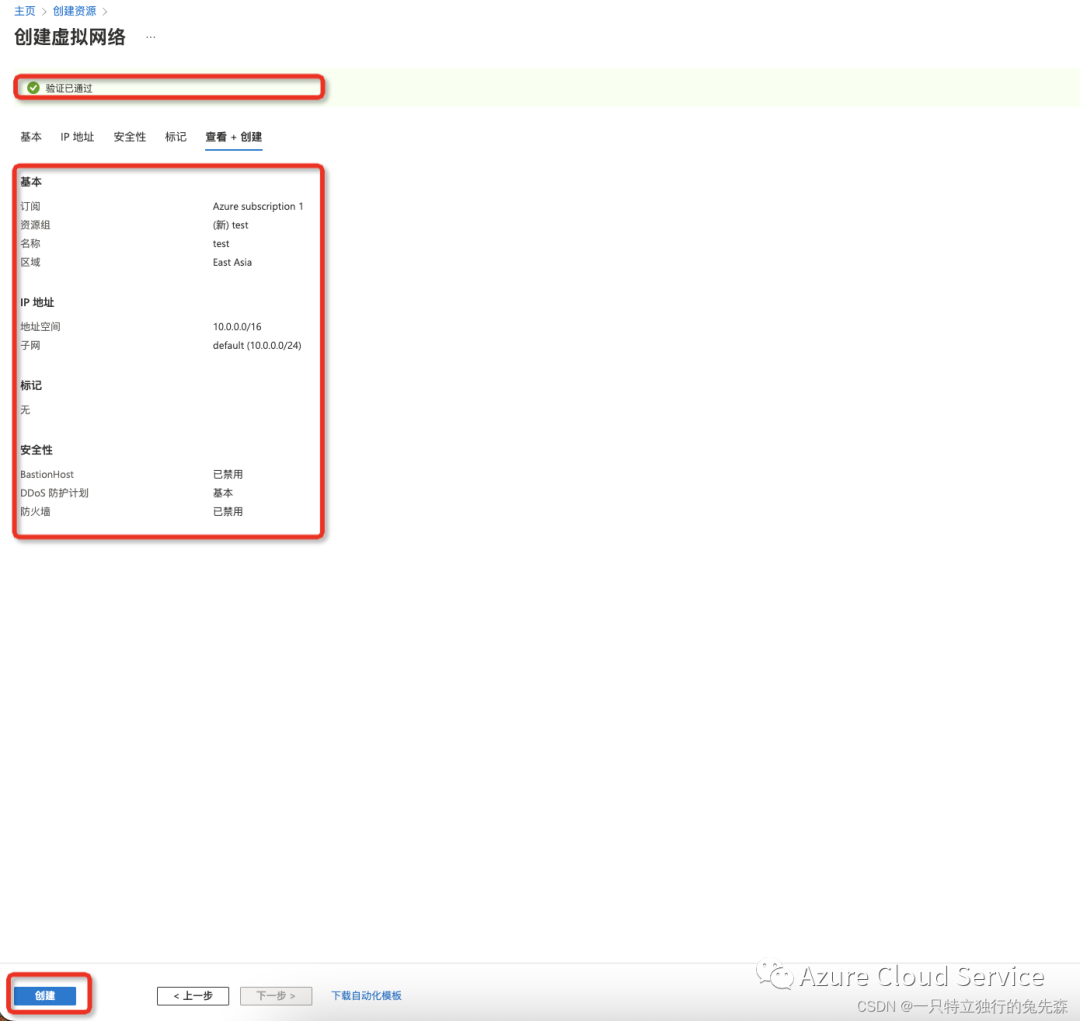
 ⑥.最终,我们配置完以上选项以后,对选择的配置进行验证操作,验证通过以后,我们点击“创建”
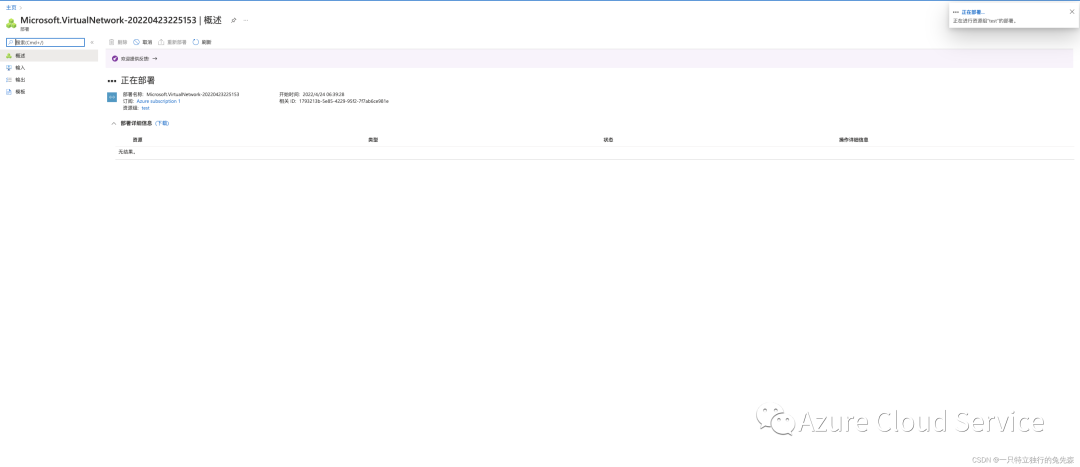
 ⑦.Virtual network 虚拟网络正在创建部署中
 ⑧.Virtual network 虚拟网络部署完成,我们点击“转到资源”即可查看我们已创建的Virtual network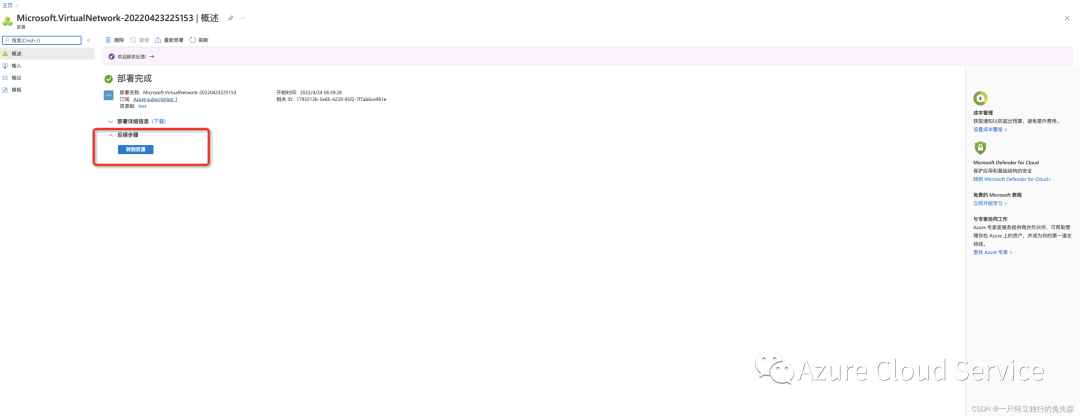
二.创建配置存储账户
1.在Azure市场的“存储”中,选择“存储账户”并点击创建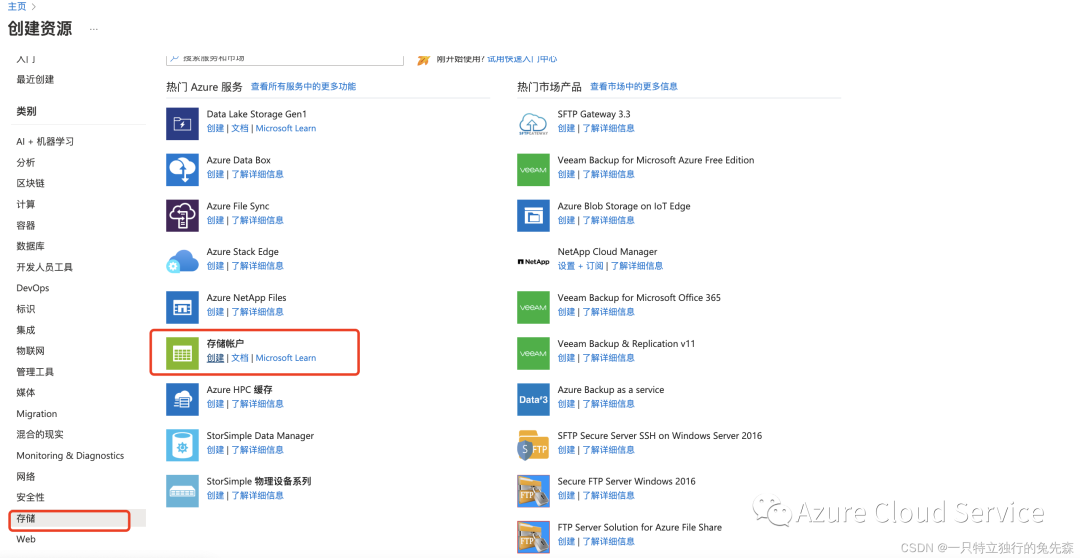 2.配置Azure Blob Storage 为 “nfsdemotest” ,配置完毕以后,我们点击:下一步:高级>
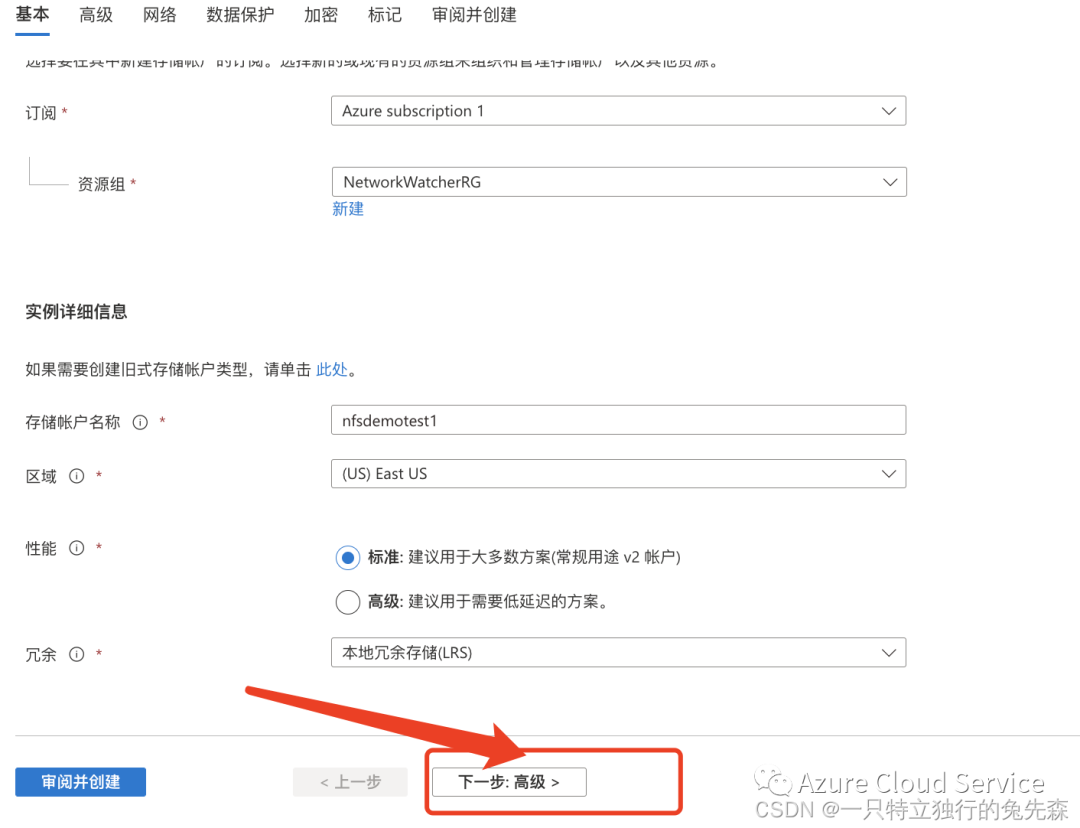 3.在高级——Data Lake Storage Gen2中选中“启用分层命名空间”及“启用网络文件系统 v3"
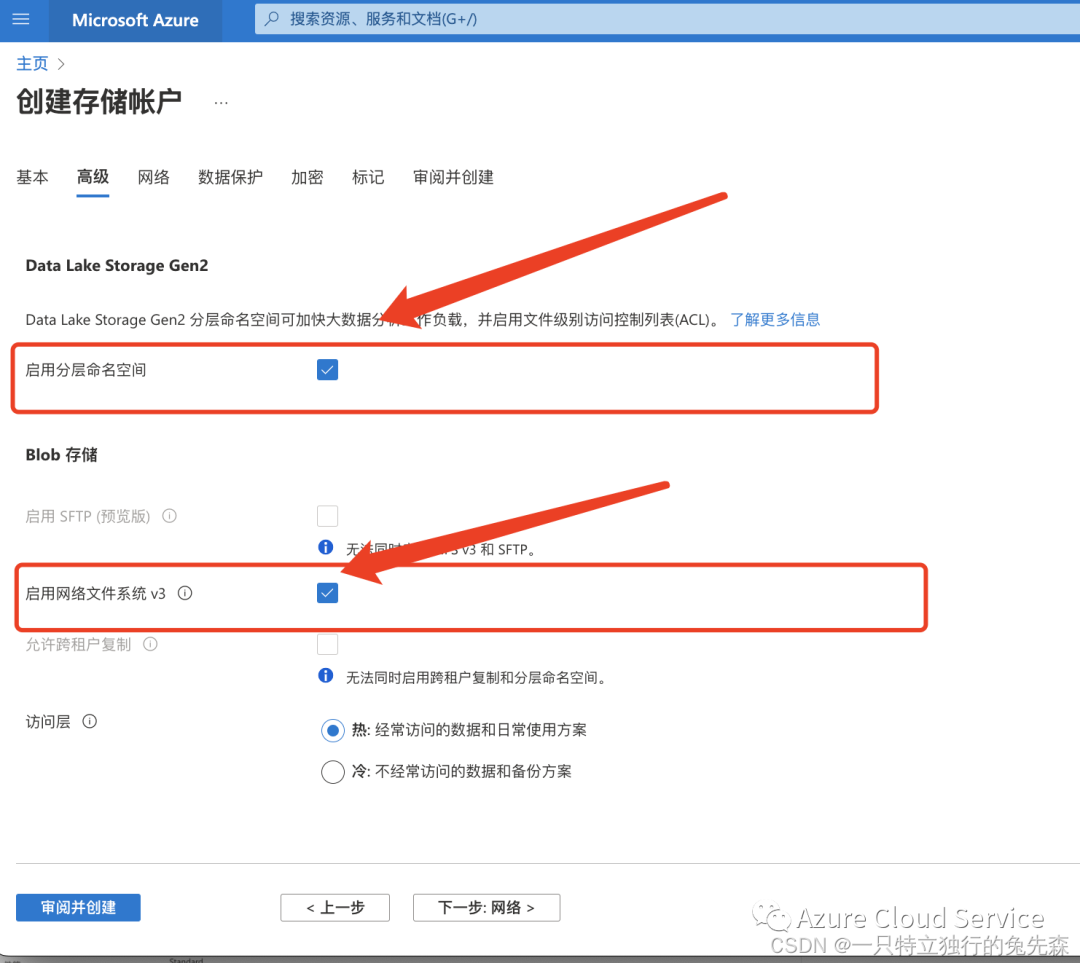 4.在“网络”配置中,选择“启用来自所选虚拟网络和IP地址的公共访问” 并根据实际情况配置虚拟网络地址,配置完毕以后,点击“审阅并创建”
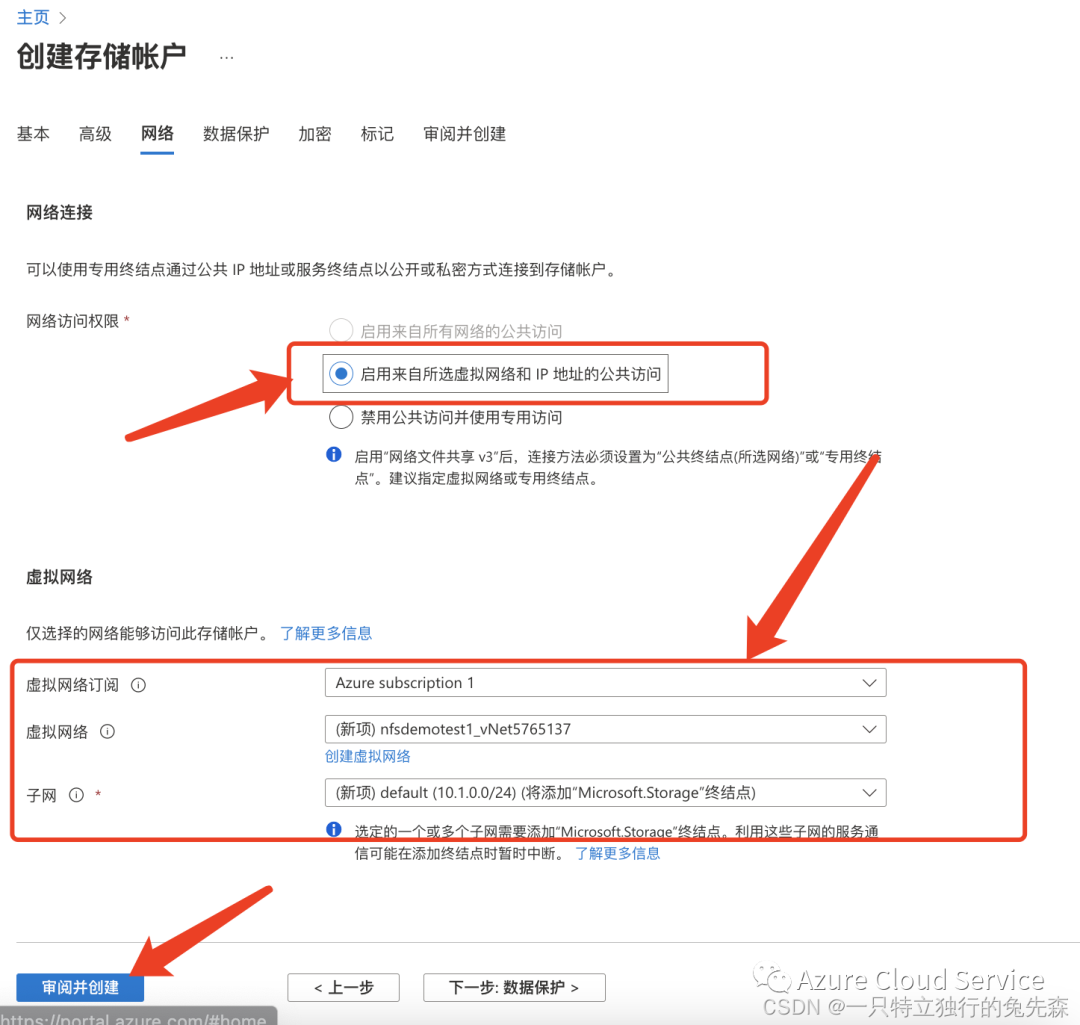 5.当审阅验证完毕以后,我们可以点击"创建”进行 资源的创建
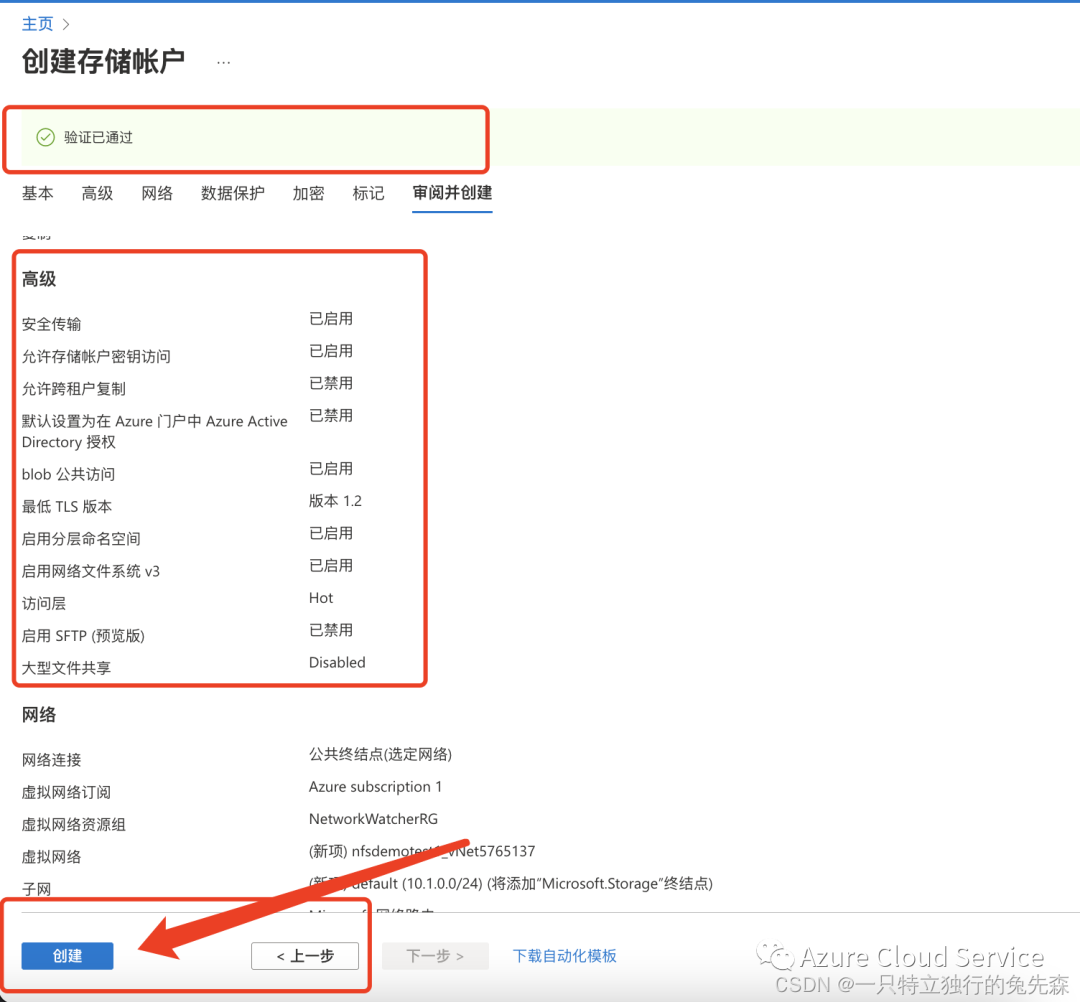 4.创建完毕以后,我们点击“转到资源”
三.创建配置 Azure Blob Storage 存储容器
1.我们进入到“Azure Blob Storage ”控制台中
2.按照下图所示,数据存储——容器——添加容器——命名容器,创建一个名为“demotest”的新容器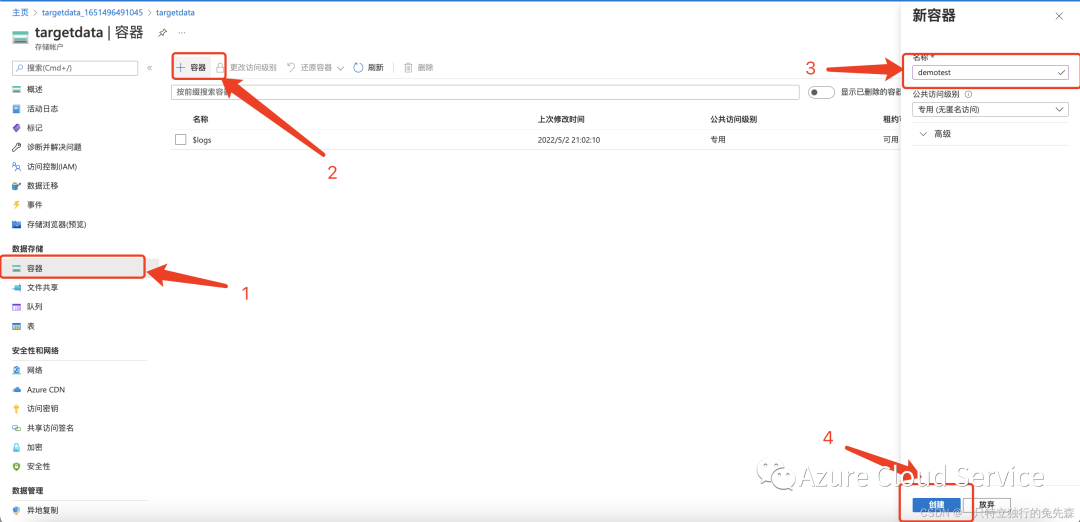 3.如下图所示,已成功创建部署了容器
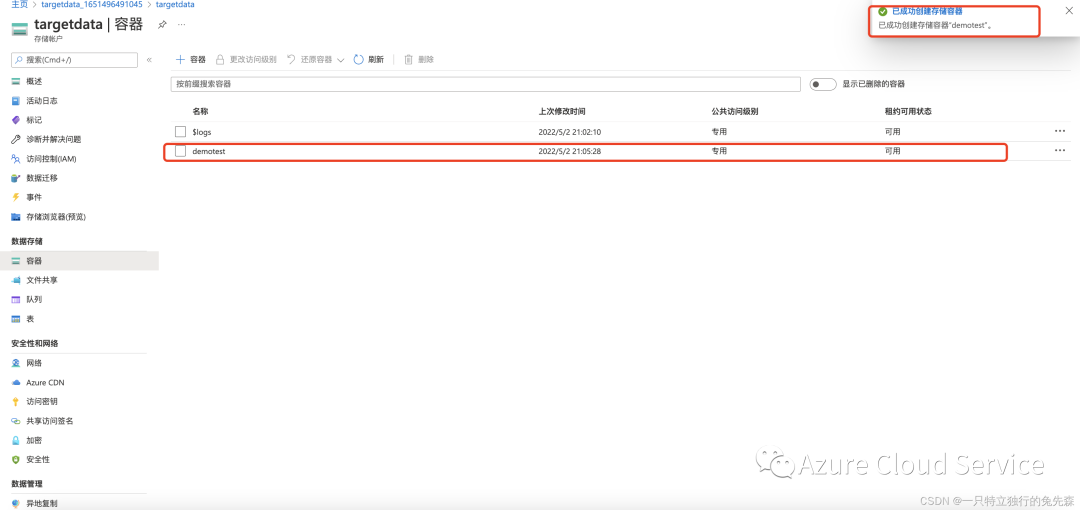 4.我们点击进入容器中,查看当前新容器中是否有文件存在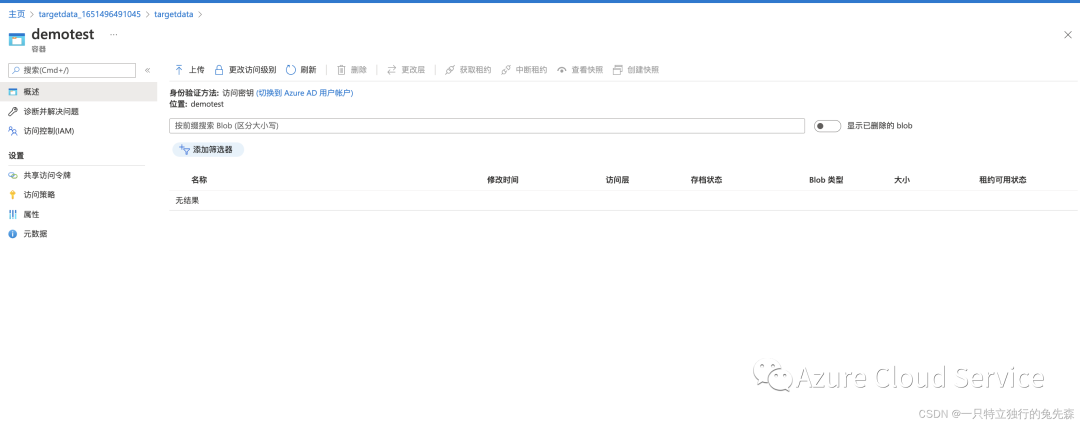

四.挂载容器到Linux操作系统
1.登陆到VM中,创建一个nfsdata的目录
mkdir -p /nfsdata
执行命令完毕后,如下图所示: 2.使用yum 安装nfs-utils组件,安装完毕后如下图所示
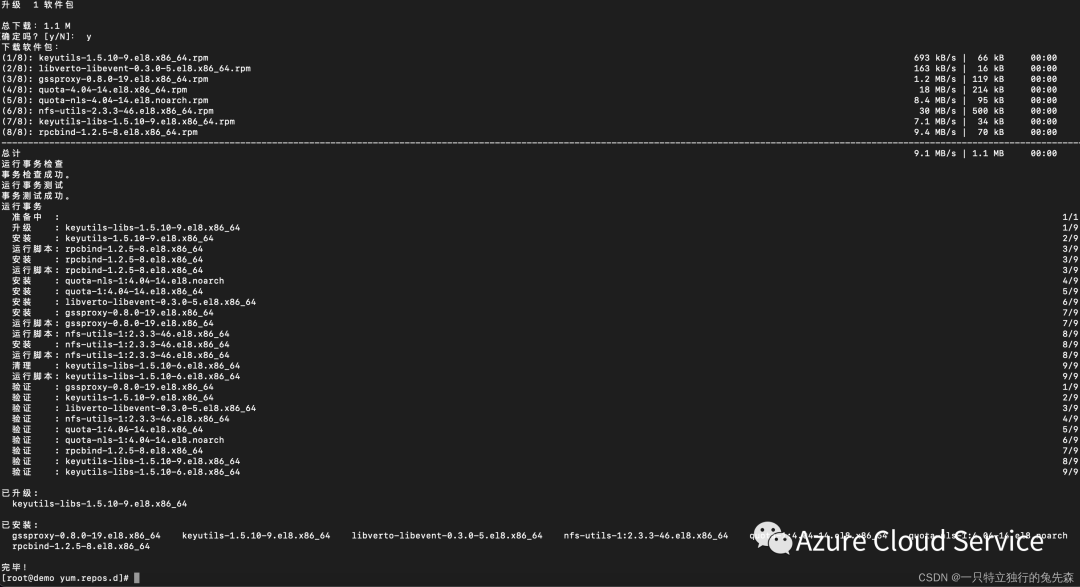 3.修改/etc/fstab文件创建条目
<storage-account-name>.blob.core.windows.net:/<storage-account-name>/<container-name> /nfsdata nfs defaults,sec=sys,vers=3,nolock,proto=tcp,nofail 0 0
storage-account-name:存储帐户的名称 container-name:容器的名称
执行命令完毕后,如下图所示: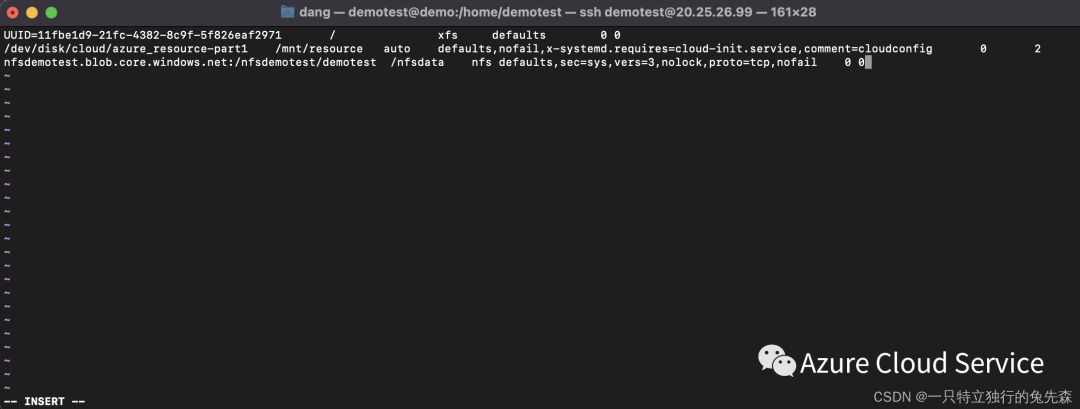 4.使用mount命令挂载nfsdata目录
mount /nfsdata

5.挂载成功以后,运行df-h命令来运行查看我们挂载的Blob容器
df -h
5P的数据够我们存放N多个文件....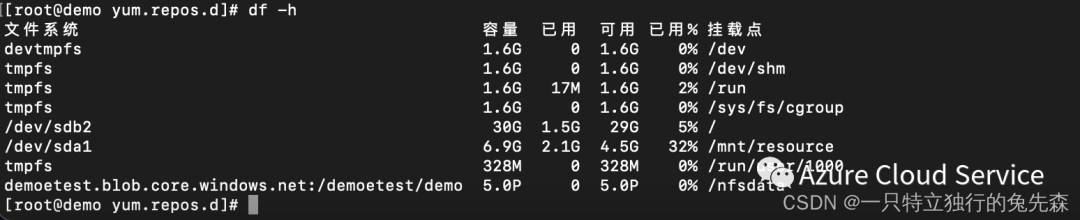 如上就是我们的本次通过网络文件系统NFS3.0协议快速将Blob 存储挂在 Azure Linux Virtual machines的具体操作步骤,希望对各位有帮助!
