



【简介】
Cobalt Strike 是一款使用java编写,C S架构的商业渗透软件,适合多人进行团队协作,可模拟APT做模拟对抗,进行内网渗透,是一个为对手模拟和红队行动而设计的平台,主要用于执行有目标的攻击和模拟高级威胁者的后渗透行动,本文将介绍在Azure Cloud中安装部署Cobaltstrike内网渗透工具。
【Cobalt Strike的特点】
丰富的payload生成模块:可生成exe,dll,powershell,hta,图片捆绑,bad USB,vba宏木马,以及shellcode等;
钓鱼攻击及探针模块:自动化挂马链接生成,自动化钓鱼及探针;
渗透攻击模块:浏览器进程代理、bypassUAC模块、文件上传,下载,新建,删除、提权模块、vpn跳板、dll注入、端口转发、端口扫描、socks代理、令牌窃取利用、执行身份切换、mimikatz套件等;
【系统要求】
Cobalt Strike 要求 Oracle Java 1.8,Oracle Java 11, 或 OpenJDK 11
【服务端安装操作步骤】
一.创建Virtual Machines
1.1创建资源组
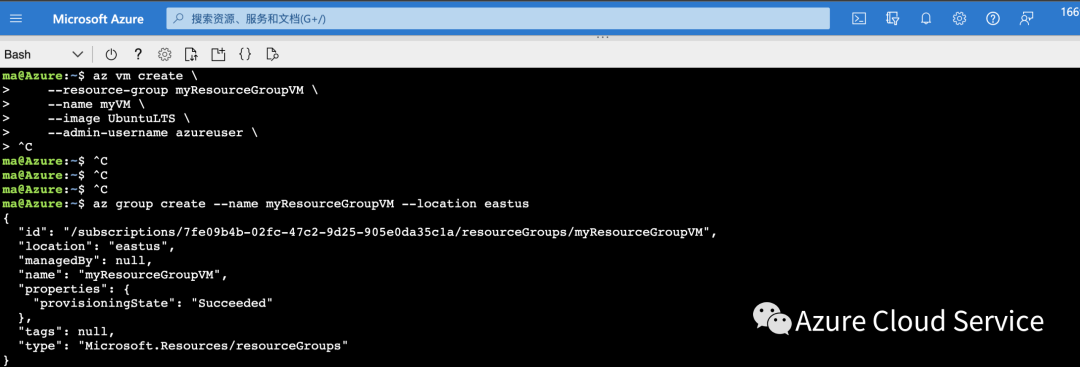
①Azure 资源组是在其中部署和管理 Azure 资源的逻辑容器。必须在创建虚拟机前创建资源组,通过如下命令执行创建名为myResourceGroupVM的资源组
az group create --name myResourceGroupVM --location eastus
②执行结果如下图所示:
1.2 创建Linux虚拟机
①使用 az vm create 命令创建虚拟机,在创建虚拟机时,可使用多个选项来调配适合自己业务场景的虚拟机配置,具体执行命令如下
az vm create \--resource-group myResourceGroupVM \--name myVM \--image UbuntuLTS \--admin-username azureuser \--generate-ssh-keys
注:执行命令完毕以后CLI命令行会发送命令到Auzre后台进行调用VM的虚拟资源池,在调用创建的过程可能需要几分钟的时间,当创建完毕以后,Azure CLI会回显输出如下已创建的信息
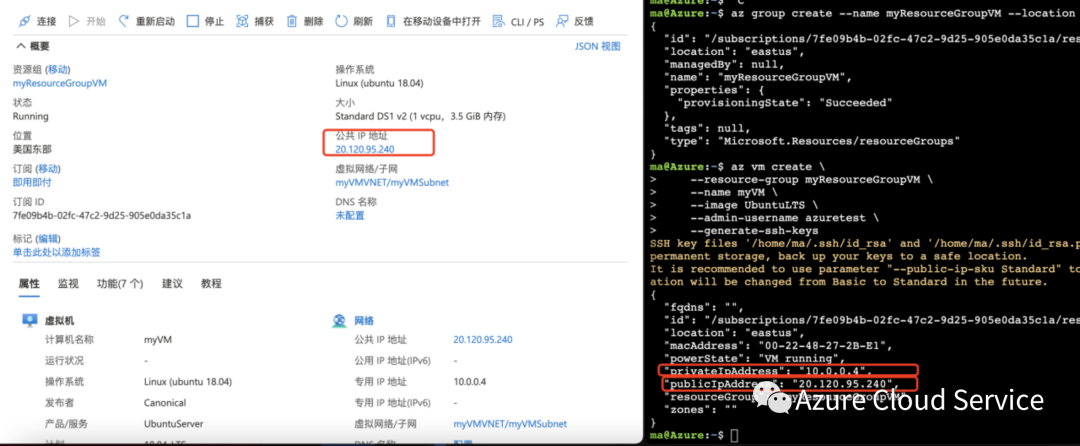
{"fqdns": "","id": "/subscriptions/d5b9d4b7-6fc1-0000-0000-000000000000/resourceGroups/myResourceGroupVM/providers/Microsoft.Compute/virtualMachines/myVM","location": "eastus","macAddress": "00-22-48-27-2B-E1","powerState": "VM running","privateIpAddress": "10.0.0.4","publicIpAddress": "20.120.95.240","resourceGroup": "myResourceGroupVM"}
②回显VM信息如下图所示:

③我们访问Azure门户找到VM虚拟机管理页面,点击名称进去查看详情
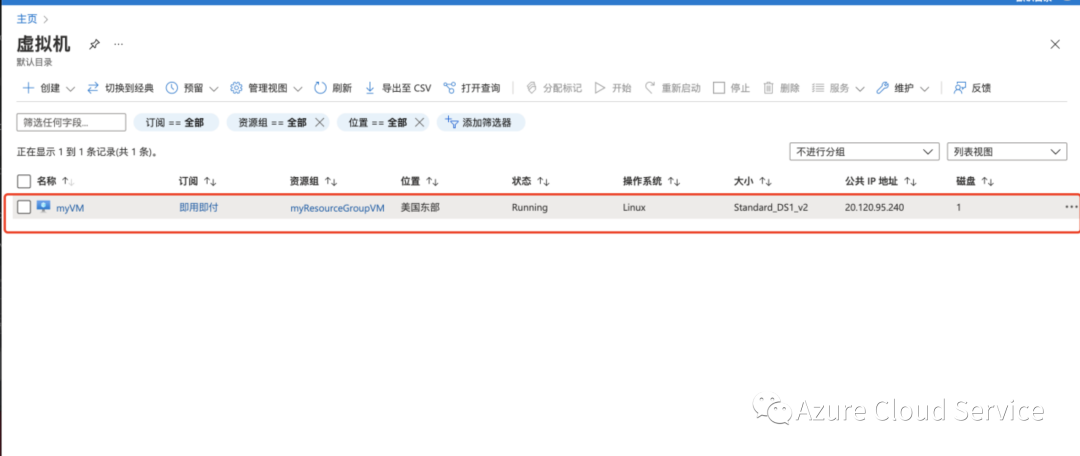
④在此界面中就可以看到我们利用Azure CLI 命令创建出的VM虚拟机器
二.远程连接Azure Virtual Machines
2.1 利用Azure Cloud Shell 连接VM
① 我们通过控制台或者Azure Cloud Shell返回的信息获取到了远程公网IP地址,IP地址如下图圈中所示
②我们就可以在Azure cloud shell中利用ssh远程连接的方式对已创建的服务器进行远程连接,命令如下:
ssh azuretest@20.120.95.240 ssh user@PublicIPaddress
三.安装配置CS服务端
3.1 上传文件到服务器
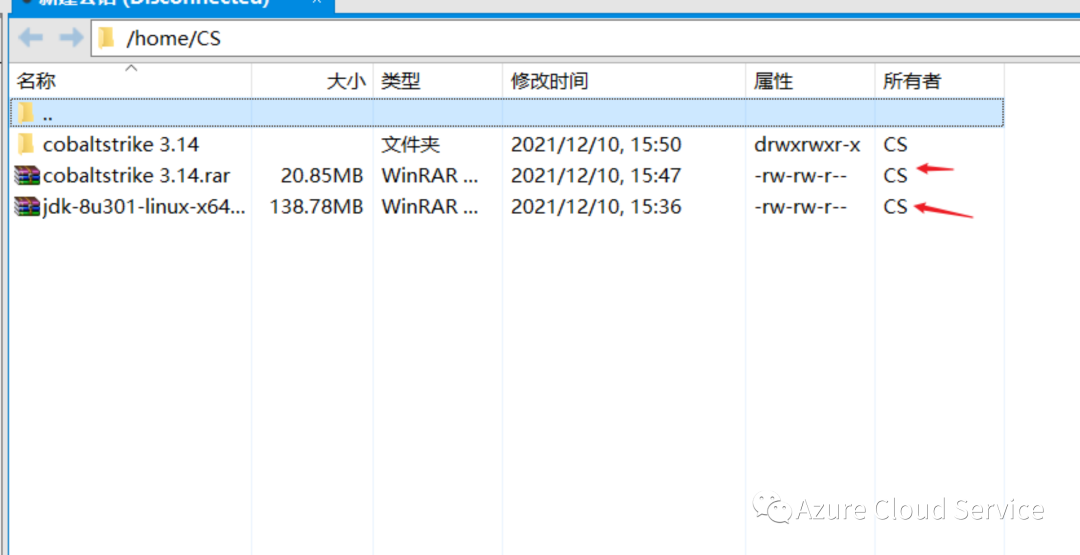
首先我们在我们的CS服务器上下载三个文件,分别为:cobaltstrike.auth、cobaltstrike.jar、teamserver。并且在cs服务器上启动服务,使用Xftp将JAVA环境的安装包 和 CS ,传到服务器上.
3.2安装Java环境
执行如下命令安装Java环境
tar -axvf jdk-8u281-linux-x64.tar.gz //进行解压mv ./jdk1.8.0_131 opt/Java /将文件改名为java并移动到opt目录

3.3 配置环境变量
编辑/etc/profile文件,在最下行添加变量:
export JAVA_HOME=/opt/javaexport PATH=$PATH:$JAVA_HOME/binexport CLASSPATH=.:$JAVA_HOME/lib/dt.jar:$JAVA_HOME/lib/tools.jarexport JRE_HOME=$JAVA_HOME/jre
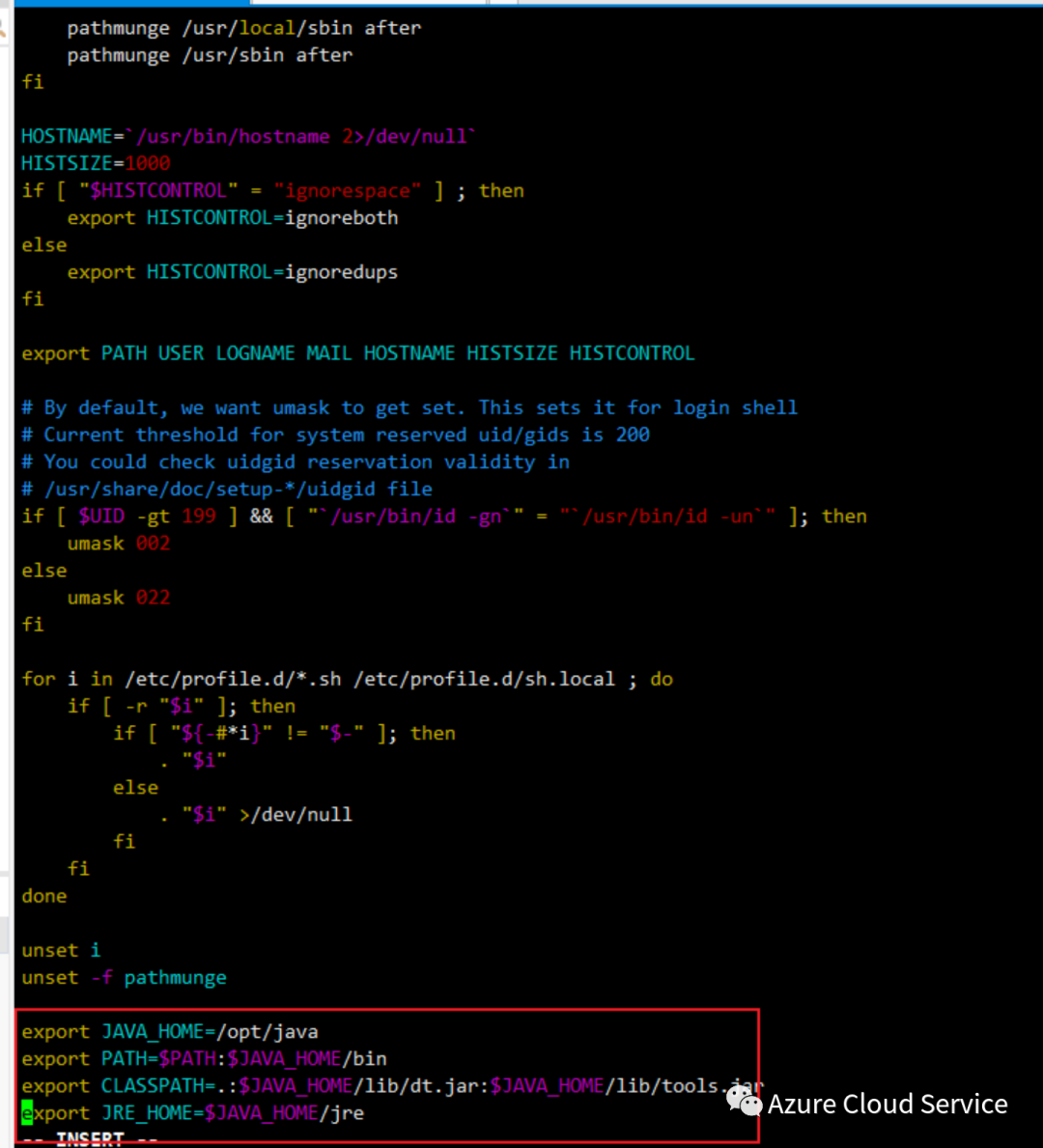
执行source /etc/profile
检查java环境变量

关闭防火墙

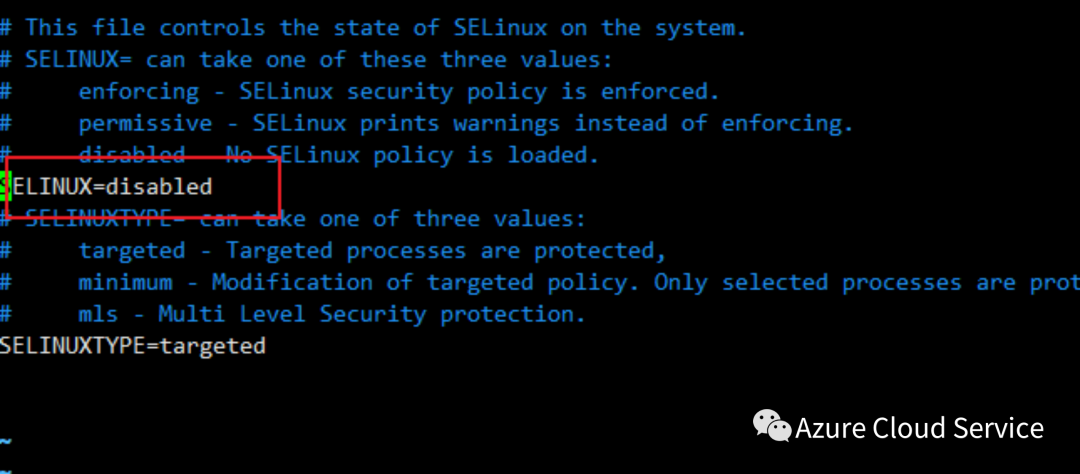
3.4 运行teamserver服务端
手动切换到CS安装包的路径下,执行如下命令赋予权限Chmod 777 teamserver
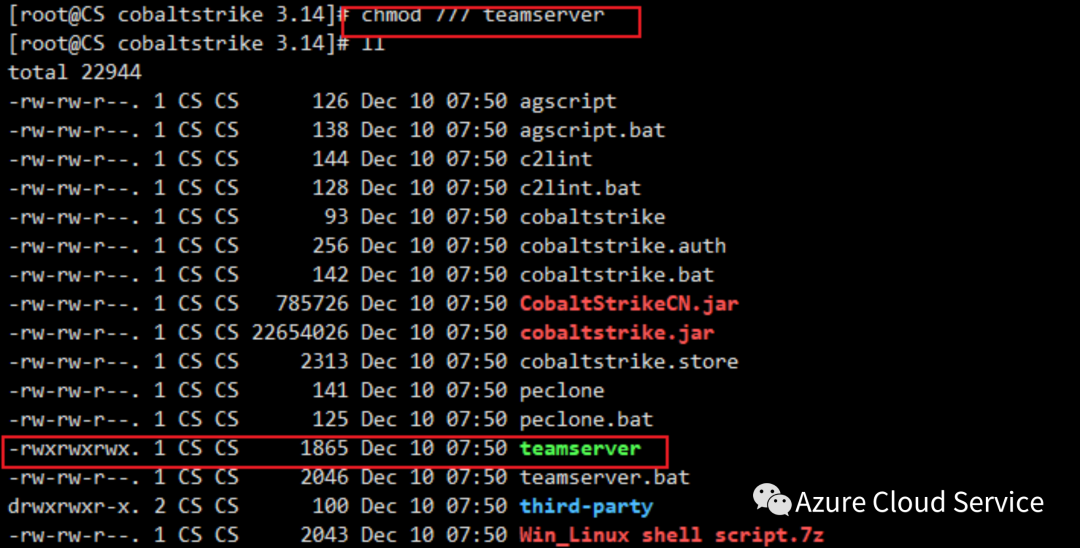
./teamserver ip password(ip和密码自填)

四.客户端的安装
4.1 配置客户端JDK
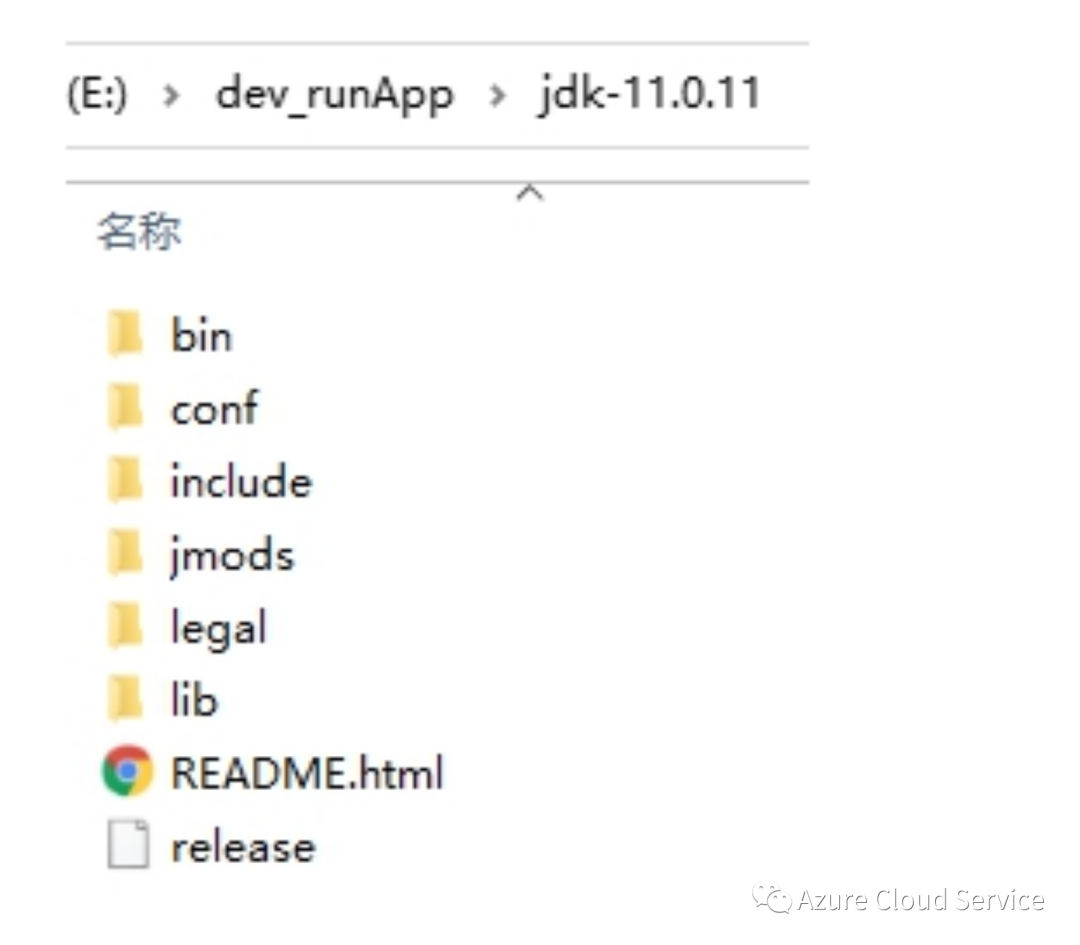
下载客户端JDK以后进行解压,放在一个没有中文路径的目录,比如 E:\dev_runApp\jdk-11.0.11 如下图所示:
打开环境变量
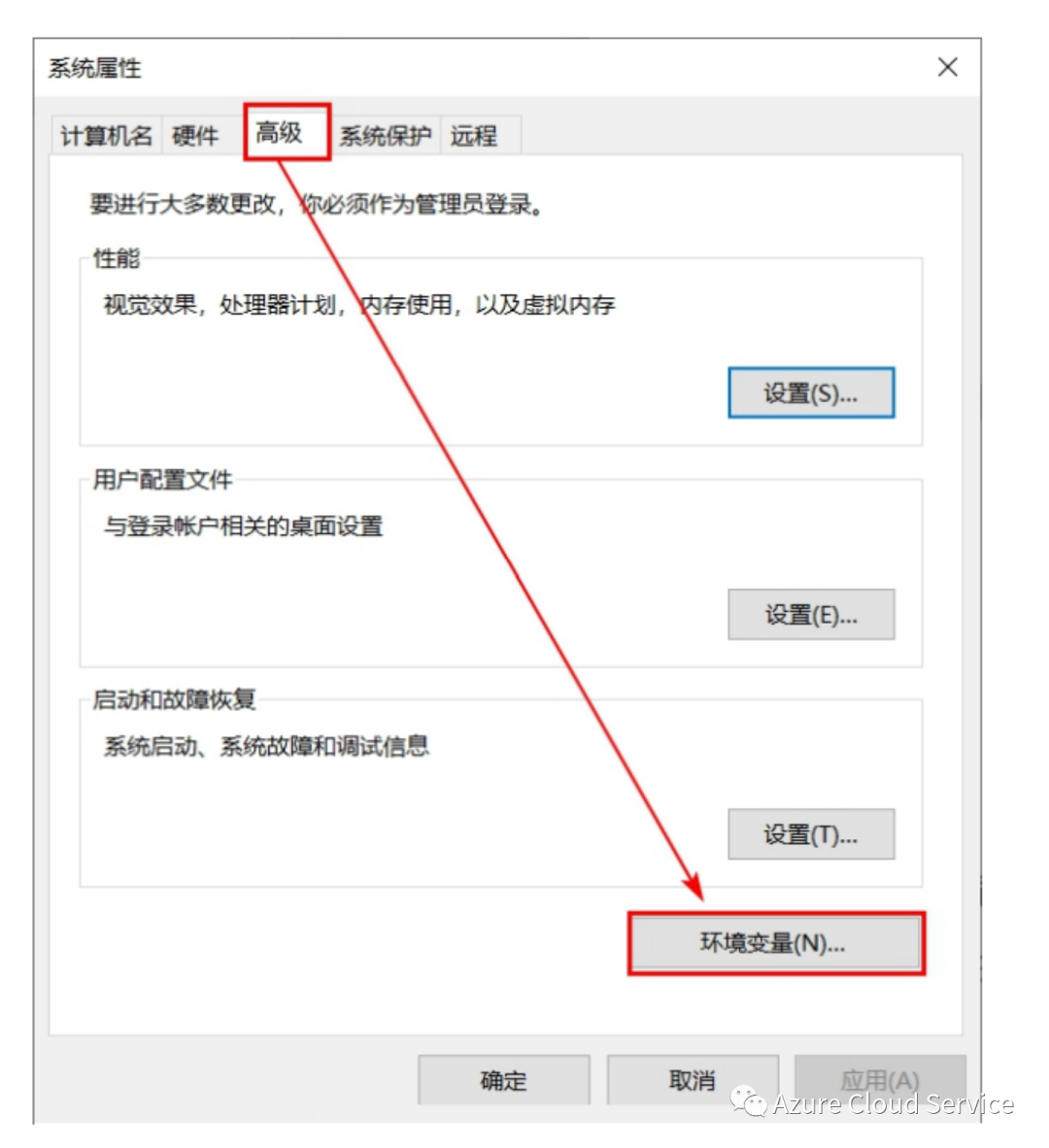
注意,下面的配置都是系统变量,而非用户变量
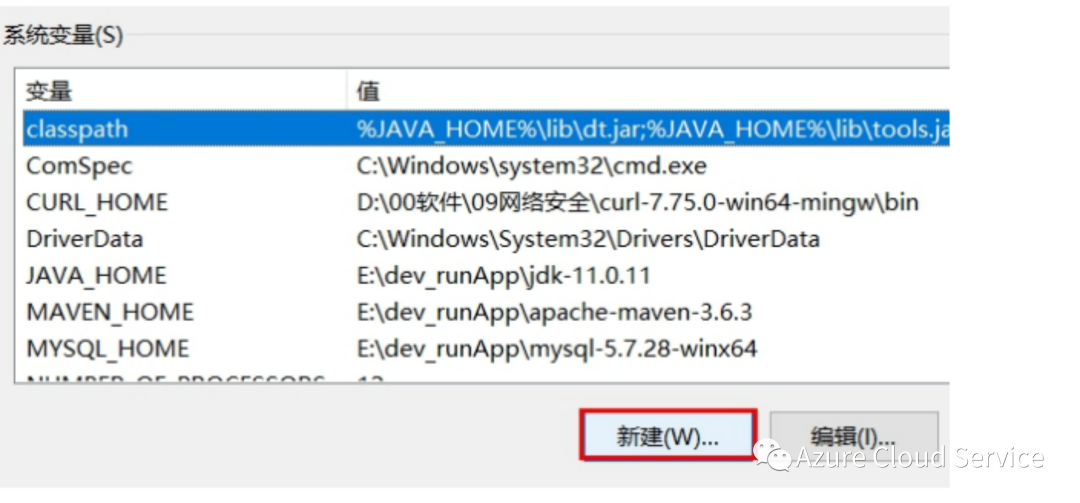
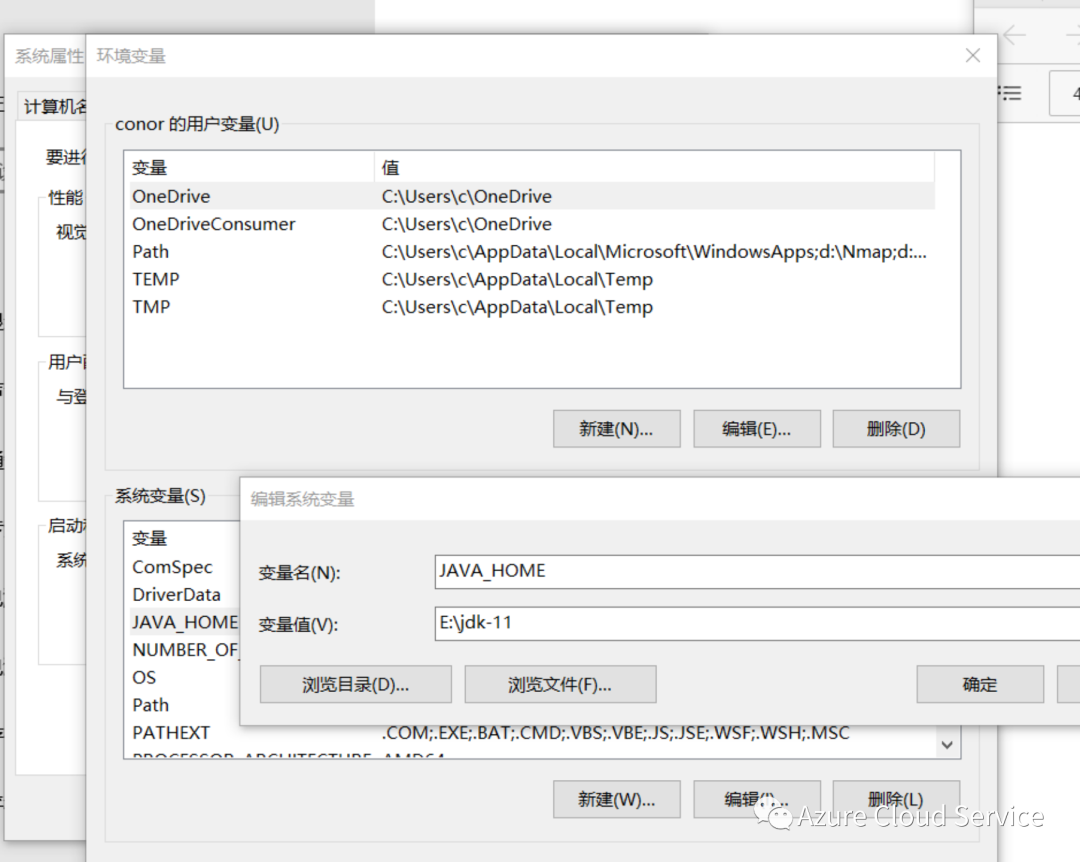
1)JAVA主目录设置
2)添加一个变量:JAVA_HOME
3)E:\jdk-11
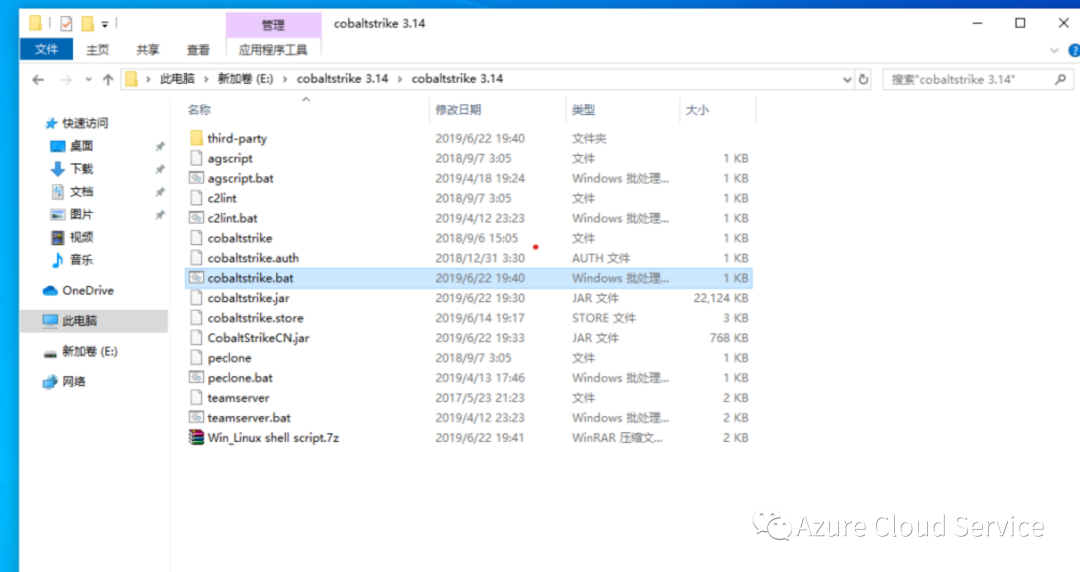
填写服务器IP地址,用户名自定,密码服务器密码123456
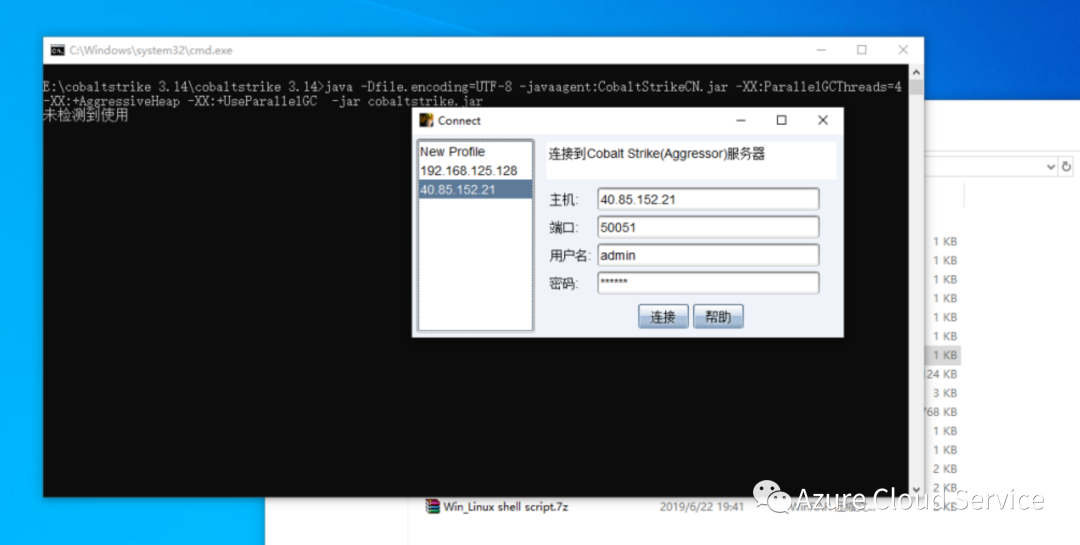
最后就可以成功的运行CS啦
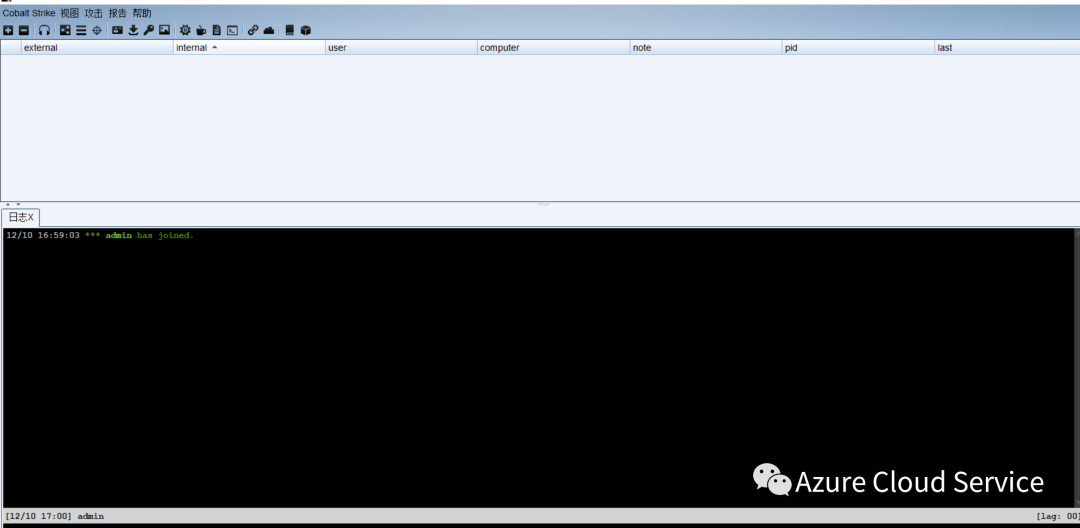
至此,我们已经在Azure cloud 成功部署Cobaltstrike了
