



[root@192 ~]# nkvers############## Kylin Linux Version #################Release:Kylin Linux Advanced Server release V10 (Sword)Kernel:4.19.90-24.4.v2101.ky10.x86_64Build:Kylin Linux Advanced Serverrelease V10 (SP2) (Sword)-x86_64-Build09/20210524#################################################
VNC的下载
[root@192 yum.repos.d]# more /etc/yum.repos.d/kylin_x86_64.repo###Kylin Linux Advanced Server 10 - os repo###[ks10-adv-os]name = Kylin Linux Advanced Server 10 - Osbaseurl = http://update.cs2c.com.cn:8080/NS/V10/V10SP2/os/adv/lic/base/$basearch/gpgcheck = 1gpgkey=file:///etc/pki/rpm-gpg/RPM-GPG-KEY-kylinenabled = 1[ks10-adv-updates]name = Kylin Linux Advanced Server 10 - Updatesbaseurl = http://update.cs2c.com.cn:8080/NS/V10/V10SP2/os/adv/lic/updates/$basearch/gpgcheck = 1gpgkey=file:///etc/pki/rpm-gpg/RPM-GPG-KEY-kylinenabled = 1[ks10-adv-addons]name = Kylin Linux Advanced Server 10 - Addonsbaseurl = http://update.cs2c.com.cn:8080/NS/V10/V10SP2/os/adv/lic/addons/$basearch/gpgcheck = 1gpgkey=file:///etc/pki/rpm-gpg/RPM-GPG-KEY-kylinenabled = 0
VNC的安装、配置、启动
VNC配置操作步骤
1.1. 检查是否安装VNC
[root@192 ~]# rpm -q tigervnc tigervnc-servertigervnc-1.10.1-5.p02.ky10.x86_64未安装软件包 tigervnc-server
1、 安装VNC
[root@192 ~]# yum install tigervnc tigervnc-server -y
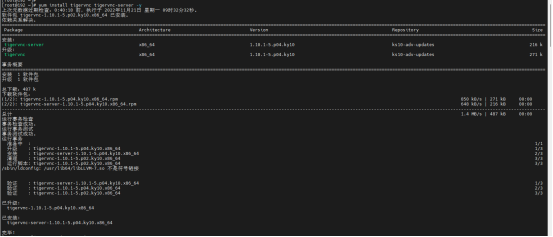
2、 安装之后,复制vnc的启动操作脚本进行配置
[root@192 ~]# cp /lib/systemd/system/vncserver@.service /etc/systemd/system/vncserver@:1.service
3、 修改配置信息(#将其中的user都改为root
4、 重新加载配置文件(新增和修改配置文件后,都需要执行此步)
[root@192 ~]# systemctl daemon-reload
5、 设置密码
[root@192 ~]#vncpasswdPassword:# 设置或修改当前用户的VNC登录密码Verify:# 再次输入当前用户的VNC登录密码
6、 确认防火墙和SE麒麟Kylin V10状态,建议关闭防火墙和SE麒麟Kylin V10
systemctl stop firewalld /*关闭防火墙*/systemctl disable firewalld /*禁用防火墙*/
[root@192 ~]# getenforceDisabled
setenforce 0
[root@192 ~]# vim /etc/selinux/configSELINUX=disabled
7、 启动VNCSERVER服务进程
[root@192 ~]# systemctl start vncserver@:1.service
systemctl enable vncserver@:1.service
systemctl status vncserver@:1.service
8、 打开vnc服务(注意红色字体部分,以下ip为示例ip,请以实际服务器ip为准)
[root@192 ~]# vncserverNew '192.168.220.111:2 (root)' desktop is 192.168.220.111:2Starting applications specified in /root/.vnc/xstartupLog file is /root/.vnc/192.168.220.111:2.log
上述服务端配置结束,接下来配置客户端(windows环境)
客户单配置
1、 客户端介质下载
2、 Window上打开vnc客户端
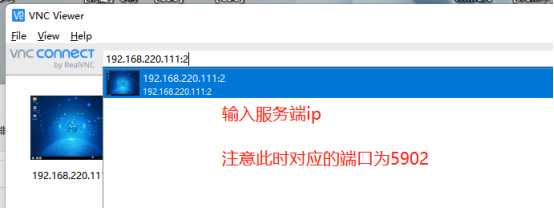
3、 点击【Continue】
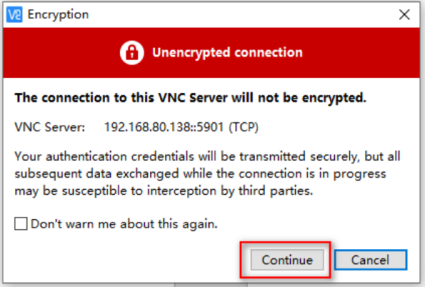
4、 回车即可进入图形化界面

至此VNC配置完成;
以下是个人微信公众号,欢迎关注:

文章转载自戏说数据那点事,如果涉嫌侵权,请发送邮件至:contact@modb.pro进行举报,并提供相关证据,一经查实,墨天轮将立刻删除相关内容。
