



简介
docker hub地址:https://hub.docker.com/_/microsoft-mssql-server
使用 Docker 请求和运行 SQL Server 2022 (16.x) Linux 容器映像 mssql-server-linux。然后可以使用 sqlcmd 进行连接,创建第一个数据库并运行查询。
此映像包含在基于 Ubuntu 20.04 的 Linux 上运行的 SQL Server。它可在 Linux 上与 Docker 引擎 1.8+ 配合使用。
本文中的示例使用 docker
命令。但大多数这些命令也可用于 Podman。Podman 有一个类似于 Docker 引擎的命令行接口。可以详细了解 Podman。
快速安装部署
下载镜像
1docker search mssql
2docker pull mcr.microsoft.com/mssql/server:2022-latest
创建容器
SA_PASSWORD
环境变量已弃用。请改用MSSQL_SA_PASSWORD
。
1docker rm -f mssql2022
2docker run -d --name mssql2022 --hostname  mssql2022 \
3-p 1433:1433  \
4-e "ACCEPT_EULA=Y" -e "MSSQL_SA_PASSWORD=lhr@zr123" \
5-e "TZ=Asia/Shanghai" \
6-e "MSSQL_PID=Enterprise" \
7-e "MSSQL_COLLATION=Chinese_PRC_BIN" \
8mcr.microsoft.com/mssql/server:2022-latest
1、密码应符合 SQL Server 默认密码策略,否则容器无法设置 SQL Server,将停止工作。默认情况下,密码必须为至少八个字符且包含以下四种字符中的三种:大写字母、小写字母、十进制数字、符号。可使用 docker logs
命令检查错误日志。
2、下表对前一个 docker run
示例中的参数进行了说明:
| 参数 | 说明 |
|---|---|
| -e "ACCEPT_EULA=Y" | 将 ACCEPT_EULA变量设置为任意值,以确认接受最终用户许可协议。SQL Server 映像的必需设置。 |
-e "MSSQL_SA_PASSWORD=<YourStrong@Passw0rd>" | 指定至少包含 8 个字符且符合 SQL Server 密码要求的强密码。SQL Server 映像的必需设置。 |
-e "MSSQL_COLLATION=<SQL_Server_collation>" | 指定自定义 SQL Server 排序规则,而不使用默认值 SQL_Latin1_General_CP1_CI_AS。 |
| -p 1433:1433 | 将主机环境中的 TCP 端口(第一个值)映射到容器中的 TCP 端口(第二个值)。在此示例中,SQL Server 侦听容器中的 TCP 1433,此容器端口随后会对主机上的 TCP 端口 1433 公开。 |
| --name sql1 | 为容器指定一个自定义名称,而不是使用随机生成的名称。如果运行多个容器,则无法重复使用相同的名称。 |
| --hostname sql1 | 用于显式设置容器主机名。如果未指定主机名,则主机名默认为容器 ID,这是随机生成的系统 GUID。 |
| -d | 在后台运行容器(守护程序)。 |
| mcr.microsoft.com/mssql/server:2022-latest | SQL Server Linux 容器映像。 |
容器配置
Requirements
This image requires Docker Engine 1.8+ in any of their supported platforms.
At least 2GB of RAM (3.25 GB prior to 2017-CU2). Make sure to assign enough memory to the Docker VM if you're running on Docker for Mac or Windows.
Requires the following environment flags
"ACCEPT_EULA=Y"
"MSSQL_SA_PASSWORD=
" "MSSQL_PID=
(default: Developer)" A strong system administrator (SA) password: At least 8 characters including uppercase, lowercase letters, base-10 digits and/or non-alphanumeric symbols.
Environment Variables
You can use environment variables to configure SQL Server on Linux Containers.
ACCEPT_EULA
confirms your acceptance of the End-User Licensing Agreement.
MSSQL_SA_PASSWORD
is the database system administrator (userid = 'sa') password used to connect to SQL Server once the container is running. Important note: This password needs to include at least 8 characters of at least three of these four categories: uppercase letters, lowercase letters, numbers and non-alphanumeric symbols.
MSSQL_PID
is the Product ID (PID) or Edition that the container will run with. Acceptable values:
Developer : This will run the container using the Developer Edition (this is the default if no MSSQL_PID environment variable is supplied)
Express : This will run the container using the Express Edition
Standard : This will run the container using the Standard Edition
Enterprise : This will run the container using the Enterprise Edition
EnterpriseCore : This will run the container using the Enterprise Edition Core
For a complete list of environment variables that can be used, refer to the documentation here.
使用容器
 1docker exec -it mssql2022 bash
 2/opt/mssql-tools/bin/sqlcmd  -S localhost -U sa -P "lhr@zr123"
 3
 4
 5SELECT Name from sys.Databases
 6go
 7
 8SELECT @@VERSION
 9SELECT SERVERPROPERTY('Edition')
10go
11
12-- 修改sa密码
13USE [master]
14GO
15ALTER LOGIN [sa] WITH CHECK_EXPIRATION=OFF, CHECK_POLICY=OFF
16GO
17USE [master]
18GO
19ALTER LOGIN [sa] WITH PASSWORD=N'lhr'
20GO
21
22
23-- 远程访问
24sqlcmd -S 192.168.8.8,1433 -U sa -P lhr
25sqlcmd -S 192.168.8.8,1433 -d master -h -1 -U sa -P lhr -W -Q "set nocount on;SELECT name FROM master..sysdatabases"
26
27
28-- linux客户端SQL Server安装
29curl -o /etc/yum.repos.d/msprod.repo https://packages.microsoft.com/config/rhel/7/prod.repo
30yum install -y mssql-tools unixODBC-devel mssql-cli
31
32echo "export PATH=/opt/mssql-tools/bin:$PATH" >> /root/.bashrc
33source /root/.bashrc
34
35
36-- windows下客户端
37https://learn.microsoft.com/zh-cn/sql/tools/sqlcmd-utility?view=sql-server-ver16
38路径:C:\Program Files\Microsoft SQL Server\Client SDK\ODBC\170\Tools\Binn
39
40-- SSMS
41https://learn.microsoft.com/zh-cn/sql/ssms/download-sql-server-management-studio-ssms?view=sql-server-ver16
示例:
 1[root@lhr ~]# docker exec -it mssql2022 bash
 2mssql@mssql2022:/$
 3mssql@mssql2022:/$ /opt/mssql-tools/bin/sqlcmd  -S localhost -U SA -P "lhr@zr123"
 41> SELECT Name from sys.Databases
 52> go
 6Name
 7-----------------------------
 8master
 9tempdb
10model
11msdb
12
13(4 rows affected)
141> SELECT @@VERSION
152> go
16
17-----------------------------------------------------------------------------
18Microsoft SQL Server 2022 (RTM) - 16.0.1000.6 (X64)
19        Oct  8 2022 05:58:25
20        Copyright (C) 2022 Microsoft Corporation
21        Enterprise Edition (64-bit) on Linux (Ubuntu 20.04.5 LTS) <X64>
22
23(1 rows affected)
241> USE [master]
252> GO
26Changed database context to 'master'.
271> ALTER LOGIN [sa] WITH CHECK_EXPIRATION=OFF, CHECK_POLICY=OFF
282> GO
291> USE [master]
302> GO
31Changed database context to 'master'.
321> ALTER LOGIN [sa] WITH PASSWORD=N'lhr'
332> GO
341>
35
36-- 远程访问
37
38PS C:\Users\lhrxxt> sqlcmd -S 192.168.8.8,1433 -U sa -P lhr
391> exit
40PS C:\Users\lhrxxt> sqlcmd -S 192.168.8.8,1433 -d master -h -1 -U sa -P lhr -W -Q "set nocount on;SELECT name FROM master..sysdatabases"
41master
42tempdb
43model
44msdb
45
46PS C:\Users\lhrxxt> sqlcmd -S 192.168.8.8,1433 -U sa -P lhr
471> set nocount on;SELECT name FROM master..sysdatabases
482> go
49name
50--------------------------------------------------------------------------------------------------------------------------------
51master
52tempdb
53model
54msdb
551>
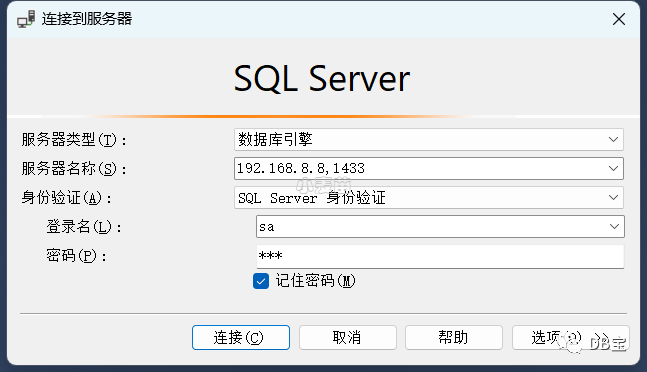
SSMS客户端访问:

健康检查
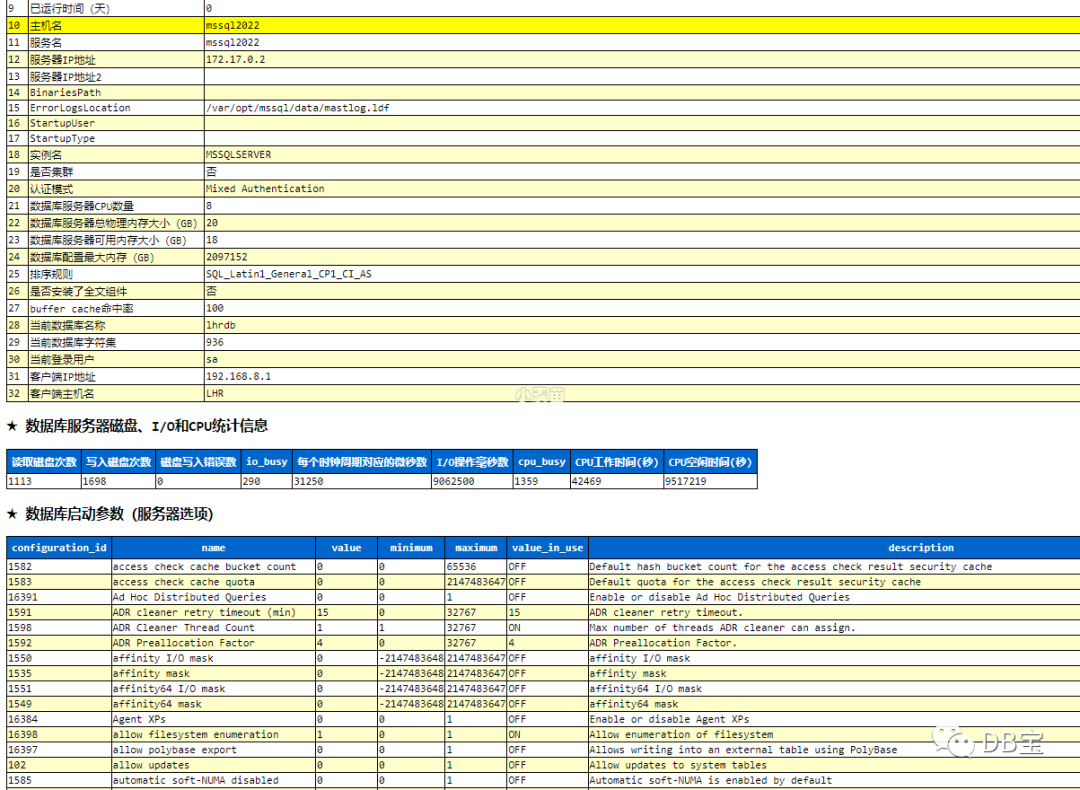
参考:https://www.xmmup.com/sql-servershujukuxunjianjiaoben.html


其它不再截图。。。。
参考
https://learn.microsoft.com/zh-cn/sql/linux/quickstart-install-connect-docker?view=sql-server-linux-ver16&pivots=cs1-bash
