



概述
本文主要介绍在Windows系统中如何限制用户的远程桌面会话数量。
详细信息
以下是在不同系统中限制用户的远程桌面会话数量的详细介绍。
Windows 2003系统限制用户的远程桌面会话数量
以下是Windows 2003系统限制用户的远程桌面会话数量的操作步骤。
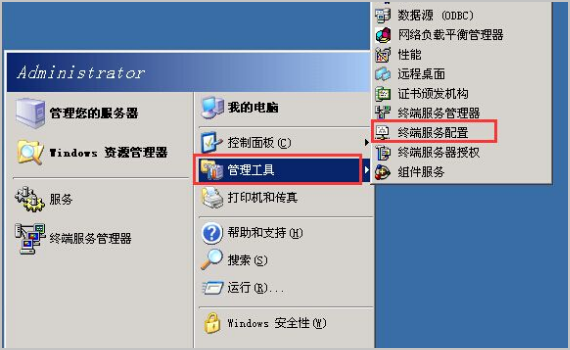
- 单击 开始 > 管理工具 > 终端服务配置。
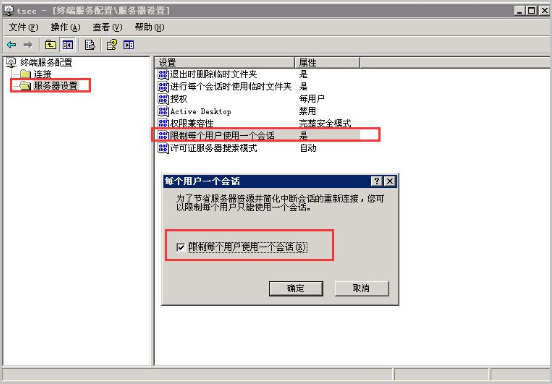
- 单击 服务器设置 > 限制每个用户使用一个会话,取消勾选 限制每个用户只能进行一个会话。
Windows 2008系统限制用户的远程桌面会话数量
以下是Windows 2008系统限制用户的远程桌面会话数量的操作步骤。
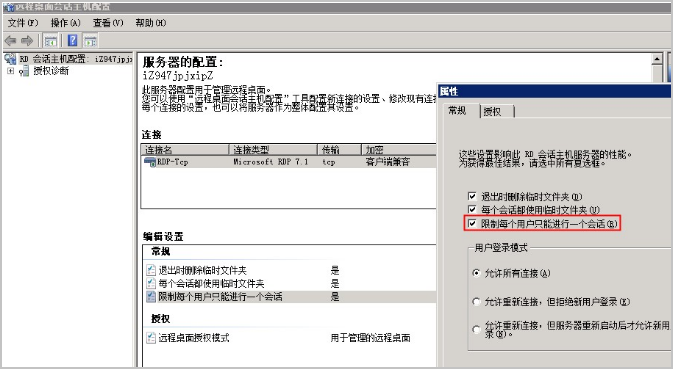
- 单击 开始 > 管理工具 > 远程桌面服务 > 远程桌面会话主机配置。

- 取消勾选 限制每个用户只能进行一个会话。
Windows 2012系统限制用户的远程桌面会话数量
以下是Windows 2012系统限制用户的远程桌面会话数量的操作步骤。
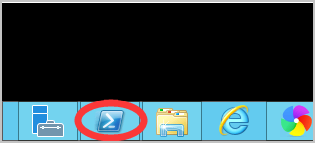
- 登录到远程服务器,点击任务栏左侧 PowerShell 图标,调出命令行界面。
- 执行
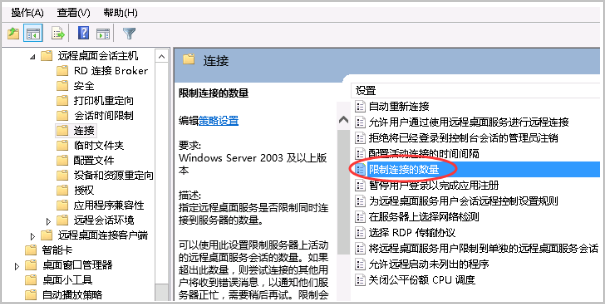
gpedit.msc命令,进入本地组策略编辑器页面,依次单击 计算机配置 > 管理模板 > Windows 组件 > 选择远程桌面服务 > 远程桌面会话主机 > 连接。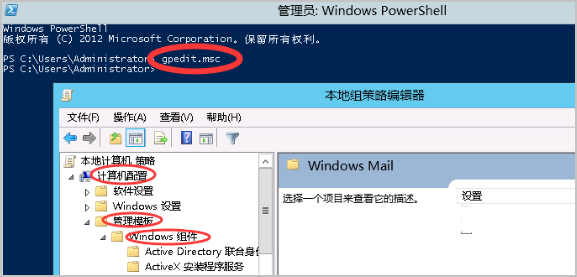
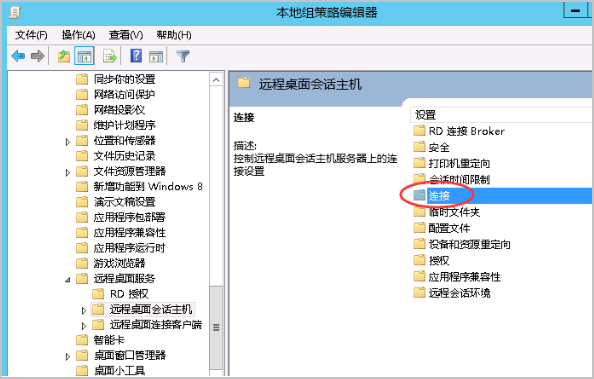
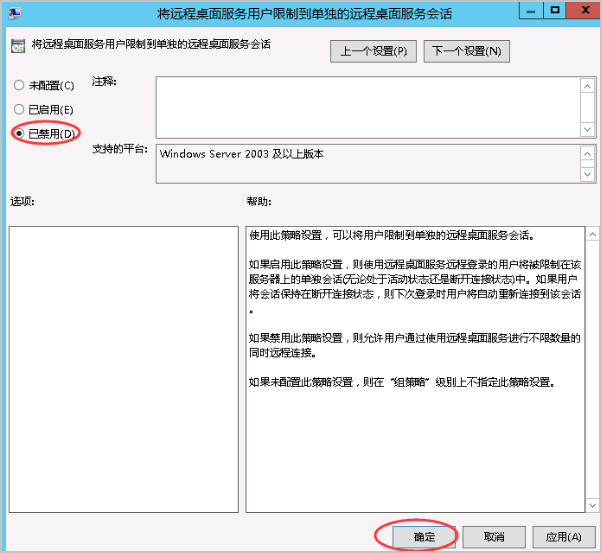
- 在 连接 界面,双击打开 将远程桌面服务用户限制到单独的远程桌面服务会话,在弹出的窗口中选择 已禁用 ,单击 确定。
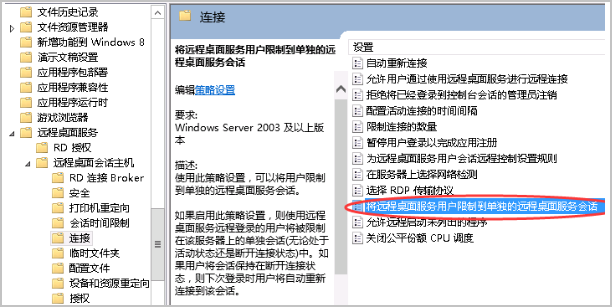
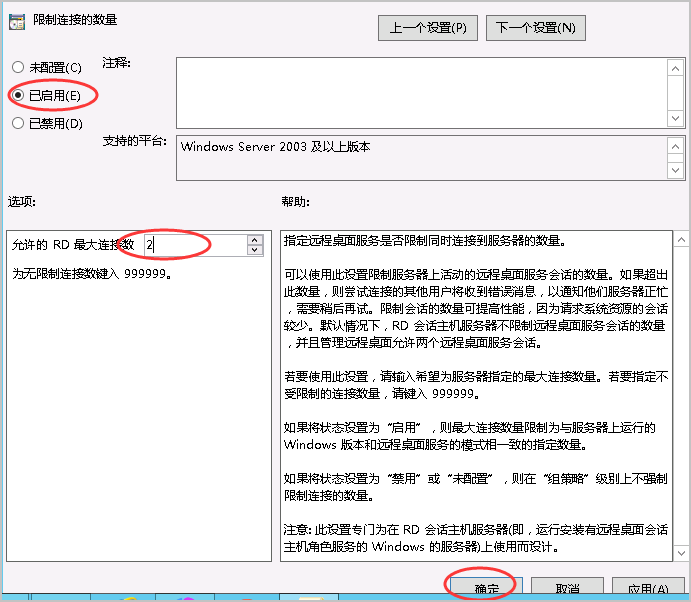
- 返回 连接 界面,双击打开 限制连接的数量。在 限制连接的数量 界面中选择 已启用 > 允许的RD最大连接数,填写要设置的最大同时远程用户数,设置完毕单击 确定。
「喜欢这篇文章,您的关注和赞赏是给作者最好的鼓励」
关注作者
【版权声明】本文为墨天轮用户原创内容,转载时必须标注文章的来源(墨天轮),文章链接,文章作者等基本信息,否则作者和墨天轮有权追究责任。如果您发现墨天轮中有涉嫌抄袭或者侵权的内容,欢迎发送邮件至:contact@modb.pro进行举报,并提供相关证据,一经查实,墨天轮将立刻删除相关内容。
