



在 VirtualBox 7.0 中启用 USB
安装 VirtualBox 扩展包
打开 VirtualBox 下载页面并从 此链接 下载适用于所有支持平台的 VirtualBox 扩展包。

下载扩展包
然后单击 “文件 > 工具 > 扩展包管理器”。
单击工具栏中的 “安装” 按钮并选择下载的 .vbox-extpak 文件。
点击 “安装”。接受条款,并为安装提供管理员密码。
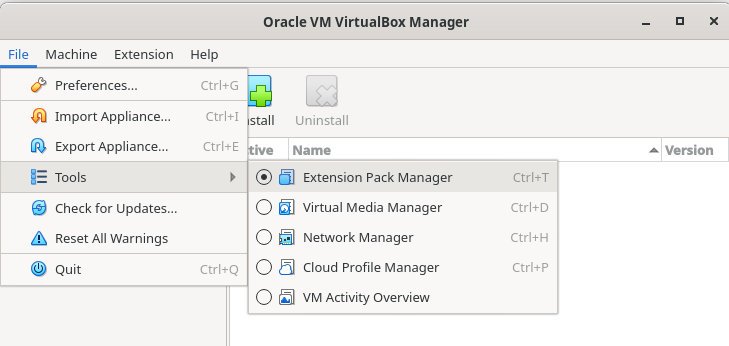
安装扩展包管理器
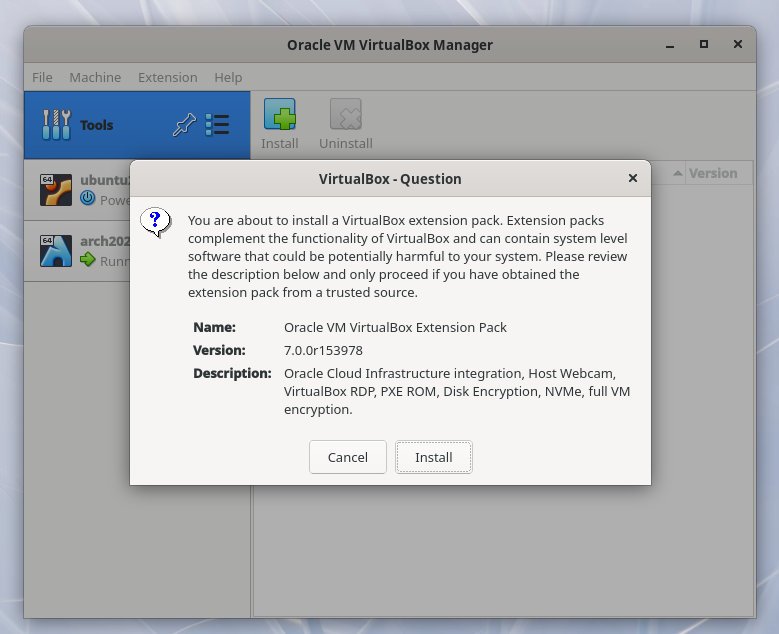
接受条款后安装扩展包管理器
安装成功后,可以在已安装列表中看到。
重启主机系统。重启是强制性的。
在客体机中启用 USB
将 U 盘插入你的宿主机系统,你希望从虚拟机中访问该系统。
启动 VirtualBox 并右键单击要启用 USB 的虚拟机名称。选择“设置”。
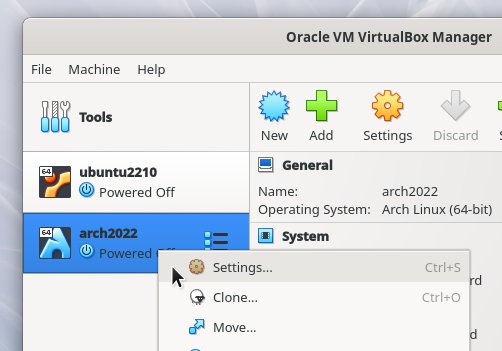
虚拟机的启动设置
在左窗格中,单击 USB。然后选择控制器版本。例如,你可以选择 USB 3.0。然后单击小加号图标添加 USB 过滤器。
在此列表中,你应该看到你的 U 盘名称(你插入的)。对于这个例子,我可以看到我插入的 Transcend Jetflash 驱动器。
选择它并按 “OK”。
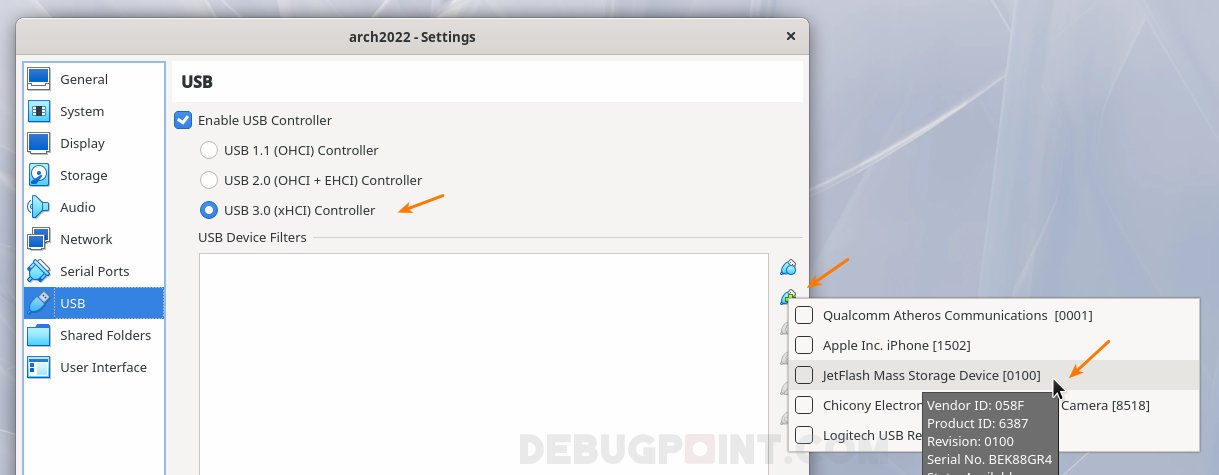
选择 U 盘
现在,启动你的虚拟机。打开文件管理器,你应该会看到 U 盘已启用并挂载到你的虚拟机上。
在此演示中,你可以看到我的 Arch-Xfce 虚拟机的 Thunar 文件管理器正在显示我的 U 盘中的内容。
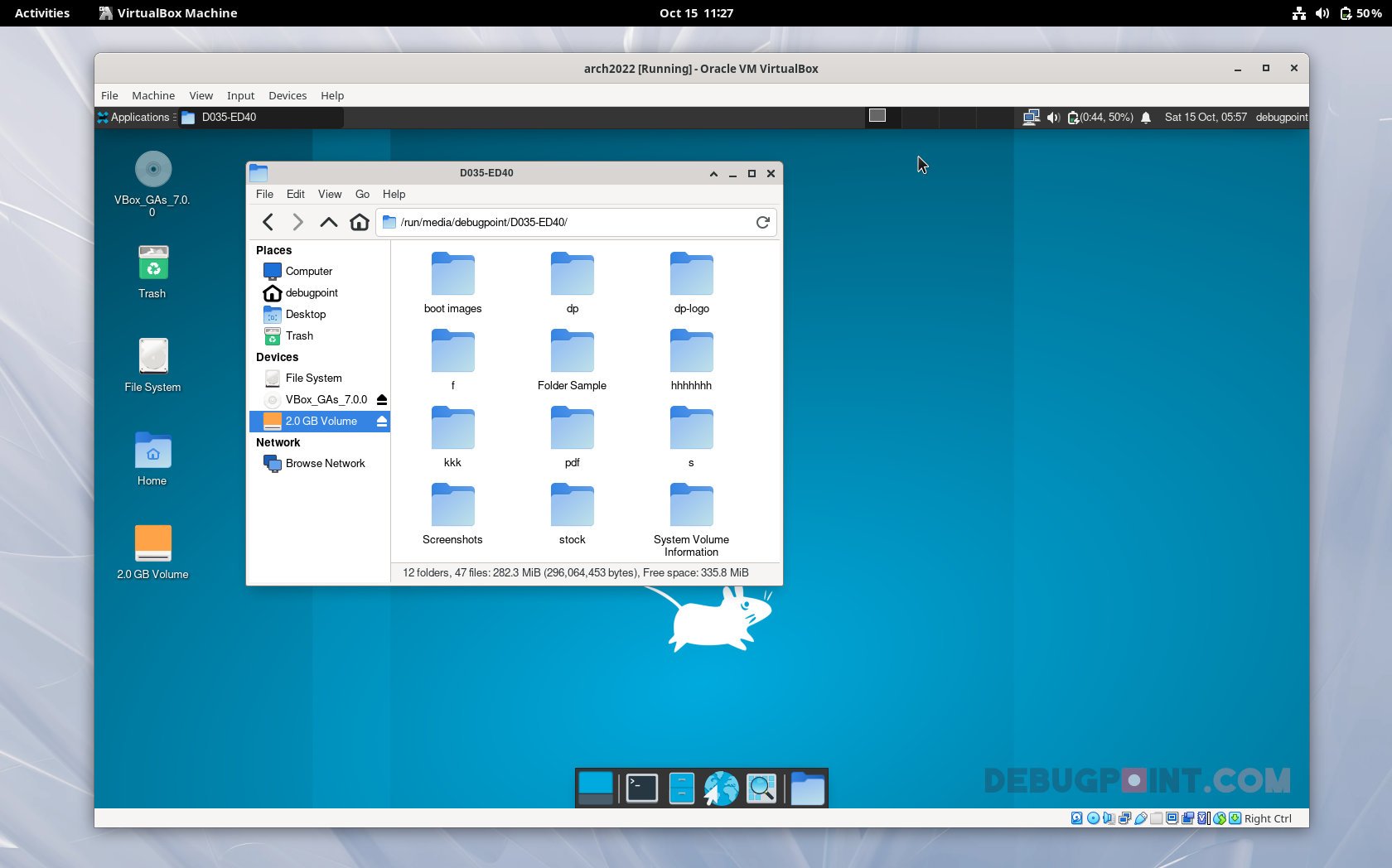
启用 USB 并从 VirtualBox 访问内容
使用说明
现在,这里有几件事你应该记住。
当你在主机系统中插入 U 盘时,请保持挂载状态。但在启动虚拟机之前不要打开或访问任何文件。
启动虚拟机后,U 盘将在主机系统中卸载并自动挂载到客体系统中,即你的虚拟机。
使用完 U 盘后,确保在虚拟机中将其弹出或卸载。然后它将能再从你的主机系统内访问。
「喜欢这篇文章,您的关注和赞赏是给作者最好的鼓励」
关注作者
【版权声明】本文为墨天轮用户原创内容,转载时必须标注文章的来源(墨天轮),文章链接,文章作者等基本信息,否则作者和墨天轮有权追究责任。如果您发现墨天轮中有涉嫌抄袭或者侵权的内容,欢迎发送邮件至:contact@modb.pro进行举报,并提供相关证据,一经查实,墨天轮将立刻删除相关内容。
