



一、作业
1.创建用户user1、user2、user3,授予user1、user2、user3数据库系统的SYSADMIN权限:
(1)测试环境准备:
su - omm
gsql -r
--进入数据库omm,创建表空间、测试数据库
这里我用的我自己的虚拟机上的opengauss数据库,所以用的以下代码进入我的数据库:
su - omm
gs_om -t start
gsql -d postgres -p 26000
drop DATABASE  IF EXISTS  musicdb;
drop DATABASE  IF EXISTS  musicdb1;
drop DATABASE  IF EXISTS  musicdb2;
drop DATABASE  IF EXISTS  musicdb3;
drop tablespace IF EXISTS music_tbs;

CREATE TABLESPACE music_tbs RELATIVE LOCATION 'tablespace/test_ts1';
CREATE DATABASE musicdb  WITH TABLESPACE = music_tbs;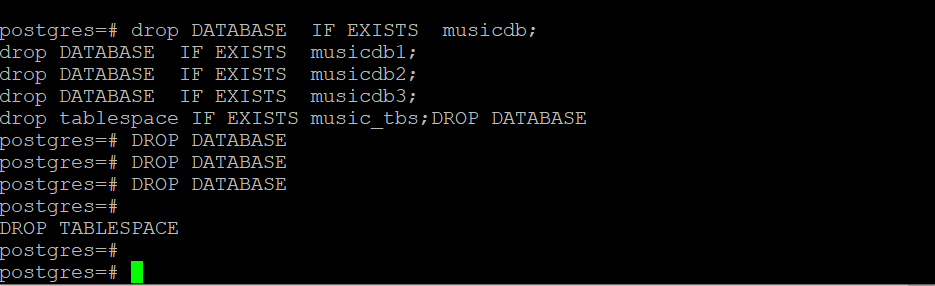
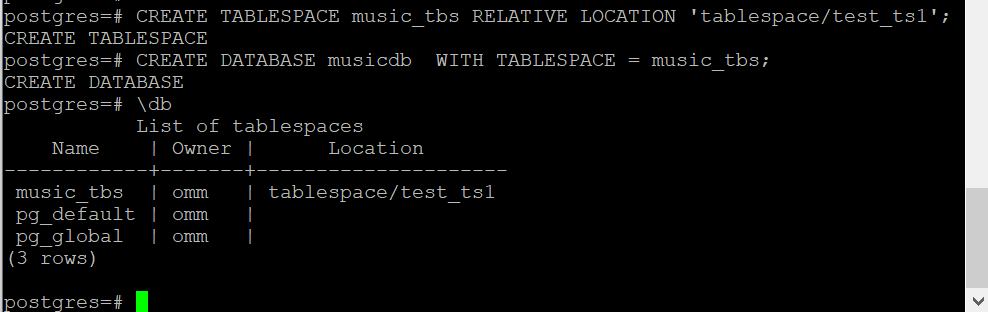
可以看到测试的环境已经准备好
(2)创建创建用户user1、user2、user3:
--执行下面的SQL语句,创建用户user1、user2、user3:
 CREATE USER user1 IDENTIFIED BY 'kunpeng@1234';
 CREATE USER user2 IDENTIFIED BY 'kunpeng@1234';
 CREATE USER user3 IDENTIFIED BY 'kunpeng@1234';
然后使用 \du 元命令查看用户:
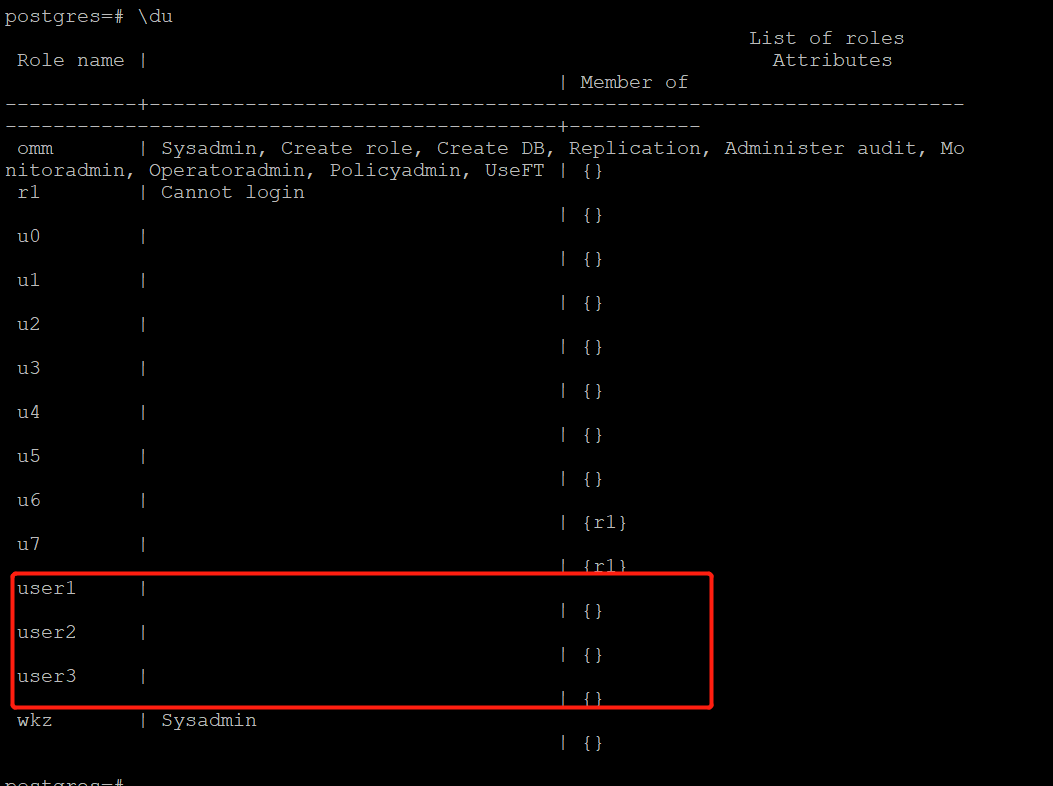
可以看到已经创建好了user1,user2和user3
(3)授予user1、user2、user3数据库系统的SYSADMIN权限:
--授予user1、user2、user3数据库系统的SYSADMIN权限:
ALTER USER user1 SYSADMIN;
ALTER USER user2 SYSADMIN;
ALTER USER user3 SYSADMIN;
然后再使用 \du 元命令查看用户:
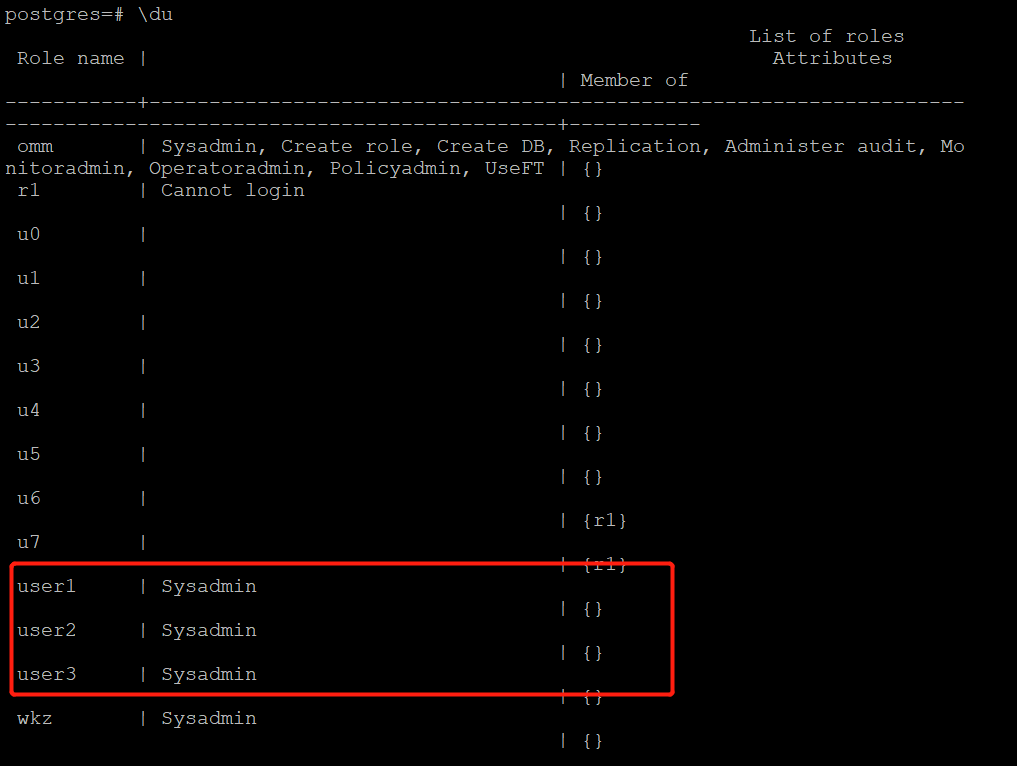
这次可以看到新创建的三个用户都已经有Sysadmin的权限。
2.分别使用user1、user2、user3访问数据库musicdb2,创建各自的表,并插入数据。表名和数据如下:
表名分别为: products1、 products2、 products3
| 字段名 | 数据类型 | 含义 |
|---|---|---|
| product_id | INTEGER | 产品编号 |
| product_name | Char(20) | 产品名 |
| category | Char(30) | 种类 |
向表中插入数据:
| product_id | product_name | category |
|---|---|---|
| 1502 | olympus camera | electrncs |
| 1601 | lamaze | toys |
| 1700 | wait interface | Books |
| 1666 | harry potter | toys |
首先先创建musicdb2数据库:

(1)以用户user1的身份在数据库musicdb2中创建表products1,并插入数据:
\c musicdb2 user1

  create table products1(product_id integer,product_name char(20),category char(30));
  insert into products1 values(1502,'olympus camera','electrncs');
  insert into products1 values(1601,'lamaze','toys');
  insert into products1 values(1700,'wait interface','Books');
  insert into products1 values(1666,'harry potter','toys');
  select * from products1;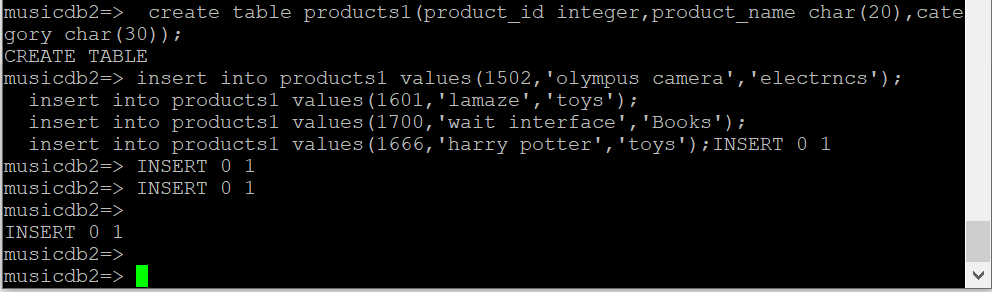
用 \dp 元命令可以看到此关系模式:

再用\d products1查看这个表的信息:

(2)以用户user2的身份在数据库musicdb中创建表products2,并插入数据:
\c musicdb2 user2

  create table products2(product_id integer,product_name char(20),category char(30));
  insert into products2 values(1502,'olympus camera','electrncs');
  insert into products2 values(1601,'lamaze','toys');
  insert into products2 values(1700,'wait interface','Books');
  insert into products2 values(1666,'harry potter','toys');
  select * from products2;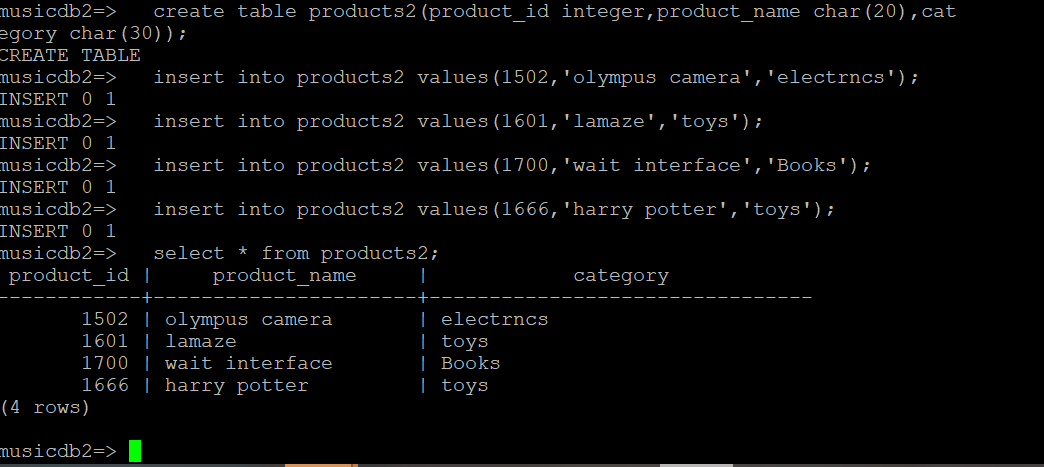
用 \dp 元命令可以看到此关系模式:

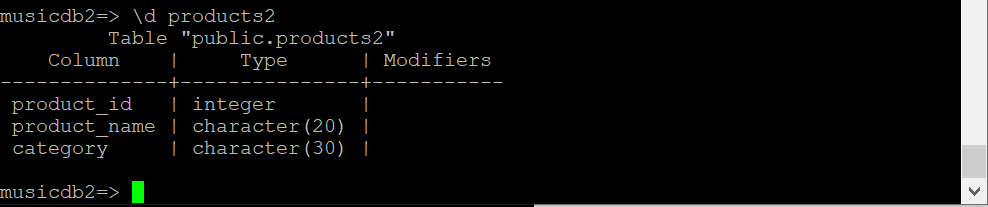
再用\d products2查看这个表的信息:
(3)以用户user3的身份在数据库musicdb中创建表products3,并插入数据:
\c musicdb2 user3

  create table products3(product_id integer,product_name char(20),category char(30));
  insert into products3 values(1502,'olympus camera','electrncs');
  insert into products3 values(1601,'lamaze','toys');
  insert into products3 values(1700,'wait interface','Books');
  insert into products3 values(1666,'harry potter','toys');
  select * from products3;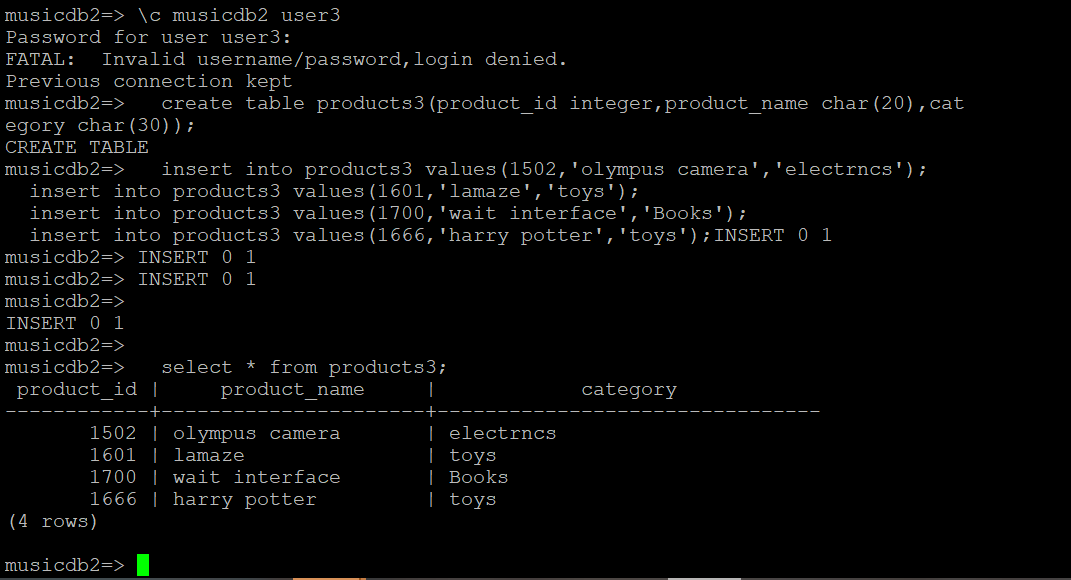
用 \dp 元命令可以看到此关系模式:
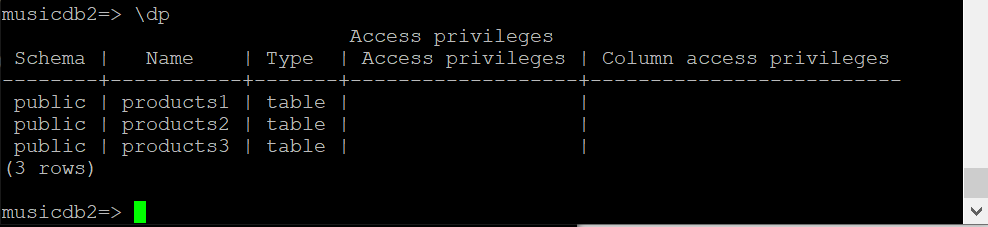
再用\d products3查看这个表的信息:
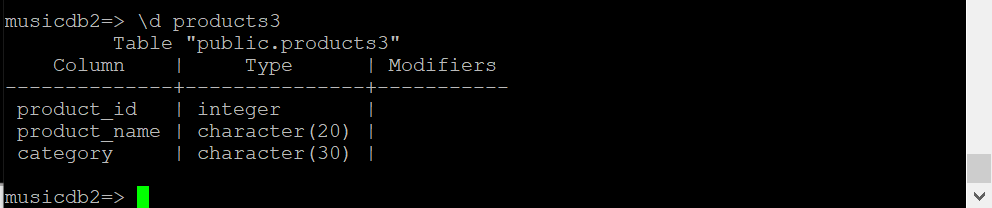
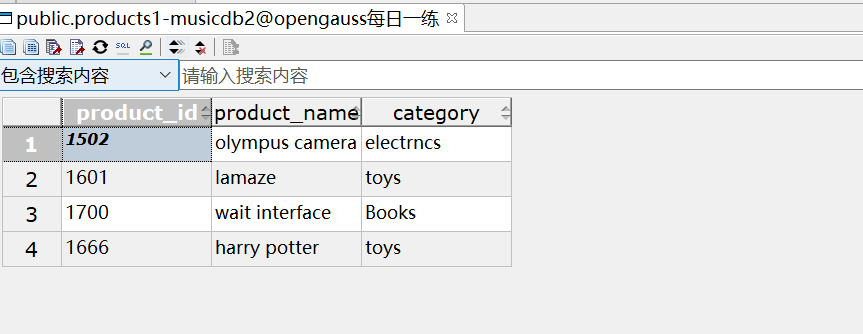
(4)用datastudio连接此数据库验证查询这三个表和查看数据内容:
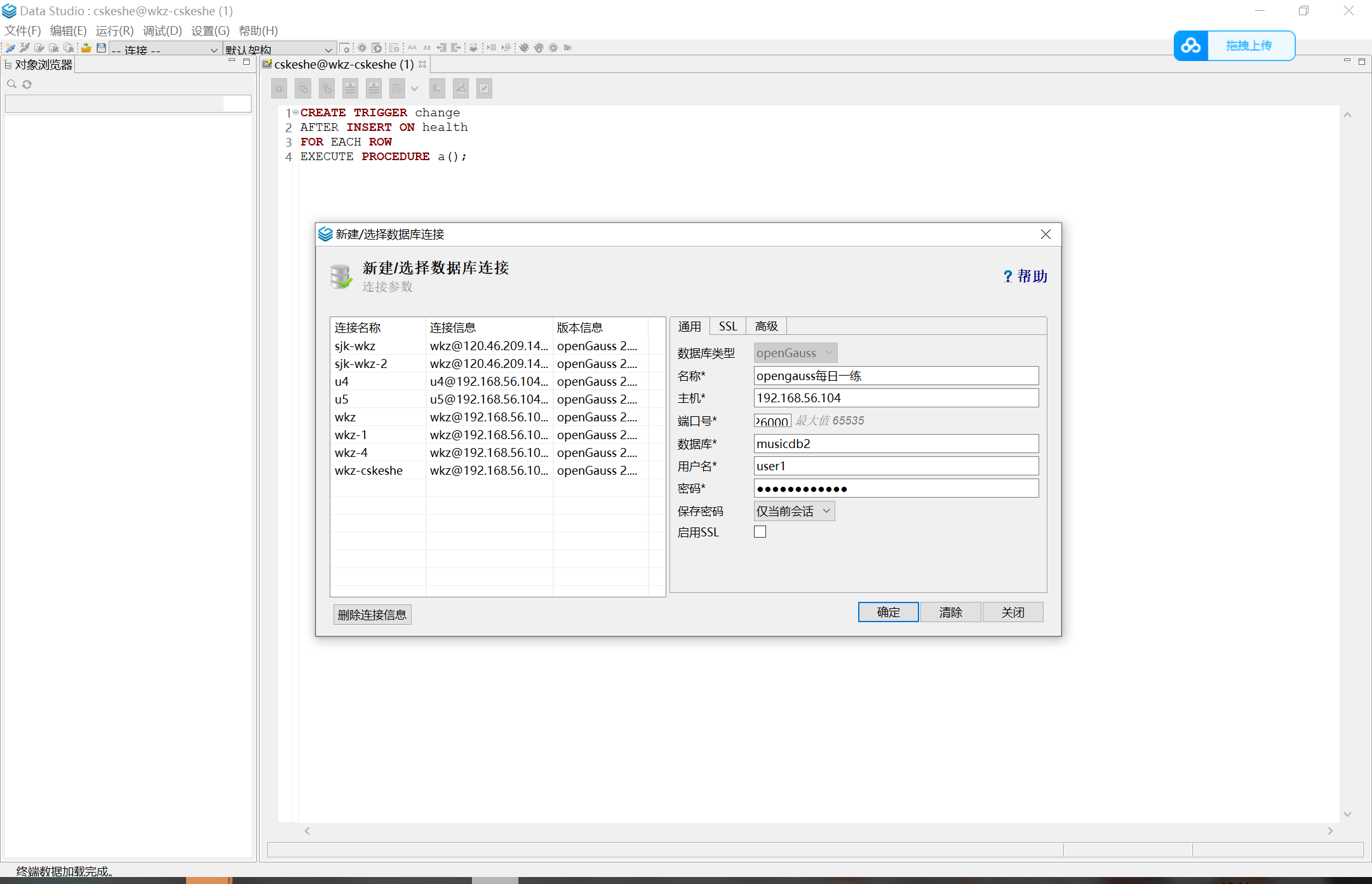
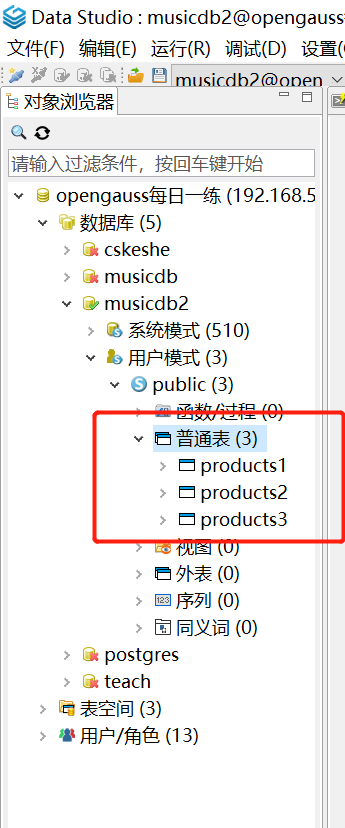
登入进去后可以看见已经创建好了三个普通表,以products1表为例,查看数据:
3.使用user1、user2、user3用户中的任何一个,查看当前数据库musicdb2有哪些表:
以user1为例来查看:
输入:
\dp
来查看此数据库中有哪些表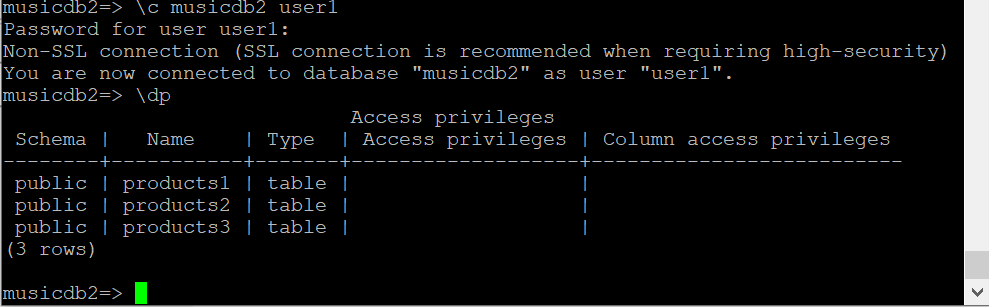
可以看到musicdb2数据库中有我刚刚创建的products1,products2,products3三张表
二、心得体会
通过第四天的学习,已经掌握了如何创建用户和给创建的用户赋予Sysadmin权限,也继续巩固了创建表的能力,同时往创建的表了插入数据。也复习了第二天学习的各种元命令的使用,收获颇丰。
「喜欢这篇文章,您的关注和赞赏是给作者最好的鼓励」
关注作者
【版权声明】本文为墨天轮用户原创内容,转载时必须标注文章的来源(墨天轮),文章链接,文章作者等基本信息,否则作者和墨天轮有权追究责任。如果您发现墨天轮中有涉嫌抄袭或者侵权的内容,欢迎发送邮件至:contact@modb.pro进行举报,并提供相关证据,一经查实,墨天轮将立刻删除相关内容。
