一般企业中域控服务器和文件服务器都是不可缺少的,今天分享Windows Server 2019域环境中如何搭建SMB共享文件服务。共享文件结构规划:C:\共享网盘 → 人事部 → 部门、共享
共享文件结构规划:C:\共享网盘 → 财务部 → 部门、共享共享文件权限规划:共享网盘 → 人事部 目录下的部门目录人事部组访问读写权限,其他用户组用户不可见;共享文件权限规划:共享网盘 →人事部 目录下的共享目录所有用户组都可以访问只读权限,人事部组访问读写权限;共享文件权限规划:共享网盘 →财务部 目录下的部门目录财务部组访问读写权限,其他用户组用户不可见;共享文件权限规划:共享网盘 → 财务部 目录下的共享目录所有用户组都可以访问只读权限,财务部组访问读写权限;
二、创建SMB服务
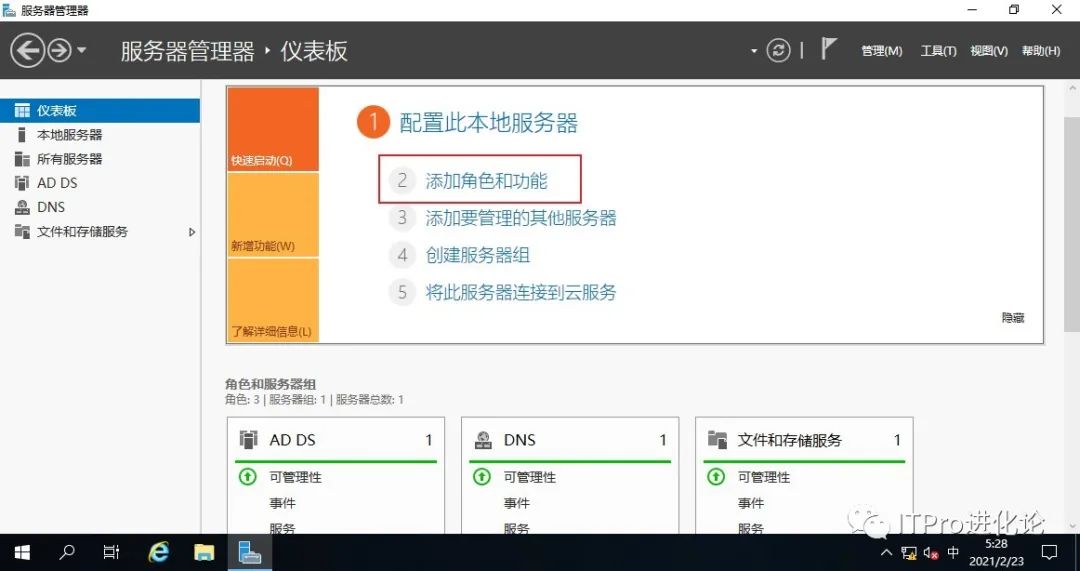
服务器管理器 → 添加角色和功能;
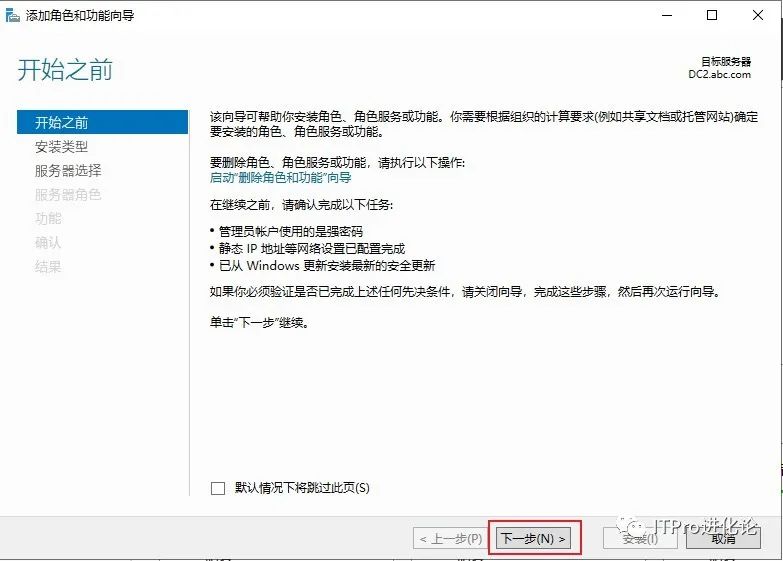
直接点击下一步;
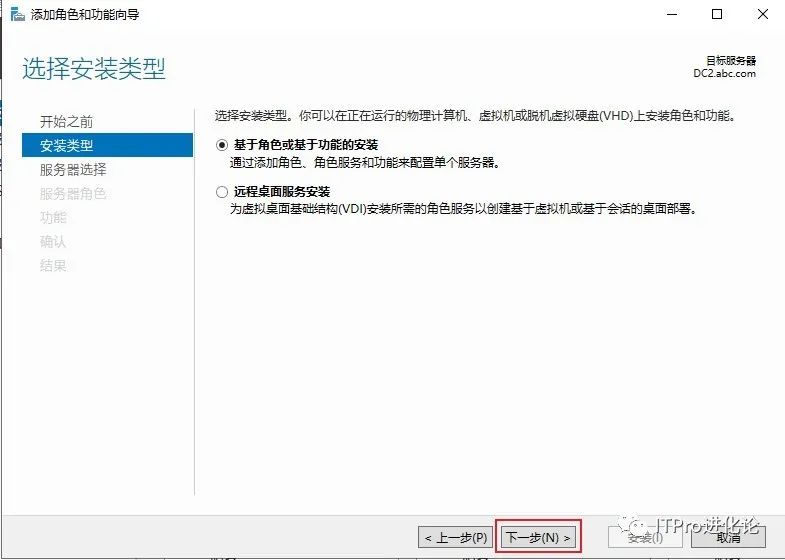
继续点击下一步;
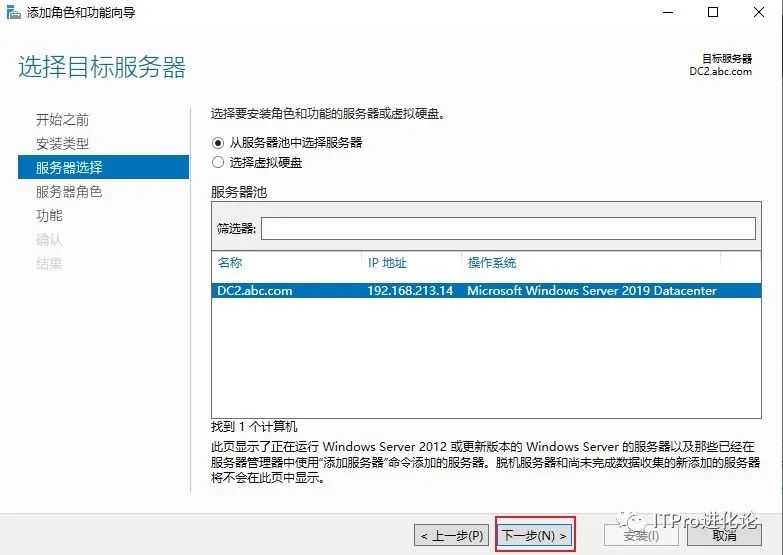
在服务器池,选择要操作的服务器,点击下一步;
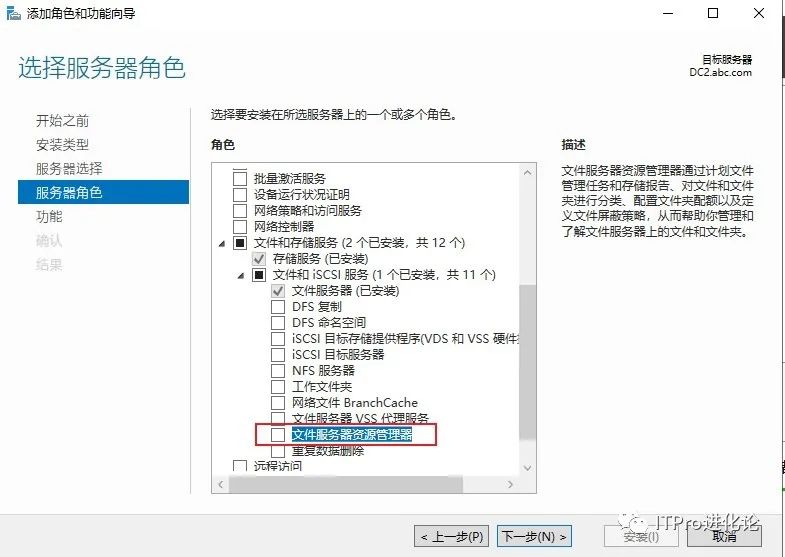
服务器角色,文件和存储服务 → 文件和iSCI服务→文件服务器资源管理器,勾选文件服务器资源管理器;(文件服务器,在将服务器设置为辅助域服务器时已经自动添加了这个功能,如果你是一台新的成员服务器需要勾选这个文件服务器)
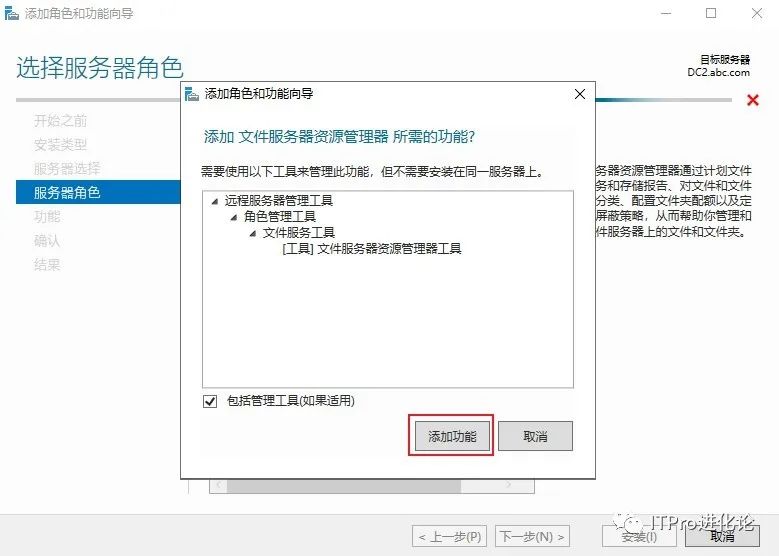
弹出添加角色和功能向导,点击添加功能;
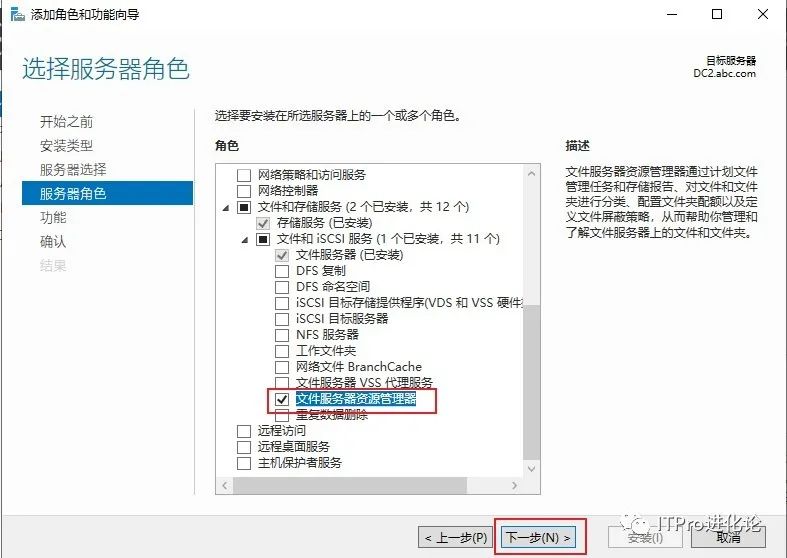
显示已勾选文件服务器资源管理器,点击下一步;
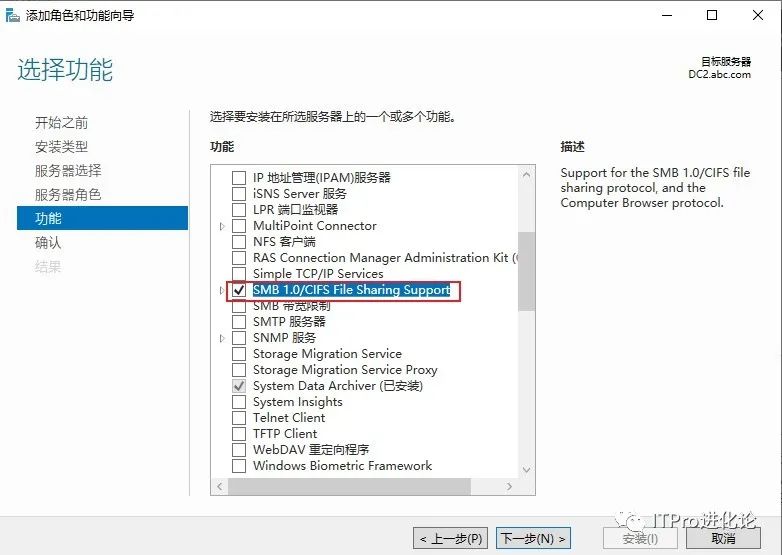
功能,勾选 SMB 1.0/CIFS Files Sharing Support,下一步;
点击安装;
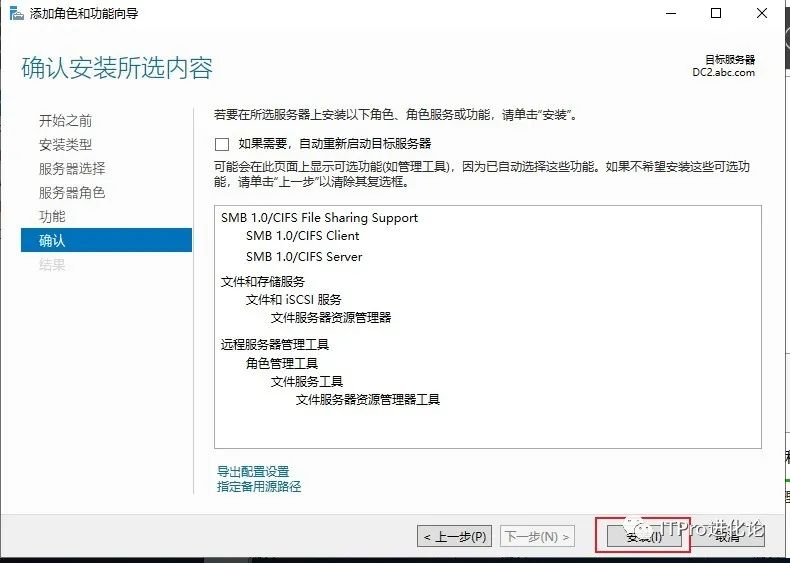
功能安装,等待安装完毕系统会自动重启;
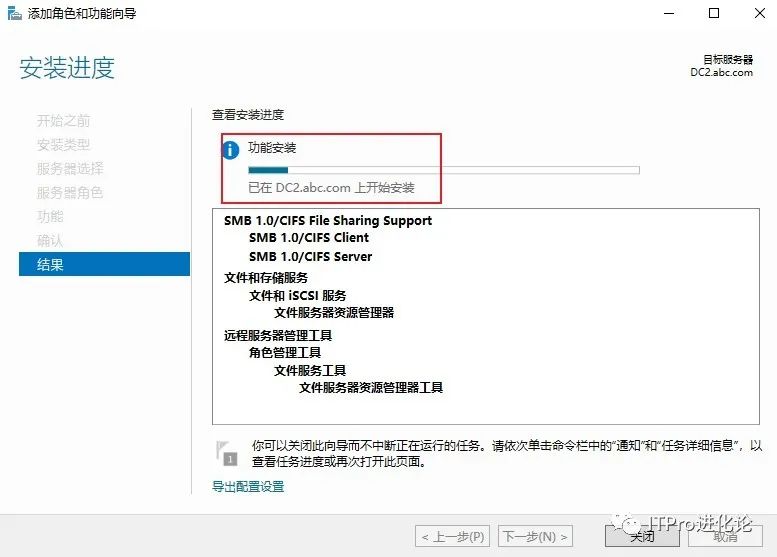
服务器重启中;

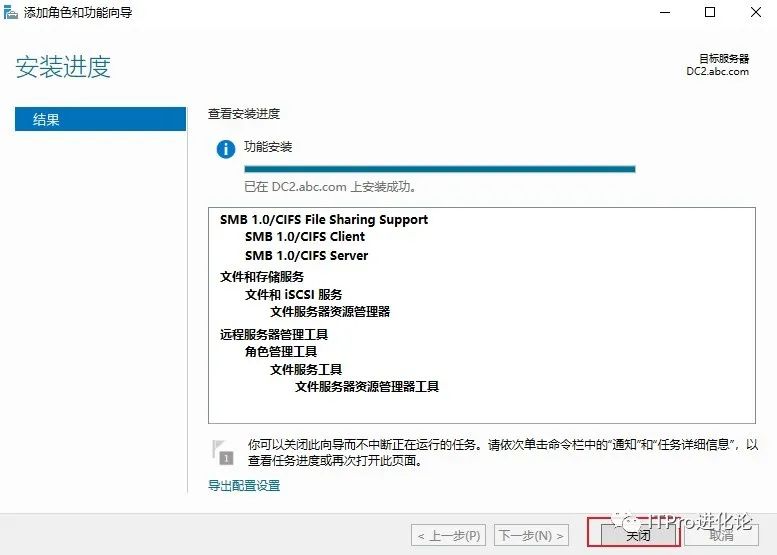
重启完成,显示安装成功,点击关闭,至此 SMB 共享的服务器角色、功能已经安装完毕;
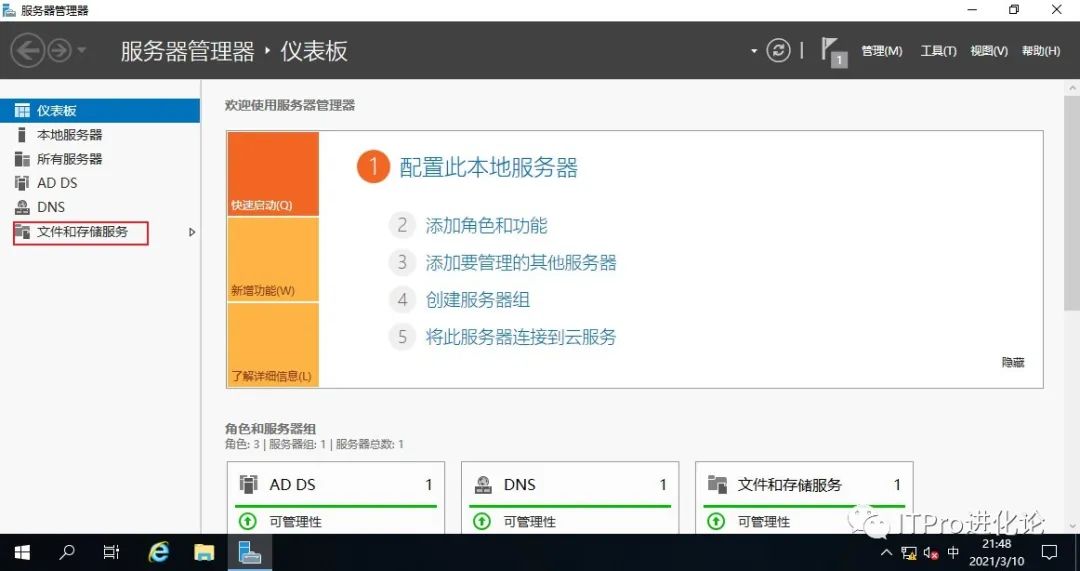
下面开始创建共享文件及设置共享文件的权限,服务器管理 → 文件和存储服务;
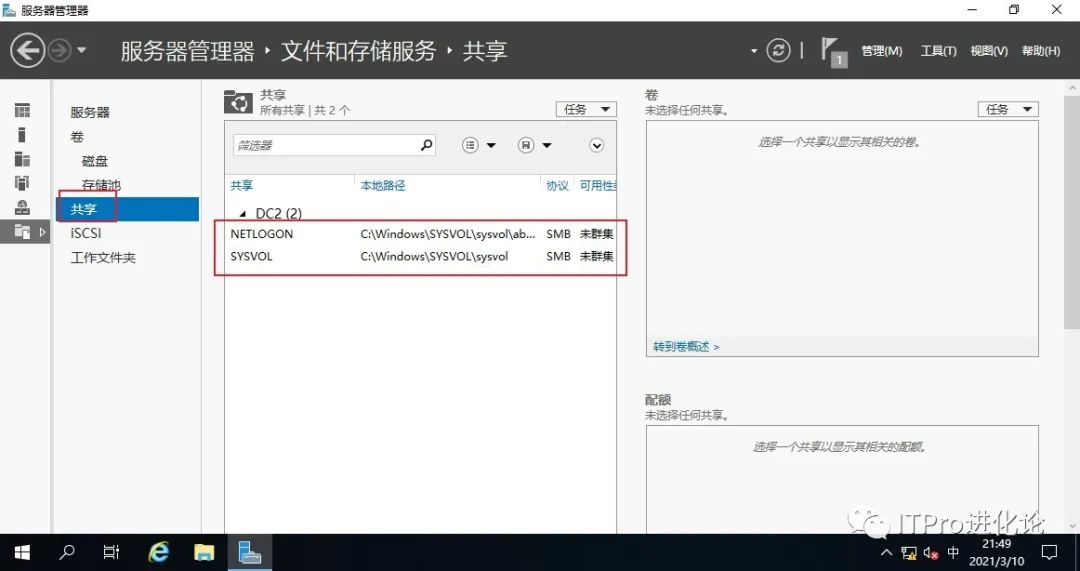
点击共享,此界面可以看到域控制器已经创建了NETLOGON、SYSVOL共享;
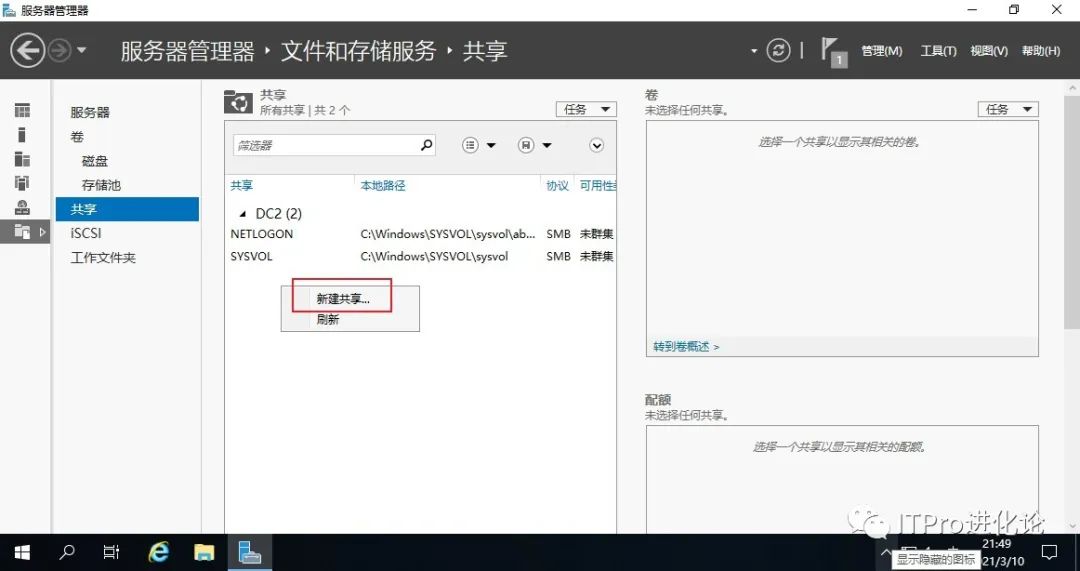
空白右击,新建共享;
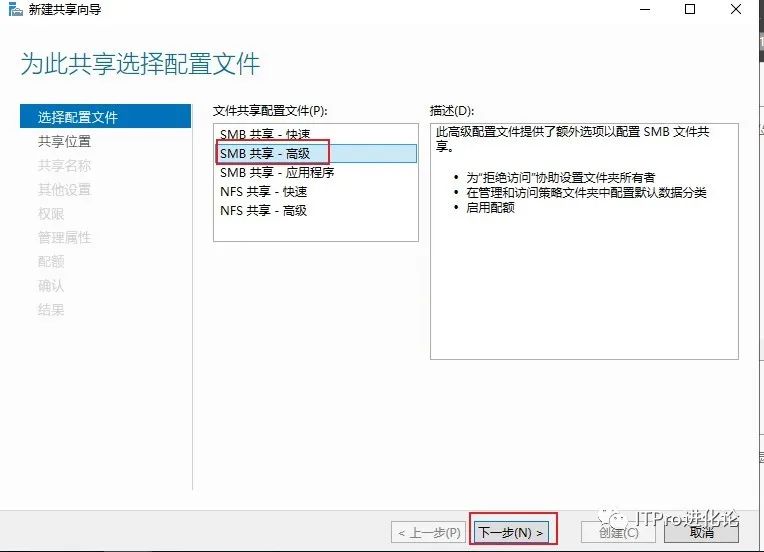
新建共享向导,选择配置文件,文件共享配置选择:SMB 共享-高级,下一步;(高级共享可以设置配额,虽然用不到,万一后期领导要求用呢)
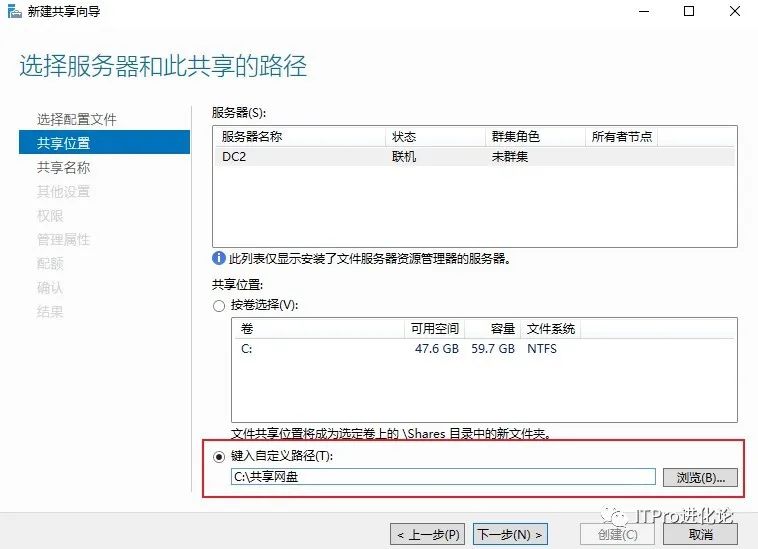
共享位置,键入自定义路径,浏览→选择提前创建好的文件夹,下一步;
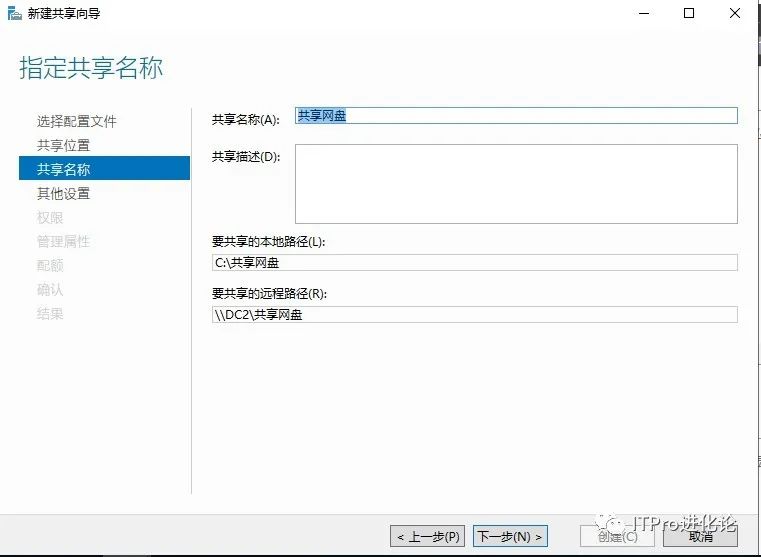
共享名称、共享描述、要共享的本地路径、要共享的远程路径,其中共享名称和描述可以修改,本地路径和远程路径建议不要修改,使用系统默认。下一步;
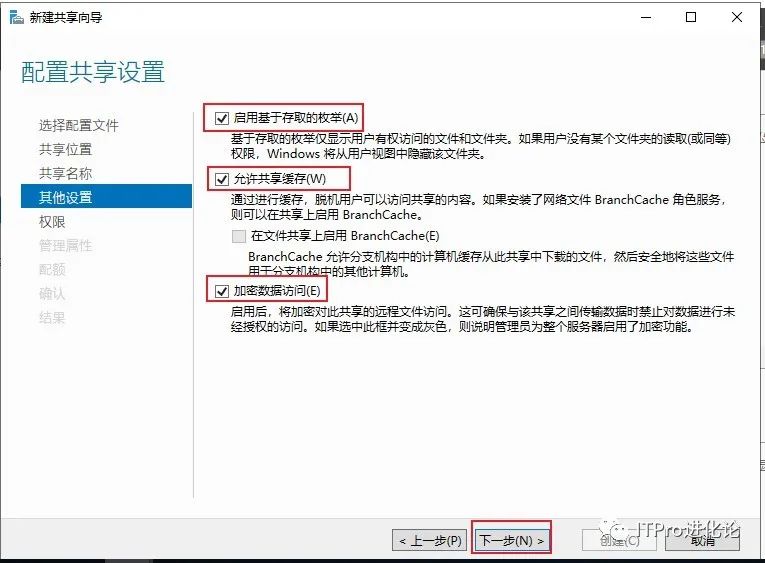
其他设置,勾选启用基于存取的枚举,如果没有勾选那么用户可以看到没有访问权限的文件夹,勾选后对用户没有权限的文件夹会自动隐藏,勾选允许共享缓存(先勾选上吧,需要配合BranchCache使用),勾选加密数据访问(万一以后能用上呢),下一步;
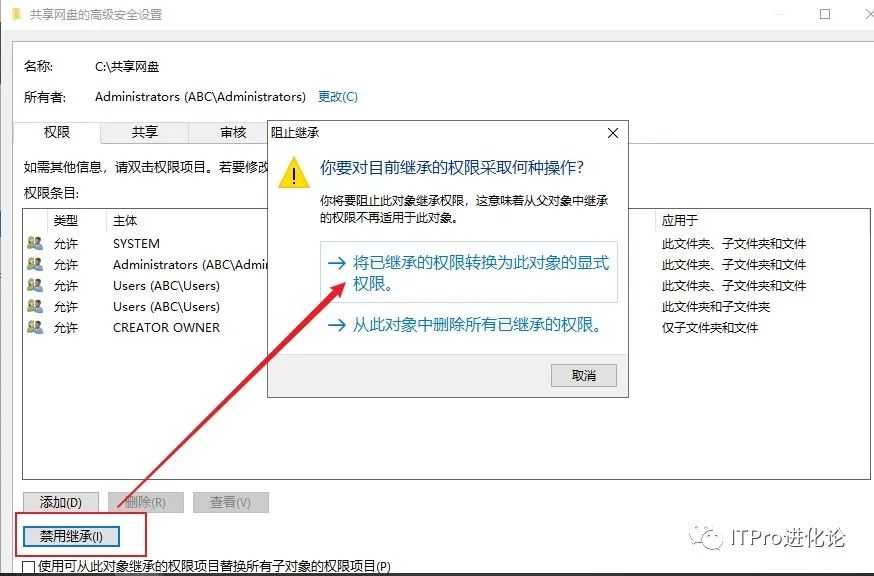
重点来了,这里设置的是哪些用户组可以访问共享,如果用户没有在这些用户组将无法访问共享。自定义权限 → 禁用继承 → 将已继承的权限转换为对此对象的显式权限;
删除多余的用户组权限,只保留SYSTEM、Administrators、CREATOR OWNER者三个用户组;
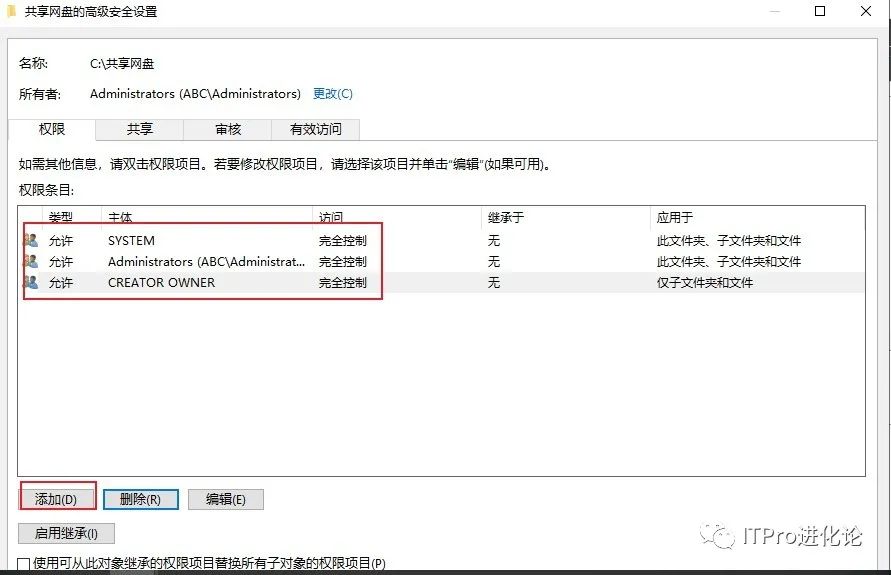
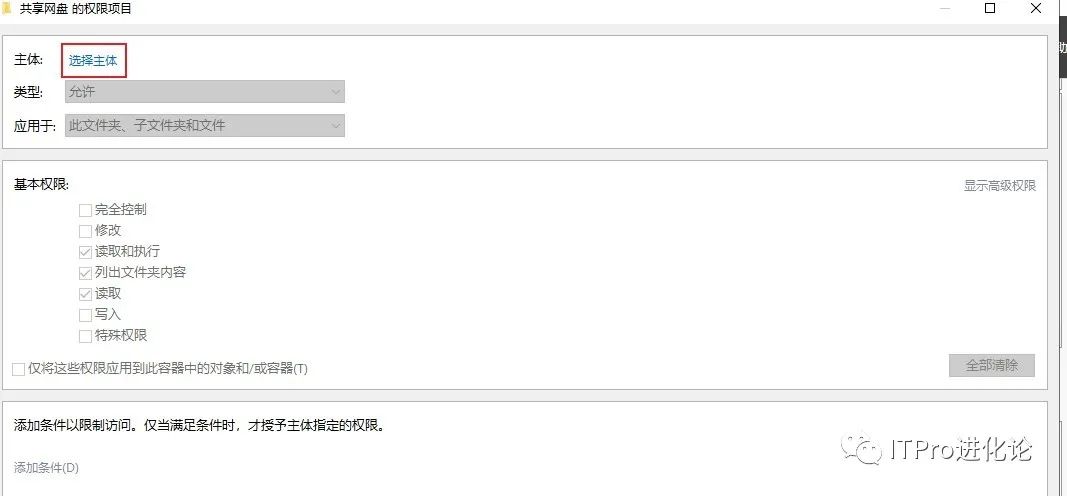
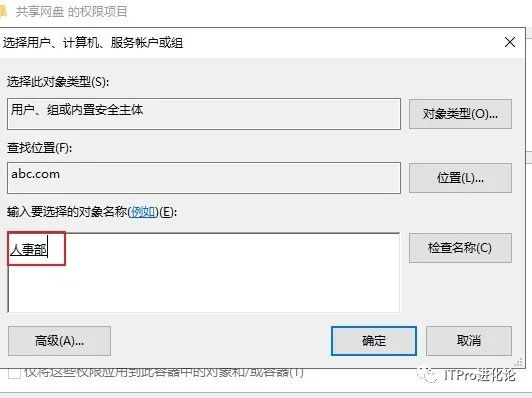
点击添加,选择主体,添加输入人事部、财务部用户组名,检查名称,确定;
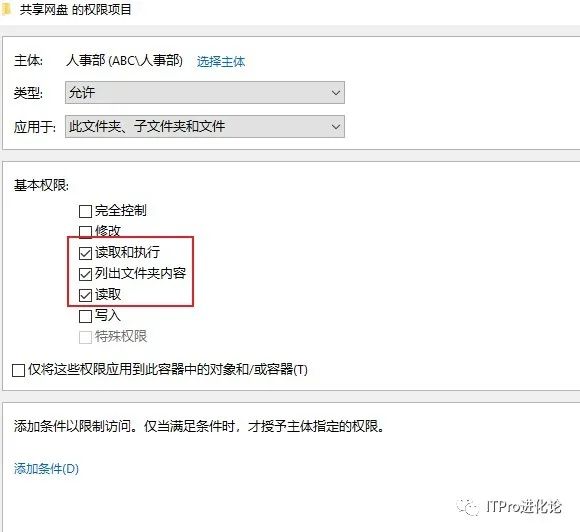
设置人事部、财务部用户组的权限为读取和执行、列出文件夹内容、读取,确定;所有添加的用户组都是这三个权限,如果设置了修改,那么用户可以在C:\共享网盘\目录下随意创建和删除文件;
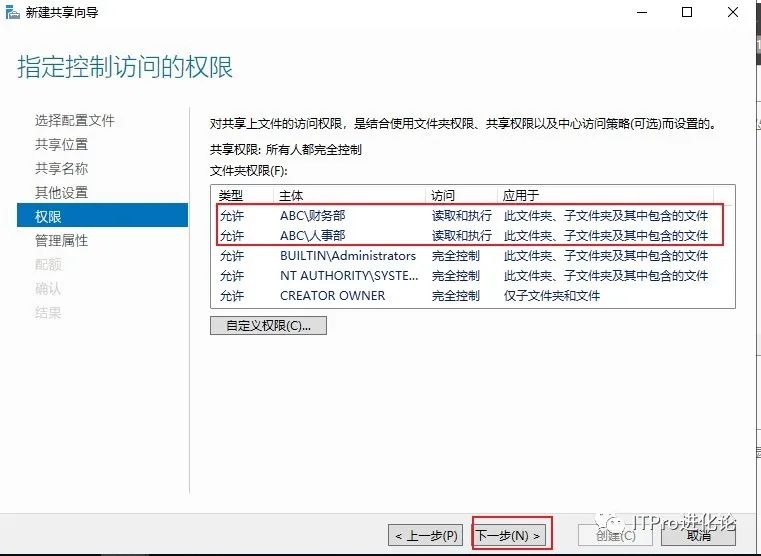
添加了人事部、财务部两个用户组,权限为读取和执行, 确定;
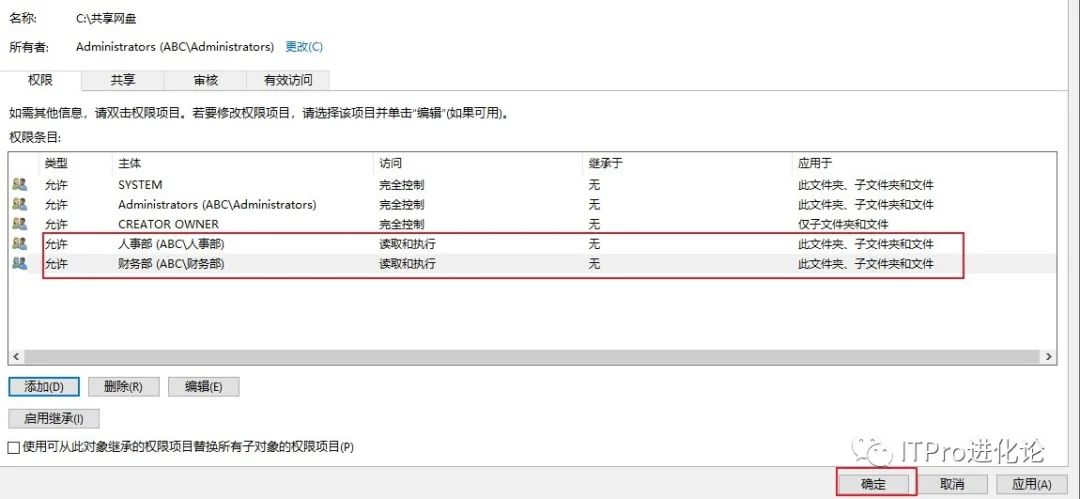
权限已经设置完毕,下一步;(举例:后续架构变更新增了产品部、销售部、生产部等,在域服务器已经创建了这些部门的组织单元、用户组,想要这些部门访问共享文件,把这些部门的用户组添加到这里即可)
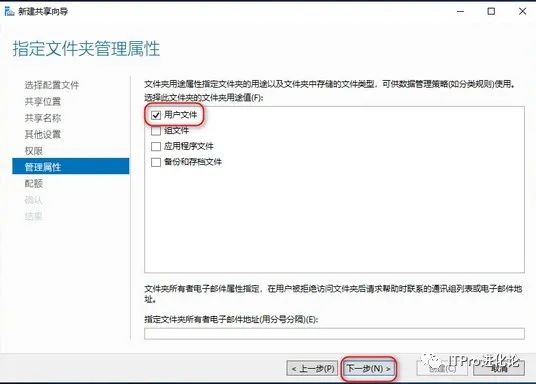
管理属性,勾选用户文件,下一步;
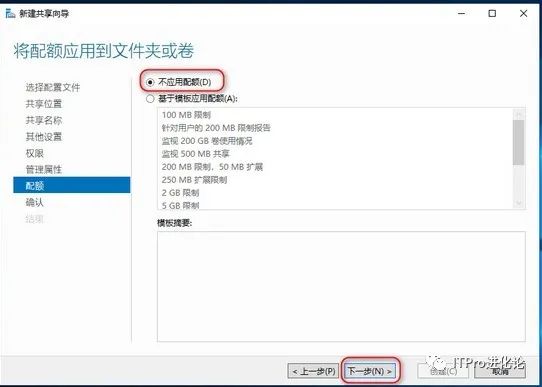
配额,选择不应用配额,下一步;(启用了配额的话如果文件夹达到了配额的容量将无法在新增文件,不建议启用,除非有特殊要求)
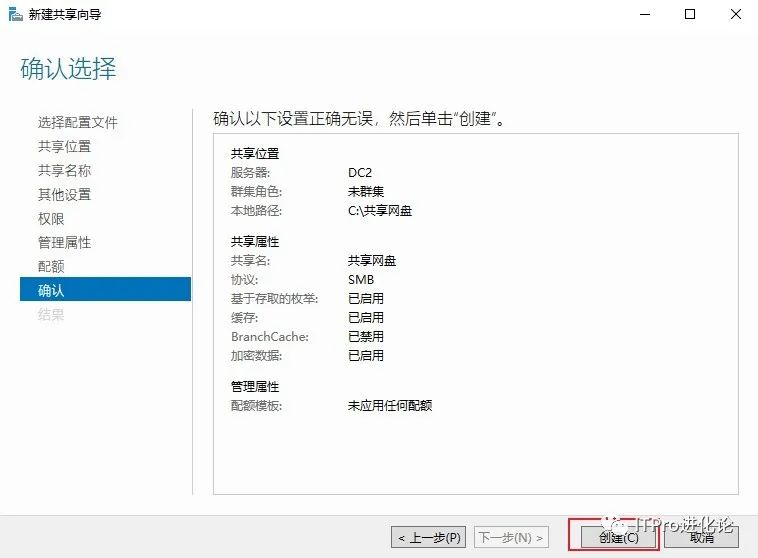
确认配置,创建;
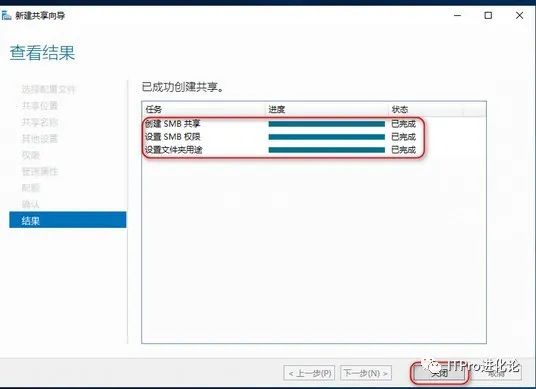
查看创建的的进度及结果都是现实已完成,关闭;至此 SMB 共享文件的共享访问权限已经设置完毕;
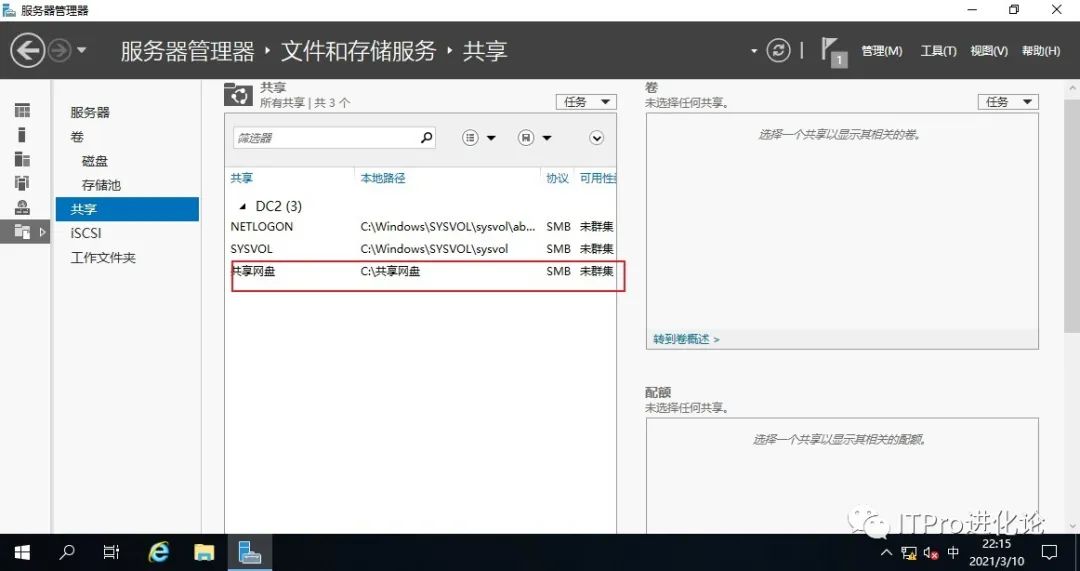
服务器管理器 → 文件和存储服务 → 共享,现在已经有了一个共享文件,使用 SMB 协议,本地路径为C:\共享网盘;
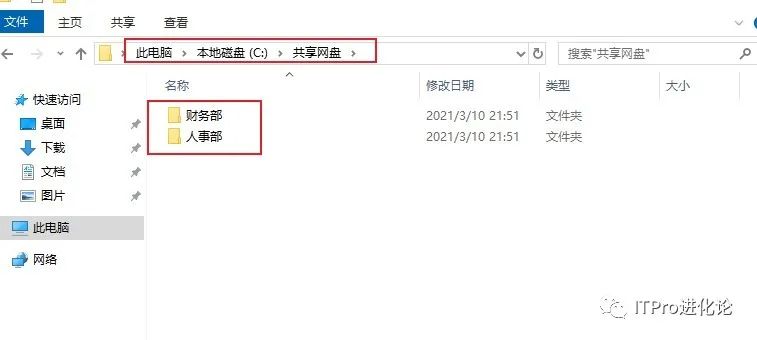
根据前期规划需要在C:\共享网盘目录下创建财务部、人事部两个文件夹;
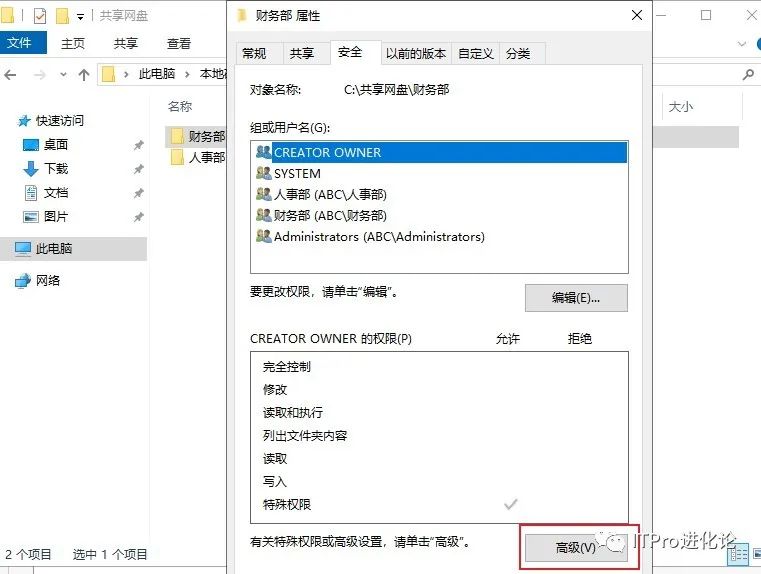
高级安全设置里,禁用继承,将已继承的权限转换为此对象的显式权限;
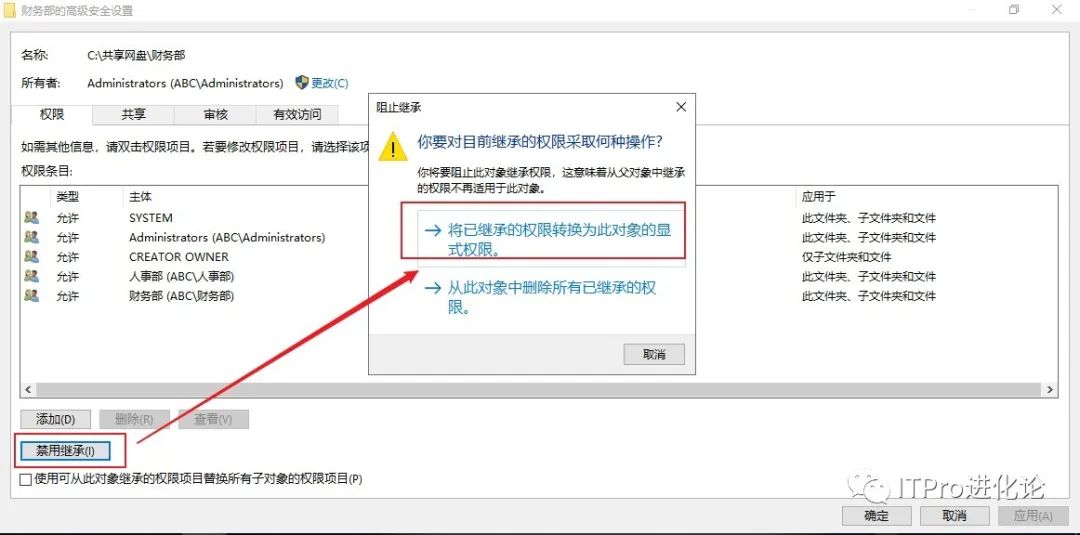
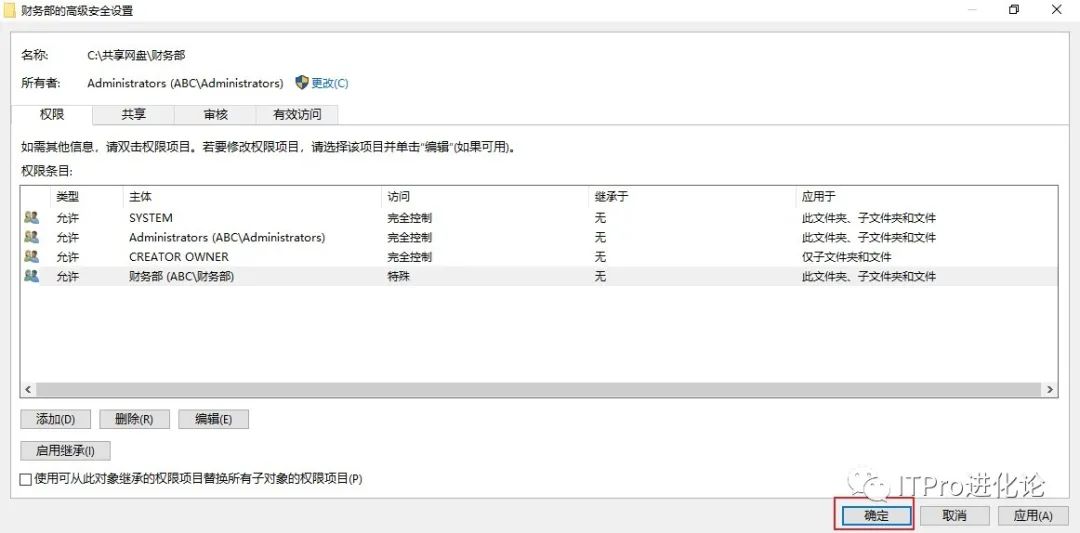
删除人事部用户组,保留Administrators、SYSTEM、CREATOR OWNER这三个系统自带的用户组和财务部用户组;选中财务部用户组,编辑;
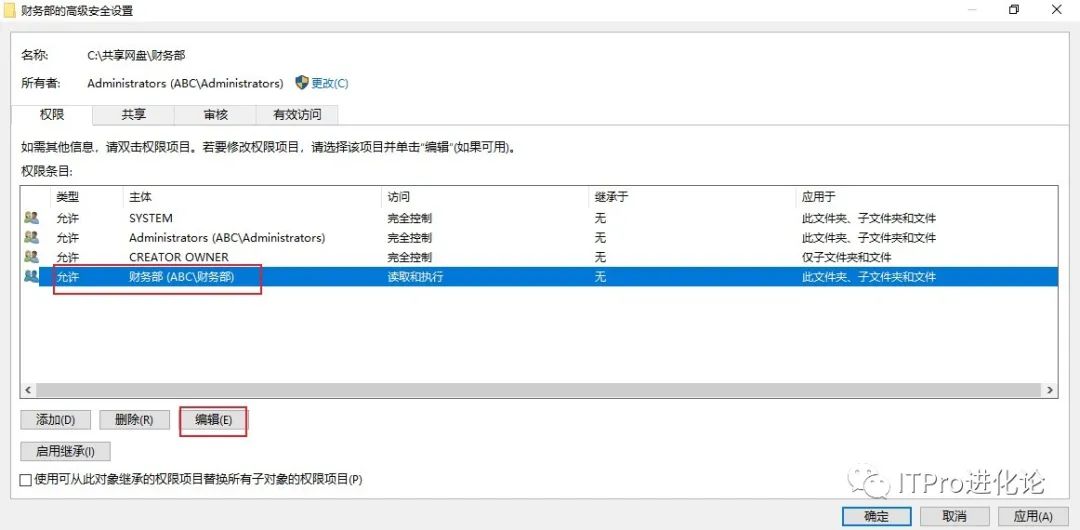
打开财务部的权限项目,点击显示高级权限,
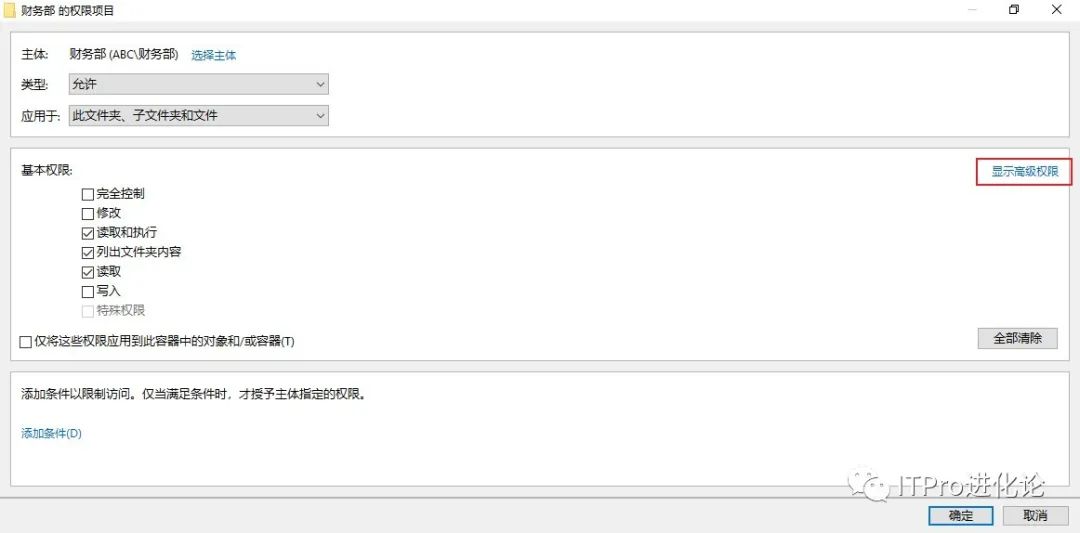
勾选除完全控制、删除、更改权限、取得所有权以外的其他权限,确定;
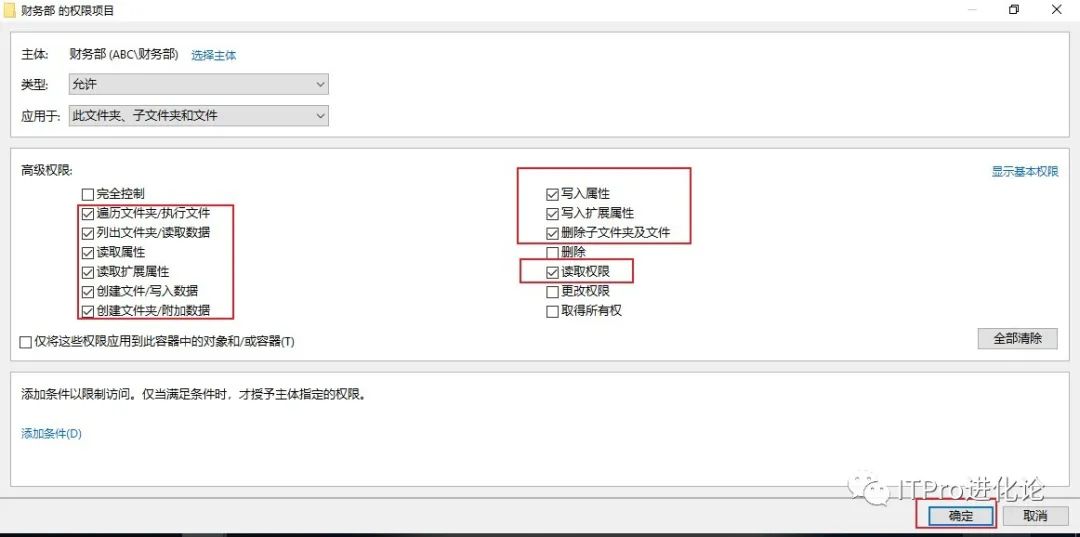
检查权限没问题,确定;至此完成C:\共享网盘\财务部文件的权限设定,目前只有属于财务部用户组的用户可以看到C:\共享网盘\财务部文件,且在财务部文件夹内可创建、修改、删除文件,同样方式设置人事部文件夹的权限。
关于Windows Sserver 2019 搭建SMB共享文件服务先介绍到这里,建议大家先理解权限的含义,前期做好规划,多去尝试练习验证。




