为了提高域控制器的可靠性,防止一台域控制器可能产生的单点故障,通常情况下,在同一个域中存在多台域控制器,各个域控制器采用符合分担的方式工作,它们会定时同步数据,以确保所有域控制器保持相同的数据。当某台域控制器故障时,不会影响AD DS的服务。域内如果只有一台域控制器是非常危险的事情。今天这篇文章介绍使用 Windows Server 2019 搭建辅助 AD 域控制器。
第1步:配置辅助域控服务器的IP地址
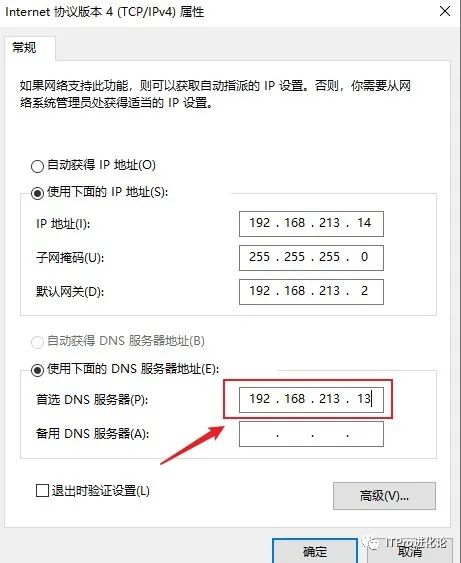
修改这台辅助域控制器的名称、IP地址、DNS(指向主域控制器)建议在搭建前做好规划;
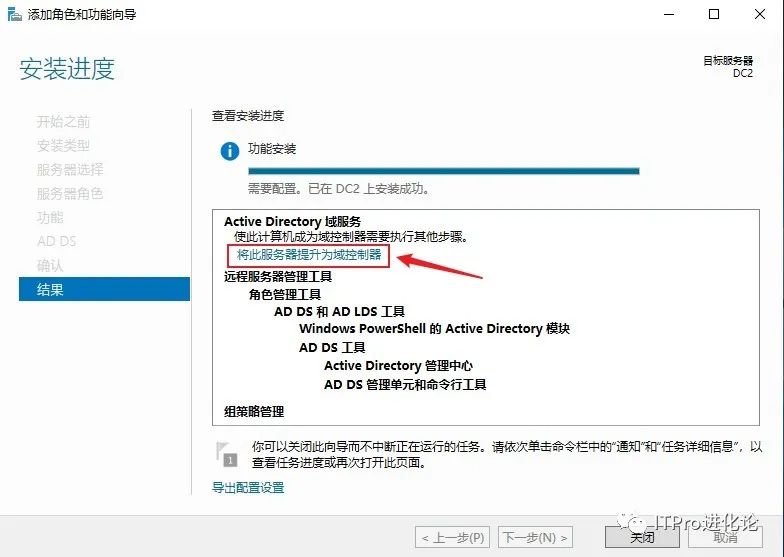
(1)进入“部署配置”界面
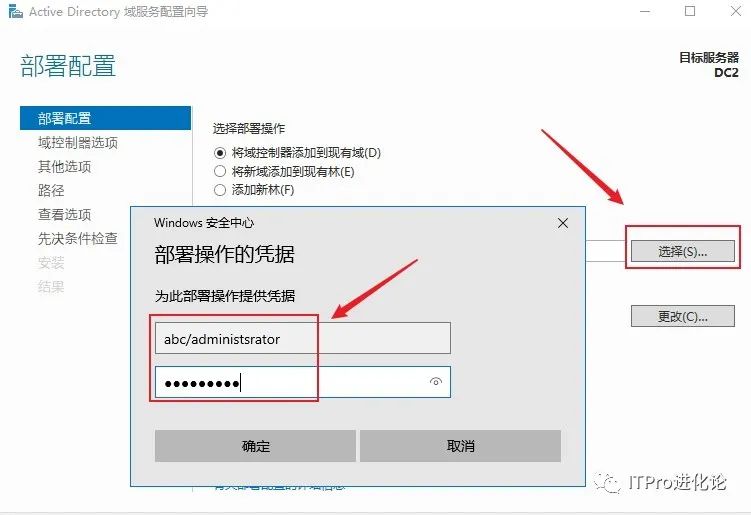
输入部署操作的凭据账号密码无误后,点击确定,会显示abc.com域信息。
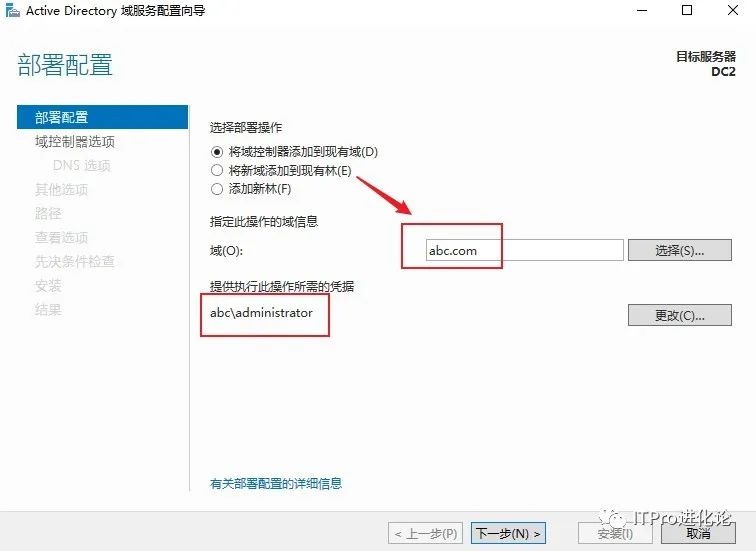
输入无误后,点击【下一步】,如果DNS1对DNS2中的凭据验证通过则进入”域控制器选项“界面,否则会提示错误信息。
(2)进入”域控制器选项“界面
系统默认勾选虚名系统DNS服务器,因此将自动安装DNS服务,并在DNS中配置相关区域和解析。在【目录服务还原模式密码】中输入【密码】和【确认密码】。密码需要满足复杂性要求,即需要有大小写字母和数字。点击【下一步】。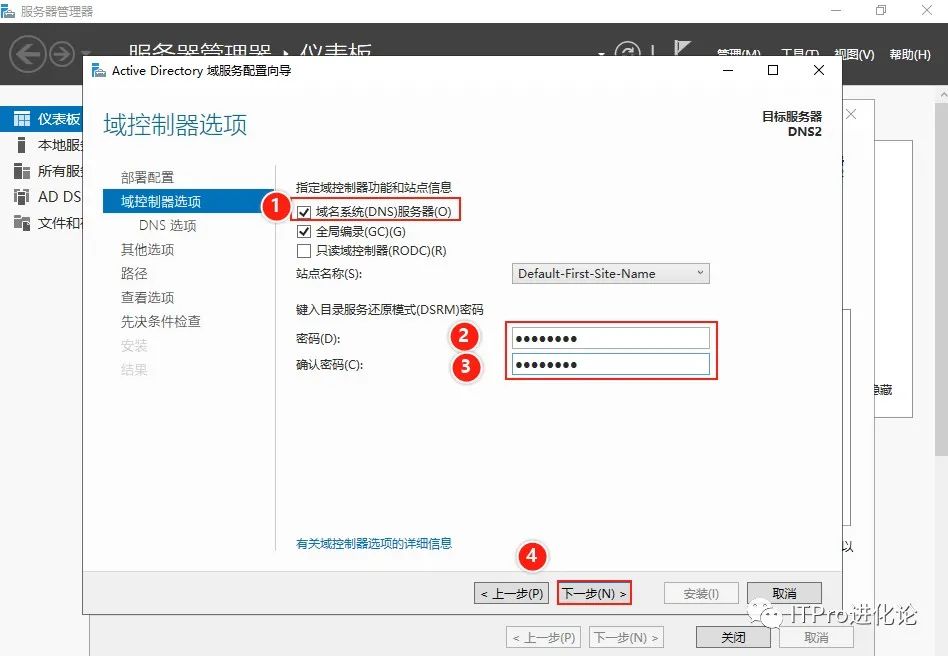
(3)进入“DNS选项”界面
用于指定DNS委派,由于该服务器第一次安装DNS,所以忽略警告信息,点击【下一步】。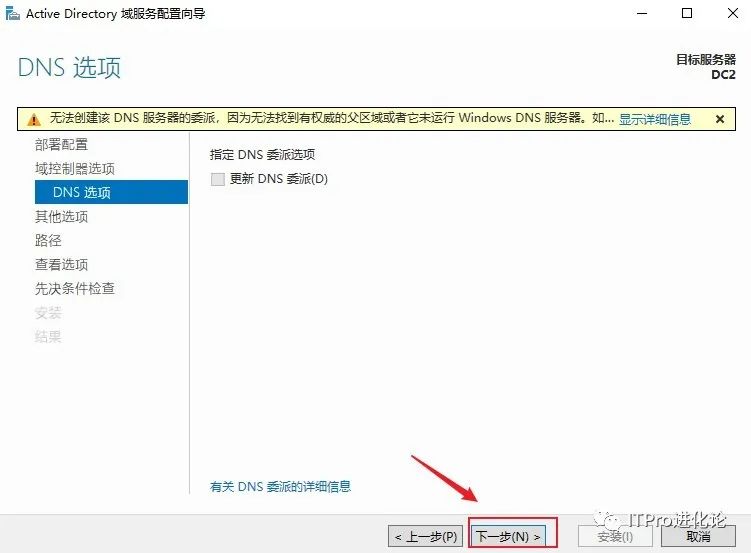
(4)进入“其他选项”界面
指定从哪台域控制器复制数据,使用默认设置,复制自“任何域控制器”。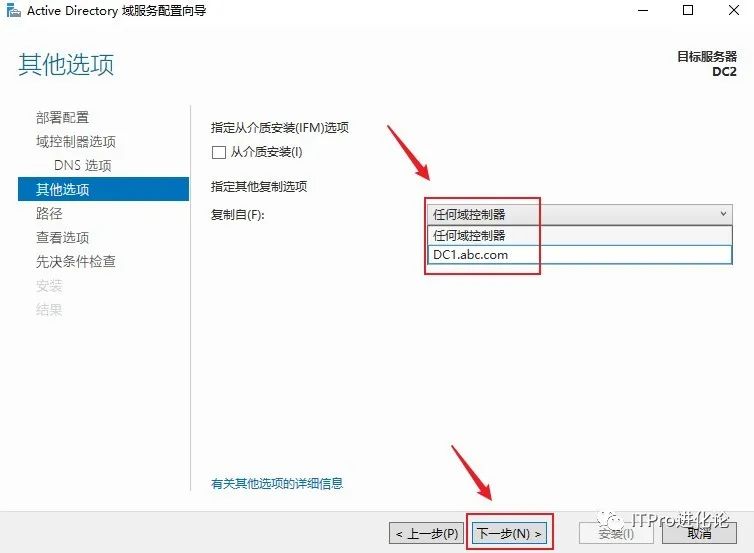
(5)进入”路径“界面
指定 AD DS 数据库 (NTDS.DIT)、日志文件和 SYSVOL 的位置。对于本地安装,可以浏览到要用于存储文件的位置。使用默认位置即可,点击【下一步】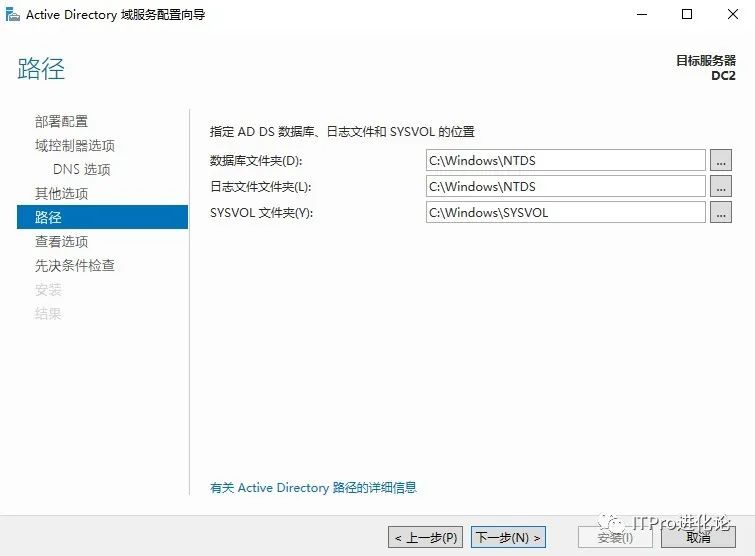
(6)进入”查看选项“界面
该界面用于检查和验证前面所做的配置选择。确认无误后,点击【下一步】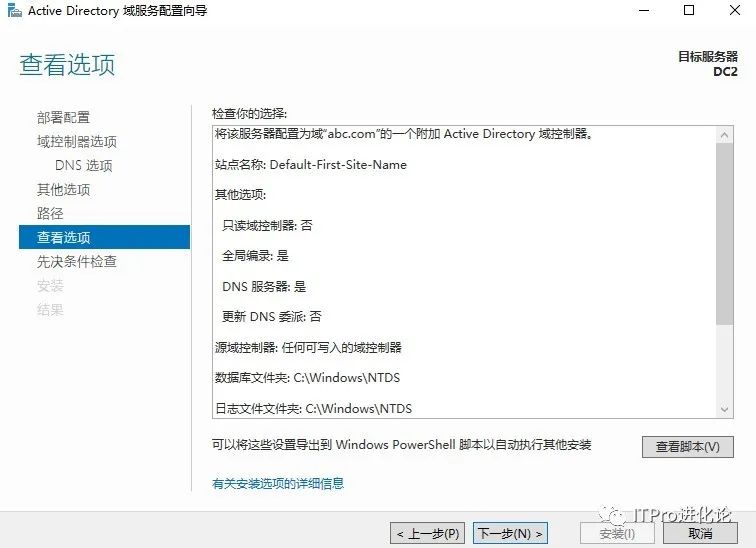
(7)进入“先决条件检查”界面
当前面所有的配置条件符合系统要求后,检查通过后,会提示”所有先决条件检查都成功通过“,这时候,点击【安装】,系统会在安装完后自动重启。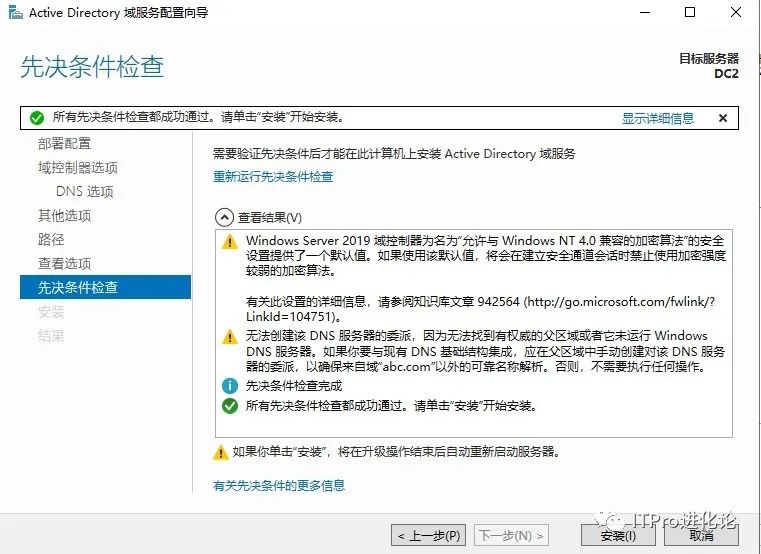
(8)进入”结果“界面
安装完后,系统自动重启设置使服务器加入域abc.com。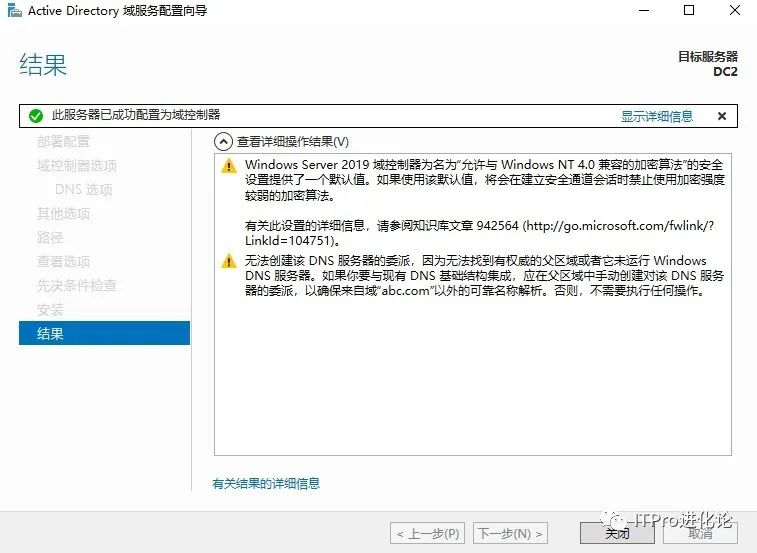
第4步:验证DC22是abc.com域的域控制器
(1)验证DNS
打开第一台域控制器上的“DNS管理器”,在正向查找区域看到,安装程序自动在abc.com区域中注册了第二台域控制器DC2的信息。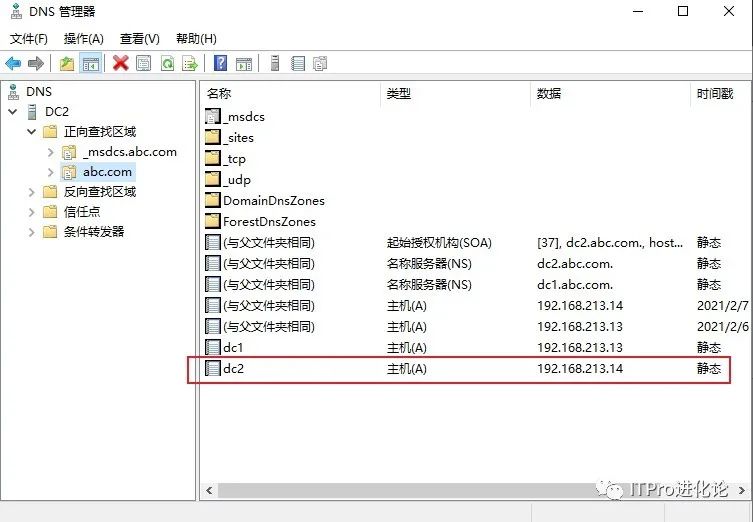
(2)验证域控制器
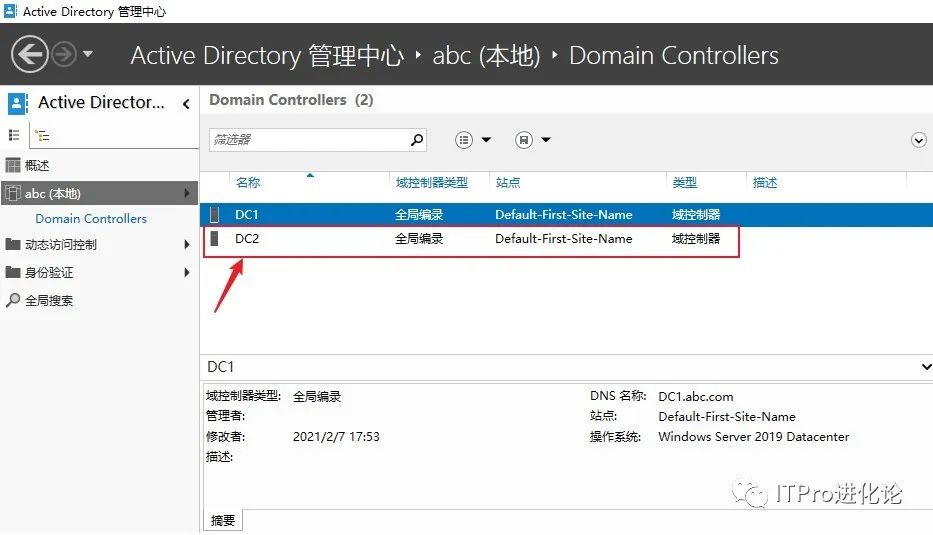
打开第一台域控制器上的Acitve Diretory管理中心,点击左侧“abc.com(本地)”右边的黑色箭头,在展开菜单中选择“Domain Controllers”。可以看到在显示界面,存在两台域控制器,DC1和DC2。这说明DC2成功加入了abc.com区域,并成为该区域的域控制器。