



哈喽,大家好,我是小欣。
今天教大家如何使用docker 搭建kms服务并且激活office和Windows。
网上找激活码很麻烦,激活工具又不敢用,网上找到的kms服务有点不稳定,索性自己建一个 kms 服务器了。
本文主要使用vlmcsd,vlmcsd 是与 Microsoft 兼容的 KMS 服务器,是 KMS 服务器的一个开源软件。
接下来就教大家如何用 docker 来搭建一个。
一.前提条件
使用本文教程需要准备,一台云服务器或虚拟机,没有也没有关系,可以使用我搭建的kms服务,直接可以跳到第6部分。
二.安装docker
首先更新系统,也可以跳过这一步.
yum update -y安装yum工具:
yum install -y yum-utils device-mapper-persistent-data lvm2 --skip-broken更改镜像源地址:
yum-config-manager --add-repo https://mirrors.aliyun.com/docker-ce/linux/centos/docker-ce.repo
更新本地镜像源:
sed -i 's/download.docker.com/mirrors.aliyun.com\/docker-ce/g' etc/yum.repos.d/docker-ce.repo

yum makecache
安装docker-ce社区版
yum -y install docker-ce验证是否启动成功
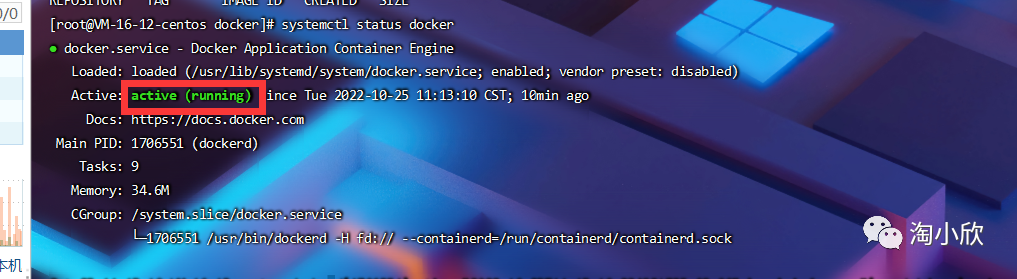
systemctl status docker当出现active(running)时,即为启动成功,如图:
查看docker版本
docker --version启动docker
systemctl start docker设置开机自启
systemctl enable docker三.配置镜像加速
docker官方镜像仓库网速较差,我们需要设置国内镜像服务:
新建一个文件夹:
sudo mkdir -p etc/docker新建一个daemon.json文件:
sudo tee etc/docker/daemon.json <<-'EOF'
{
  "registry-mirrors": ["https://akchsmlh.mirror.aliyuncs.com"]
}
EOF
重新加载文件
sudo systemctl daemon-reload重新启动docker
sudo systemctl restart docker四.安装 vlmscd
拉取镜像:
docker pull mikolatero/vlmcsd运行容器:
docker run -d -p 1688:1688 --restart=always --name="vlmcsd" mikolatero/vlmcsd五.添加端口到防火墙
查看防火墙状态
systemctl status firewalld查看防火墙放行端口号
firewall-cmd --list-ports添加放行端口号6330
firewall-cmd --zone=public --add-port=1688/tcp --permanent重启防火墙
systemctl restart firewalld在服务器控制台中打开安全组,然在将端口加入到安全组规则中:
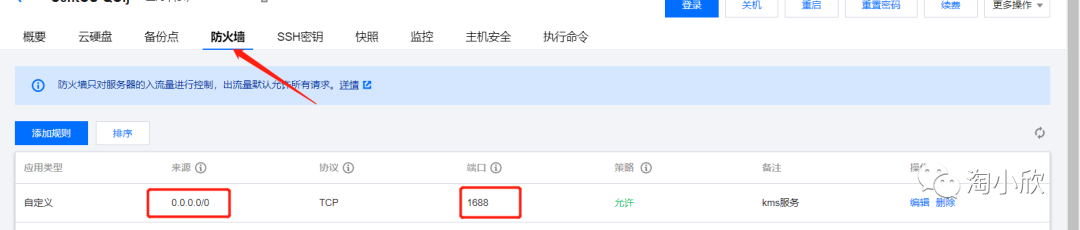
执行如下命令,测试服务是否可用,如果能够连接通,那就一切正常.
telnet 服务器ip 1688
六.激活Windows
6.1 安装 KMS 密钥
没有输入过其它的 key 的跳过这一步.替换对应系统版本的 key
slmgr ipk 下表中的GVL码

# 举个列子,激活Windows10/11专业版:
slmgr ipk W269N-WFGWX-YVC9B-4J6C9-T83GX
| 操作系统版本 | KMS 客户端产品密钥 |
|---|---|
| Windows 11 专业版 Windows 10 专业版 | W269N-WFGWX-YVC9B-4J6C9-T83GX |
| Windows 11 专业版 N Windows 10 专业版 N | MH37W-N47XK-V7XM9-C7227-GCQG9 |
| Windows 11 专业工作站版 Windows 10 专业工作站版 | NRG8B-VKK3Q-CXVCJ-9G2XF-6Q84J |
| Windows 11 专业工作站版 N Windows 10 专业工作站版 N | 9FNHH-K3HBT-3W4TD-6383H-6XYWF |
| Windows 11 专业教育版 Windows 10 专业教育版 | 6TP4R-GNPTD-KYYHQ-7B7DP-J447Y |
| Windows 11 专业教育版 N Windows 10 专业教育版 N | YVWGF-BXNMC-HTQYQ-CPQ99-66QFC |
| Windows 11 教育版 Windows 10 教育版 | NW6C2-QMPVW-D7KKK-3GKT6-VCFB2 |
| Windows 11 教育版 N Windows 10 教育版 N | 2WH4N-8QGBV-H22JP-CT43Q-MDWWJ |
| Windows 11 企业版 Windows 10 企业版 | NPPR9-FWDCX-D2C8J-H872K-2YT43 |
| Windows 11 企业版 N Windows 10 企业版 N | DPH2V-TTNVB-4X9Q3-TJR4H-KHJW4 |
| Windows 11 企业版 G Windows 10 企业版 G | YYVX9-NTFWV-6MDM3-9PT4T-4M68B |
| Windows 11 企业版 G N Windows 10 企业版 G N | 44RPN-FTY23-9VTTB-MP9BX-T84FV |
更多激活密钥在[微软官网]:
https://docs.microsoft.com/zh-cn/windows-server/get-started/kmsclientkeys
6.2 配置 KMS 服务器
slmgr skms ip:port

# 举个例子:
slmgr /skms  192.168.0.109:1688
6.3 激活
执行如下命令,输入之后,等几秒钟,就会激活好了,
slmgr /ato6.4 查看激活信息
默认情况下,会激活 180天,然后每 10080 分钟自动续期一次(只要KMS服务器可用)
# 详细信息
slmgr /dlv

# 激活剩余时间
slmgr /xpr
七.激活office
7.1 官网下载Office Tool Plus 软件
官网地址:https://otp.landian.vip/zh-cn/
点击顶部下载

然后选择使用山东大学镜像下载即可。
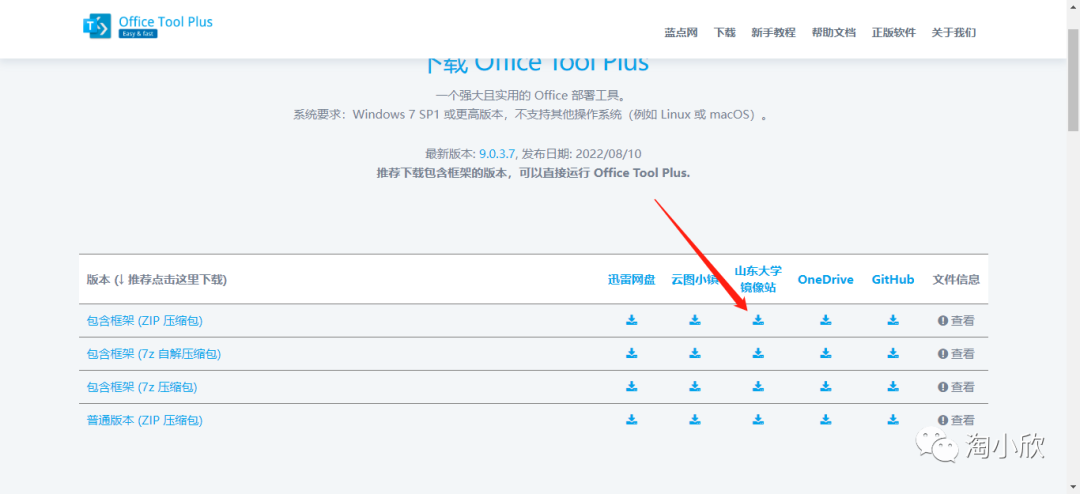
7.2 部署office 软件
注意:
如果你电脑下载了office可以跳过此步骤
如果你不知道安装的那个版本的office,需要先卸载掉,电脑卸载软件自行百度吧。
首先解压刚下载的软件,解压后打开双击打开Office Tool Plus.exe
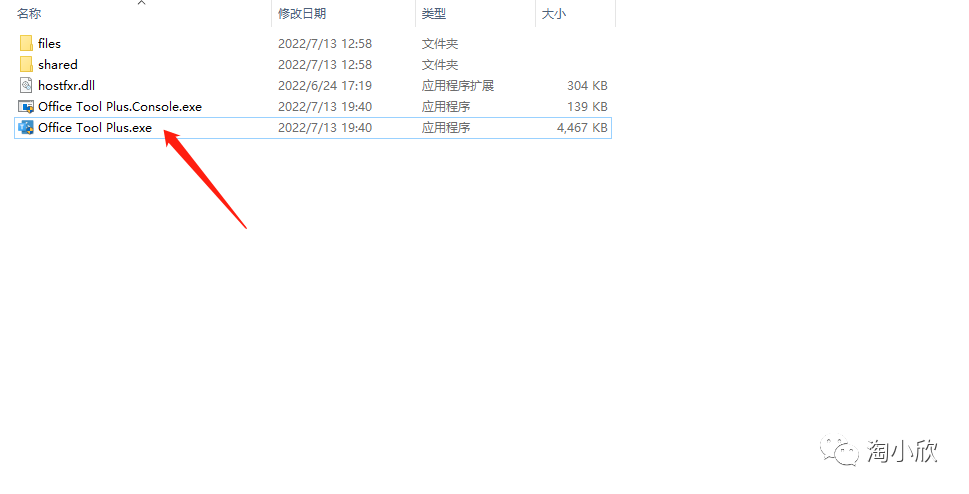
打开后点击第二个图标,这里会看到你已经安装的产品,如图:
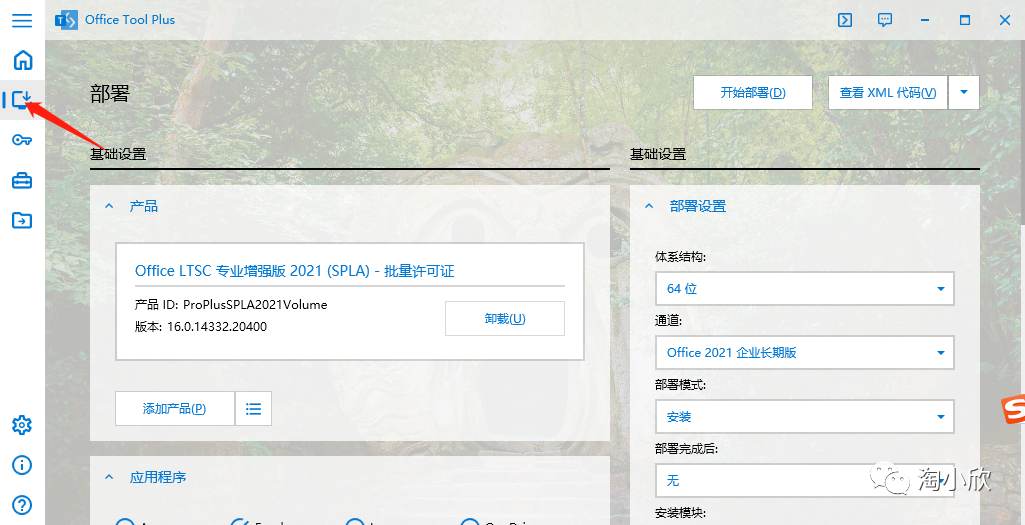
没有的安装的如图所示点击添加产品,选择你要安装的产品。
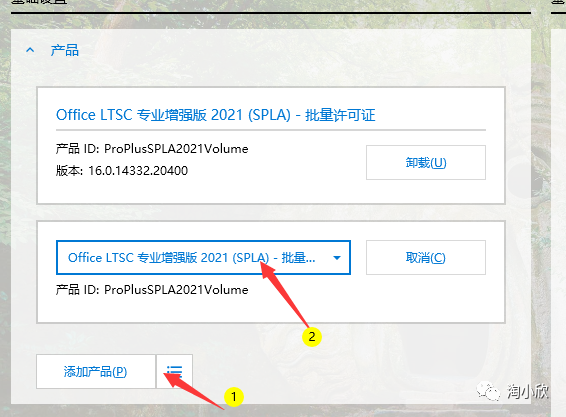
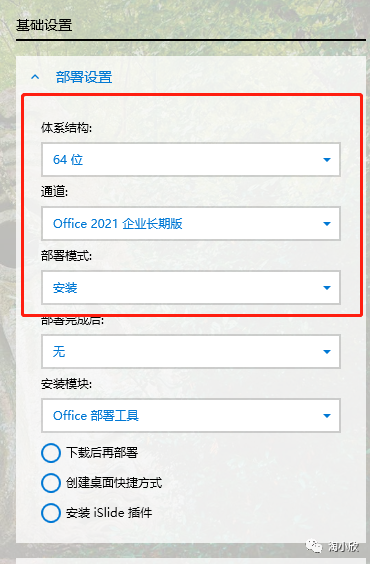
然后修改部署设置,选择通道
修改体系结构:根据你的电脑系统修改,如果是32位,就改为32位,64就改为64位
设置如图:
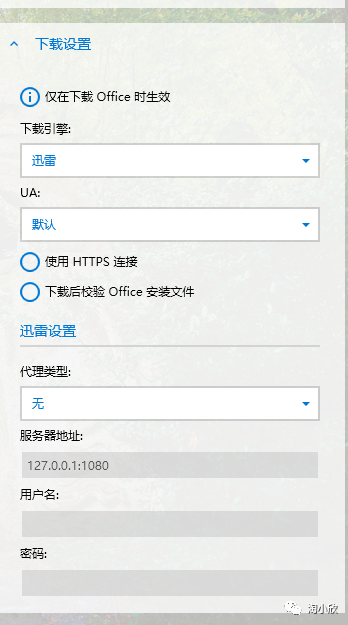
下载设置如图所示:
设置语言为中文和需要安装的office应用
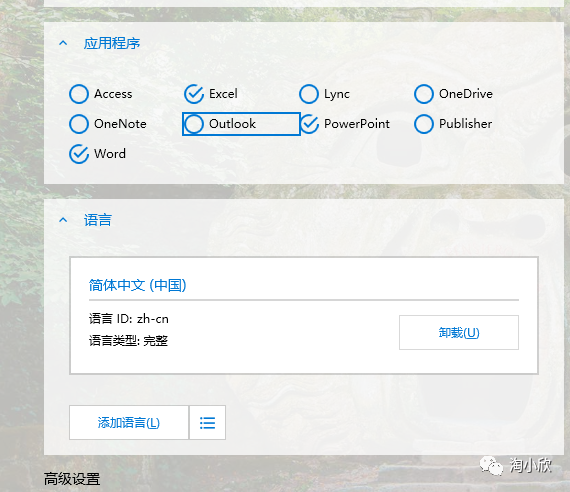
点击后上角开始部署:
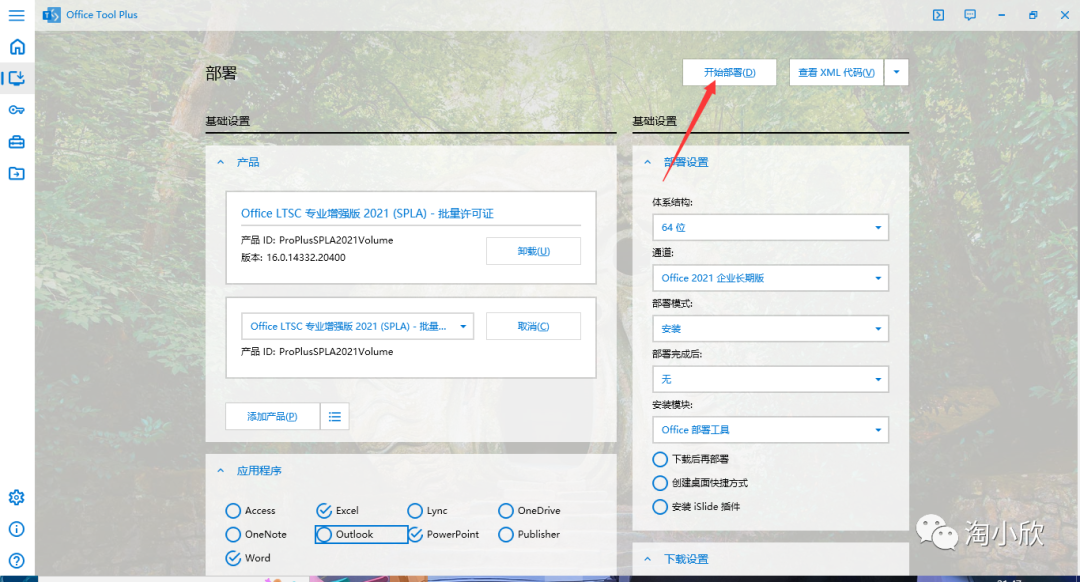
等待office安装完成,比较慢,耐心等待...
7.3 激活office
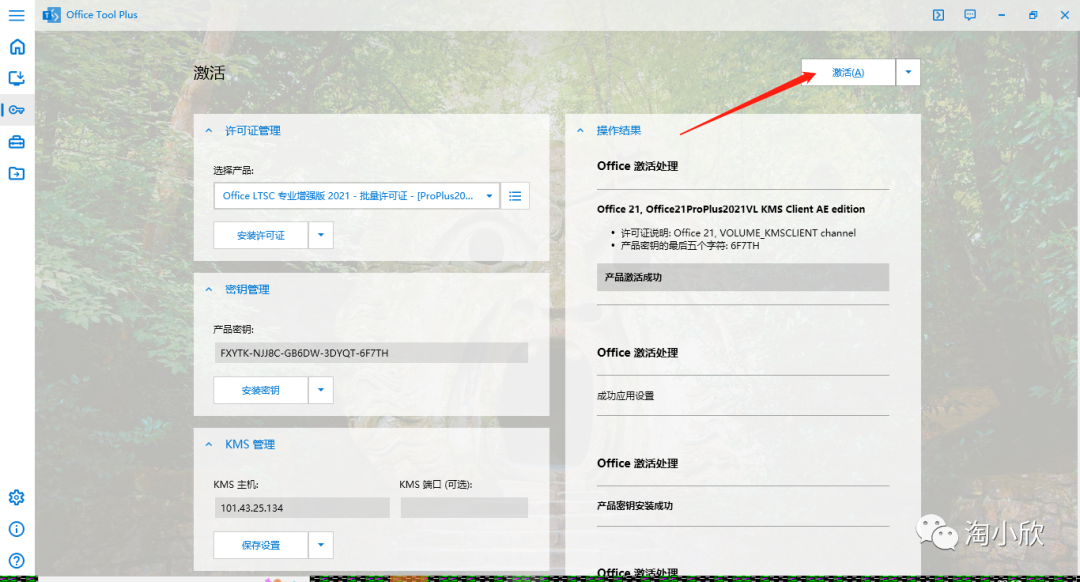
安装完成后,点击第三个按钮,进入如图所示页面:
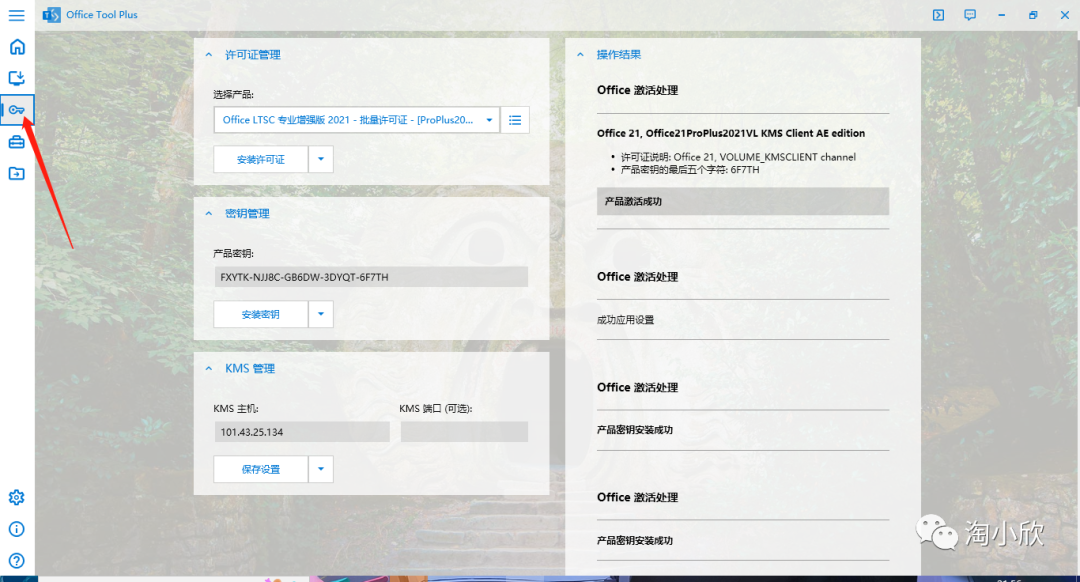
安装许可证:选择你刚刚安装office对应版本的许可证,点击安装许可证。

安装秘钥:
打开官网地址:https://learn.microsoft.com/zh-cn/DeployOffice/vlactivation/gvlks
选择最新你的office对应秘钥,
例如我用的是Office LTSC 专业增强版 2021,复制对应的GVLK即可:FXYTK-NJJ8C-GB6DW-3DYQT-6F7TH
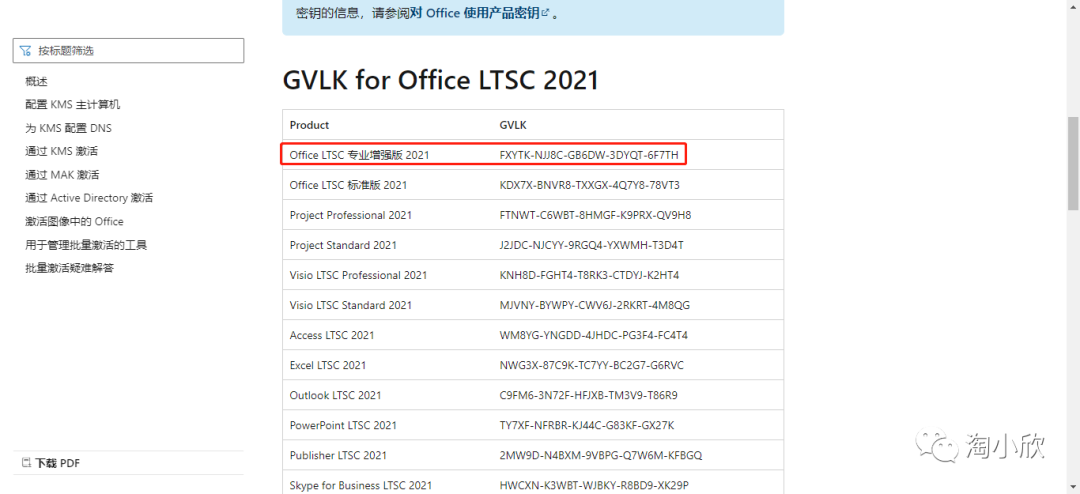
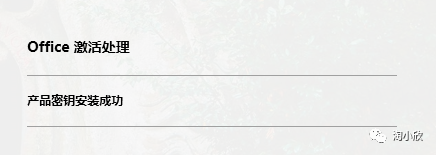
最后点击安装秘钥,安装成功后会提示安装成功。
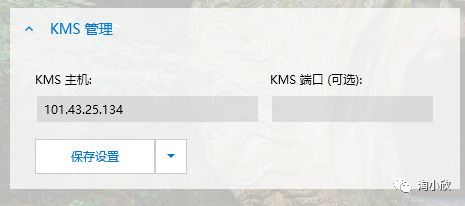
设置kms:输入你搭建的kms主机ip,端口可以不输,默认就是1688,点击保存设置
最后点击右上角激活即可。
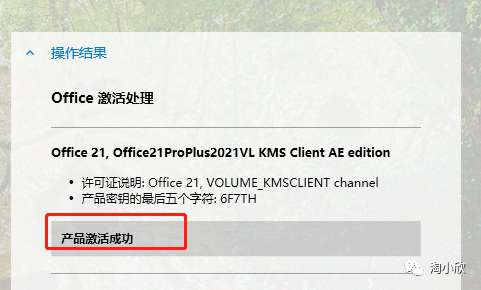
激活成功之后会提示你激活成功。
八.总结
没有服务器或者不会搭建的可以使用我的kms服务地址,我的kms地址为:
ip:101.43.25.134
端口:1688
如果搭建安装过程中有任何疑问,可以加我微信:xingxin_19
帮你解答!
总体来说搭建起来是很简单的,希望对你有所帮助,本文如果对你有用的话,请帮我四联一下(点赞+再看+分享),谢谢各位,晚安!
