



很高兴也很荣幸在这能够遇见您,遇见就是一种缘分,进来就是一种支持,谢谢您的支持,新手上路,需要您们的支持,感谢大家点点关注,如果觉得可以在文章末尾在点一点在看,这都是对我们莫大的鼓励,谢谢!


最近项目上开始使用.net core,新的项目,熟悉的东西比较多,现在花点时间来梳理一下,重头开始搭建一个.net core项目。哈哈,这个相对老手来说,估计会觉得小儿科,没事,也就当一次分享总结罢了,希望对有帮助的小伙伴有点帮助就好。
环境准备:
为了开发.net core,微软已经明确终止.net core 2.2,所以我们在实际开发中必须要用.net core3.1了吧,为了更好的使用,所以开发环境赶快升级上来:vs总得升级到vs2019了吧,.net core3.1赶紧装上。哈哈,其实想想也就是这两个环境,不废话,简单搞定就开始撸代码啦。
第一步:创建一个.net core 项目:
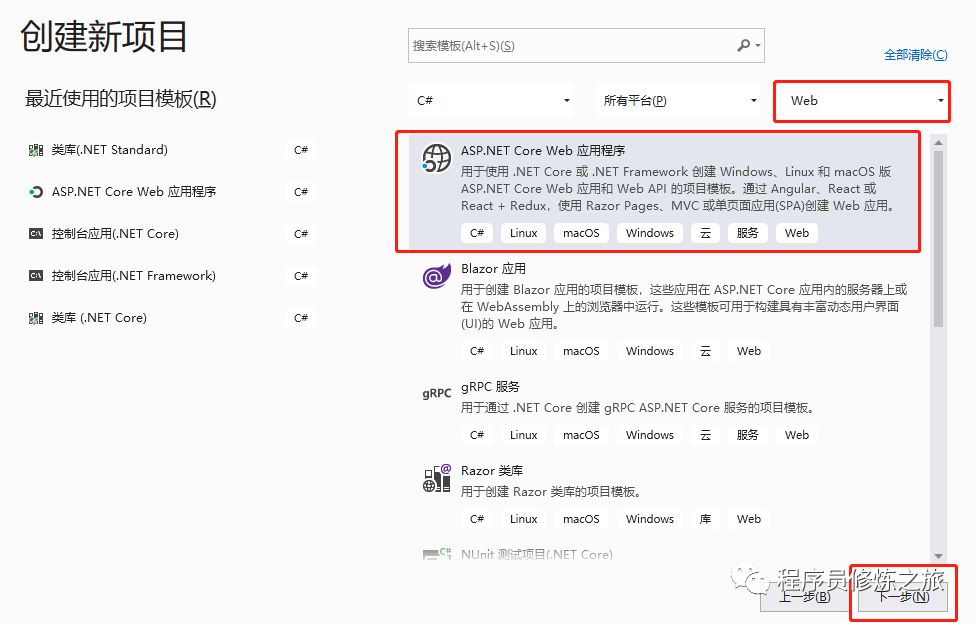
其实创建一个.net core项目还是很简单的,只要会.net项目的,那就是小儿科,如果刚刚入行,百度也是一大波大波的。下面也简单的来创建一下,供参考:
按照如下框红的部分选择,继续下一步:
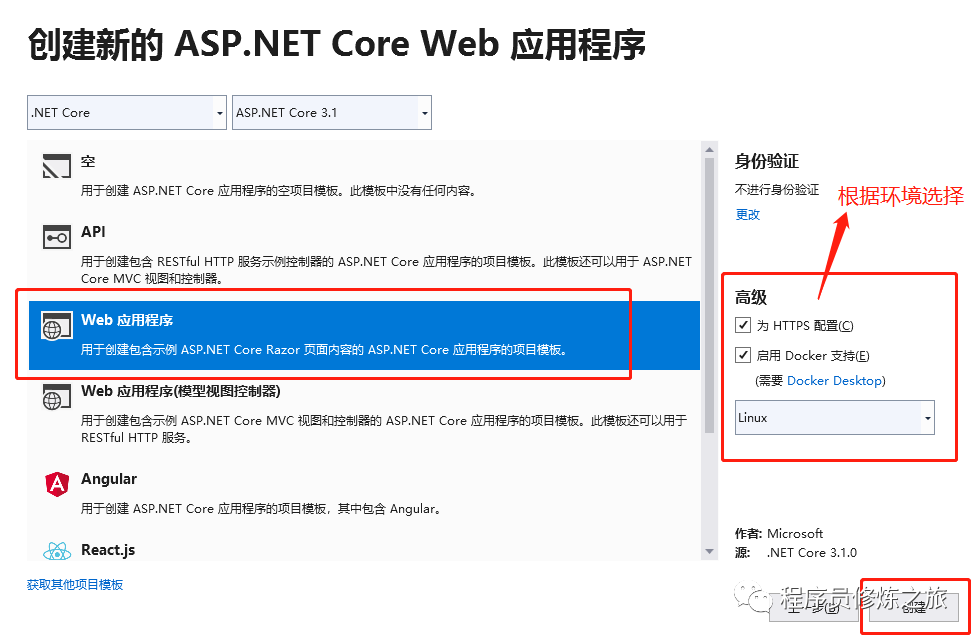
填写好项目名称,进入到如下界面,按照框红选择即可一个.net core 项目的创建
哈哈,是不是觉得超级简单,有这个感觉那就对啦!!!
第二步:简单介绍.net core 项目的目录结构
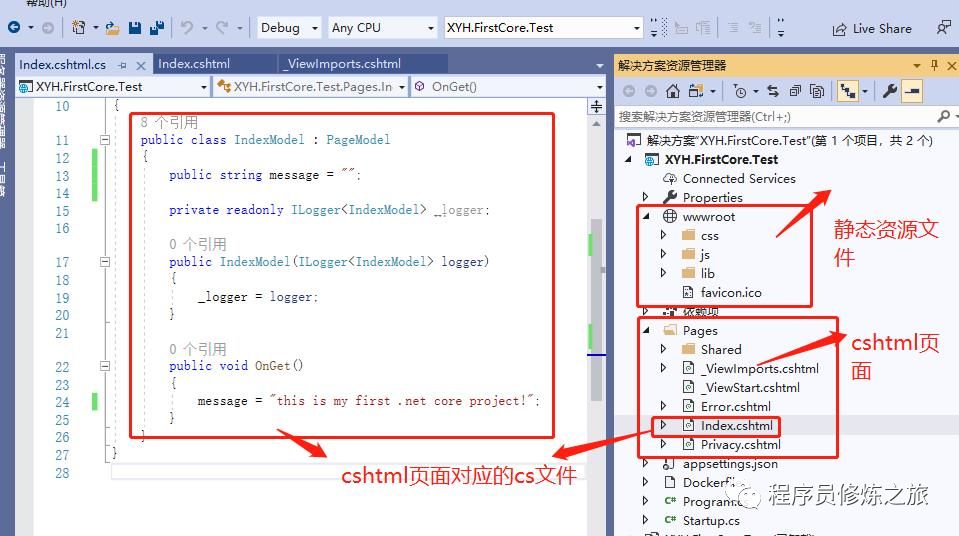
是不是看上去似曾相识的感觉,嗯有这个感觉就对了,只要会MVC和webform经验的小伙伴感觉是不是更明显。上面就是.net core 项目的目录结构,在实际项目开发中,也就是按照这个目录接口进行自己的项目撸代码,好了,今天不说具体的撸代码了。下面简单介绍一下.net 的运行机制吧!
第三步:简单梳理一下.net core项目的配置文件:
首先.net core 的配置文件都是.json后缀文件,主要由两个配置文件launchSettings.json和appsettings.json
launchSettings.json:简单的说就是项目配置文件,也就是单击项目属性可视化界面对应的json数据文件,里面主要配置一下环境变量等等,其主要还是为调试需要。
appsettings.json:就是应用内配置,其实简单的说也就是相当于.net项目中的web.config配置文件,这样说是不是就懂啦,哈哈所以不多说了。
第四步:.net core项目启动方式:
,net core项目的启动大概有如下几种方式:
1、直接通过vs,以IIS为宿主进行启动(操作简单)
2、直接通过vs,自宿主启动
3、通过命令行启动
命令行启动其实也有两种方式:
直接通过源码启动:
进入到源码所在目录:执行如下命令即可:
dotnet run --urls "http://*9000"
通过编译文件启动:
进入到编译后的文件所在目录:执行如下命令即可:
dotnet 项目名称.dll --urls "http://*8000;https://*8001;"
4、当然是生成环境中,可以通过各种容器启动,比如:docker等等
第五步:.net core启动端口设置:
通过第四步,不同方式把程序跑起来,你会发现,不同的方式其端口也不经相同,那么是哪儿控制了其端口呢?
其实.net core可以通过如下4种方式来时设置程序端口:
环境变量:也就是通过launchSettings.json的如下节点来配置程序端口
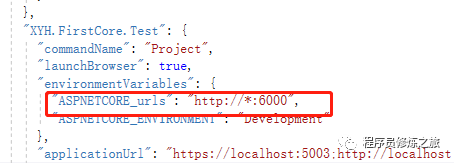
硬编码:也就是直接将端口写在代码中,具体怎么操作,下面再说
应用配置:也就是通过appsettings.json的如下节点来配置程序端口
"urls": "http://*:9000"
命令行:这个就是通过命令行启动时的 -urls后队列的地址
以上4种方式的优先级是至上而下逐级升高
第六步:.net core的运行机制
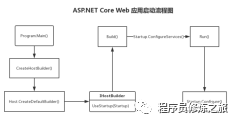
首先梳理一下Program.cs文件的代码逻辑及其功能,有了这个概念后,就清楚了
public static void Main(string[] args){/// 创建一个主机(配置信息、主机配置信息)->创建、启动CreateHostBuilder(args).Build().Run();}/// <summary>/// 创建主机/// </summary>/// <param name="args"></param>/// <returns></returns>public static IHostBuilder CreateHostBuilder(string[] args) =>/// 主机分两类:一类的默认主机(非web主机)、web主机/// 创建一个默认主机/// 加载主机配置,加载环境变量,加载命令行参数/// 加载日志组件、启用IIS集成Host.CreateDefaultBuilder(args)/// 配置web主机/// 将kestrel设置为web主机服务器,并进行一些初始化配置/// 加载前缀为aspnetcore的环境变量.ConfigureWebHostDefaults(webBuilder =>{/// 指定web应用的启动类webBuilder.UseStartup<Startup>();/// 修改主机配置项的地址webBuilder.UseUrls("http://*:7000");/// 程序的启动端口可以通过如下4种方式来设置:/// 命令行->应用配置->硬编码->环境变量/// 其中每种设置的优先级是:从左至右逐级递减/// 其他各种配置});}
下面在用一个来形象的描述其运行机制
总结:
哈哈,上面也是简单的总结了一下.net core的创建,当然对于老手来说,简直就是小菜,哈哈,没事,就当回顾一下。做.net开发,.net core是一个必然的选择,所以还在做基于.net framework 开发的,最好迁移到.net core上来。
.net core 主要有如下一些特点:
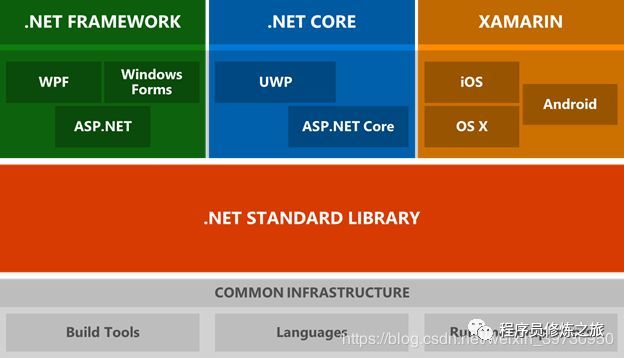
跨平台、跨框架、支持命令行、部署灵活、兼容性强、轻量级、开源、微服务支持
说了半天,下面来一张图总结一下.net core 和 .net framework的关系:
END
文章整理不易,新手上路,感谢你的阅读,谢谢点击一下在看,让更多的人看到,这是对我们莫大的帮助,再次感谢你


