



1、前提条件
(1)内存至少1GB。
(2)swap空间为物理内存的1.5倍。
(3)关闭防火墙和SeLinux。
2、环境检查
2.1、内核检查
[root@localhost ~]# cat /proc/version
Linux version 3.10.0-1160.el7.x86_64 (mockbuild@kbuilder.bsys.centos.org) (gcc version 4.8.5 20150623 (Red Hat 4.8.5-44) (GCC) ) #1 SMP Mon Oct 19 16:18:59 UTC 2020
2.2、CPU架构
[root@localhost ~]# arch
x86_64
2.3、查看内存

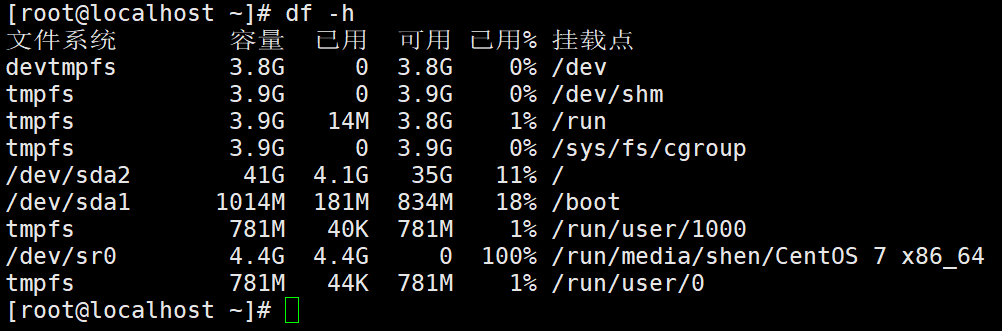
2.4、查看磁盘空间
2.5、关闭selinux
[root@localhost ~]# vim /etc/selinux/config
SELINUX=disabled
2.6、limit.conf限制
[root@localhost ~]# vim /etc/security/limits.confdmdba soft nofile 65536dmdba hard nofile 65536
3、安装DM8
3.1、上传安装包到/opt目录下
[root@localhost opt]# ll
总用量 739512
-rw-r--r--. 1 root root 757250048 12月 8 16:16 dm8_20210818_x86_rh6_64_ent_8.4.2.18_pack14.iso
3.2、创建目录并挂载
[root@localhost opt]# mkdir -p /mnt/dm
[root@localhost opt]# mount dm8_20210818_x86_rh6_64_ent_8.4.2.18_pack14.iso /mnt/dm/
mount: /dev/loop0 写保护,将以只读方式挂载
[root@localhost opt]#[root@localhost opt]# cd /mnt/dm/
[root@localhost dm]# ll
总用量 739440
-r-xr-xr-x. 1 root root 2784248 8月 23 2021 DM8 Install.pdf
-r-xr-xr-x. 1 root root 754402133 8月 23 2021 DMInstall.bin
[root@localhost dm]#
3.3、创建用户和组
[root@localhost ~]# groupadd dinstall
[root@localhost ~]# useradd -g dinstall -m -d /home/dmdba -s /bin/bash dmdba[root@localhost ~]# passwd dmdba
[root@localhost ~]# id dmdba
uid=1001(dmdba) gid=1001(dinstall) 组=1001(dinstall)
3.4、创建安装目录
[root@localhost ~]# mkdir /dm8
[root@localhost ~]# chown dmdba:dinstall /dm8/
[root@localhost ~]# ll -ld /dm8/
drwxr-xr-x. 2 dmdba dinstall 4096 12月 8 16:21 /dm8/
3.5、开启图形化界面
[root@localhost ~]# xhost +
access control disabled, clients can connect from any host
[root@localhost ~]# su - dmdba
[dmdba@localhost ~]$ export DISPLAY=192.168.100.1:0.0
3.6、安装数据库软件
[dmdba@localhost ~]$ cd /mnt/dm/
[dmdba@localhost dm]$ ./DMInstall.bin
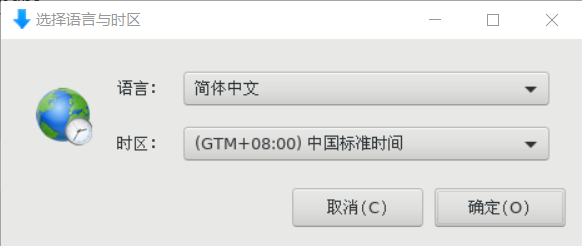
点击“确定”即可。
如果安装时报错 tmp 不足,可以设置 DM_INSTALL_TMPDIR 变量,指定到别的路径下。
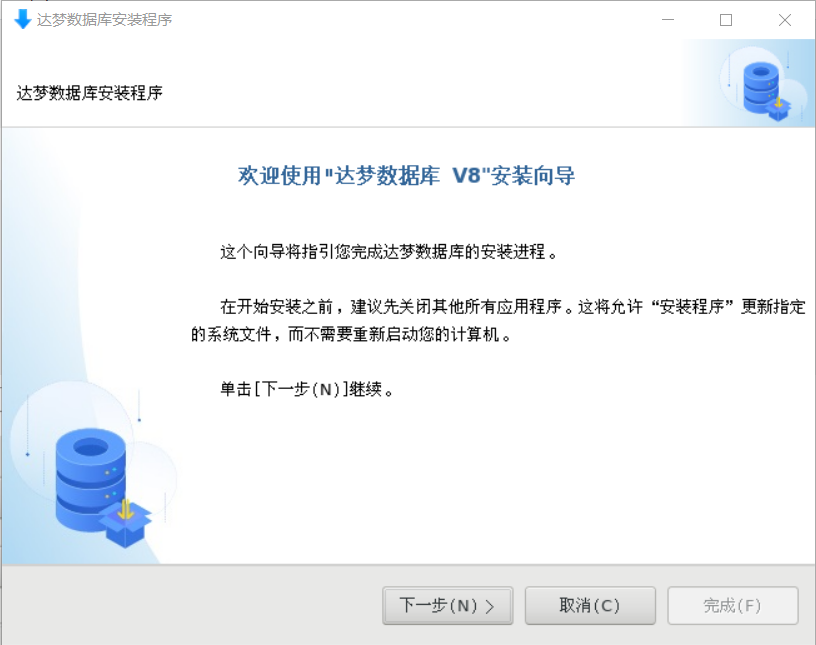
选择“接受”,并点击“下一步”。
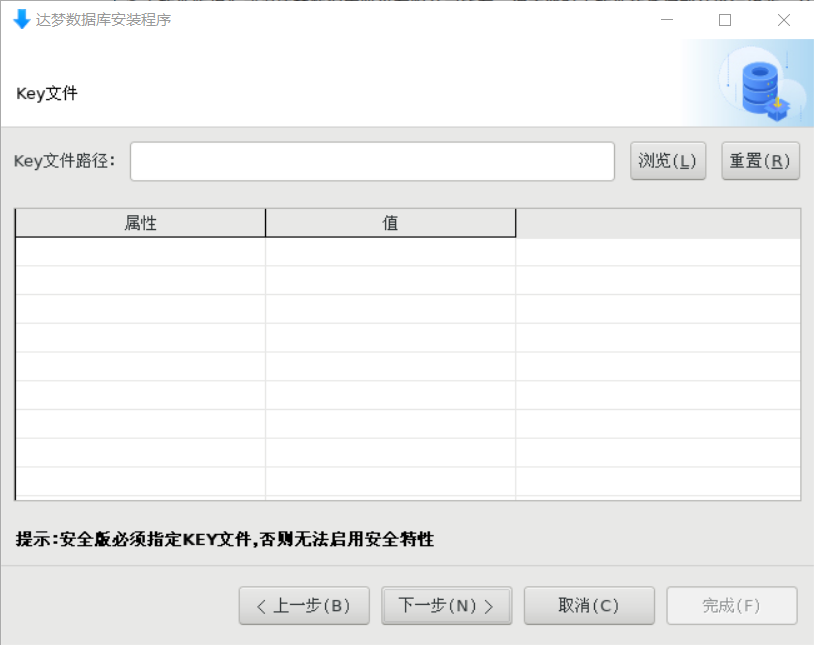
key文件可以不选,默认使用一年(官方发布时间)。
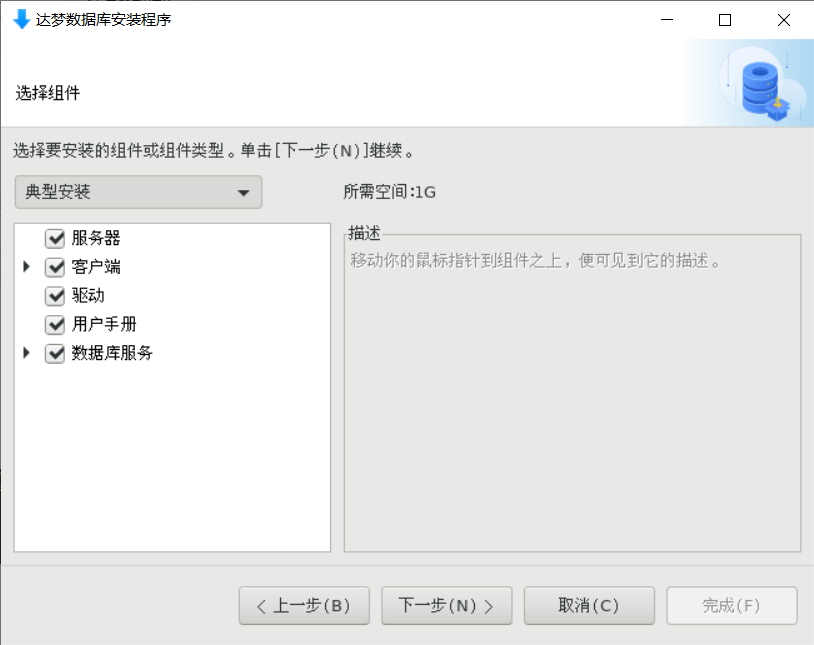
这里选择默认的“典型安装”即可。
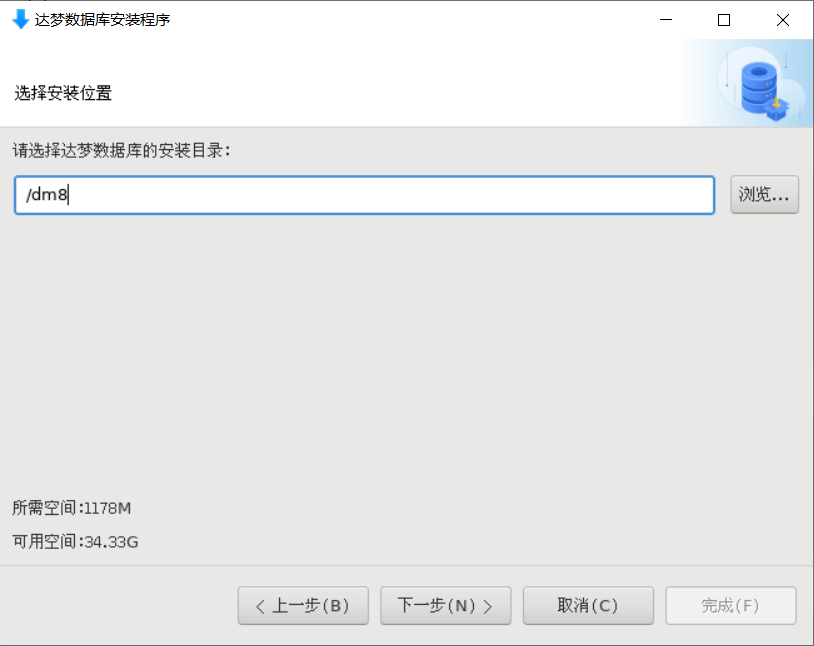
选择安装目录,此处设置为3.4小节创建的安装目录/dm8。
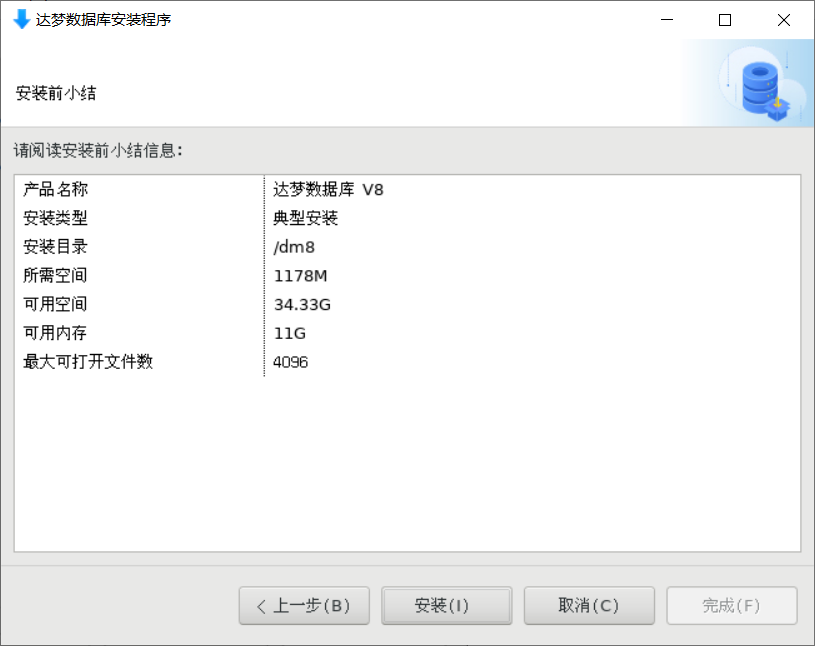
点击“安装”即可。
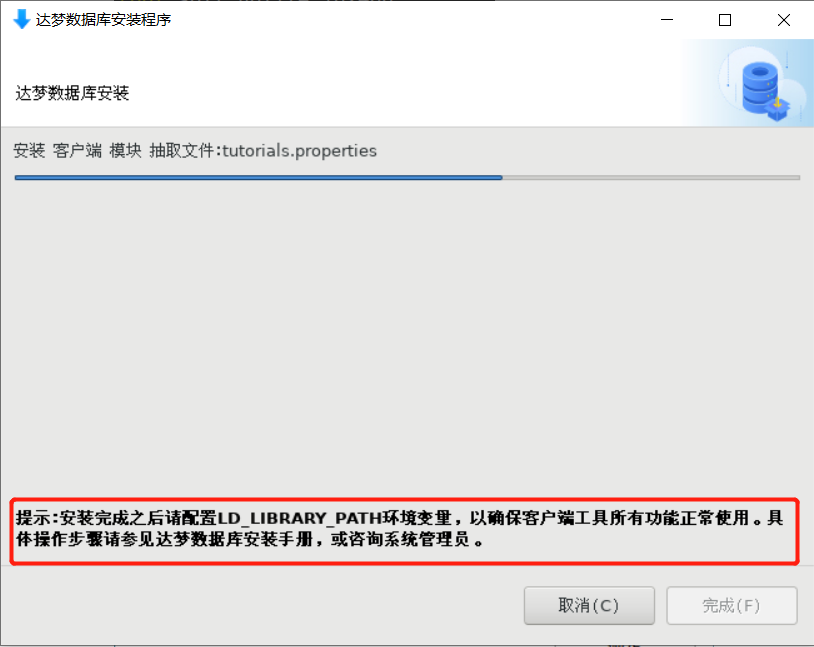
安装过程有提示,需要注意。
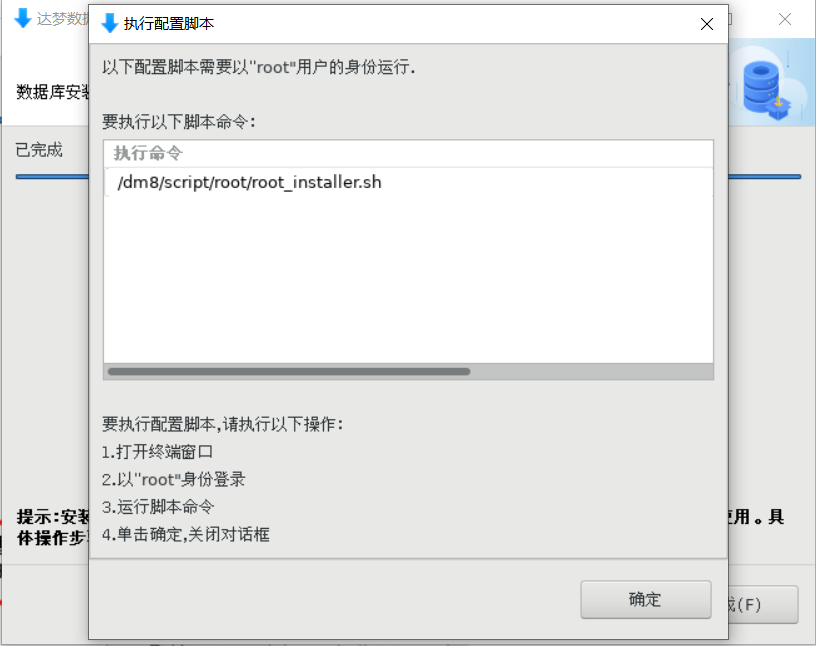
使用root用户执行脚本。
[root@localhost ~]# /dm8/script/root/root_installer.sh
移动 /dm8/bin/dm_svc.conf 到/etc目录
修改服务器权限
创建DmAPService服务
Created symlink from /etc/systemd/system/multi-user.target.wants/DmAPService.service to /usr/lib/systemd/system/DmAPService.service.
创建服务(DmAPService)完成
启动DmAPService服务
[root@localhost ~]#
脚本执行完成后点击“确定”即可。
确认变量是否已生效
[root@localhost ~]# su - dmdba
上一次登录:四 12月 8 16:23:11 CST 2022pts/2 上
[dmdba@localhost ~]$ echo $LD_LIBRARY_PATH
:/dm8/bin
[dmdba@localhost ~]$
3.7、初始化数据库
完成数据库软件安装后,界面会自动下一步到如下初始化数据库步骤,点击初始化。
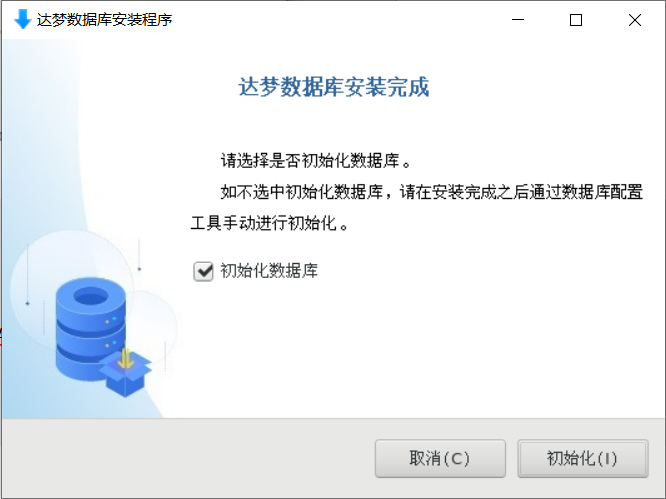
这里也可以通过dbca.sh命令启动图形初始化数据库,或者通过dminit工具进行初始化数据库。
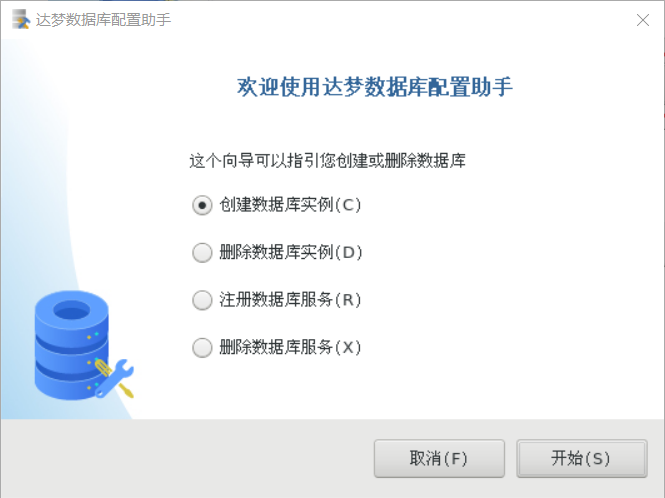
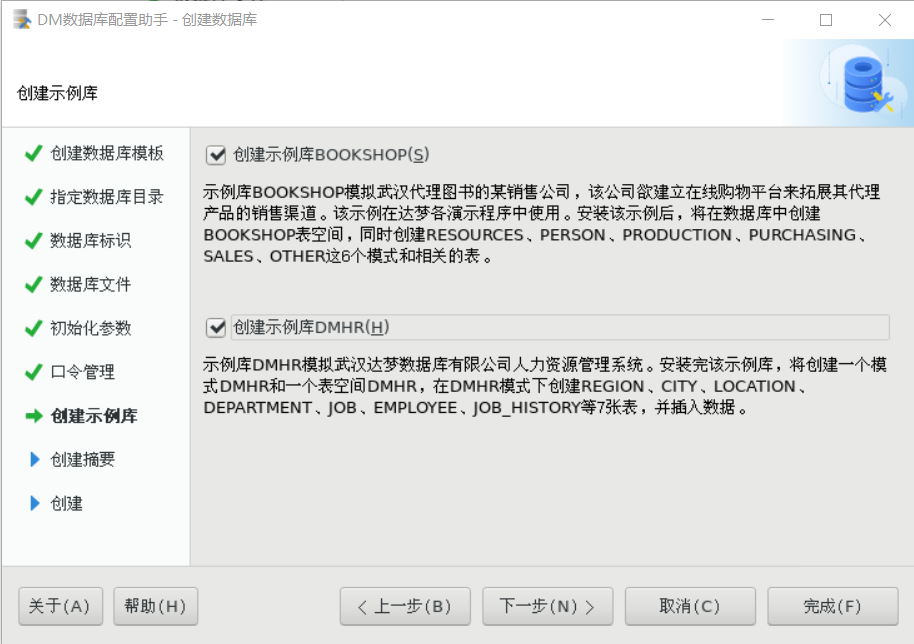
根据实际业务场景,选择数据库
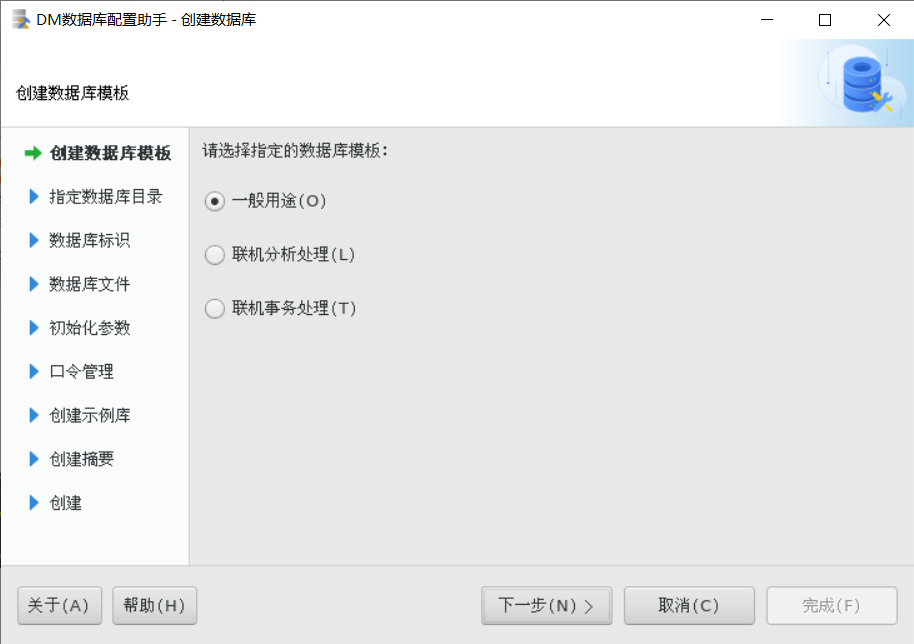
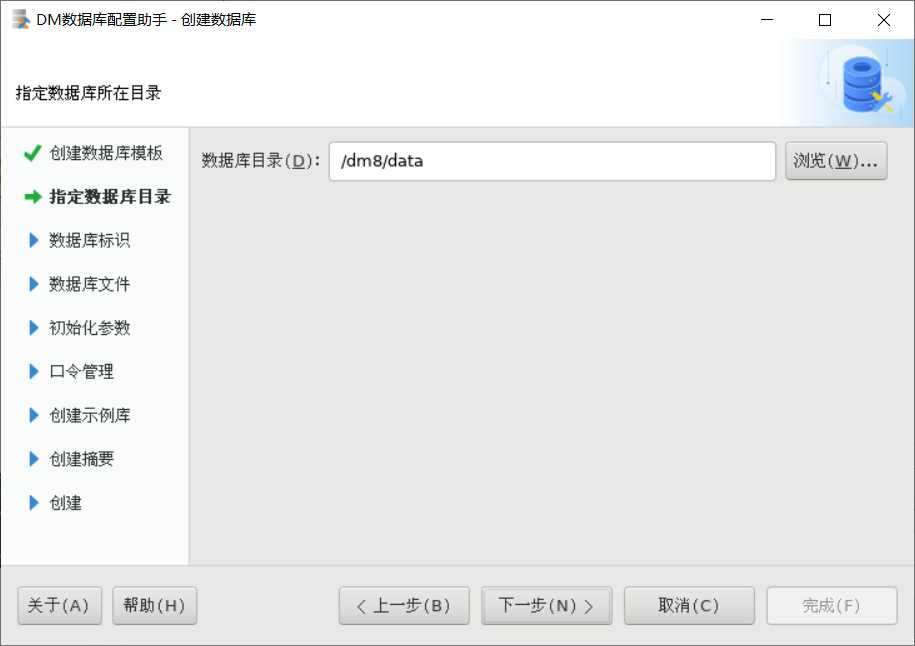
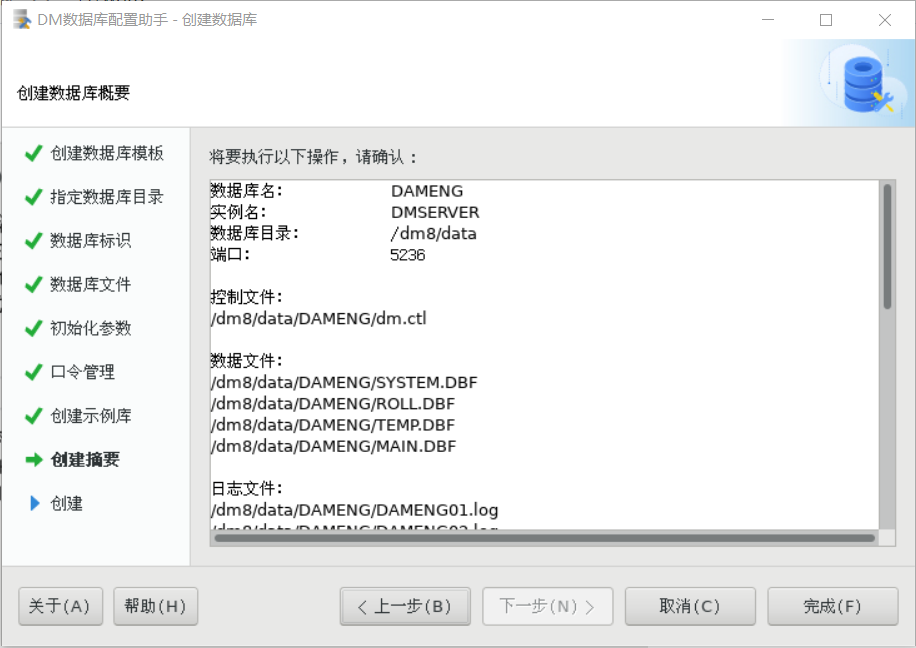
指定数据库目录
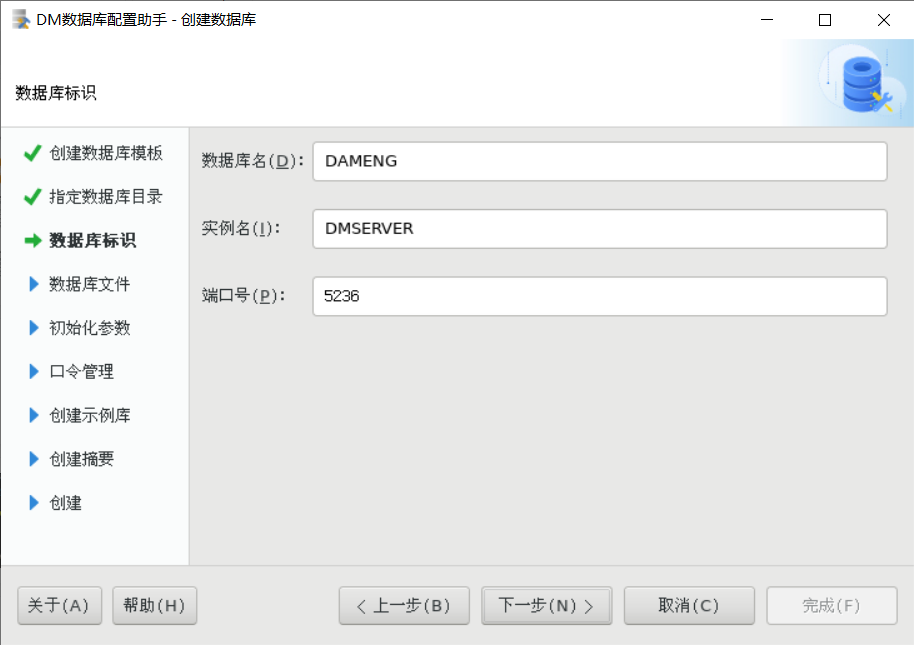
数据库名称:可以相同,也可以不同
数据库实例:可以和数据库名称相同,单库多实例环境每个实例名称不同
数据库端口:达梦数据库不同数据库对应不同端口。
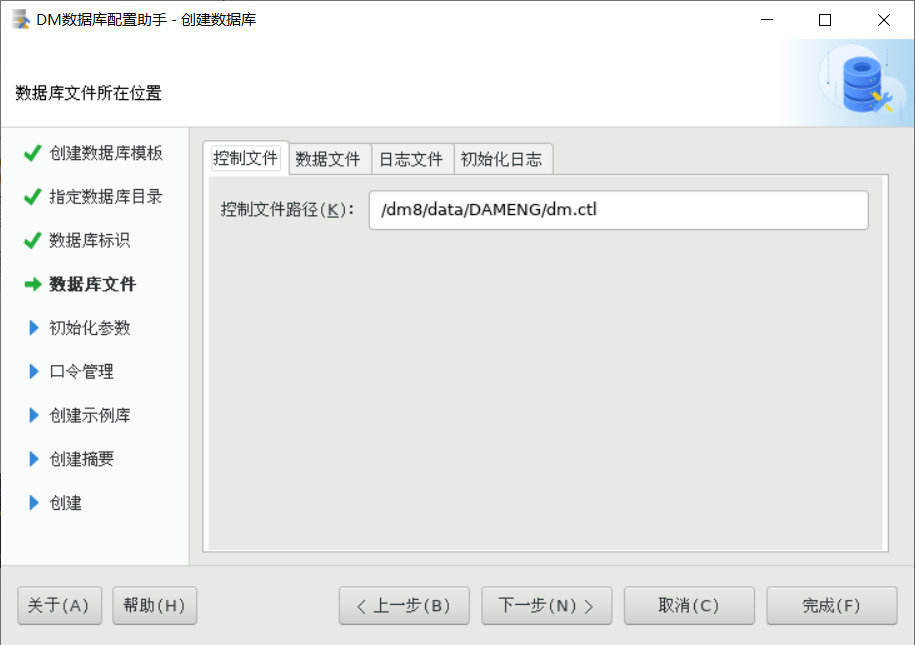
数据文件、控制文件、日志文件所在位置
初始化参数信息
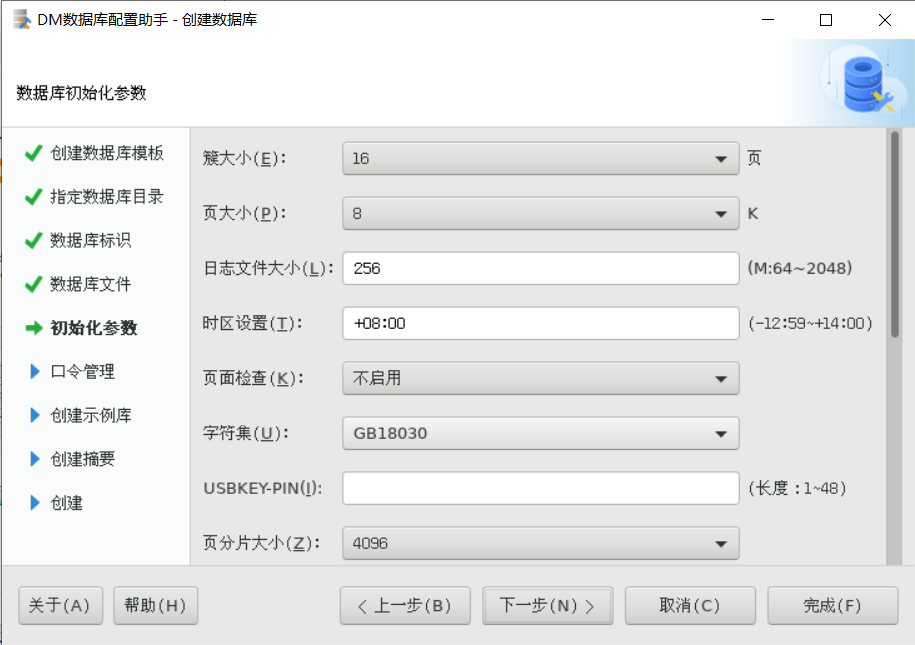
簇大小:簇大小是达梦数据库的最小分配单元。簇是由多个页组成。可以理解为Oracle的段。
页大小:页大小是达梦数据库的最小存储单元,单位K。可以理解为Oracle块大小。
日志文件大小:联机日志可以在后期修改,默认即可。
时区:默认。
字符集:默认GB18030,对于中文支持更友好。
注意:簇大小、页大小、字符集、大小写敏感等一旦指定,数据库创建完成将无法更改。
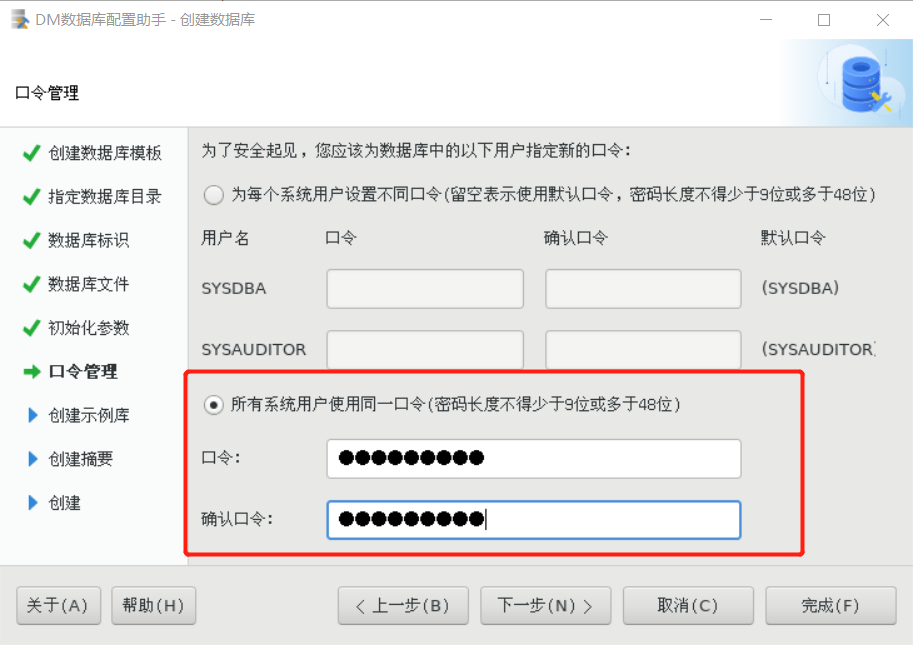
设置用户口令,此处口令dmdba_123
执行root脚本
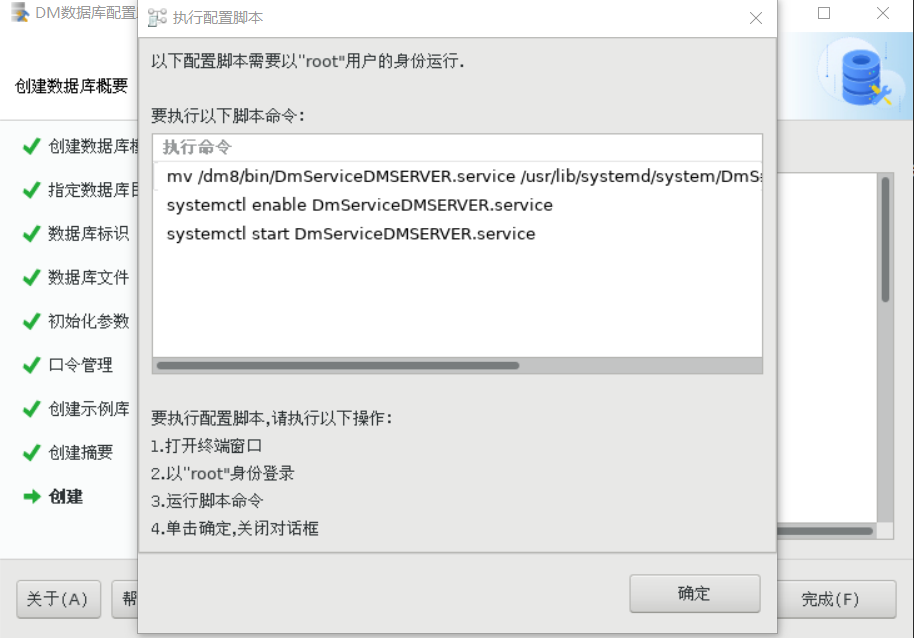
[root@localhost ~]# mv /dm8/bin/DmServiceDMSERVER.service /usr/lib/systemd/system/DmServiceDMSERVER.service
[root@localhost ~]# systemctl enable DmServiceDMSERVER.service
Created symlink from /etc/systemd/system/multi-user.target.wants/DmServiceDMSERVER.service to /usr/lib/systemd/system/DmServiceDMSERVER.service.
[root@localhost ~]# systemctl start DmServiceDMSERVER.service
[root@localhost ~]#
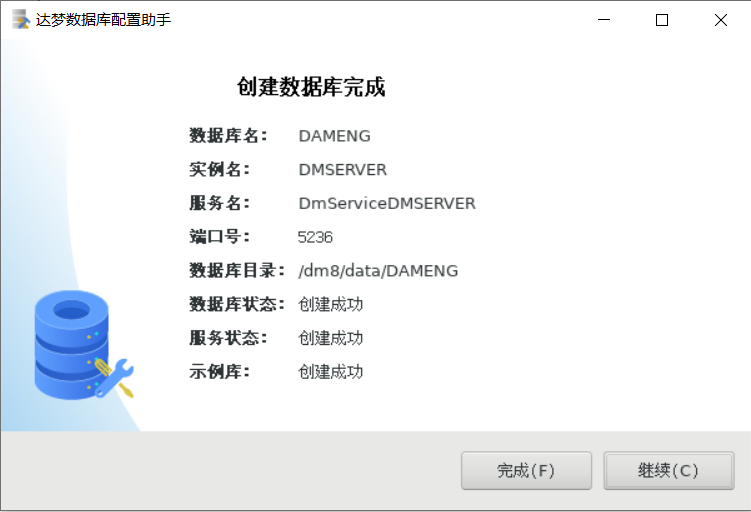
脚本执行完成后点击确定弹出如下窗口,点击完成即可。
4、连接数据库
[root@localhost ~]# su - dmdba
上一次登录:四 12月 8 16:38:57 CST 2022pts/3 上
[dmdba@localhost ~]$ cd /dm8/bin
[dmdba@localhost bin]$ ./disql sysdba/dmdba_123:5236
服务器[LOCALHOST:5236]:处于普通打开状态
登录使用时间 : 4.369(ms)
disql V8SQL> select name,STATUS$,MODE$ from v$instance;
行号 NAME STATUS$ MODE$
---------- -------- ------- ------
1 DMSERVER OPEN NORMAL
已用时间: 0.851(毫秒). 执行号:51901.
SQL>
