



今天又居家办公

周六、周日已经连续两天做的单人单管,就看今晚能不能如期解封了
什么是 HedgeDoc ?
HedgeDoc
是一个开源的、基于web
的、自托管的、协作的markdown
编辑器。您可以使用它轻松地在笔记、图形甚至演示文稿上进行实时协作。用户需要做的就是将你的笔记链接分享给同事,他们就可以开始使用了。
不想自己搭建可以试试官方的 Demo
网站:https://demo.hedgedoc.org/
安装
建数据库
HedgeDoc
还需要安装 MariaDB
或者 PostgreSQL
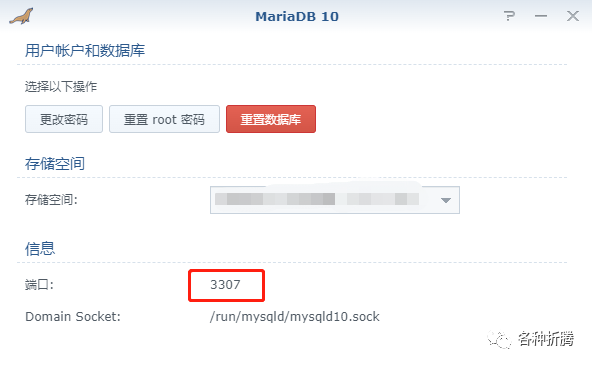
数据库。老苏选择了群晖自带的 MariaDB 10
数据库。
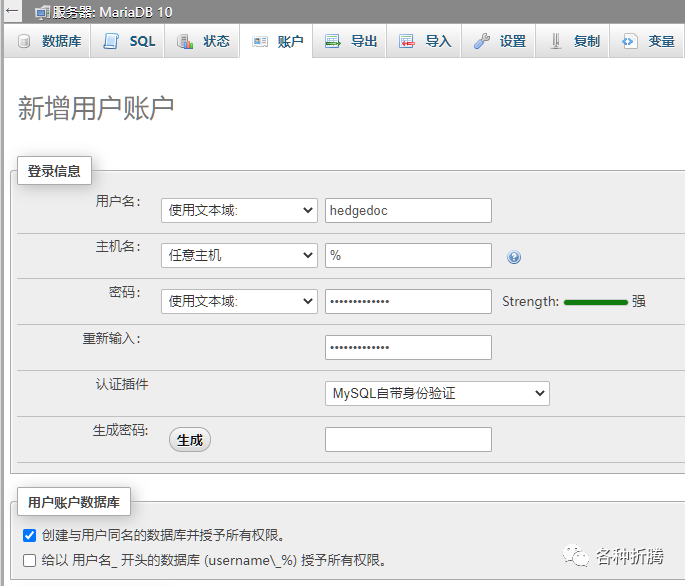
在 phpMyAdmin
中创建名为 hedgedoc
的空数据库。
为了演示方便,后面假设密码是:
123456
安装镜像
在群晖上以 Docker 方式安装。
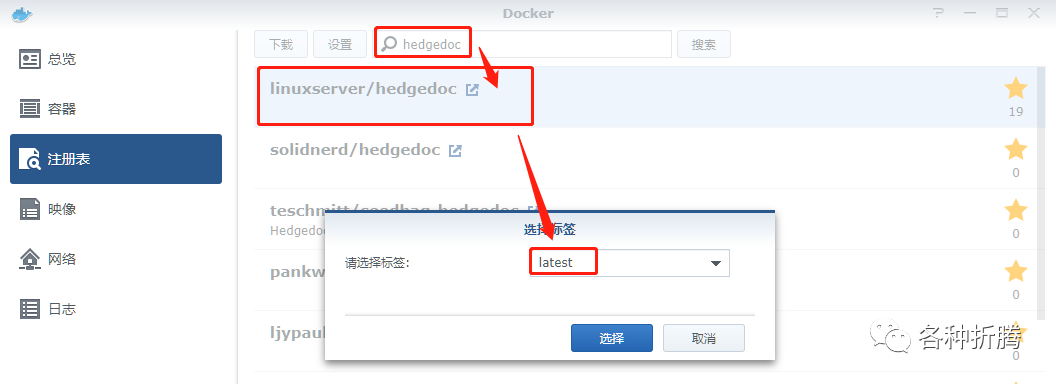
在注册表中搜索 hedgedoc
,选择第一个 linuxserver/hedgedoc
,版本选 latest
卷
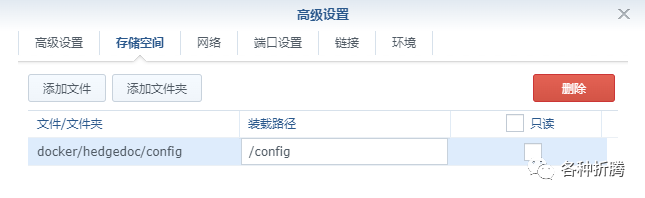
在 docker
文件夹中,创建一个新文件夹 hedgedoc
,并在其中建 1 个子文件夹 config
| 文件夹 | 装载路径 | 说明 |
|---|---|---|
docker/hedgedoc/config | /config | 设置目录 |
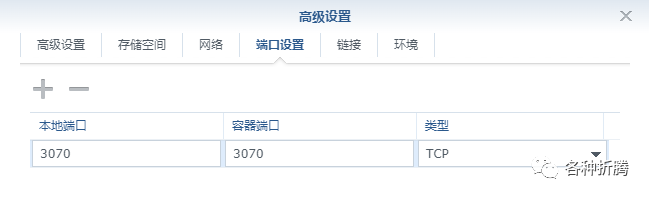
端口
本地端口不冲突就行,不确定的话可以用命令查一下
# 查看端口占用
netstat -tunlp | grep 端口号
| 本地端口 | 容器端口 |
|---|---|
3070 | 3070 |
默认容器端口为 3000
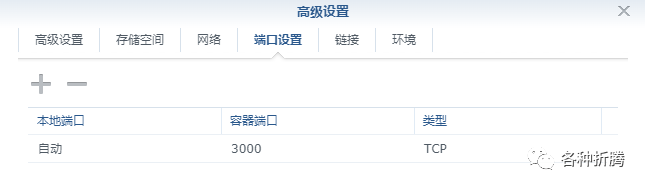
但我们要通过环境变量修改,使得 本地端口
和 容器端口
保持一直
只要本地端口不是
80
、443
和3000
,就需要设置CMD_PORT
改变容器端口
环境
| 可变 | 值 |
|---|---|
DB_HOST | 数据库的地址 |
DB_PORT | 数据库的端口 |
DB_NAME | 数据库的库名 |
DB_USER | 数据库的用户 |
DB_PASS | 数据库的密码 |
PGID | <UserID>默认设为 1000 |
PUID | <GroupID >默认设为 1000 |
TZ | 时区设置,默认设置为 Asia/Shanghai |
CMD_DOMAIN | HedgeDoc主机地址 |
CMD_URL_ADDPORT | 默认为 true,只有容器端口使用 80或者 443时才设为 false |
CMD_PROTOCOL_USESSL | 如果反代后用 https协议访问,设为 true |
CMD_PORT | 用于修改容器端口 |


命令行安装
如果你熟悉命令行,可能用 docker cli
更快捷
# 新建文件夹 hedgedoc 和 子目录
mkdir -p /volume2/docker/hedgedoc/config

# 进入 hedgedoc 目录
cd /volume2/docker/hedgedoc

# 运行容器
docker run -d \
   --restart unless-stopped \
   --name hedgedoc \
   -p 3070:3070 \
   -v $(pwd)/config:/config \
   -e DB_HOST=192.168.0.197 \
   -e DB_PORT=3307 \
   -e DB_USER=hedgedoc \
   -e DB_PASS=123456 \
   -e DB_NAME=hedgedoc \
   -e PGID=1000 \
   -e PUID=1000 \
   -e TZ=Asia/Shanghai \
   -e CMD_DOMAIN=192.168.0.197 \
   -e CMD_URL_ADDPORT=true \
   -e CMD_PROTOCOL_USESSL=false \
   -e CMD_PORT=3070 \
   linuxserver/hedgedoc
也可以用 docker-compose
安装,将下面的内容保存为 docker-compose.yml
文件
version: "3"

services:
  hedgedoc:
    image: linuxserver/hedgedoc
    container_name: hedgedoc
    restart: always
    ports:
      - "3070:3070"
    volumes:
      - ./config:/config
    environment:
      - DB_HOST=192.168.0.197
      - DB_PORT=3307
      - DB_USER=hedgedoc
      - DB_PASS=123456
      - DB_NAME=hedgedoc
      - PGID=1000
      - PUID=1000
      - TZ=Asia/Shanghai
      - CMD_DOMAIN=192.168.0.197
      - CMD_URL_ADDPORT=true
      - CMD_PROTOCOL_USESSL=false
      - CMD_PORT=3070
然后执行下面的命令,在 portainer
中执行也是可以的
# 新建文件夹 hedgedoc 和 子目录
mkdir -p /volume2/docker/hedgedoc/config

# 进入 hedgedoc 目录
cd /volume2/docker/hedgedoc

# 将 docker-compose.yml 放入当前目录

# 一键启动
docker-compose up -d
运行
在浏览器中输入 http://群晖IP:3070
就能看到主界面
如果显示
I'm busy right now, try again later.
或者无法显示,那就稍等一下,日志中显示HTTP Server listening at 0.0.0.0:3070
才说明服务已经就绪了
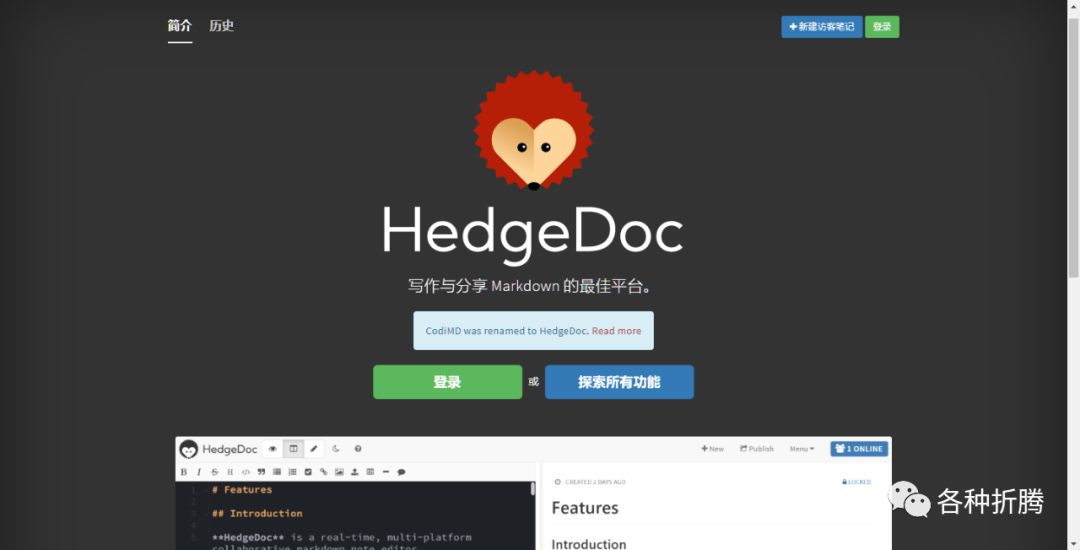
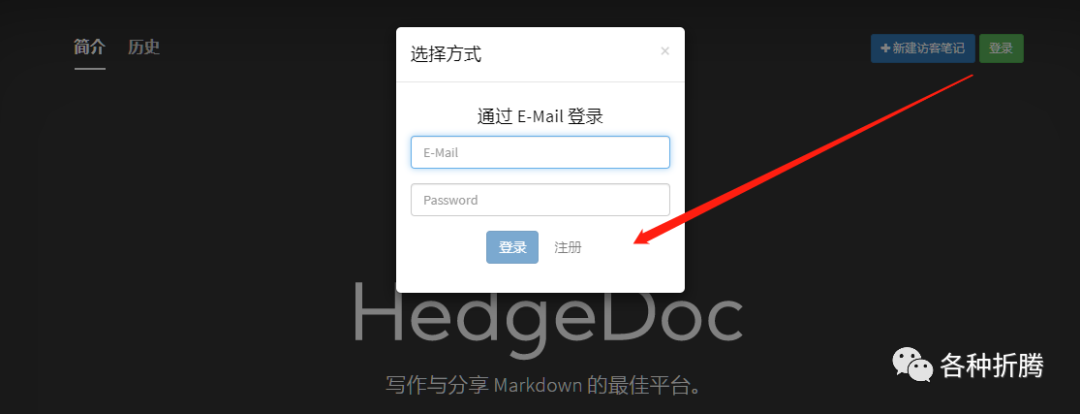
第一次登录需要先注册
默认情况下
HedgeDoc
使用电子邮件注册,但它实际上也支持使用和配置各种身份验证系统,比如我们之前介绍过的Authelia
等等,有兴趣的可以自己研究;
登录成功后
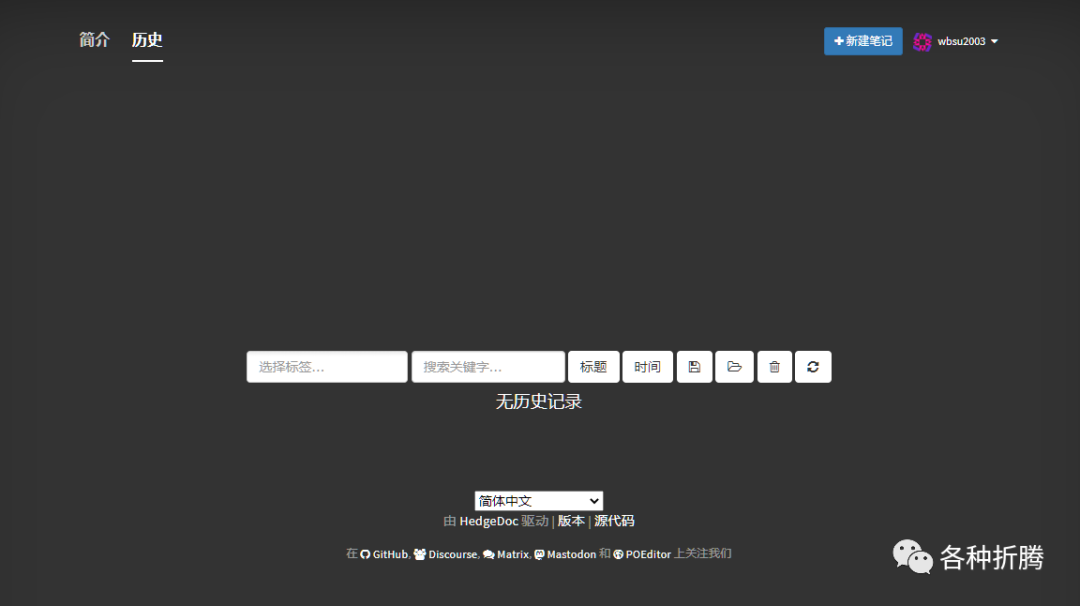
新建笔记
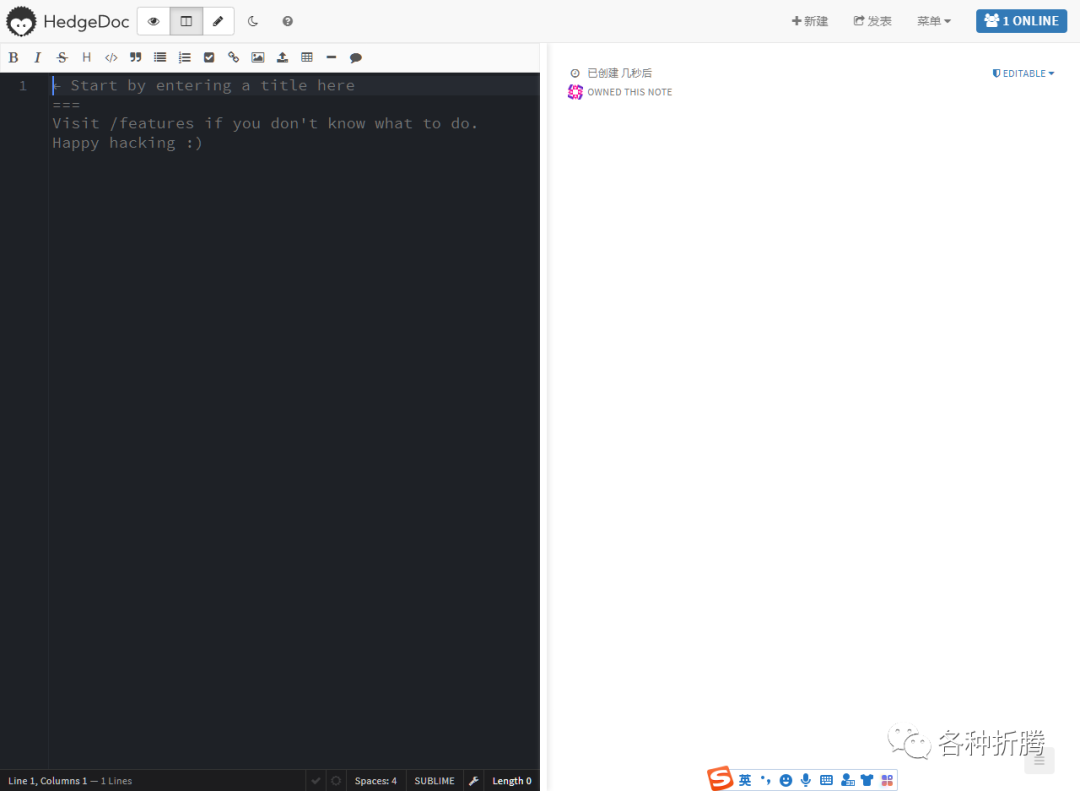
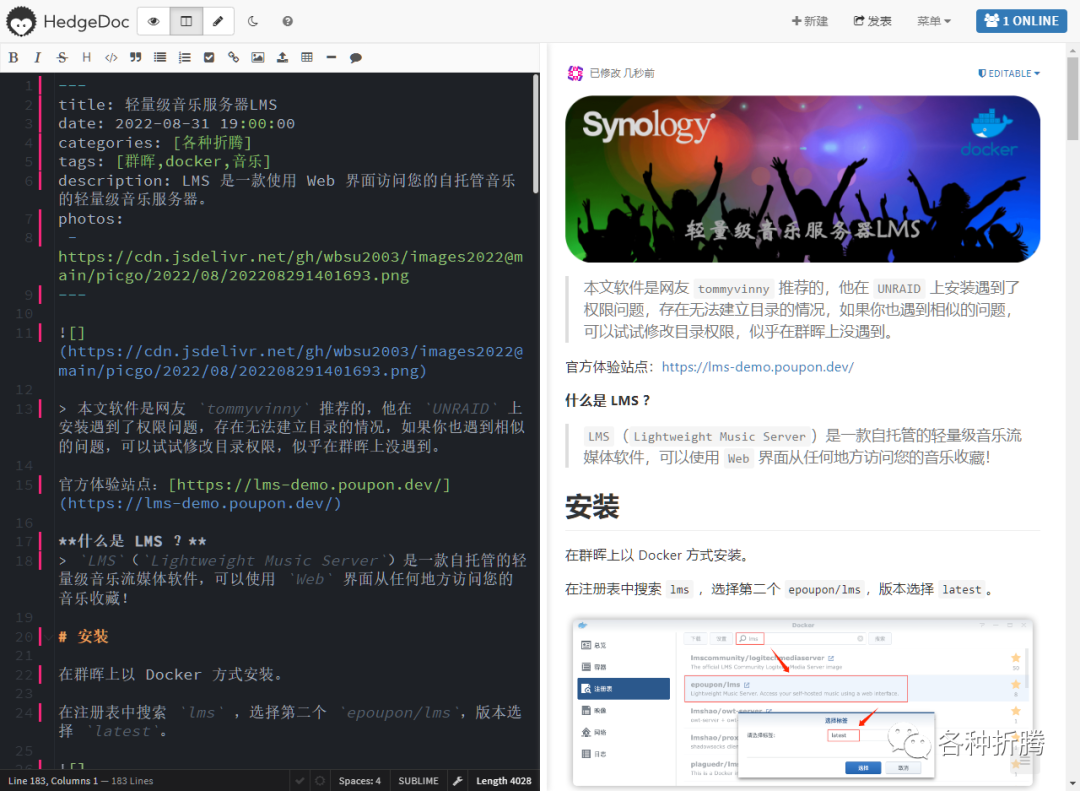
支持实时预览
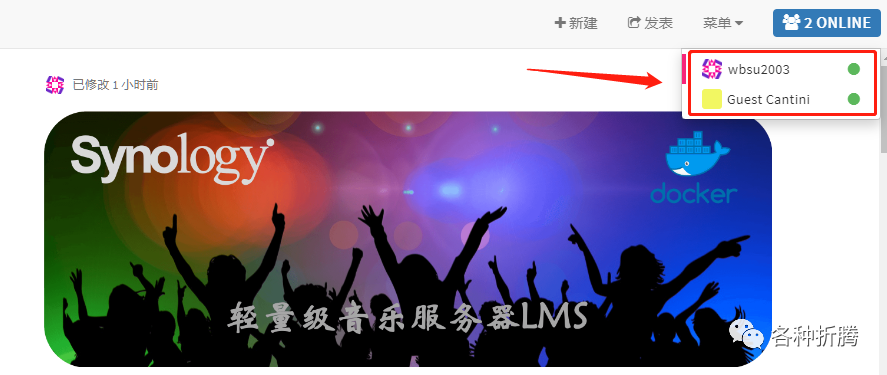
当把链接发给别人后,右上角的 在线人数
会发生变化
参考文档
hedgedoc/hedgedoc: HedgeDoc - The best platform to write and share markdown.
地址:https://github.com/hedgedoc/hedgedocGetting Started - HedgeDoc
地址:https://docs.hedgedoc.org/setup/getting-started/HedgeDoc - collaborative markdown editor (via Docker on Synology NAS)
地址:https://www.blackvoid.club/hedgedoc-collaborative-markdown-editor/
@所有人:写文不易,如果你都看到了这里,请点个赞
和在看
,分享给更多的朋友;为确保你能收到每一篇文章,请主页右上角设置星标。
