



总概
为实现机器学习算法,采用近几年来流行的编程语言——Python。要在个人电脑上执行Python语言,需要配置相应的编程环境,具体将涉及以下3种软件的安装和配置。
Anaconda PyCharm Jupyter Notebook
Anaconda
软件下载网址:https://www.anaconda.com/
相应版本选择:因可以设置虚拟环境,所以可不用注意版本,直接下载最新版本即可。
安装注意事项:安装路径可选择非系统盘,安装过程中注意勾选添加环境变量。
验证安装成功:打开命令提示符(cmd),然后输入,conda –version,显示版本号即说明安装成功。例如 conda 4.8.2.
虚拟环境创建:所谓虚拟环境就是建立一个独立的空间,这样这个独立空间里的第三方库就不会跟系统里的Python空间里的第三方库起冲突。
找到Anaconda安装盘,并在硬盘路径处输入cmd 输入命令 conda create -n ‘虚拟环境名字’ python=3.6 (虚拟环境名字根据自己需要创建,python版本号也可根据自己需要进行设置,这里写了3.6) 回车后就会进行安装,安装完成后,可以对环境进行激活,命令为conda activate ‘虚拟环境名字’。
PyCharm
软件下载网址:https://www.jetbrains.com/pycharm/
相应版本选择:个人学习使用,选择社区版本就够用了。
安装注意事项:无。
代码环境连接
打开Pycharm
新建路径,如图1左,这边对路径进行设置,例如,设置为pythontest,如图1右
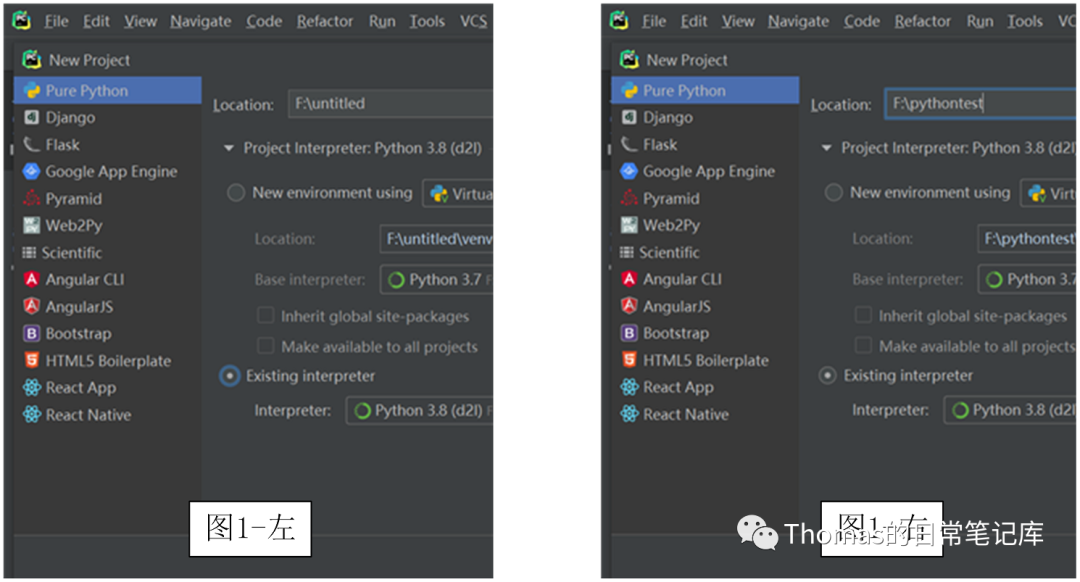
选择所创建的虚拟环境的代码解释器
点击Existing Interpreter的路径选择
点击Virtualenv Environment,如图2所示
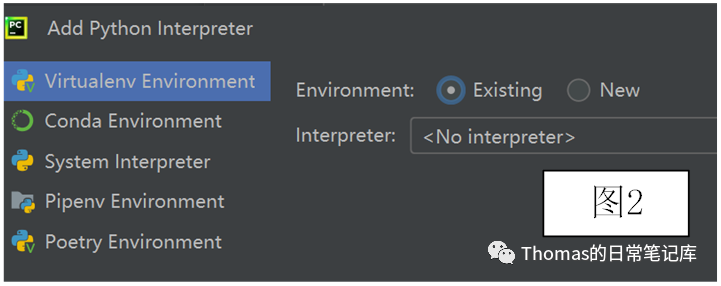
接着,找到Anaconda3的安装路径,再找到envs的文件夹,再找到你上面创建的虚拟环境名字所对应的文件夹,找到python.exe,选择即可。
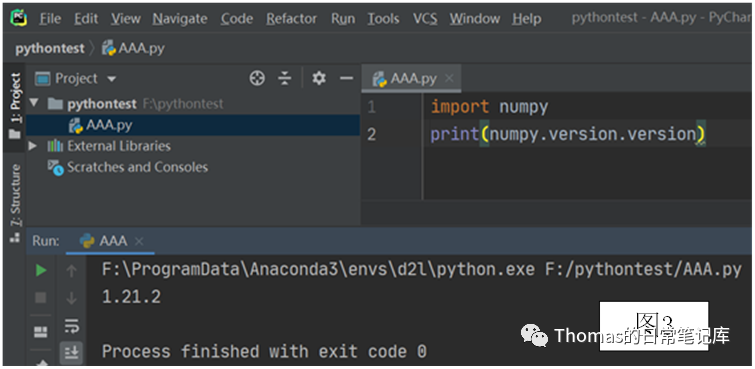
例如最后呈现的路径为F:\ProgramData\Anaconda3\envs\d2l\python.exe,这里的虚拟环境名字为d2l
进而,可以通过创建一个python文件测试是否配置成功,一般安装好虚拟环境后,是会有numpy库的,所以可以通过简单的numpy版本查看来验证是否配置好了pycharm里面的python虚拟环境。如下图3所示,可以看到环境基本配置完成,接下来,就是想要什么库,装什么库就好。
Jupyter Notebook
在基础学习阶段,Jupyter Notebook的可视化更有利用学习,所以,可以安装一个,安装方法也很简单。
用Pycharm打开你刚刚创建好的项目文件,然后,打开Terminal,如下图4所示。
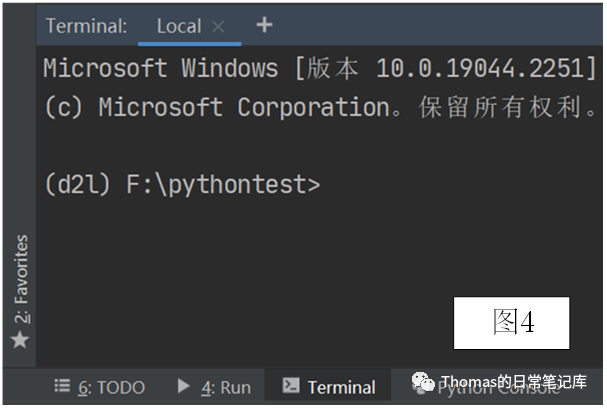
在里面输入 conda install jupyter notebook 即可
然后在终端输入 jupyter notebook 就可以打开了,如下图5所示
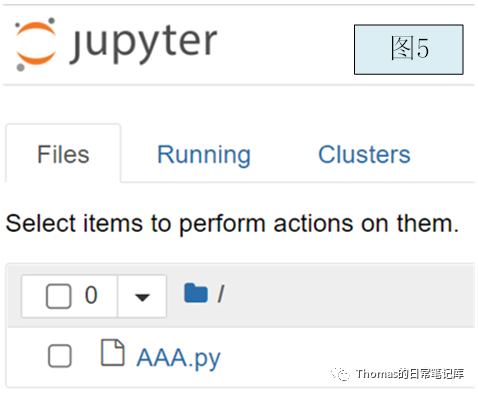
但是你会发现,你这样打开,这里面只能找到一个文件,那么还有一种打开方式,可以让你在任何你想要的文件夹里面打开。比如我想看到F盘里面的所有文件,那么具体操作如下
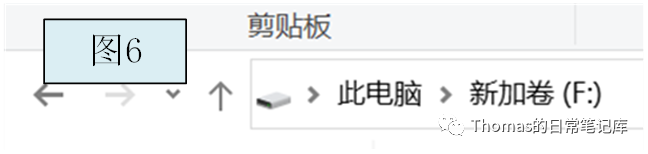
在硬盘路径里输入cmd,如图6所示
输入 conda activate d2l (这步是为了让你的notebook可以调用你想要的虚拟环境里的所有库)
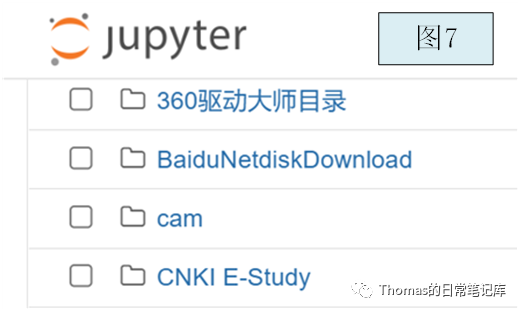
输入jupyter notebook (这步回车完后,你就可以看到浏览器里面的jupyter notebook了,如下图7,里面就可以看到你F盘里所有的文件了。)
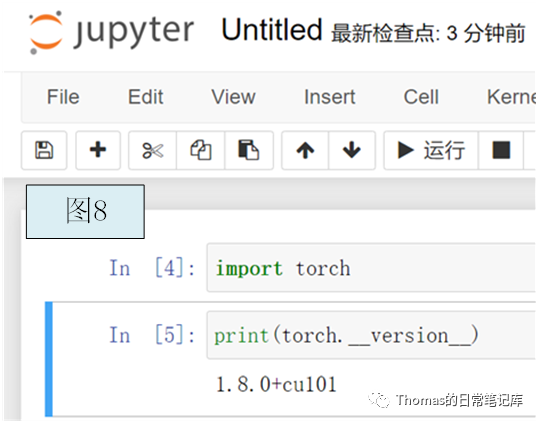
测试是否包含你的虚拟环境的所有库,可以新建一个python文件,例如,d2l这个虚拟环境里面是有torch的,而初始安装的虚拟环境是不包括这个。所以,可以输入几句简单的语句来进行测试,如下图8所示,没报错,即成功。
综上,基本语言环境就配置完成了。
