
Qcubic Manager是一款功能强大的图形化数据库管理开发工具,可用于在Qcubic数据库中创建和维护表、视图、存储过程、序列等各类数据库对象,支持通过SQL语句直接操作数据库、数据导入导出、备份还原、修改数据库参数等高级功能,能极大地方便用户管理使用Qcubic数据库,提升应用开发、数据库运维等业务的生产力。
功能特性
\ | /
★
图形化管理界面:不需要编写复杂的命令代码,绝大部分操作可通过图形化界面轻松完成,操作简便、上手容易。
\ | /
★
数据库对象创建与维护:支持Qcubic数据库所有数据库对象及数据的创建和维护操作,如表、表数据、视图、函数、存储过程、触发器等的创建、浏览、修改和删除。
\ | /
★
数据库用户及权限管理:支持针对Qcubic数据库用户和角色的创建和维护操作,可以对用户进行权限定义和修改。
\ | /
★
数据库SQL操作:支持用户手工编写SQL语句对各类数据库对象和数据进行直接操作。
\ | /
★
数据导入导出:支持将Qcubic数据库数据导出为标准化数据文件(如:CSV、TXT、Excel等),支持将标准化数据文件(如:CSV、TXT、Excel等)导入到Qcubic数据库中。
\ | /
★
数据库备份还原:支持Qcubic数据库的备份还原操作,全面保护数据的完整性和数据安全。
\ | /
★
数据库的复制功能:支持Qcubic数据库特有的复制功能的建立,启停,复制表的修改等操作。
\ | /
★
支持分布式数据库:全面支持Qcubic分布式数据库的数据管理,可创建和维护分布式表、分布式视图及分布式存储过程等对象。
\ | /
★
适用于各种操作系统环境:基于B/S架构开发,支持客户端从任意操作系统(包括Windows、Linux、MacOS等)访问和操作使用。
数据库管理工具安装
步骤一
拷贝Linux版管理工具包Qcubic-Stream-DBMS.zip到磁盘上。
步骤二
解压压缩包Qcubic-Stream-DBMS.zip。
步骤三
解压后通过sh tools.sh命令,启动工具程序。
步骤四
客户端通过浏览器访问当前管理工具所在的服务器web服务地址,端口号默认为62000,例:http://192.168.1.200:62000。
01
# 建立数据库连接
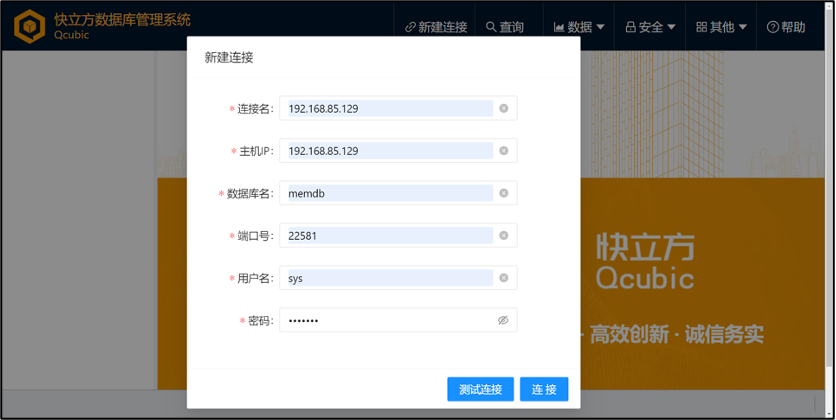
初次访问管理工具界面如下,输入连接信息后建立数据库连接。
02
# 数据表操作
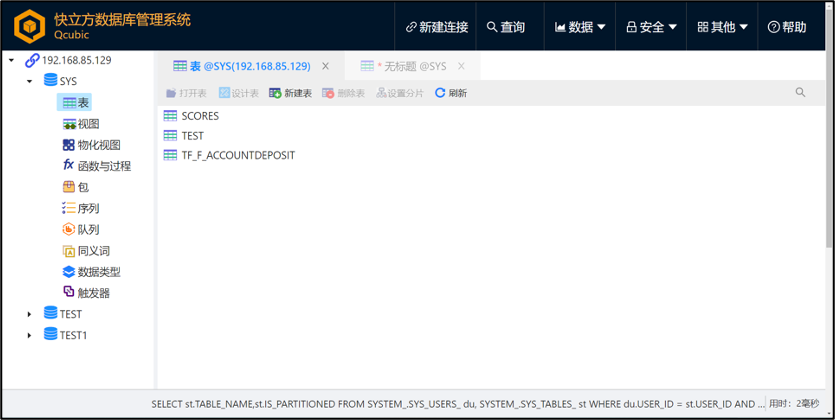
选择需要操作的数据库对象,点击相应的名称即可访问查看、新建、修改数据等操作,如下所示为表相关操作。
在表信息界面,通过“新建表”功能来跳转建表界面。
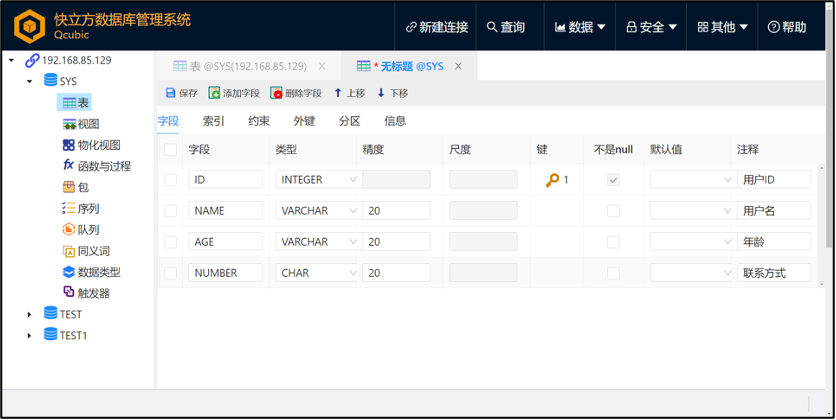
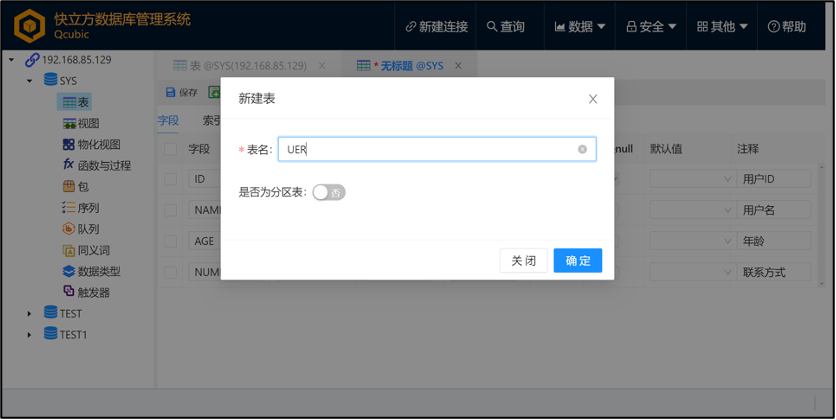
在建表界面,通过添加字段、索引、约束等信息创建表结构,点击“保存”输入表名称来完成表的创建。
在表信息界面,点击“打开表”或双击表名可跳转查看表数据,点击相应的数据信息看进行新增、更改等操作。
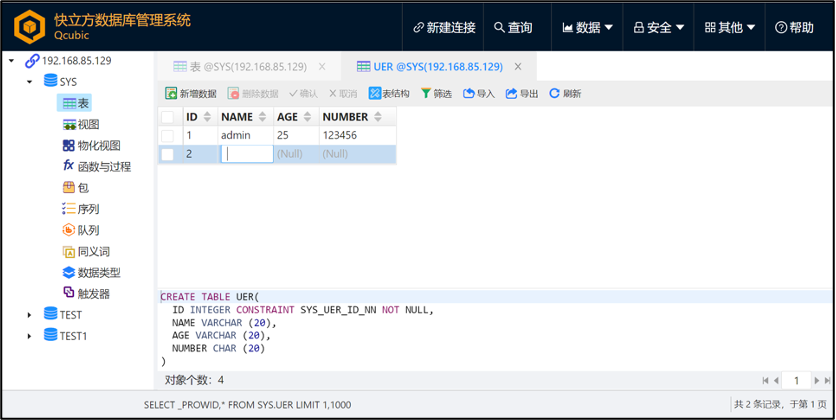
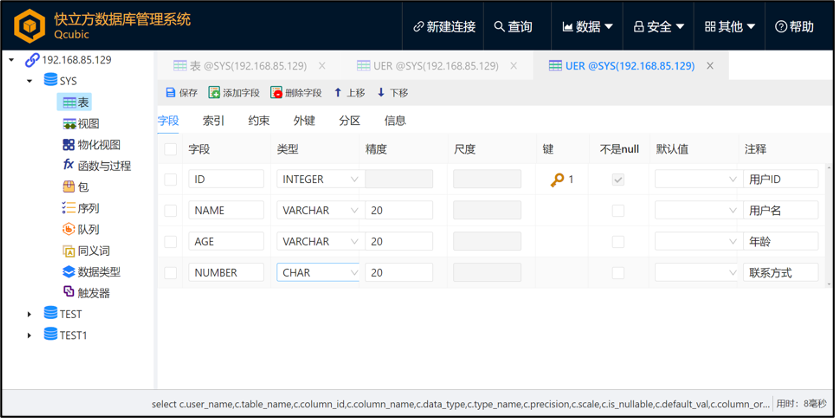
点击表信息界面的“设计表”或表数据界面的“表结构”可跳转查看表结构,点击相应的结构信息看进行新增、更改等操作。
03
# 函数与存储过程操作
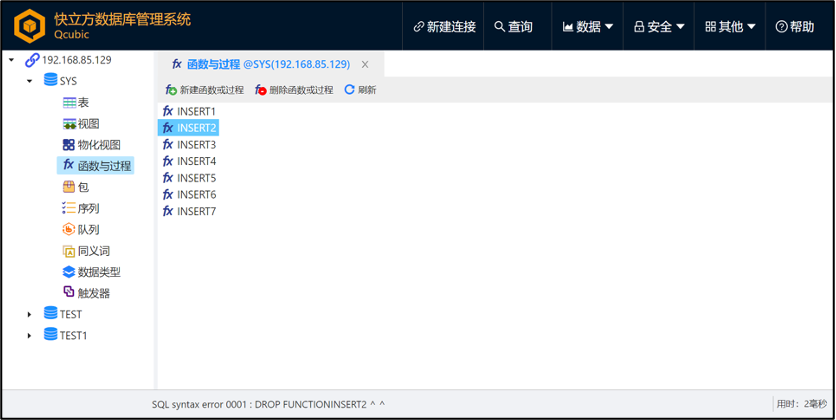
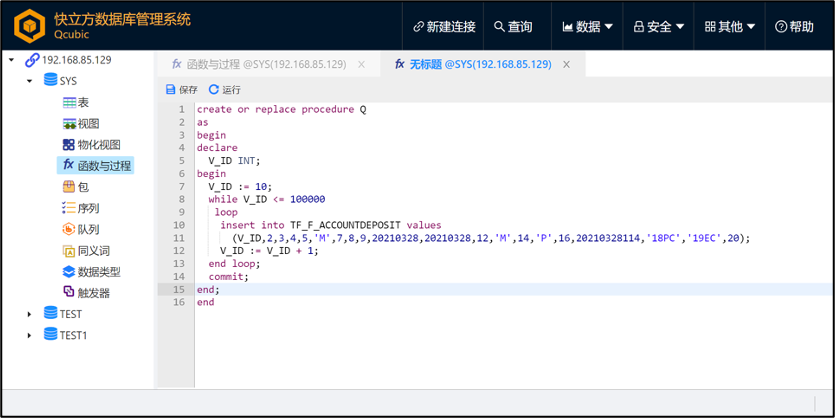
在函数与过程信息界面,通过“新建函数或过程”功能来跳转新建界面,输入SQL语句,点击“保存”即可完成创建;点击相应的函数名称可查看函数语句。
04
# 触发器操作
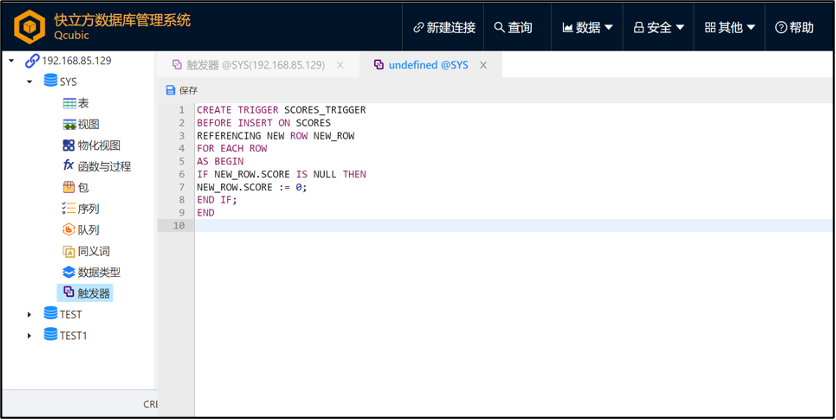
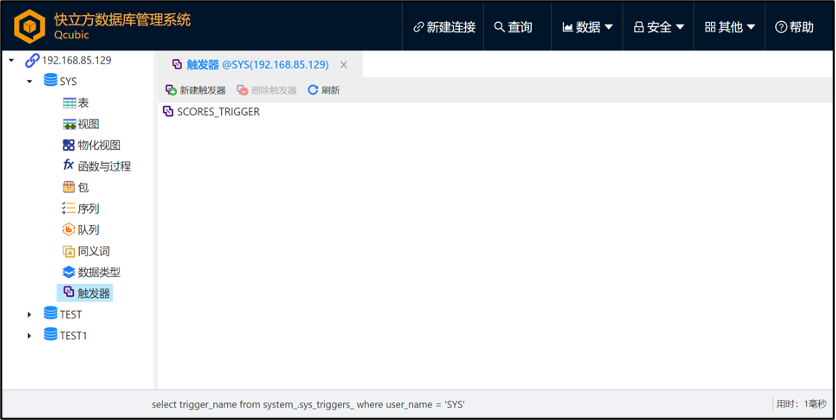
在触发器信息界面,通过“新建触发器”功能来跳转新建界面,输入SQL语句,点击“保存”即可完成创建;点击相应的触发器名称可查看触发器语句。
05
# 数据导入导出
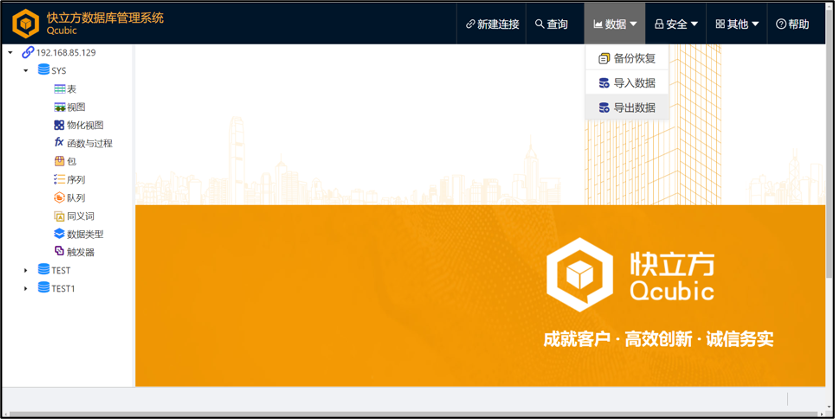
在“数据”菜单栏中有相应的“导入数据”、“导出数据”功能。
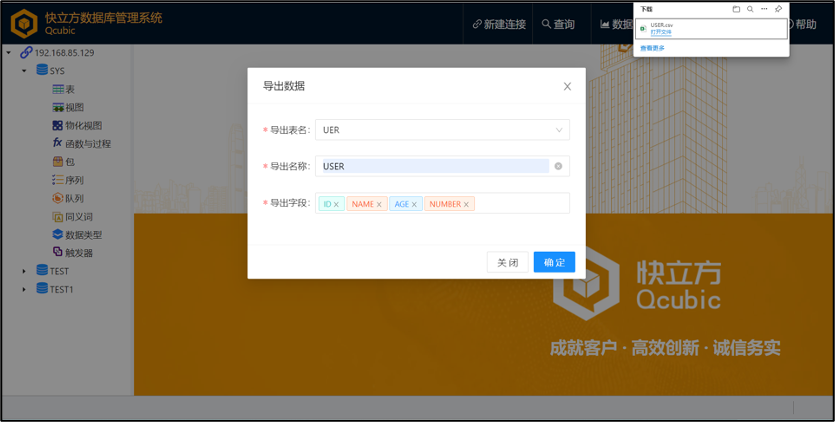
点击“导出数据”,选择需要导出的表及字段,即可导出为标准化数据文件。
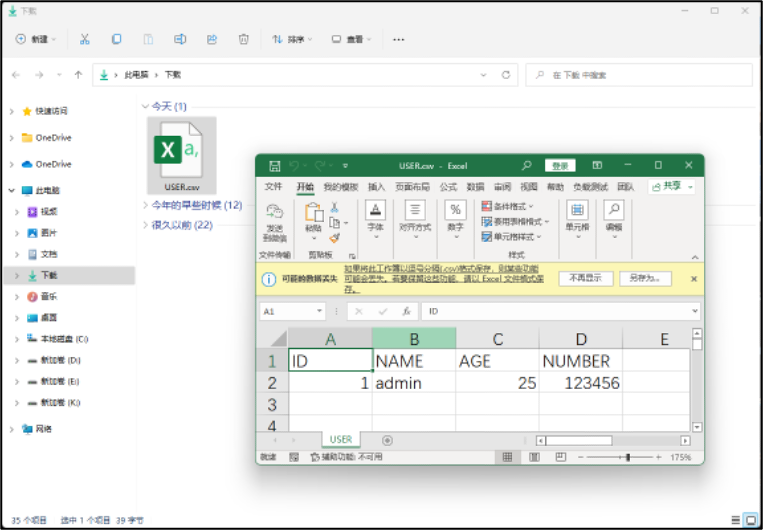
点击“导入数据”,选择需要导入的表及标准化数据文件,即可导入数据到表。
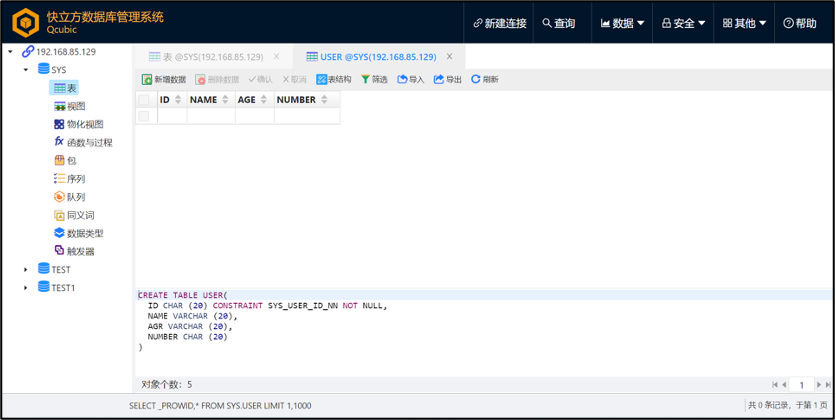
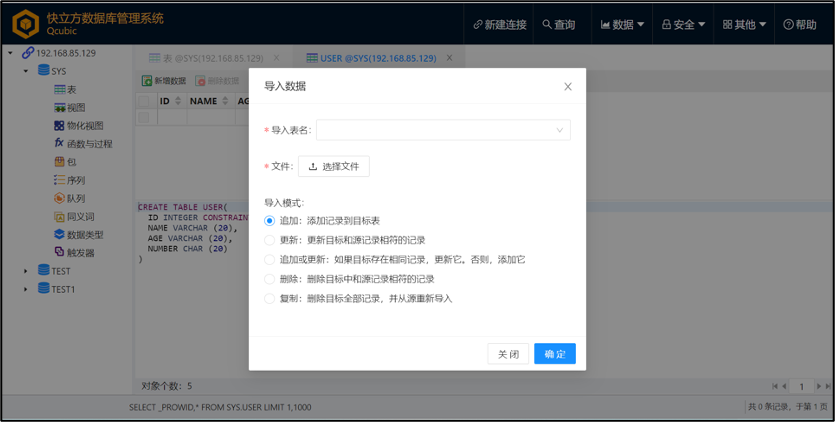
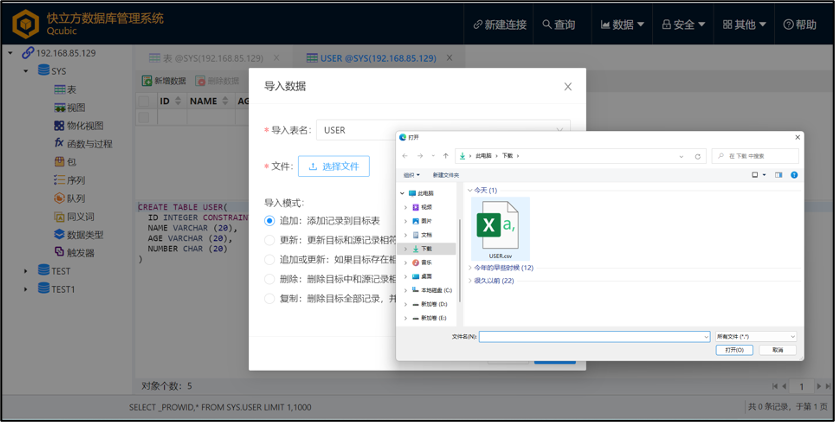
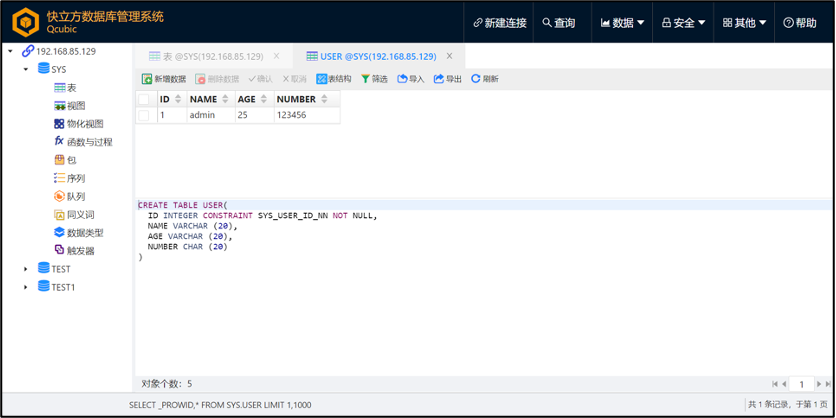
以上为快立方数据库管理工具部分功能的简要使用方法,更多详细内容可通过工具配套使用说明书了解查看。
快立方数据库管理工具提供了全面的Qcubic数据库管理开发功能,帮助用户简单便捷的管理和使用Qcubic数据库,可最大化降低用户的操作难度,提升工作效率,致力帮助用户创造更大商业价值。