本系列推文主要介绍了使用Python代码和python-docx库开发Word的案例。在日常工作中,微软的Word软件毫无疑问是编辑单个图文文件的不二选择,但是如果需要批量创建和修改多个相似的Word文件,使用Python代码和python-docx库将成倍提高工作效率。
python-docx库是在Python代码中创建和编辑Microsoft Word(.docx)文件的第三方库,.docx是Microsoft Word 2007之后的文件格式,它是基于Office Open XML标准的压缩文件格式。.doc文件格式曾经是Microsoft Word 2007之前的Word文件格式,但是python-docx库不支持.doc文件格式,因此不能在Python代码中使用python-docx库创建和编辑.doc格式的Word文件。在本系列案例中,将使用Python代码调用python-docx库的 Document、Paragraph、Table、Section等相关对象,从而实现以编程方式对Word文件的段落、表格、节等进行批量编辑。
下面介绍两个Python辅助Word实例,在段落中使用英寸设置行间距,和使用磅数设置间距。
实例功能
此案例主要通过使用Paragraph的line_spacing属性和docx.shared.Inches()方法,从而实现在Word文件的指定段落中使用英寸自定义段落的行间距。当运行此案例的Python代码(B008.py文件)之后,在“散文名篇.docx”文件中将设置第1个段落的行间距为0.5英寸,代码运行前后的效果分别如图1和图2所示。
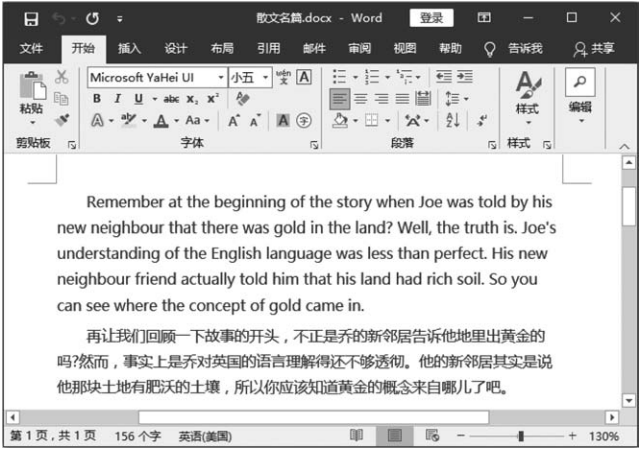
■ 图1
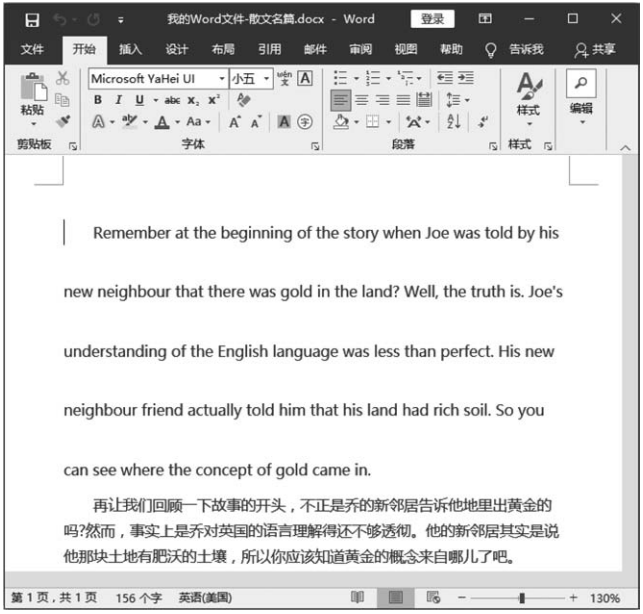
■ 图2
实现代码
import docx
myDocument=docx.Document('散文名篇.docx')
myDocument.paragraphs[0].paragraph_format.line_spacing=docx.shared.Inches(0.5)
myDocument.save('我的Word文件-散文名篇.docx')
代码说明
在上面这段代码中,myDocument.paragraphs[0].paragraph_format.line_spacing=docx.shared.Inches(0.5)表示设置Word文件(myDocument)的第1个段落的行间距为0.5英寸。如果设置myDocument.paragraphs[1].paragraph_format.line_spacing=docx.shared. Inches(1.5),则表示设置Word文件(myDocument)的第2个段落的行间距为1.5英寸。
此案例的源文件是MyCode\B008\B008.py。
扫码观看讲解视频
实例功能
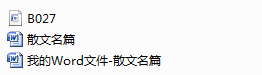
此案例主要通过使用Paragraph的line_spacing属性和docx.shared.Pt()方法,从而实现在Word文件的指定段落中使用磅数自定义行间距。当运行此案例的Python代码 (B027.py文件)之后,在“散文名篇.docx”文件中将设置第1个段落的行间距为16磅,代码运行前后的效果分别如图3和图4所示。
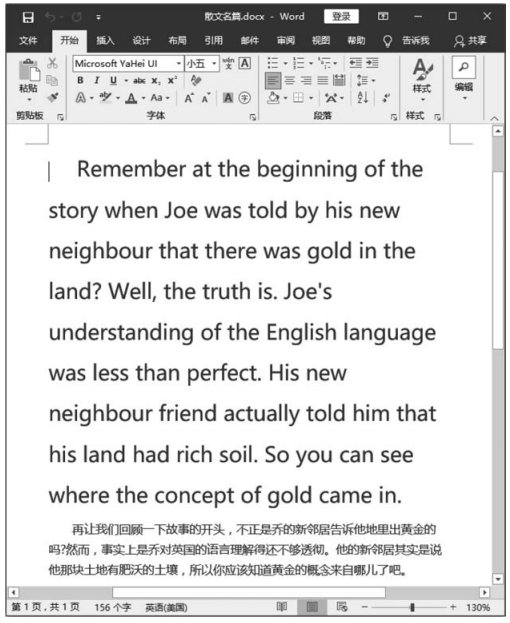
■ 图3
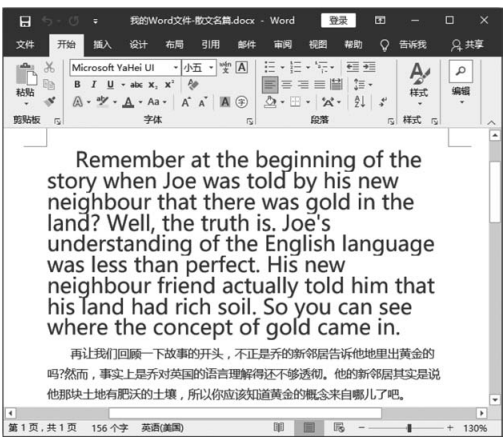
■ 图4
实现代码
import docx
myDocument=docx.Document('散文名篇.docx')
myDocument.paragraphs[0].paragraph_format.line_spacing=docx.shared.Pt(16)
myDocument.save('我的Word文件-散文名篇.docx')
代码说明
在上面这段代码中,myDocument.paragraphs[0].paragraph_format.line_spacing= docx.shared.Pt(16)表示设置Word文件(myDocument)的第1个段落的行间距为16磅,但是从图236-2的实际效果看,第1个段落的行间距几乎为0,为什么呢?因为第1个段落的文本是三号字体,三号字体是16磅,与行间距完全相同。因此从另一个角度来说,行间距似乎理解为行高更为确切。在Word中,磅数与字体大小的对应关系如下:初号=42磅、小初=36磅、一号=26磅、小一=24磅、二号=22磅、小二=18磅、三号=16磅,1厘米约等于28.35磅。如果myDocument.paragraphs[0].paragraph_format.line_spacing= docx.shared. Cm(16),则表示设置Word文件(myDocument)的第1个段落的行间距为16厘米。
此案例的源文件是MyCode\B027\B027.py。
补充说明
阅读和使用本书案例要求读者具备一定的Python语言编程基础和操作Excel的基本常识,关于Python语法基础可以参考Python 基础语法教程(https://www.runoob.com/python/python-basic-syntax.html)。
扫码观看讲解视频
源代码下载
关注微信公众号,后台回复关键词 “Python辅助WordV235” 即可获得完整源代码。
参考书籍
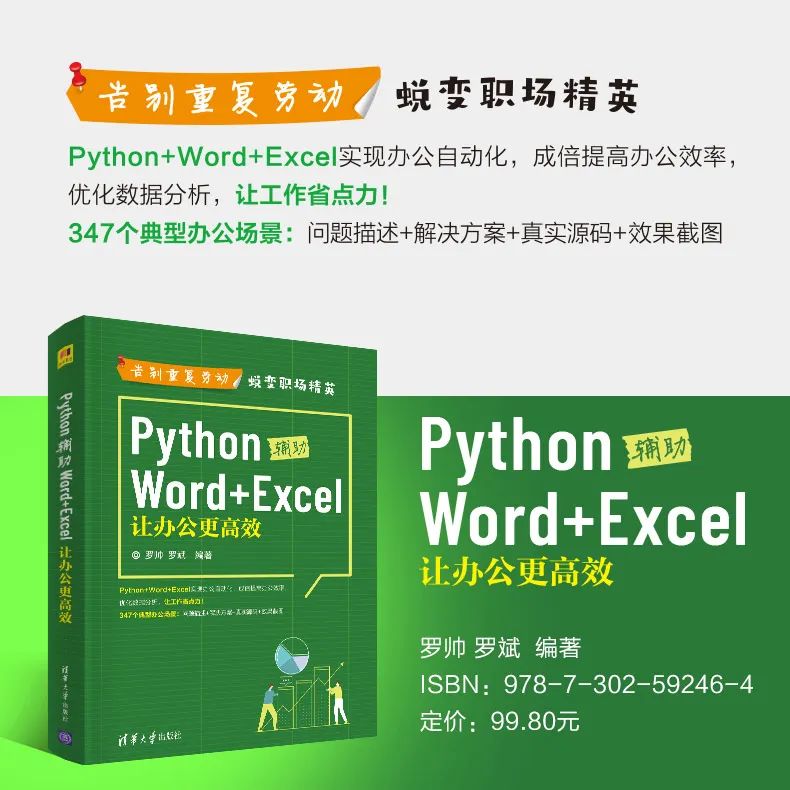
《Python辅助Word+Excel:让办公更高效》
ISBN:9787302592464
作者:罗帅、罗斌
定价:99.8元
扫码优惠购书
347个典型办公场景
问题描述+解决方案+真实源码+效果截图
Python+Word+Excel实现办公自动化,
成倍提高办公效率
优化数据分析,让工作省点力!
告别重复劳动,蜕变职场精英!